Megjegyzés
Az oldalhoz való hozzáféréshez engedély szükséges. Megpróbálhat bejelentkezni vagy módosítani a címtárat.
Az oldalhoz való hozzáféréshez engedély szükséges. Megpróbálhatja módosítani a címtárat.
Tip
Microsoft Fabric Data Warehouse egy nagyvállalati szintű relációs raktár egy Data Lake-alaprendszeren, jövőre kész architektúrával, beépített AI-vel és új funkciókkal. Ha még nem ismerkedik adattárházzal, kezdje a Fabric Data Warehouse. A meglévő dedikált SQL-készlet számítási feladatai frissíthetők Fabric az adatelemzés, a valós idejű elemzés és a jelentéskészítés új képességeinek eléréséhez.
A Visual Studióval néhány perc alatt lekérdezhet egy dedikált SQL-készletet (korábbi nevén SQL DW-t) az Azure Synapse-ben. Ez a metódus a Visual Studio 2019 SQL Server Data Tools (SSDT) bővítményét használja.
Előfeltételek
Az oktatóanyag használatához a következőkre van szüksége:
- Egy meglévő dedikált SQL-készlet (korábban SQL DW). A létrehozáshoz lásd : Dedikált SQL-készlet (korábban SQL DW) létrehozása.
- SSDT a Visual Studio számára. Ha rendelkezik Visual Studióval, valószínűleg már rendelkezik A Visual Studio SSDT-jával. A telepítési utasításokat és beállításokat a Visual Studio és az SSDT telepítése című témakörben találja.
- A teljesen kvalifikált SQL-kiszolgáló neve. Ezen információk megkereséséhez lásd: Csatlakozás dedikált SQL-készlethez (korábban SQL DW).
1. Csatlakozzon a dedikált SQL-készlethez (korábban SQL DW)
Nyissa meg a Visual Studio 2019-et.
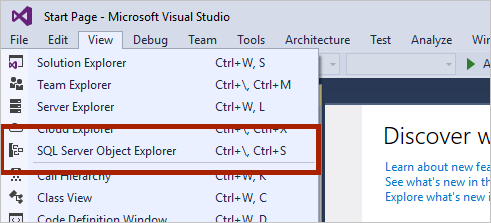
Az SQL Server Object Explorer megnyitásához válassza azSQL Server Object Explorer>.
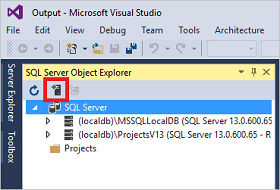
Kattintson az SQL Server hozzáadása ikonra.
Töltse ki az összes mezőt a Connect to Server (Csatlakozás a kiszolgálóhoz) ablakban.
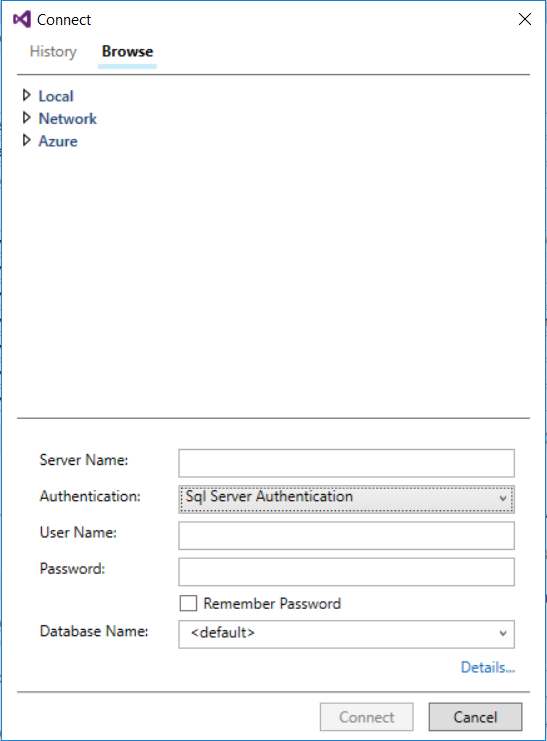
- Kiszolgálónév. Adja meg a korábban azonosított kiszolgálónevet .
- Hitelesítés. Válassza az SQL Server-hitelesítés vagy az Active Directory integrált hitelesítését.
- Felhasználónév és jelszó. Amennyiben az SQL Server-hitelesítést választotta, adja meg felhasználónevét és jelszavát.
- Kattintson a Connect (Csatlakozás) gombra.
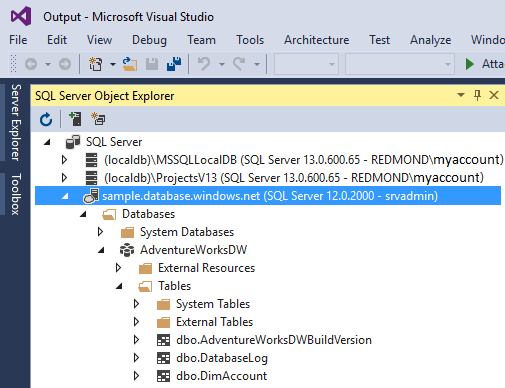
A részletes megtekintéshez bontsa ki az Azure SQL-kiszolgálót. Megtekintheti a kiszolgálóhoz társított adatbázisokat. Bontsa le az AdventureWorksDW-t a mintaadatbázis tábláinak megtekintéséhez.
2. Minta lekérdezés futtatása
Most, hogy létrejött a kapcsolat az adatbázissal, ideje lefuttatni egy lekérdezést.
Kattintson a jobb gombbal az adatbázisára az SQL Server Object Explorer alatt.
Válassza az Új lekérdezés lehetőséget. Megnyílik egy új lekérdezési ablak.
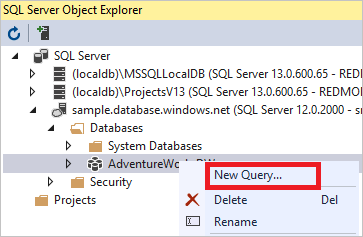
Másolja a következő T-SQL-lekérdezést a lekérdezési ablakba:
SELECT COUNT(*) FROM dbo.FactInternetSales;Futtassa a lekérdezést a zöld nyílra kattintva, vagy használja a következő parancsikont:
CTRL+SHIFT+E.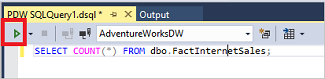
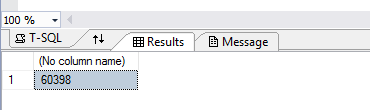
Tekintse meg a lekérdezés eredményeit. Ebben a példában a FactInternetSales táblának 60 398 sora van.
Következő lépések
Most, hogy csatlakozhat és lekérdezhet, próbálja meg vizualizálni az adatokat a Power BI-val.
A Microsoft Entra-hitelesítés környezetének konfigurálásához lásd: Hitelesítés dedikált SQL-készletbe (korábban SQL DW).