Megjegyzés
Az oldalhoz való hozzáféréshez engedély szükséges. Megpróbálhat bejelentkezni vagy módosítani a címtárat.
Az oldalhoz való hozzáféréshez engedély szükséges. Megpróbálhatja módosítani a címtárat.
Tip
Microsoft Fabric Data Warehouse egy nagyvállalati szintű relációs raktár egy Data Lake-alaprendszeren, jövőre kész architektúrával, beépített AI-vel és új funkciókkal. Ha még nem ismerkedik adattárházzal, kezdje a Fabric Data Warehouse. A meglévő dedikált SQL-készlet számítási feladatai frissíthetők Fabric az adatelemzés, a valós idejű elemzés és a jelentéskészítés új képességeinek eléréséhez.
Ebben az oktatóanyagban végigvezetjük a Power BI Desktop kiszolgáló nélküli SQL-készlethez való csatlakoztatásának lépésein.
Előfeltételek
A lekérdezések kiállításához a következő eszközökre van szüksége:
Az Ön által választott SQL-ügyfél:
- Visual Studio Code
- SQL Server Management Studio
A Power BI Desktop telepítve van
Paraméterek:
| Paraméter | Leírás |
|---|---|
| Kiszolgáló nélküli SQL-készletszolgáltatás végpontcíme | A rendszer kiszolgálónévként fogja használni |
| Kiszolgáló nélküli SQL-készletszolgáltatás végpontrégiója | A mintákban használt tárterület meghatározására szolgál. |
| Felhasználónév és jelszó a végponthoz való hozzáféréshez | A végpont elérésére szolgál |
| Nézetek létrehozásához használni kívánt adatbázis | Ez az adatbázis lesz kiindulási pontként használva a mintákban |
Első beállítás
A minták használata előtt két lépés áll rendelkezésre:
- Adatbázis létrehozása a nézetekhez
- A kiszolgáló nélküli SQL-készlet által a tárban tárolt fájlok eléréséhez használandó hitelesítő adatok létrehozása
Adatbázis létrehozása
Ehhez az első lépéseket ismertető cikkhez létre kell hoznia egy saját adatbázist, amely bemutatóként használható. A nézetek létrehozásához adatbázisra van szükség. Ezt az adatbázist a dokumentáció néhány minta lekérdezésében fogja használni.
Megjegyzés:
Az adatbázisok csak metaadatok megtekintésére használhatók, tényleges adatokra nem.
Írja le a használt adatbázisnevet, és később szüksége lesz rá.
DROP DATABASE IF EXISTS demo;
Hitelesítő adatok létrehozása
A lekérdezések futtatása előtt létre kell hoznunk a hitelesítő adatokat. Ezt a hitelesítő adatot a kiszolgáló nélküli SQL-készletszolgáltatás fogja használni a tárolóban lévő fájlok eléréséhez.
Megjegyzés:
Hitelesítő adatokat kell létrehoznia a tárfiók-hozzáféréshez. Bár a kiszolgáló nélküli SQL-készlet különböző régiókból férhet hozzá a tárolóhoz, a tárterület és az Azure Synapse-munkaterület ugyanabban a régióban jobb teljesítményt nyújt.
A Census-adattárolók hitelesítő adatainak létrehozásáról szóló kódrészlet a következőt futtatja:
IF EXISTS (SELECT * FROM sys.credentials WHERE name = 'https://azureopendatastorage.blob.core.windows.net/censusdatacontainer')
DROP CREDENTIAL [https://azureopendatastorage.blob.core.windows.net/censusdatacontainer];
GO

-- Create credentials for Census Data container which resides in an azure open data storage account
-- There is no secret. We are using public storage account which doesn't need secret
CREATE CREDENTIAL [https://azureopendatastorage.blob.core.windows.net/censusdatacontainer]
WITH IDENTITY='SHARED ACCESS SIGNATURE',
SECRET = '';
GO
Asztali Power BI-jelentés létrehozása
Nyissa meg az asztali Power BI alkalmazást, és válassza az Adatok lekérése lehetőséget.
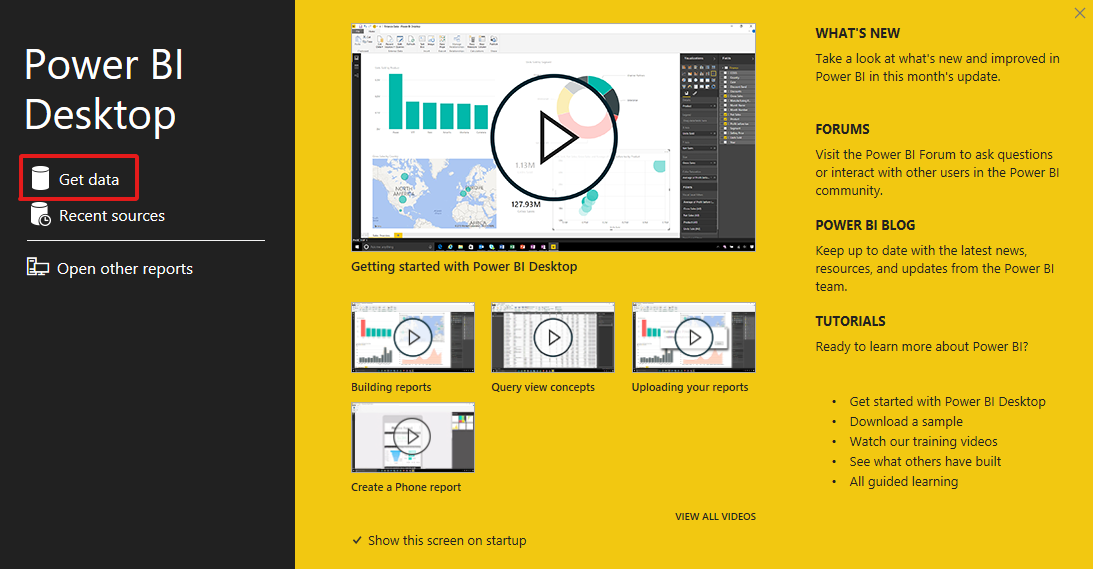
1. lépés: Adatforrás kiválasztása
Válassza az Azure-t a menüben, majd az Azure SQL Database-t.
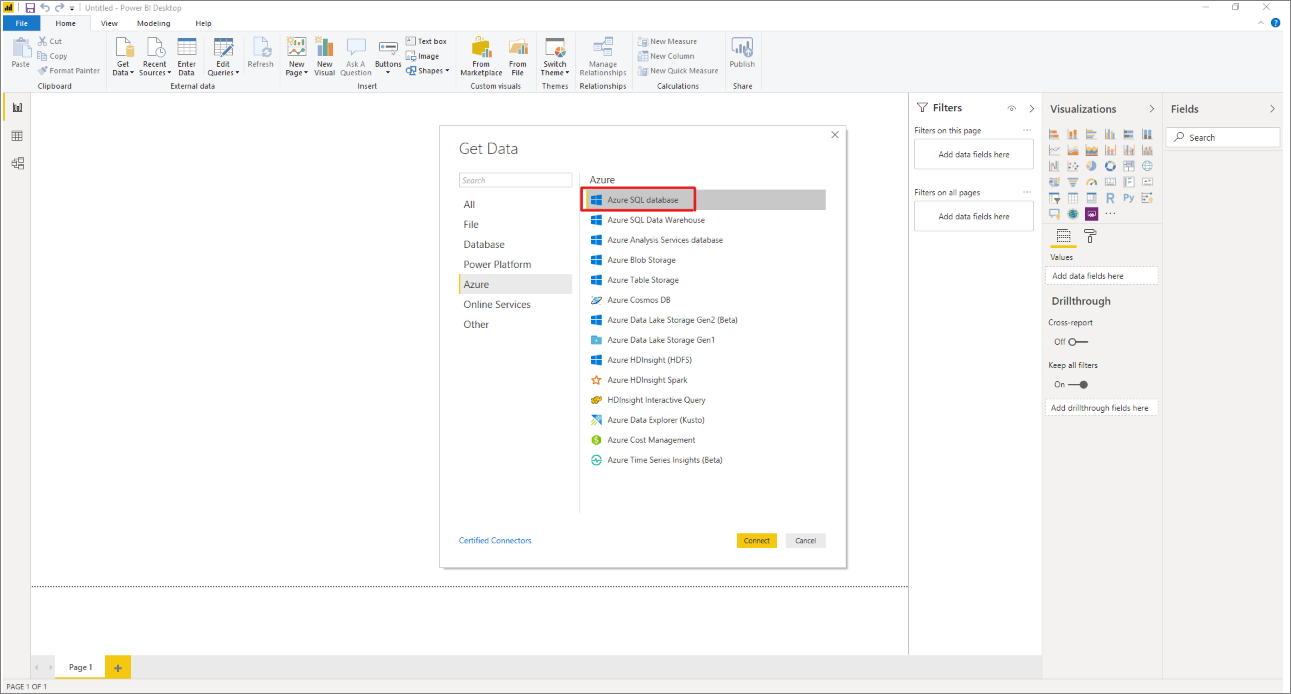
2. lépés: Adatbázis kiválasztása
Írja be az adatbázis URL-címét és annak az adatbázisnak a nevét, amelyben a nézet található.
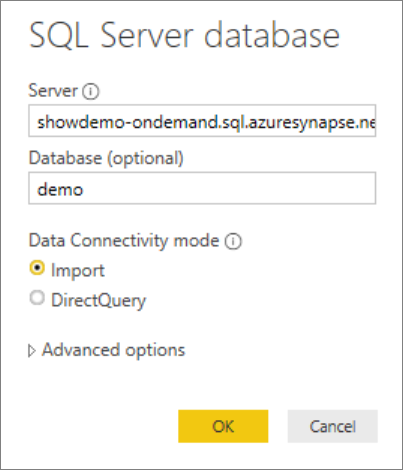
Következő lépések
Az sqlcmd használatával kiszolgáló nélküli SQL-készletet és dedikált SQL-készletet csatlakoztathat és kérdezhet le a Synapse SQL-ben.