Megjegyzés
Az oldalhoz való hozzáféréshez engedély szükséges. Megpróbálhat bejelentkezni vagy módosítani a címtárat.
Az oldalhoz való hozzáféréshez engedély szükséges. Megpróbálhatja módosítani a címtárat.
Ez a cikk útmutató az Azure SQL Database-hez készült Azure Synapse Link hálózati biztonsággal való konfigurálásához. Mielőtt hozzákezdene, tudnia kell, hogyan hozhatja létre és indíthatja el az Azure Sql Database-hez készült Azure Synapse Linket az Azure SQL Database-hez készült Azure Synapse Link használatának első lépéseiből.
Fontos
A Microsoft Fabric tükrözése már elérhető. A Fabric tükrözése biztosítja az Azure Synapse Link összes funkcióját jobb analitikai teljesítménnyel, valamint lehetőséget ad az adatkincs egyesítésére a OneLake in Fabric-kel, és nyílt hozzáférést biztosít az adatokhoz Delta Parquet formátumban. Az Azure Synapse Link helyett használja a Fabric Mirroringet.
A Microsoft Fabric tükrözésével folyamatosan replikálhatja meglévő adattulajdonát közvetlenül a OneLake in Fabricbe, beleértve az Azure SQL Database-ből, az SQL Server 2016+-ból, az Azure SQL Managed Instance-ből, az Oracle-ből, a Snowflake-ből, a Cosmos DB-ből és sok másból származó adatokat.
További információ: Microsoft Fabric tükrözött adatbázisok.
Felügyelt munkaterület virtuális hálózatának létrehozása adatkiszivárgás nélkül
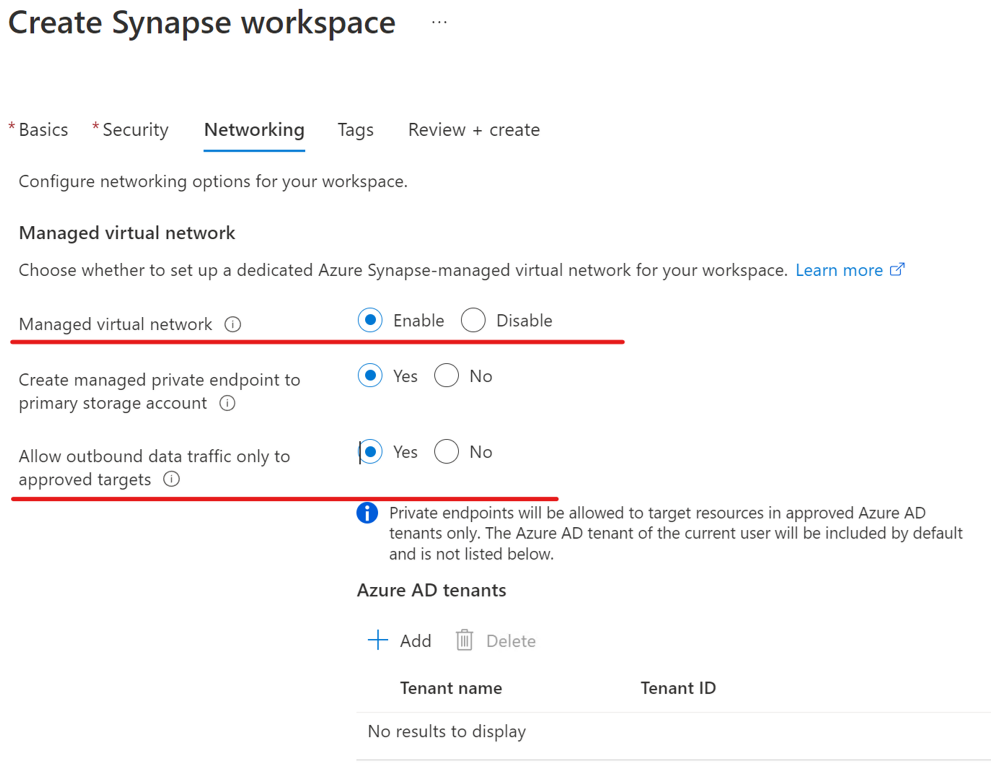
Ebben a szakaszban létrehoz egy Azure Synapse-munkaterületet, amelyen engedélyezve van egy felügyelt virtuális hálózat. Felügyelt virtuális hálózat esetén az Engedélyezés lehetőséget választja, és ha csak jóváhagyott célokra engedélyezi a kimenő adatforgalmat, válassza a Nem lehetőséget. Áttekintést az Azure Synapse Analytics felügyelt virtuális hálózatában talál.
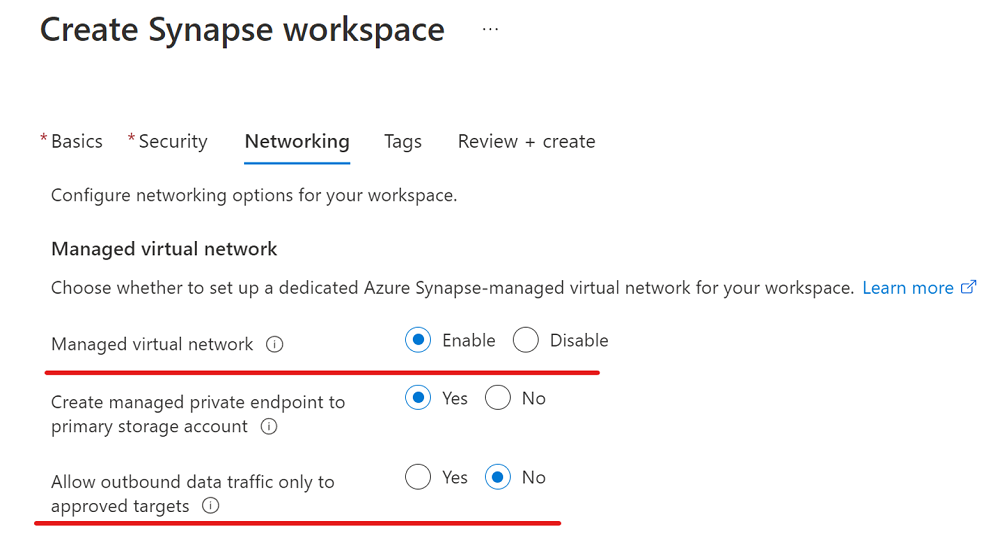
Jelentkezzen be az Azure Portalra.
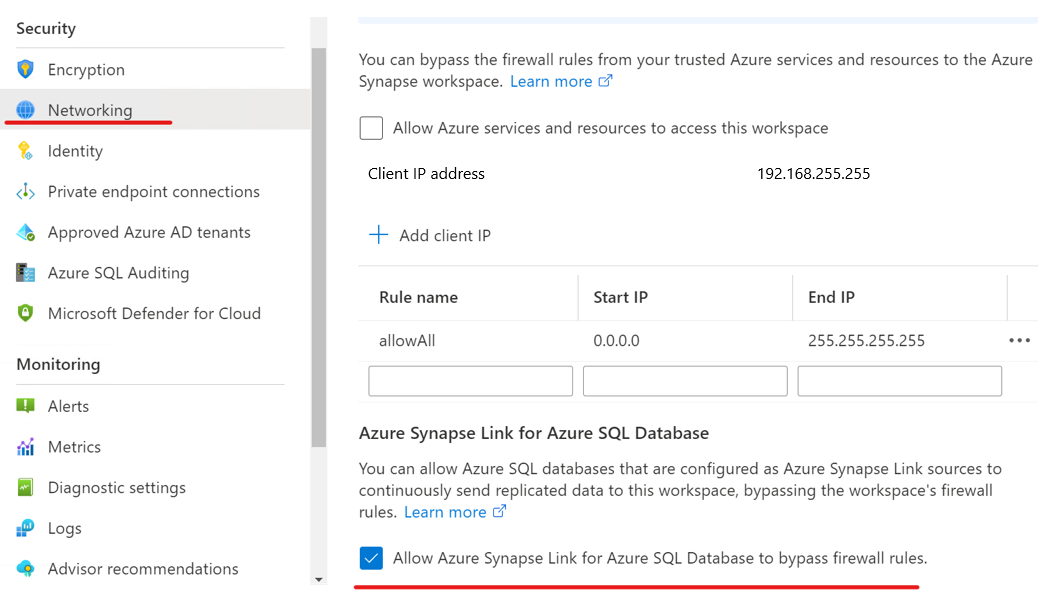
Nyissa meg az Azure Synapse-munkaterületet, válassza a Hálózatkezelés lehetőséget, majd jelölje be az Azure SQL Database-hez készült Azure Synapse Link engedélyezése a tűzfalszabályok megkerüléséhez jelölőnégyzetet.
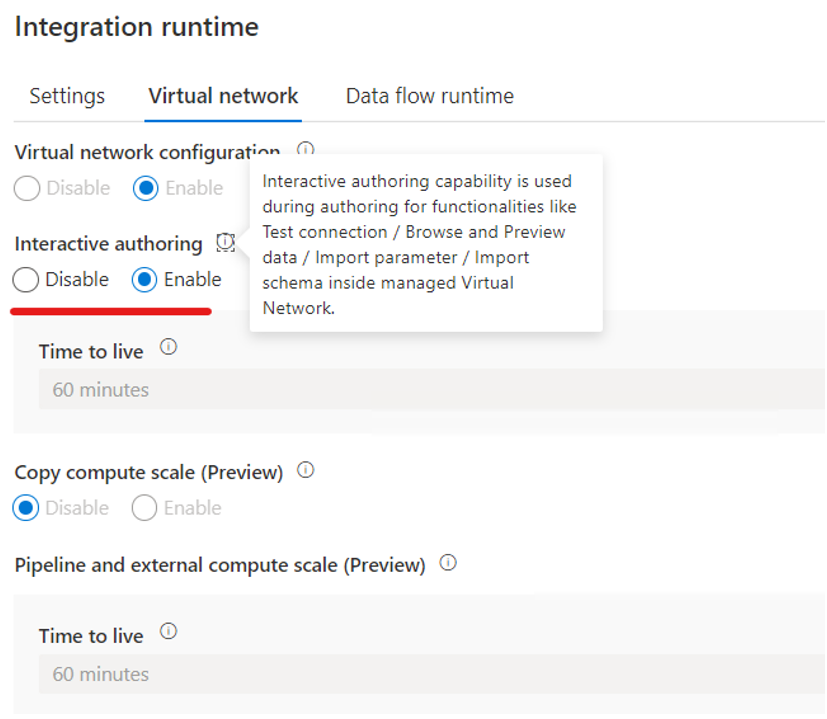
Nyissa meg a Synapse Studiót, válassza a Kezelés, az Integrációs futtatókörnyezetek lehetőséget, majd az AutoResolvingIntegrationRuntime lehetőséget.
Az előugró ablakban válassza a Virtuális hálózat lapot, majd engedélyezze az interaktív szerkesztést.
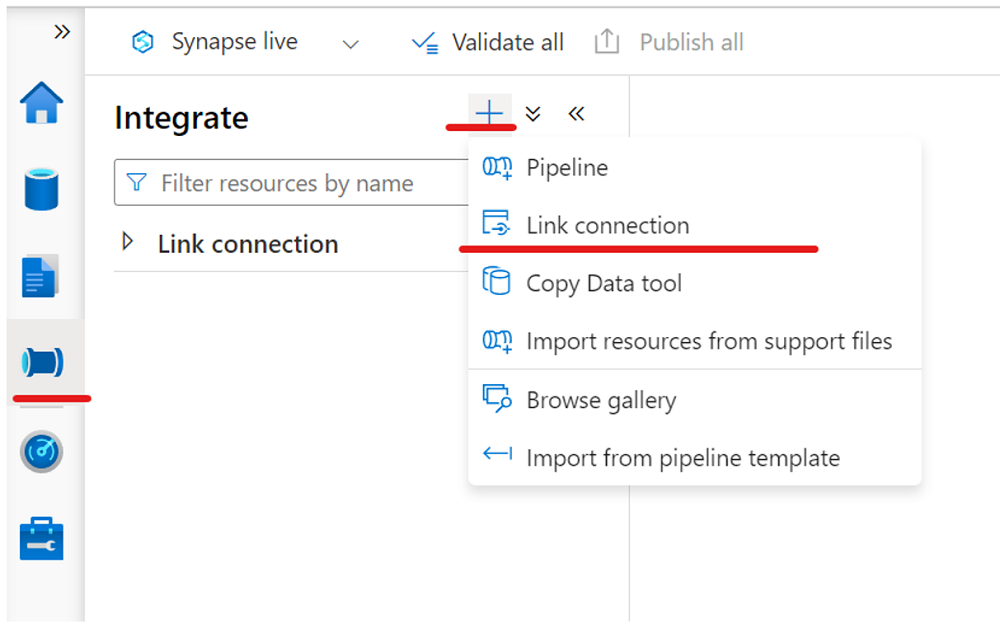
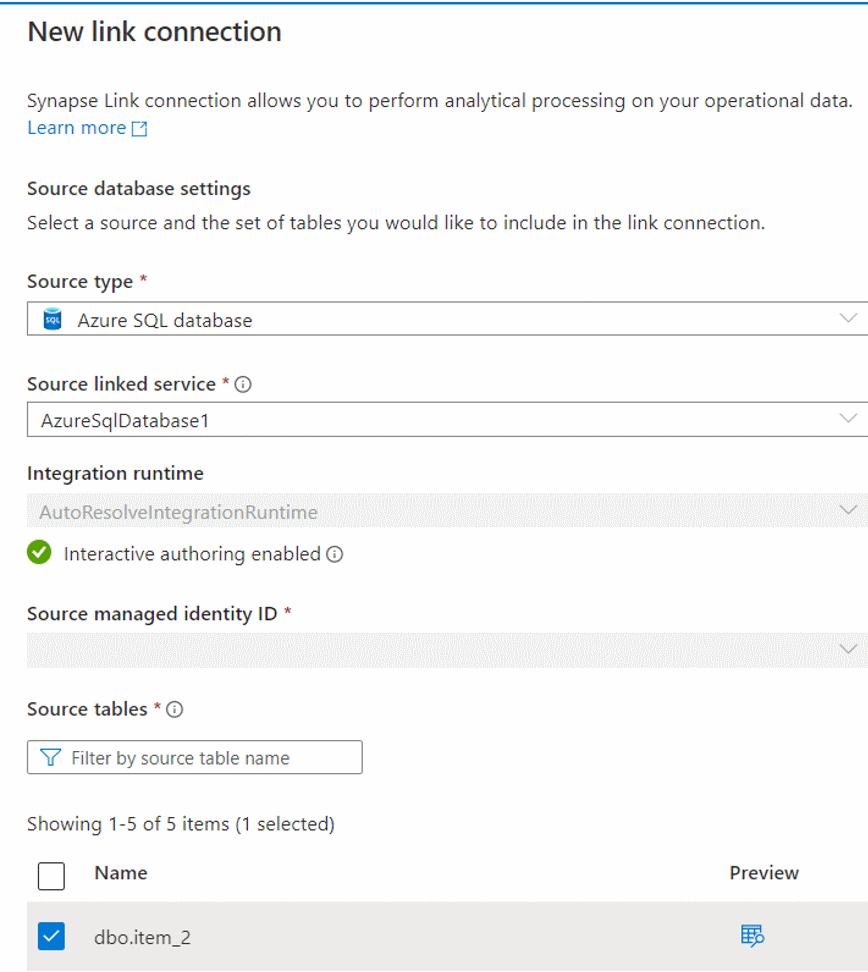
Az Integrálás panelen hozzon létre egy hivatkozáskapcsolatot, amely adatokat replikál az Azure SQL-adatbázisból egy Azure Synapse SQL-készletbe.
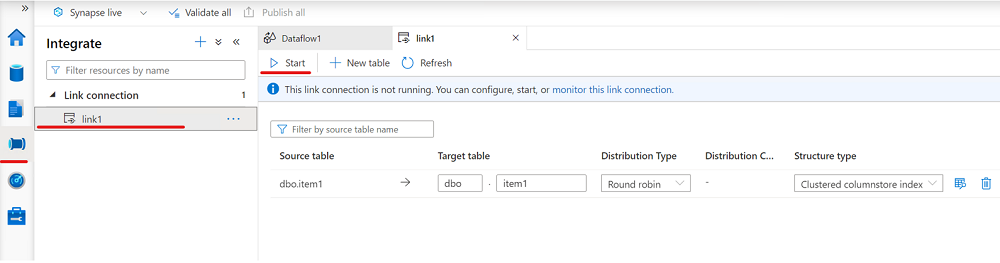
Indítsa el a csatlakozást.
Felügyelt munkaterület virtuális hálózatának létrehozása adatkiszivárgással
Ebben a szakaszban létrehoz egy Azure Synapse-munkaterületet, amelyen engedélyezve van a felügyelt virtuális hálózat. Engedélyezi a felügyelt virtuális hálózatot, és az Igen lehetőséget választva korlátozza a felügyelt munkaterület virtuális hálózatából érkező kimenő forgalmat a felügyelt privát végpontokon keresztüli célokra. Áttekintést az Azure Synapse Analytics felügyelt virtuális hálózatában talál.
Jelentkezzen be az Azure Portalra.
Nyissa meg az Azure Synapse-munkaterületet, válassza a Hálózatkezelés lehetőséget, majd jelölje be az Azure SQL Database-hez készült Azure Synapse Link engedélyezése a tűzfalszabályok megkerüléséhez jelölőnégyzetet.
Nyissa meg a Synapse Studiót, válassza a Kezelés, az Integrációs futtatókörnyezetek lehetőséget, majd az AutoResolvingIntegrationRuntime lehetőséget.
Az előugró ablakban válassza a Virtuális hálózat lapot, majd engedélyezze az interaktív szerkesztést.
Hozzon létre egy társított szolgáltatást, amely egy engedélyezett felügyelt privát végponttal csatlakozik az Azure SQL-adatbázishoz.
a. Hozzon létre egy társított szolgáltatást, amely csatlakozik az Azure SQL-adatbázishoz.
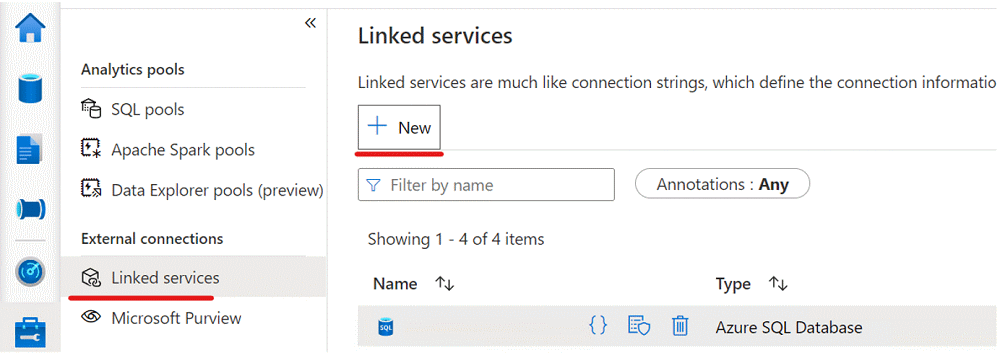
b. Felügyelt privát végpont létrehozása egy társított szolgáltatásban az Azure SQL-adatbázishoz.
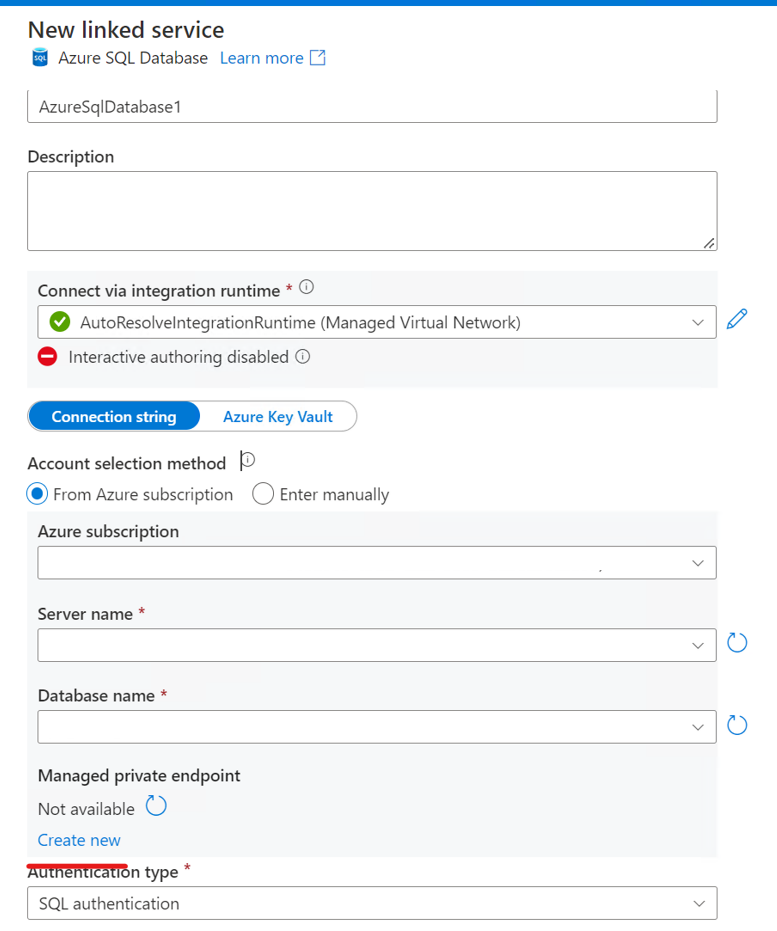
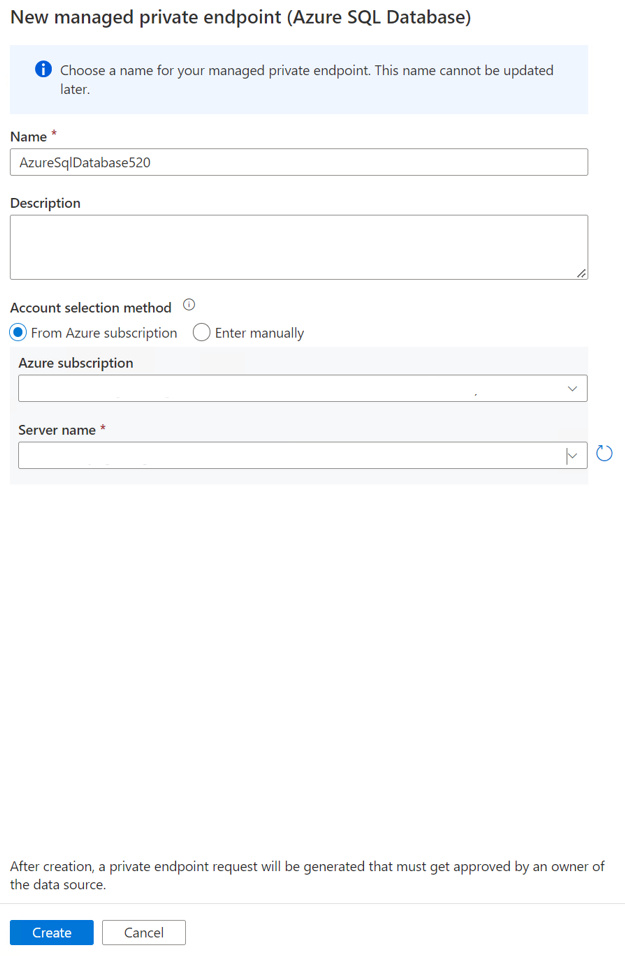
c. Végezze el a felügyelt privát végpont létrehozását az Azure SQL Database társított szolgáltatásában.
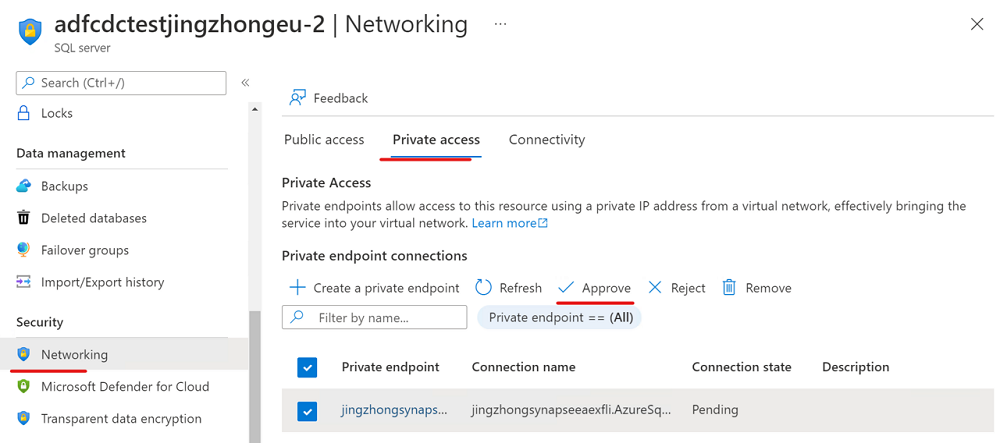
d. Nyissa meg az Azure Portalt az Azure SQL-adatbázist forrástárként üzemeltető SQL Server-példányhoz, majd hagyja jóvá a privát végpontkapcsolatokat.
Most létrehozhat egy hivatkozáskapcsolatot az Integrálás panelről, hogy adatokat replikáljon az Azure SQL-adatbázisból egy Azure Synapse SQL-készletbe.
Indítsa el a csatlakozást.
Következő lépések
Ha nem Azure SQL-adatbázist használ, tekintse meg a következőt: