Megjegyzés
Az oldalhoz való hozzáféréshez engedély szükséges. Megpróbálhat bejelentkezni vagy módosítani a címtárat.
Az oldalhoz való hozzáféréshez engedély szükséges. Megpróbálhatja módosítani a címtárat.
A következőkre vonatkozik: SQL Server Reporting Services (2017-ben és újabb verziókban)
  a Power BI jelentéskészítő kiszolgáló
Ez a cikk segít az SQL Server Reporting Services (SSRS) letöltésében, telepítésében és konfigurálásában. Az SSRS telepítése magában foglalja a kiszolgálói összetevőket a jelentéselemek tárolásához, a jelentések megjelenítéséhez, valamint az előfizetések és más jelentésszolgáltatások feldolgozásához. Másik lehetőségként a rendszergazda telepítheti a Reporting Servicest a Microsoft Endpoint Configuration Managerrel.
Az SQL Server 2025 -től (17.x) kezdődően a helyszíni jelentéskészítési szolgáltatások konszolidálva lesznek a Power BI jelentéskészítő kiszolgáló alatt. További információkért lásd a Reporting Services konszolidálási gyakori kérdéseit.
Töltse le az SQL Server 2022 Reporting Servicest a Microsoft letöltőközpontból.
Töltse le az SQL Server 2019 Reporting Servicest a Microsoft letöltőközpontból.
Töltse le az SQL Server 2017 Reporting Servicest a Microsoft letöltőközpontból.
Megjegyzés:
Power BI jelentéskészítő kiszolgálót keres? Lásd: Power BI jelentéskészítő kiszolgáló telepítése.
Frissít vagy migrál a Reporting Services SQL Server 2016-os vagy korábbi verziójáról? Lásd: Reporting Services frissítése és migrálása.
Előfeltételek
Tekintse át az SQL Server 2022 hardver- és szoftverkövetelményét. Győződjön meg arról, hogy az SSRS-t telepítő számítógép megfelel a telepíteni kívánt verzió megfelelő hardver- és szoftverfeltételeinek.
SSRS telepítése
Az SSRS telepítéséhez kövesse az alábbi lépéseket.
Keresse meg
SQLServerReportingServices.exeés indítsa el a telepítőt.Válassza a Reporting Services telepítése lehetőséget.
Válassza ki a telepíteni kívánt kiadást, és válassza a Tovább gombot.
Ingyenes kiadás esetén válassza a Kiértékelés vagy a Fejlesztő lehetőséget.
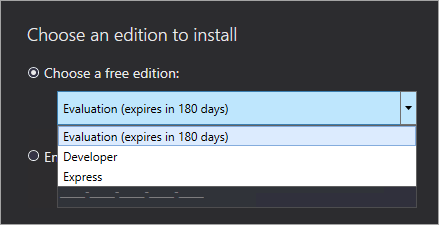
Ellenkező esetben adjon meg egy termékkulcsot. További információ: Az SQL Server Reporting Services termékkulcsának megkeresése.
Fogadja el a licencfeltételeket és feltételeket, majd válassza a Tovább gombot.
Válassza a Következőlehetőséget.
Adja meg a jelentéskészítő kiszolgáló telepítési helyét. A folytatáshoz válassza a Telepítés lehetőséget.
Megjegyzés:
Az alapértelmezett elérési út a
C:\Program Files\Microsoft SQL Server Reporting Services.A telepítés befejezése után válassza a Jelentéskészítő kiszolgáló konfigurálása lehetőséget a jelentéskészítő kiszolgáló konfigurációkezelőjének elindításához.
A jelentéskészítő kiszolgáló konfigurálása
A Jelentéskészítő kiszolgáló konfigurálása lehetőség kiválasztása után megjelenik a jelentéskészítő kiszolgáló konfigurációkezelője . További információ: Jelentéskészítő kiszolgáló konfigurációkezelője.
Kövesse az utasításokat egy jelentéskészítő kiszolgáló adatbázisának létrehozásához a Reporting Services kezdeti konfigurációs folyamatának befejezéséhez.
Adatbázis létrehozása másik kiszolgálón
Ha a jelentéskészítő kiszolgáló adatbázisát külön adatbázis-kiszolgálón hozza létre, módosítsa a jelentéskészítő kiszolgáló szolgáltatásfiókját az adatbázis-kiszolgálón felismert hitelesítő adatokra.
Alapértelmezés szerint a jelentéskészítő kiszolgáló a virtuális szolgáltatásfiókot használja. Ha egy másik kiszolgálón próbál adatbázist létrehozni, az a következő hibához vezethet a kapcsolati jogosultságok alkalmazása során:
System.Data.SqlClient.SqlException (0x80131904): Windows NT user or group '(null)' not found. Check the name again.
A probléma megoldásához a szolgáltatásfiókot hálózati szolgáltatásra vagy tartományi fiókra módosíthatja. A Hálózati szolgáltatás kiválasztása jogosultságokat alkalmaz a jelentéskészítő kiszolgáló számítógépfiókjának kontextusában.
További információ: A jelentéskészítő kiszolgáló szolgáltatásfiókjának konfigurálása.
Windows-szolgáltatás
A telepítés egy Windows-szolgáltatást hoz létre a folyamat részeként. A szolgáltatás SQL Server Reporting Servicesként jelenik meg. A szolgáltatás neve SQLServerReportingServices.
Alapértelmezett URL-foglalások
Az URL-foglalások egy előtagból, állomásnévből, portból és virtuális könyvtárból állnak:
| Rész | Leírás |
|---|---|
| Előtag | Az alapértelmezett előtag a következő HTTP: . Ha transport Layer Security (TLS) tanúsítványt telepített, a telepítő létrehozza az HTTPS előtagot használó URL-foglalásokat. |
| Hoszt neve | Az alapértelmezett gazdagépnév egy erős helyettesítő karakter (+). Meg van határozva, hogy a jelentéskészítő kiszolgáló bármilyen HTTP kérést elfogad a kijelölt porton bármely gazdagépnévre, amely a számítógéphez feloldódik, beleértve az https://<computername>/reportserver, https://localhost/reportserver vagy https://<IPAddress>/reportserver. |
| Kikötő | Az alapértelmezett port a 80. Ha bármilyen más portot használ, kifejezetten hozzá kell adnia a portot az URL-címhez, amikor megnyit egy böngészőablakban egy webportált. |
| Virtuális könyvtár | Alapértelmezés szerint a Jelentéskészítő kiszolgáló webszolgáltatás virtuális könyvtára az reportserver. A webportál esetében az alapértelmezett virtuális könyvtár a .reports |
Példák a teljes URL-sztringre:
https://+:80/reportserver: Ez a sztring hozzáférést biztosít a jelentéskészítő kiszolgálóhoz.https://+:80/reports: Ez a sztring hozzáférést biztosít a webportálhoz.
tűzfal
Ha távoli számítógépről éri el a jelentéskészítő kiszolgálót, és tűzfal található, győződjön meg arról, hogy konfigurálta a tűzfalszabályokat.
Nyissa meg a webszolgáltatás URL-címéhez és a webportál URL-címéhez konfigurált TCP-portot. Alapértelmezés szerint ezek az URL-címek a 80-s TCP-porton vannak konfigurálva.
Egyéb funkciók konfigurálása
Előfordulhat, hogy más funkciókat is konfigurálnia kell a jelentés jobb elérése és használhatósága érdekében. Konfigurálhatja a Power BI szolgáltatással való integrációt, hogy a jelentéselemeket rögzíthesse egy Power BI-irányítópulton. További információ: Power BI jelentéskészítő kiszolgáló integrációja (Configuration Manager).
E-mailek konfigurálása előfizetések feldolgozásához
Az előfizetések feldolgozásához szükséges e-mailek konfigurálásához lásd:
Jelentések beállítása távoli számítógépről
A webes portált úgy is beállíthatja, hogy távoli számítógépről is hozzáférhessen és kezelhesse a jelentéseket. További információkért lásd:
- Tűzfal konfigurálása a jelentéskiszolgáló hozzáféréséhez
- Jelentéskészítő kiszolgáló konfigurálása távoli felügyelethez
Kapcsolódó tartalom
Az SQL Server Reporting Services natív módjának telepítéséről további információt a Reporting Services natív módú jelentéskészítő kiszolgálójának telepítése című témakörben talál.
A jelentéskészítő kiszolgáló telepítésével kezdjen el jelentéseket létrehozni, és üzembe helyezni a jelentéseket a jelentéskészítő kiszolgálón. A Jelentéskészítővel való kezdésről további információt a Microsoft Jelentéskészítő telepítése című témakörben talál.
Ha tudni szeretné, hogyan hozhat létre jelentéseket az SQL Server Data Tools használatával, töltse le az SQL Server Data Toolst.
- Az SQL Server 2016 Reporting Services (és korábbi verziók) SharePoint-integrációs módban való telepítéséről további információt az első Jelentéskészítő kiszolgáló telepítése SharePoint módban című témakörben talál.
További kérdések? Próbálja meg fordulni a Reporting Services fórumhoz.