Megjegyzés
Az oldalhoz való hozzáféréshez engedély szükséges. Megpróbálhat bejelentkezni vagy módosítani a címtárat.
Az oldalhoz való hozzáféréshez engedély szükséges. Megpróbálhatja módosítani a címtárat.
A következőkre vonatkozik: SQL ServerAzure SQL DatabaseFelügyelt Azure SQL-példánySQL-adatbázis a Microsoft Fabricben
Ez a cikk közvetlen hivatkozásokat tartalmaz a mintaadatbázisok letöltéséhez AdventureWorks , és útmutatást nyújt az adatbázisok visszaállításához.
A mintákról további információt a Minták GitHub-adattárban talál.
Előfeltételek
- SQL Server vagy Azure SQL Database
- SQL Server Management Studio (SSMS) vagy MSSQL-bővítmény a Visual Studio Code-hoz
Biztonsági mentési fájlok letöltése
Ezekkel a hivatkozásokkal letöltheti a forgatókönyvéhez megfelelő mintaadatbázist.
- Az OLTP-adatok a legtöbb tipikus online tranzakciófeldolgozási számítási feladathoz működnek.
- Az adattárház (DW) adatai adattárház-számítási feladatokhoz működnek.
- Az egyszerűsített (LT) adatok az OLTP-minta egyszerűsített és elemezett verziója.
Ha nem biztos benne, hogy mire van szüksége, kezdje az SQL Server-verzióval megegyező OLTP-verzióval.
További fájlokat a GitHubon talál:
Visszaállítás az SQL Serverre
.bak A fájl használatával visszaállíthatja a mintaadatbázist az SQL Server-példányra. Az adatbázist a RESTORE Statements T-SQL paranccsal, vagy az SSMS grafikus felületének (GUI) használatával, a Visual Studio Code MSSQL-bővítményével vagy bármely T-SQL-lekérdezési eszközzel állíthatja vissza.
Ha nem ismeri az SSMS használatát, első lépésként tekintse át a Csatlakozás és lekérdezés SSMS használatával című cikket.
Az adatbázis SSMS-ben való visszaállításához kövesse az alábbi lépéseket:
Töltse le a megfelelő
.bakfájlt a jelen cikk Biztonsági másolatok letöltése szakaszában található hivatkozások egyikéből.Helyezze át a fájlt az
.bakSQL Server biztonsági mentési helyére. Ez a hely a telepítési helytől, a példány nevétől és az SQL Server verziójától függően változik. Az SQL Server 2022 (16.x) alapértelmezett példányának alapértelmezett helye például a következő:C:\Program Files\Microsoft SQL Server\MSSQL17.MSSQLSERVER\MSSQL\BackupNyissa meg az SSMS-t, és csatlakozzon az SQL Server-példányhoz.
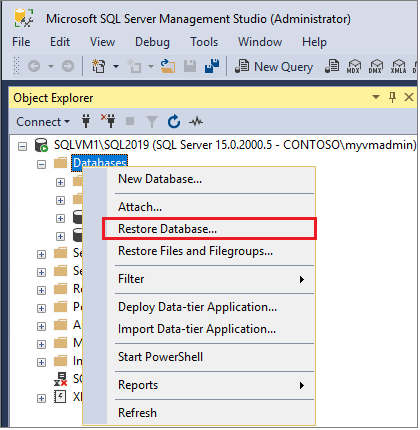
Kattintson a jobb gombbal az Object ExplorerBen az Adatbázisok elemre, majd válassza az Adatbázis visszaállítása... lehetőséget az Adatbázis visszaállítása varázsló elindításához.
Válassza az Eszköz lehetőséget, majd a három pontra (...) kattintva válasszon ki egy eszközt.
Válassza a Hozzáadás lehetőséget, majd válassza ki a
.baklegutóbb a biztonsági mentési helyre áthelyezett fájlt. Ha áthelyezte a fájlt erre a helyre, de nem látja a varázslóban, az SQL Server vagy az SQL Serverbe bejelentkezett felhasználó nem rendelkezik engedéllyel ehhez a fájlhoz ebben a mappában.Az OK gombra kattintva erősítse meg az adatbázis biztonsági mentésének kiválasztását, és zárja be a Biztonsági mentési eszközök kiválasztása ablakot.
A Fájlok lapon ellenőrizze, hogy a Visszaállítás helyként és a fájlnevek megegyeznek-e a kívánt hely és fájlnevek között a Visszaállítási adatbázis varázslóban.
Az adatbázis visszaállításához válassza az OK gombot .
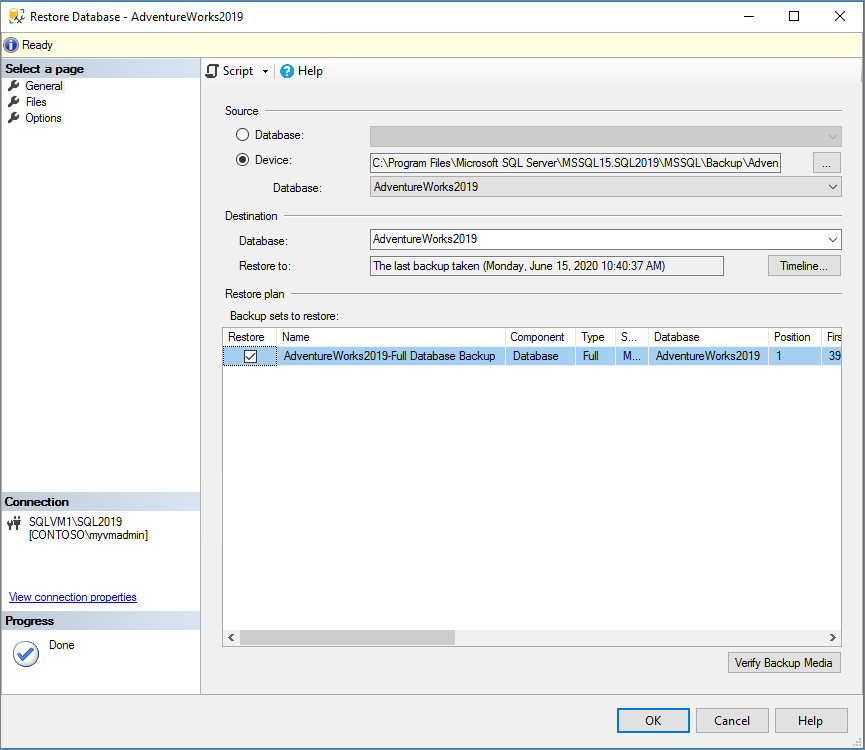
Az SQL Server-adatbázisok visszaállításáról további információt az adatbázis biztonsági mentésének visszaállítása az SSMS használatával című témakörben talál.
Üzembe helyezés az Azure SQL Database-ben
Két lehetősége van az SQL Database-mintaadatok megtekintésére. Új adatbázis létrehozásakor használhat mintát, vagy közvetlenül az Azure-ba helyezhet üzembe adatbázist az SQL Serverről az SSMS használatával.
Ha ehelyett mintaadatokat szeretne lekérni a felügyelt SQL-példányhoz, tekintse meg a rövid útmutatót: Adatbázis visszaállítása felügyelt Azure SQL-példányba SSMS-sel.
Új mintaadatbázis üzembe helyezése
Amikor új adatbázist hoz létre az SQL Database-ben, létrehozhat egy üres adatbázist, visszaállíthatja a biztonsági másolatból, vagy kiválaszthatja a mintaadatokat az új adatbázis feltöltéséhez.
Kövesse az alábbi lépéseket egy új mintaadatbázis AdventureWorksLT üzembe helyezéséhez az Azure SQL Database-ben:
Lépjen az Azure SQL Hubra a aka.ms/azuresqlhub.
Az erőforrásmenüben bontsa ki az Azure SQL Database-t , és válassza ki az SQL-adatbázisokat.
Válassza a + Legördülő lista létrehozása gombot, és válassza az SQL-adatbázist.
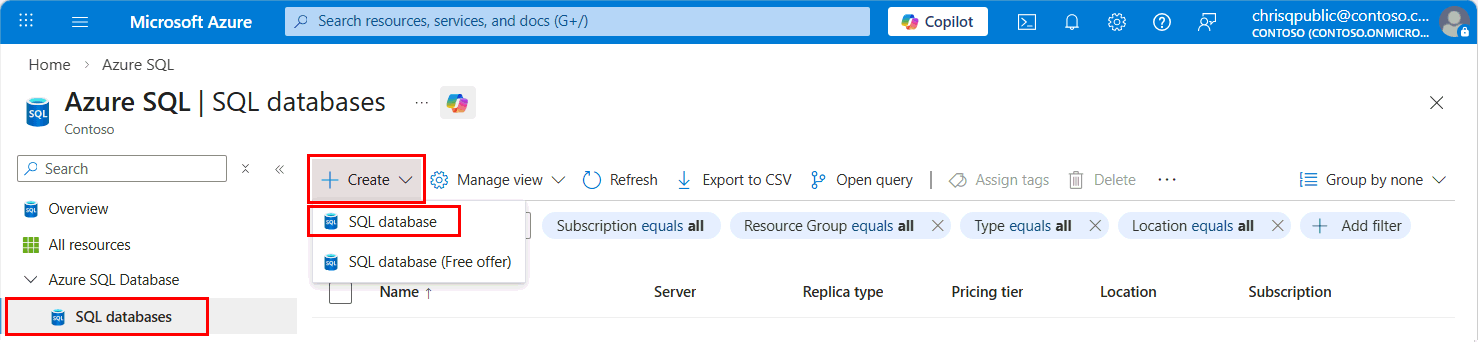
Az SQL Database létrehozása lapon adja meg az adatbázis létrehozásához szükséges információkat.
A További beállítások lapon válassza a Minta elemet meglévő adatként az Adatforrás területen:
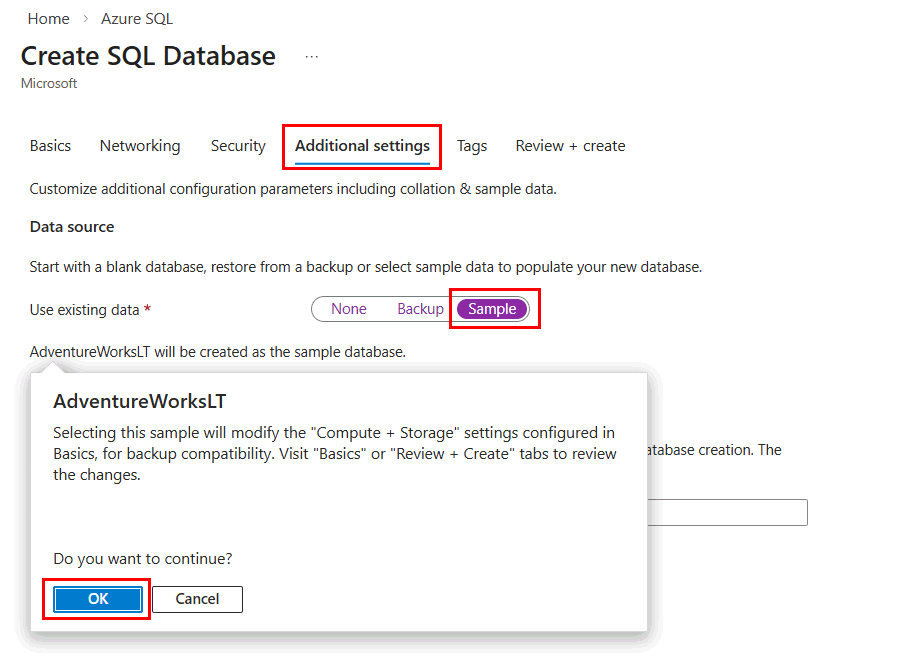
Válassza a Következő: Címkék lehetőséget.
Fontolja meg az Azure-címkék használatát. Például a
Ownervagy aCreatedBycímkével azonosíthatja, hogy ki hozta létre az erőforrást, és aEnvironmentcímkével azonosíthatja, hogy ez az erőforrás éles környezetben, fejlesztésben vagy más környezetben található-e. További információ: Az Azure-erőforrások elnevezési és címkézési stratégiájának fejlesztése.Válassza a Létrehozás lehetőséget az új SQL Database létrehozásához, amely az
AdventureWorksLTadatbázis visszaállított példánya.
Adatbázis üzembe helyezése AZ SQL Serverről
Az SSMS lehetővé teszi egy adatbázis közvetlen üzembe helyezését az Azure SQL Database-ben. Ez a módszer fejlesztésre és tesztelésre szolgál, ezért jelenleg nem biztosít adatérvényesítést. Ne használja ezt az üzembe helyezési módszert termelési környezetben.
Mintaadatbázis SQL Serverről SQL Database-be való üzembe helyezéséhez kövesse az alábbi lépéseket:
Csatlakozzon az SQL Serverhez az SSMS-ben.
Ha még nem tette meg, állítsa vissza a mintaadatbázist az SQL Serverre.
Kattintson a jobb gombbal a visszaállított adatbázisra az Object Explorerben, majd válassza a Feladatok>adatbázis üzembe helyezése a Microsoft Azure SQL Database-ben lehetőséget.
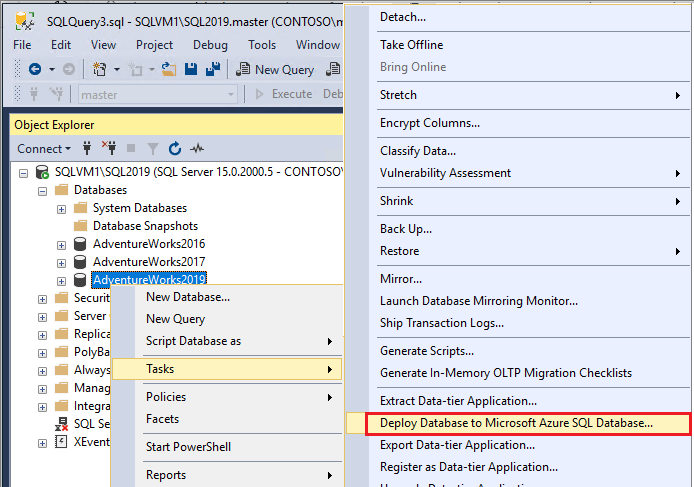
Hajtsa végre a varázsló lépéseit az SQL Database-hez való csatlakozáshoz és az adatbázis üzembe helyezéséhez.
Telepítés az SQL-adatbázisban a Microsoft Fabricben
Ha egy mintaadatbázist AdventureWorksLT szeretne betölteni egy új SQL-adatbázisba a Microsoft Fabricben, hozzon létre egy új SQL-adatbázist a Fabricben. Ezután az Adatbázis létrehozása területen válassza a Mintaadatok gombot.
Szkriptek adatbázis létrehozásához
Adatbázis visszaállítása helyett szkriptekkel hozhatja létre az AdventureWorks adatbázisokat, verziótól függetlenül.
A teljes AdventureWorks adatbázis létrehozásához használja a következő szkripteket:
A szkriptek GitHubon való használatával kapcsolatos további információk találhatók.