Megjegyzés
Az oldalhoz való hozzáféréshez engedély szükséges. Megpróbálhat bejelentkezni vagy módosítani a címtárat.
Az oldalhoz való hozzáféréshez engedély szükséges. Megpróbálhatja módosítani a címtárat.
A következőre vonatkozik: : Azure SQL Managed Instance
Ebben a gyors útmutatóban az SQL Server Management Studio (SSMS) használatával adatbázist állít vissza az Azure Blob Storage-ból az Azure SQL Managed Instance-ba. A gyorsindítás visszaállítja a Wide World Importers mintaadatbázist egy nyilvánosan elérhető mentési fájlból megosztott hozzáférési aláírás (SAS) kulcs segítségével.
Megjegyzés:
Ez a rövid útmutató egy olyan adatbázis visszaállítását ismerteti, amelyről manuálisan biztonsági másolatot készít a Azure Blob Storage. Ha automatikus biztonsági mentésből szeretne visszaállítani, tekintse meg az adatbázis automatikus biztonsági mentésből való visszaállítását.
Előfeltételek
Ez a rövid útmutató:
- A felügyelt SQL-példány létrehozása rövid útmutatóból származó erőforrásokat használ.
- Az SSMS legújabb verziójára van szükség.
- SQL Managed Instance-hez szükséges az SSMS csatlakoztatása. A csatlakozásról az alábbi rövid útmutatókban olvashat:
- Nyilvános végpont engedélyezése az SQL Managed Instance-on. Ez a megközelítés ajánlott ehhez a gyors kezdéshez.
- Csatlakozás egy Azure virtuális gépről SQL Managed Instance-hoz.
- Konfiguráljon pont–helyiség közötti kapcsolatot az SQL Managed Instance-höz a helyszínről.
- A Azure Blob Storage tárolt biztonsági mentési fájl szükséges. Ez a rövid útmutató egy nyilvánosan elérhető biztonsági mentési fájlt használ a Wide World Importers mintaadatbázishoz, de használhatja a Azure Blob Storage fiókjában tárolt saját biztonsági mentési fájlját is. A biztonsági mentési fájlok létrehozásáról és Azure Blob Storage való tárolásáról a A SQL Server adatbázisok biztonsági mentése Azure Blob Storage című témakörben olvashat.
Biztonsági mentési fájlból való visszaállítás az SSMS használatával
Az SSMS-ben hajtsa végre a következő szakaszok lépéseit a Wide World Importers adatbázis SQL Managed Instance való visszaállításához a Restore varázslóval. Az adatbázis biztonsági mentési fájlja előre konfigurált Blob Storage-fiókban van tárolva.
A Visszaállítás varázsló megnyitása
Nyissa meg az SSMS-t, és csatlakozzon a felügyelt SQL-példányhoz.
Object Explorer kattintson a jobb gombbal a felügyelt SQL-példány Adatbázisok mappájára, majd válassza a Adatbázis... a Restore varázsló megnyitásához.
Az Object Explorer képernyőképe az SSMS-ben. Az Adatbázisok mappa ki van jelölve. A helyi menüben az Adatbázis visszaállítása van kijelölve.
Válassza ki a biztonsági mentés forrását
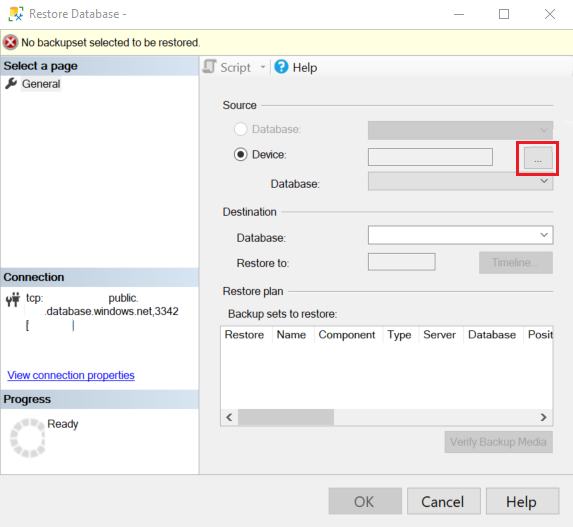
A Visszaállítás varázslóban válassza az ellipszist (...) a visszaállítandó biztonsági mentés forrásának kiválasztására.
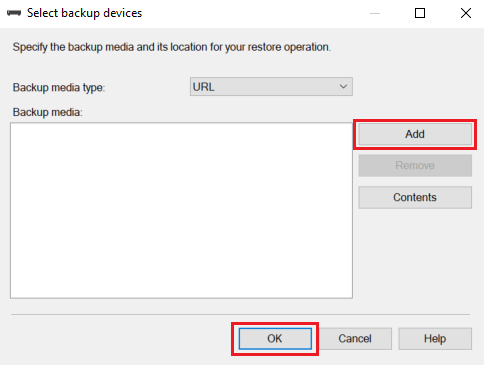
A Biztonsági mentési eszközök kiválasztása területen válassza a Hozzáadás lehetőséget. A biztonsági mentési adathordozó típusában az URL az egyetlen elérhető lehetőség, mert ez az egyetlen támogatott forrástípus. Kattintson az OK gombra.
A Biztonsági mentési fájl helyének kiválasztása területen válasszon a három lehetőség közül a biztonsági mentési fájlok helyével kapcsolatos információk megadásához:
- Válasszon ki egy előre regisztrált tárolót a Azure tároló listából.
- Adjon meg egy új tárolót és egy közös hozzáférésű jogosultságkódot. A rendszer új SQL-hitelesítő adatokat regisztrál Önnek.
- Válassza a Add lehetőséget a Azure-előfizetés további tárolóinak tallózásához.
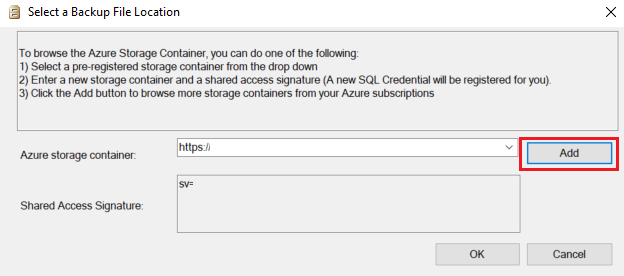
Ha az Add lehetőséget választja, folytassa a következő, Azure előfizetések tárhely tárolóit böngéssze szakaszban. Ha más módszerrel adja meg a biztonsági mentési fájlok helyét, ugorjon az adatbázis visszaállításához.
A Wide World Importers mintaadatbázis nyilvánosan elérhető írásvédett tárolóból való visszaállításához adja meg az értéket
https://mitutorials.blob.core.windows.net/examples/, és a megosztott hozzáférési aláírás mezőbe adjon meg bármilyen értéket, példáulSAS.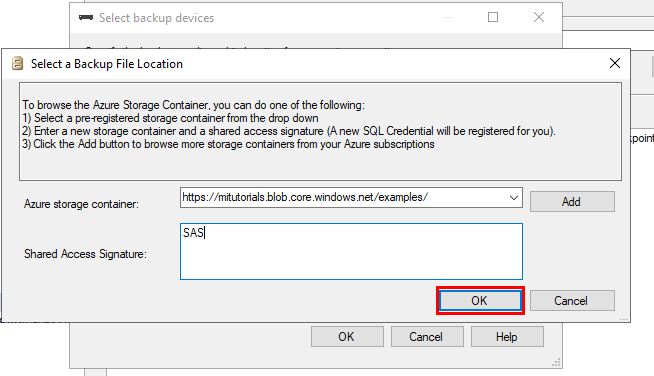
Tallózás Azure előfizetési tárolók között
Megjegyzés:
Ezek a lépések nem szükségesek a WideWorldImporters mintaadatbázis visszaállításához a nyilvánosan elérhető írásvédett Azure blobtárolóból, hanem a saját Azure blobtárolóból származó adatbázisok visszaállításához szükségesek.
A Csatlakozás Microsoft-előfizetéshez válassza a Sign in lehetőséget a Azure-előfizetésbe való bejelentkezéshez.
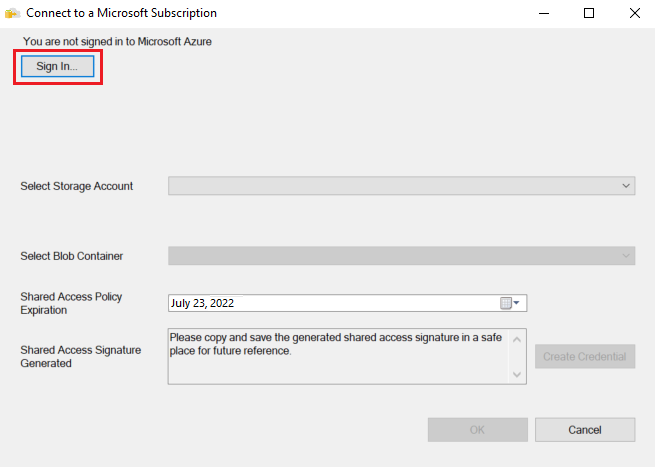
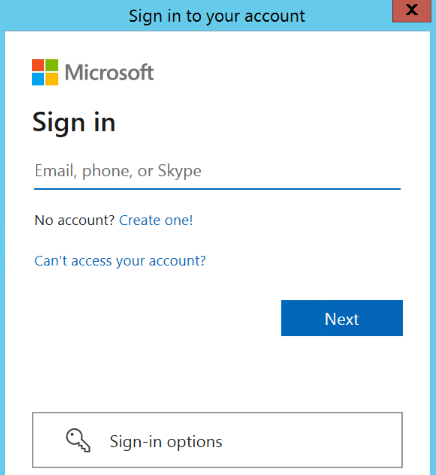
Jelentkezzen be a Microsoft-fiókjába, hogy elindítsa a munkamenetet a Azure.
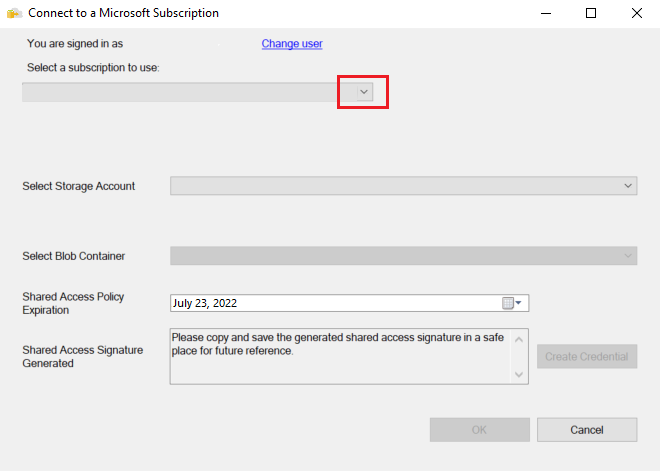
Válassza ki a biztonsági mentési fájlokat tartalmazó tárfiók előfizetését.
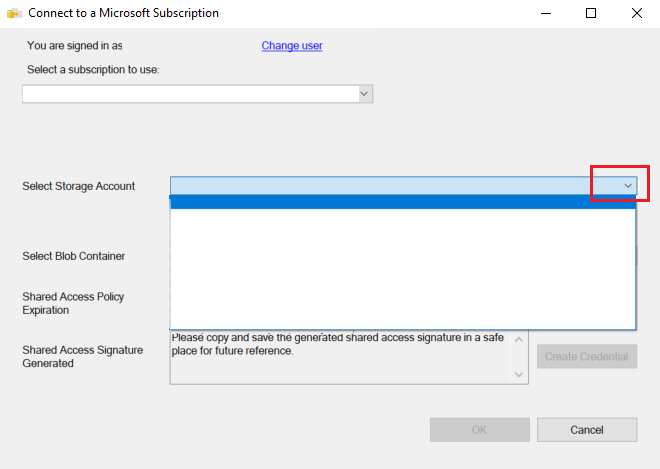
Válassza ki a biztonsági mentési fájlokat tartalmazó tárfiókot.
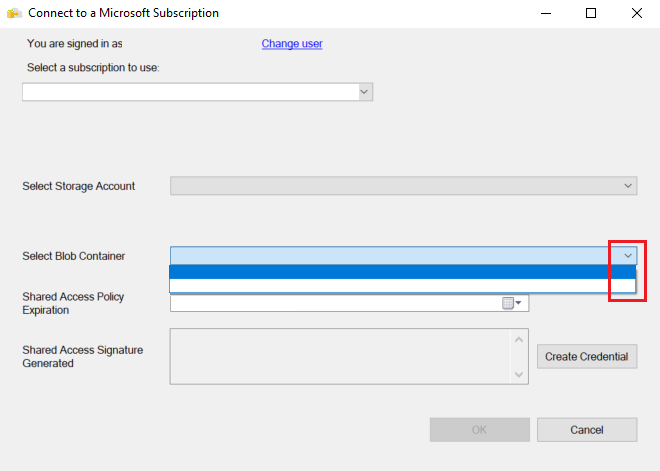
Válassza ki a biztonsági mentési fájlokat tartalmazó blobtárolót.
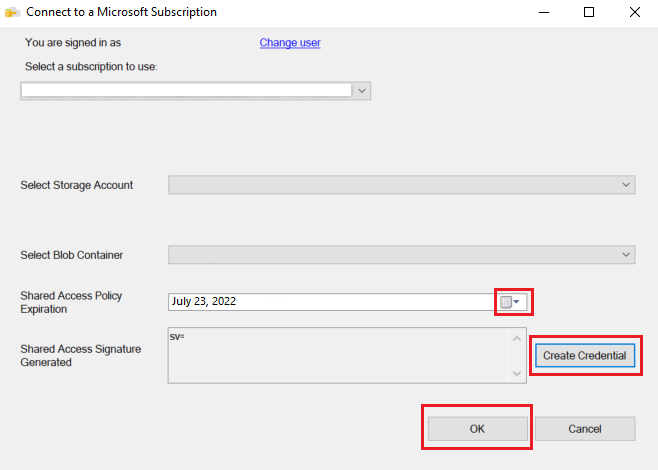
Adja meg a megosztott hozzáférési szabályzat lejárati dátumát, és válassza a Hitelesítő adatok létrehozása lehetőséget. Létrejön a megfelelő engedélyekkel rendelkező közös hozzáférésű jogosultságkód. Kattintson az OK gombra.
Az adatbázis visszaállítása
Most, hogy kiválasztott egy tárolót, meg kell jelennie a Biztonsági mentési fájl megkeresése a Microsoft Azure-ban párbeszédpanelnek.
A bal oldali panelen bontsa ki a mappastruktúrát a biztonsági mentési fájlokat tartalmazó mappa megjelenítéséhez. A jobb oldali panelen jelölje ki a visszaállítani kívánt biztonsági mentési csoporthoz kapcsolódó összes biztonsági mentési fájlt, majd kattintson az OK gombra. Az alábbi képernyőképen például a nyilvánosan elérhető, írásvédett blobtároló látható, amely a
WideWorldImportersmintaadatbázist tartalmazza.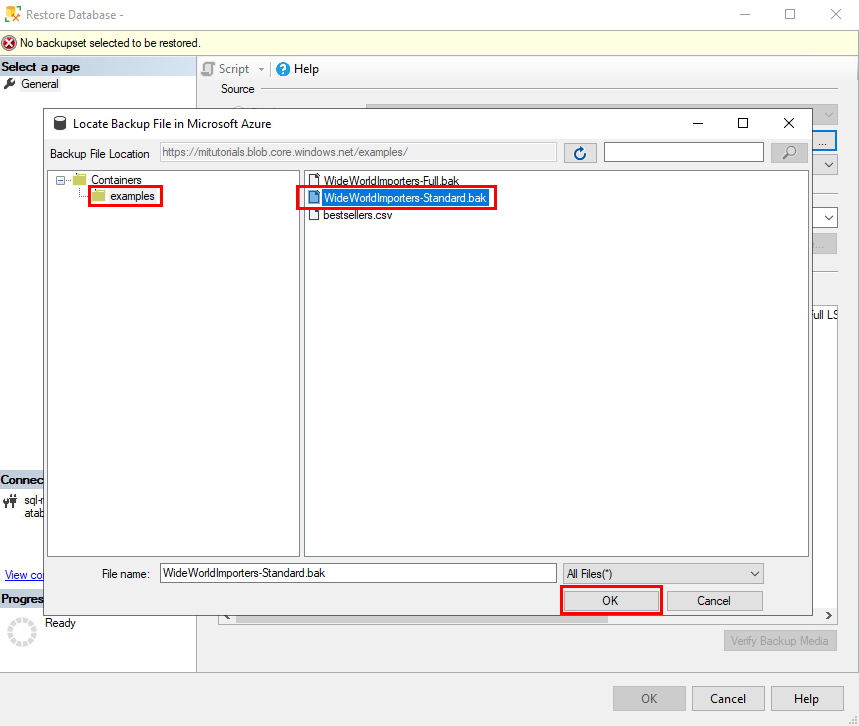
Az SSMS ellenőrzi a mentési készletet. Ez a folyamat legfeljebb néhány másodpercet vesz igénybe. Az időtartam a biztonsági mentési csoport méretétől függ.
Ha a biztonsági mentés érvényesítve van, meg kell adnia a visszaállított adatbázis nevét. Alapértelmezés szerint a Cél csoportban az Adatbázis mező tartalmazza a biztonsági mentési csoport adatbázisának nevét. A név módosításához adjon meg egy új nevet az adatbázisnak. Kattintson az OK gombra.
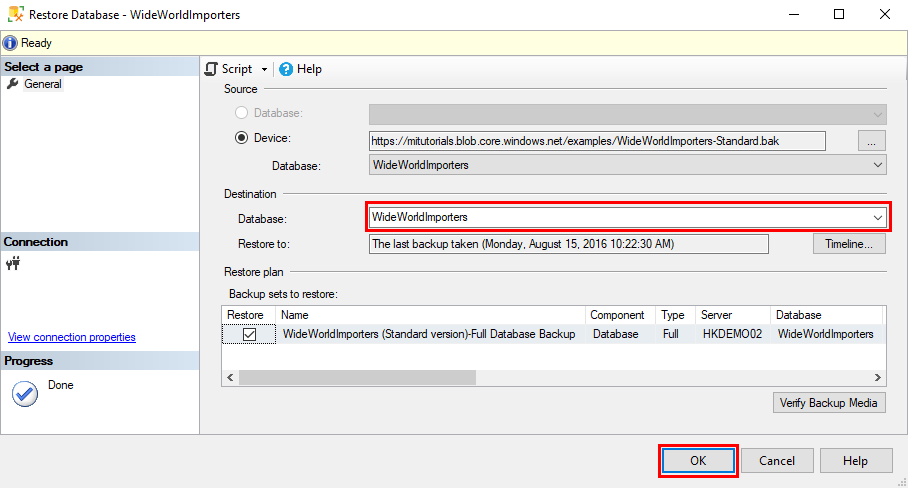
Elindul a visszaállítási folyamat. Az időtartam a biztonsági mentési csoport méretétől függ.
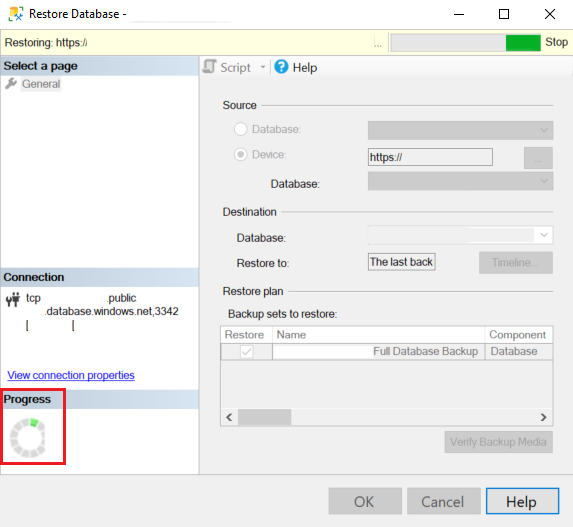
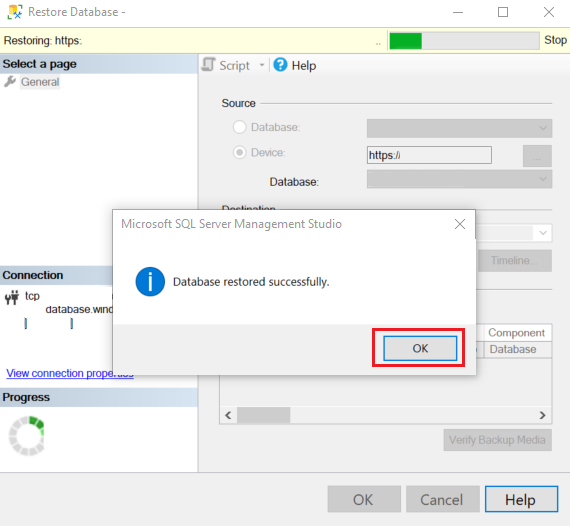
Amikor a visszaállítási folyamat befejeződött, egy párbeszédpanelen látható, hogy sikeres volt. Kattintson az OK gombra.
A Object Explorer-ben ellenőrizze a visszaállított adatbázist a Refresh kiválasztásával.
Az Object Explorer képernyőképe. A visszaállított adatbázis kiemelve látható.
T-SQL használata biztonsági mentési fájlból való visszaállításhoz
A Visszaállítás varázsló alternatívaként T-SQL-utasításokkal állíthatja vissza az adatbázist. A(z) SSMS-ben kövesse az alábbi lépéseket, hogy a T-SQL alkalmazásával visszaállítsa a Wide World Importers adatbázist a SQL Kezelt Példányra. Az adatbázis biztonsági mentési fájlja előre konfigurált Blob Storage-fiókban van tárolva.
Nyissa meg az SSMS-t, és csatlakozzon a felügyelt SQL-példányhoz.
A Object Explorer kattintson a jobb gombbal a felügyelt SQL-példányra, és válassza a Új lekérdezés lehetőséget egy új lekérdezésablak megnyitásához.
Futtassa a következő T-SQL-utasítást, amely nyilvánosan elérhető előre konfigurált tárolót és megosztott hozzáférési jogosultságkulcsot használ a felügyelt SQL-példány hitelesítő adatok létrehozásához.
Fontos
-
CREDENTIALmeg kell egyeznie a tároló elérési útjával,https-el kell kezdődnie, és nem tartalmazhat záró perjelet. -
IDENTITYkell lennieSHARED ACCESS SIGNATURE. -
SECRETmegosztott hozzáférési aláírás jogkivonatának kell lennie, és nem tartalmazhat vezető?. - Ebben a példában nincs megadva,
SECRETmert a tárfiók nyilvánosan elérhető. Ha olyan tárfiókot használ, amely nem nyilvánosan érhető el, meg kell adnia egy közös hozzáférésű jogosultságkód-jogkivonatot.
CREATE CREDENTIAL [https://mitutorials.blob.core.windows.net/examples/WideWorldImporters-Standard.bak]
WITH IDENTITY = 'SHARED ACCESS SIGNATURE';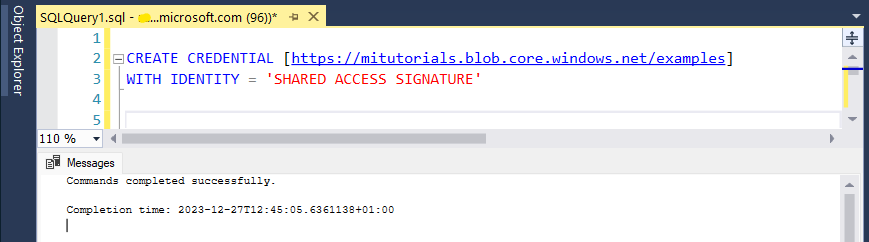
Az előző példában szereplő hitelesítőadat-elérési út egyetlen fájlhoz biztosít hozzáférést. Megosztott hozzáférési jogosultsági token is létrehozható egy mappa elérési útjához, például:
CREATE CREDENTIAL [https://<your storage>.blob.core.windows.net/databases/backups/] WITH IDENTITY = 'SHARED ACCESS SIGNATURE' , SECRET = '<your shared access signature>'; -- omit the leading ?-
Ha ellenőrizni szeretné, hogy a hitelesítő adatok megfelelően működnek-e, futtassa az alábbi utasítást, amely egy URL-cím használatával lekér egy biztonsági mentési fájllistát.
RESTORE FILELISTONLY FROM URL = 'https://mitutorials.blob.core.windows.net/examples/WideWorldImporters-Standard.bak';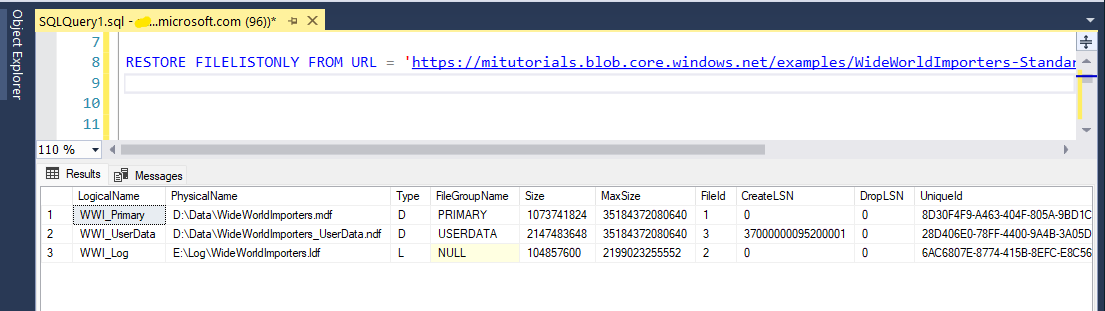
Futtassa az alábbi utasítást a Wide World Importers példaadatbázis visszaállításához.
RESTORE DATABASE [WideWorldImportersExample] FROM URL =
  'https://mitutorials.blob.core.windows.net/examples/WideWorldImporters-Standard.bak';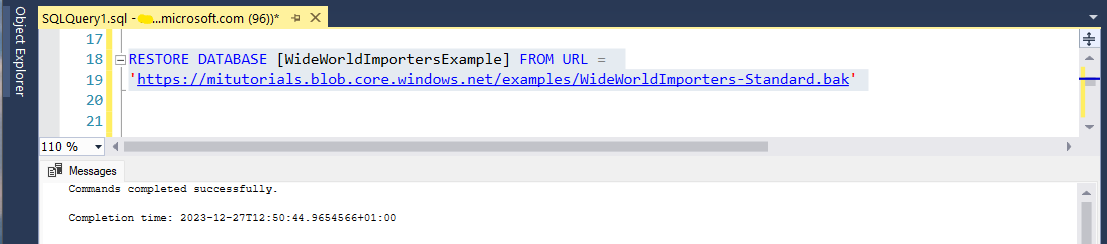
Jótanács
Ha kap
Error: 3201vagyOperating system error 86(The specified network password is not correct.), valószínűleg azért, mert az SAS hitelesítő adatai (az előző lépésekben létrehozva) helytelenül jöttek létre.DROP CREDENTIALés hozza létre újra, tekintse át a hitelesítő adatokat, az identitást és a titkos kódot.Futtassa az alábbi utasítást a visszaállítási folyamat állapotának nyomon követéséhez.
SELECT session_id as SPID, command, a.text AS Query, start_time, percent_complete
   , dateadd(second,estimated_completion_time/1000, getdate()) as estimated_completion_time
FROM sys.dm_exec_requests r
CROSS APPLY sys.dm_exec_sql_text(r.sql_handle) a
WHERE r.command in ('BACKUP DATABASE','RESTORE DATABASE');
Amikor a visszaállítási folyamat befejeződik, tekintse meg az adatbázist Object Explorer. Az adatbázis visszaállítását a sys.dm_operation_status nézet használatával ellenőrizheti.
Megjegyzés:
Az adatbázis-visszaállítási művelet aszinkron és újrapróbálkozható. Az SSMS-ben hiba jelenhet meg, ha a kapcsolat meghiúsul, vagy egy időtúllépés lejár. SQL Managed Instance megpróbálja visszaállítani az adatbázist a háttérben, és a visszaállítási folyamat előrehaladását a sys.dm_exec_requests és sys.dm_operation_status nézetek használatával követheti nyomon.
A visszaállítási folyamat egyes szakaszaiban a rendszernézetekben a tényleges adatbázisnév helyett egy egyedi azonosító jelenik meg. A RESTORE utasítás viselkedési különbségeiről a T-SQL különbségek az SQL Server és az Azure SQL Managed Instance között című részben olvashat.
Kapcsolódó tartalom
- SQL Server biztonsági mentés URL-címre – legjobb gyakorlatok és hibaelhárítás
Az alkalmazás csatlakoztatása Azure SQL Managed Instance - Azure SQL Database és Azure SQL Managed Instance csatlakozási és lekérdezési cikkeket
- Tutorial: SQL Server áttelepítése Azure SQL Managed Instance Database Migration Service használatával.
- Útmutató az SQL Serverről Azure SQL Managed Instance-ra