Megjegyzés
Az oldalhoz való hozzáféréshez engedély szükséges. Megpróbálhat bejelentkezni vagy módosítani a címtárat.
Az oldalhoz való hozzáféréshez engedély szükséges. Megpróbálhatja módosítani a címtárat.
A következőkre vonatkozik: SQL Server
Ez a cikk azt ismerteti, hogyan csatlakoztathatja az SQL Server-példányt az Azure Archoz arc-kompatibilis kiszolgálón. Ezt a módszert kell használnia például egy SQL Server-példány Azure Archoz való csatlakoztatásához az USA kormányzati virginiai régiójában, mert az automatikus kapcsolat jelenleg nem érhető el ebben a régióban. Ebben az esetben kövesse a Csatlakozás szakasz lépéseit.
Ha a fizikai vagy virtuális kiszolgáló még nem csatlakozik az Azure-hoz, kövesse a lépéseket az SQL Server csatlakoztatása az Azure Arcútmutatóban.
Fontos
Az Azure Arc automatikusan telepíti az AZURE-bővítményt az SQL Serverhez, ha egy Azure Archoz csatlakoztatott kiszolgálóra telepítve van az SQL Server. Az SQL Server-példány összes erőforrása automatikusan létrejön az Azure-ban, és központi felügyeleti platformot biztosít az összes SQL Server-példányhoz.
Az SQL Server példányok automatikus csatlakoztatásához tekintse meg a Automatikus SQL Server-csatlakozás az Azure Arc szolgáltatáshozcímű részt.
Ha a kiszolgáló már csatlakozik az Azure-hoz, használja a cikkben szereplő módszert, de az SQL ServerHez készült Azure-bővítmény nem lesz automatikusan üzembe helyezve.
Ha a bővítmény ezzel a módszerrel van üzembe helyezve, ArcSQLServerExtensionDeployment = Disabled címke jön létre az Arc-gép erőforrásán.
Előfeltételek
Ellenőrizze, hogy az Microsoft.AzureArcData egyes előfizetésekben regisztrálva van-e. Tekintse át az erőforrás-szolgáltatók regisztrálásának utasításait.
Tekintse át az előfeltételek mindegyikét – az Azure Arc által támogatott SQL Server.
Ha az SQL Serverrel rendelkező gép már csatlakozik az Azure Archoz, az SQL Server-példányok csatlakoztatásához telepítse Azure-bővítményt az SQL Server. A bővítmény a "Server – Azure Arc" erőforrás bővítmény lapján található , mint Azure Extension for SQL Server.
Fontos
A gépen telepített SQL Server-példányt SQL Server - Azure Arc típusú Azure-erőforrás ugyanazt a régiót és erőforráscsoportot használja, mint az Arc-kompatibilis kiszolgálók Azure-erőforrásai.
Csatlakozz
Az SQL Server Azure-bővítményének telepítéséhez kövesse az alábbi lépéseket:
- Nyissa meg az Azure Arc > Servers erőforrást.
- Keresse meg azt a csatlakoztatott kiszolgálót, amely tartalmazza az Azure-hoz csatlakoztatni kívánt SQL Server-példányt.
- A Bővítményekterületen válassza a +hozzáadása lehetőséget.
- Válassza a
Azure extension for SQL Server, majd a Következőt. - Adja meg a számítógépen használt SQL Server-kiadást és licenctípust. Egyes Arc-kompatibilis SQL Server-funkciók csak szoftvergaranciával (fizetős) vagy használatalapú Azure-beli fizetéssel rendelkező SQL Server-példányokhoz érhetők el. További információkért tekintse át az Azure Arc által engedélyezett SQL Server konfigurálását.
- Adja meg a regisztrációból kizárni kívánt SQL Server-példányokat (ha több példányt szeretne kihagyni, szóközök szerint különítse el őket), és válassza a Áttekintés +létrehozása lehetőséget.

- Válassza létrehozása lehetőséget.

A telepítés után az SQL Server Azure-bővítménye felismeri az összes telepített SQL Server-példányt, és csatlakoztatja őket az Azure Archoz.
A bővítmény folyamatosan fut az SQL Server konfigurációjának változásainak észleléséhez. Ha például egy új SQL Server-példány van telepítve a gépen, a bővítmény automatikusan észleli és regisztrálja azt az Azure Arcban. Az Azure Portal, az Azure PowerShell vagy az Azure CLI használatával a bővítmények Azure-beli csatlakoztatott gépek ügynökének való telepítésével és eltávolításával kapcsolatos útmutatásért tekintse meg virtuálisgép-bővítmények felügyeleti.
Arc-kompatibilis SQL Server-erőforrások ellenőrzése
Nyissa meg Azure Arc > SQL Server, és nyissa meg az újonnan regisztrált Arc-kompatibilis SQL Server-erőforrást az ellenőrzéshez.
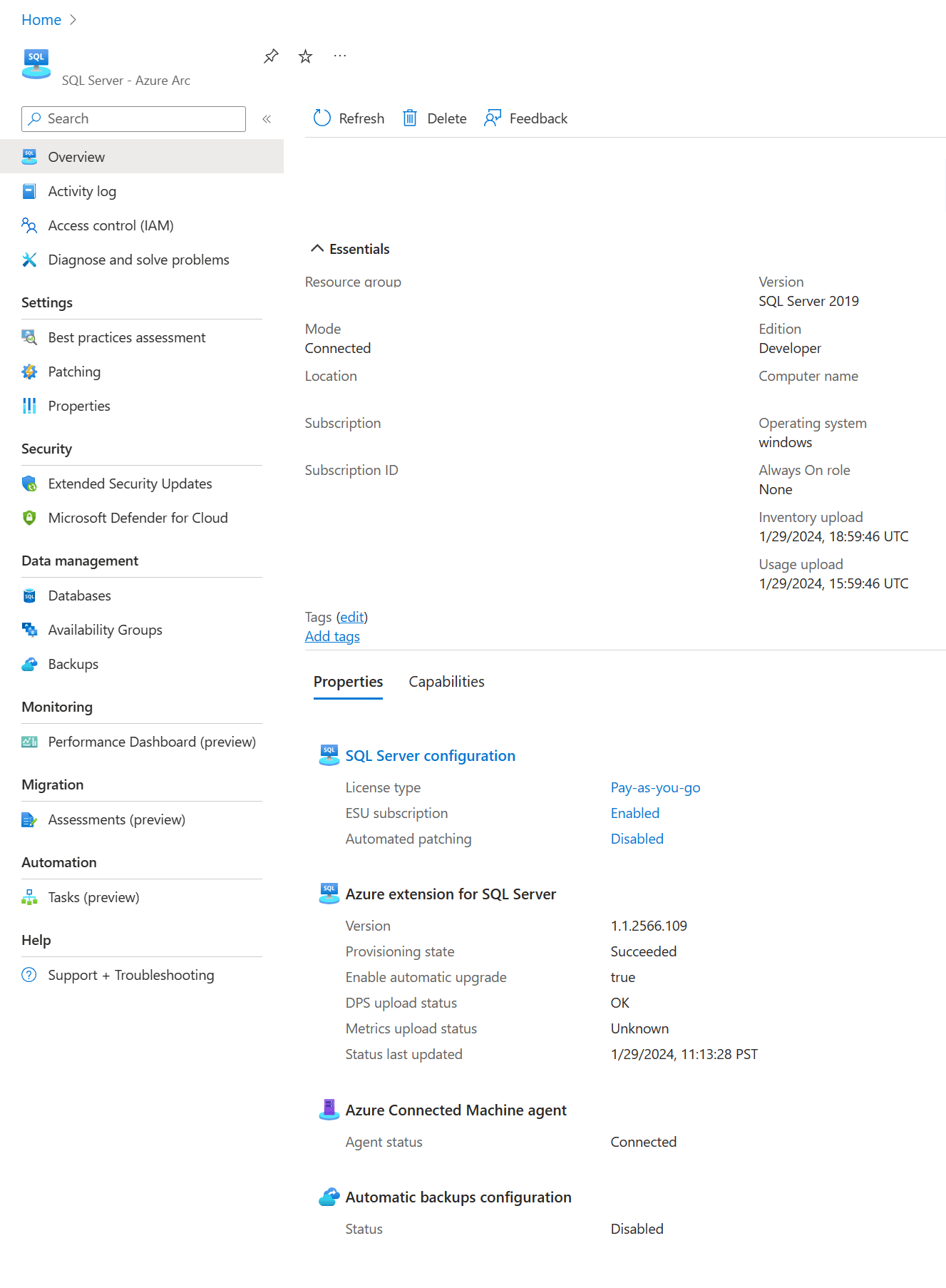
A bővítmény frissítése
Az aktuális bővítménykiadás verziójának meghatározásához tekintse át a kibocsátási megjegyzéseket.
A bővítmény verziójának ellenőrzéséhez használja a következő PowerShell-parancsot:
azcmagent version
A bővítményfrissítések egyszerűsítése érdekében mindenképpen engedélyezze az automatikus frissítéseket. Manuálisan is frissítheti a bővítményt az Azure Portal, a PowerShell és az Azure CLI használatával.
A bővítmény azure portalon való frissítéséhez kövesse az alábbi lépéseket:
Az Azure Portalon nyissa meg a Machines – Azure Arc webhelyet.
Válassza ki annak a gépnek a nevét, amelyen az SQL Server telepítve van a kiszolgáló Áttekintés paneljének megnyitásához.
A Beállítások területen válassza a Bővítmények lehetőséget.
Jelölje be a bővítmény jelölőnégyzetét
WindowsAgent.SqlServer, majd válassza a Frissítés lehetőséget a navigációs menüben.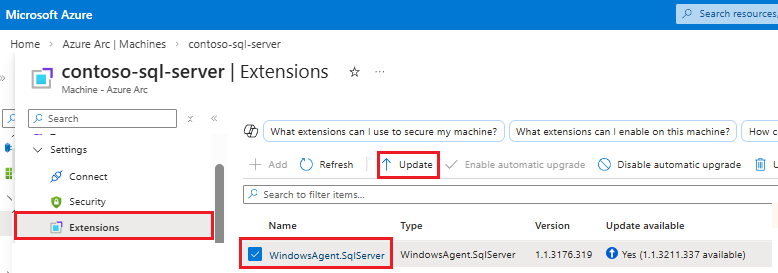
A frissítés befejezéséhez válassza az Igen lehetőséget a Bővítmény frissítése párbeszédpanelen.
Az SQL ServerHez készült Azure-bővítmény frissítéséről további információt a Frissítés bővítmény című témakörben talál.
Kapcsolódó tartalom
- Az SQL Server védelme a Microsoft Defender for Cloud segítségével
- Ajánlott eljárások felmérésének konfigurálása az Azure Arc által engedélyezett SQL Serverhez
- Ismert problémák: Az Azure Arc által engedélyezett SQL Server