Megjegyzés
Az oldalhoz való hozzáféréshez engedély szükséges. Megpróbálhat bejelentkezni vagy módosítani a címtárat.
Az oldalhoz való hozzáféréshez engedély szükséges. Megpróbálhatja módosítani a címtárat.
A következőkre vonatkozik: SQL Server
Az Alábbi lépések végrehajtásával konfigurálhatja az Azure Arc által engedélyezett SQL Server-példányt a Microsoft Defender for Cloud szolgáltatással.
Előfeltételek
A Windows-alapú SQL Server-példány csatlakozik az Azure-hoz. Kövesse az utasításokat az SQL Server Azure Archoz való csatlakoztatásához.
Megjegyzés:
A Microsoft Defender for Cloud csak Windows rendszerű gépeken futó SQL Server-példányokhoz támogatott. Ez linuxos gépeken futó SQL Server esetén nem működik.
A felhasználói fiókhoz a Security Center egyik szerepköre (RBAC) van hozzárendelve
Log Analytics-munkaterület létrehozása
Keresse meg a Log Analytics-munkaterületek erőforrástípusát , és adjon hozzá egy újat a létrehozási panelen.
Megjegyzés:
A Log Analytics-munkaterületeket bármely régióban használhatja, így ha már rendelkezik ilyenrel, használhatja azt. Javasoljuk azonban, hogy ugyanabban a régióban hozza létre, ahol az Azure Arc-erőforrás által engedélyezett SQL Server létrejön.
Nyissa meg az Ügynökök kezelése > Log Analytics-ügynök utasításait , és másolja ki a munkaterület azonosítóját és elsődleges kulcsát későbbi használatra.
A Log Analytics-ügynök telepítése
A következő lépésre csak akkor van szükség, ha még nem konfigurálta az MMA-t a távoli gépen.
Nyissa meg az Azure Arc-kiszolgálókat>, és nyissa meg az Azure Arc-kompatibilis kiszolgálóerőforrást ahhoz a géphez, amelyen az SQL Server-példány telepítve van.
Nyissa meg a Bővítmények panelt, és kattintson a + Hozzáadás gombra.
Válassza a Log Analytics-ügynök – Azure Arc lehetőséget , és kattintson a Tovább gombra.
Állítsa be a munkaterület azonosítóját és munkaterületkulcsát az előző lépésben mentett értékekkel.
Az ellenőrzés sikeres végrehajtása után válassza a Létrehozás lehetőséget az ügynök telepítéséhez. Az üzembe helyezés befejezése után az állapot sikeres lesz.
További információ: Bővítménykezelés az Azure Arc használatával.
Felhőhöz készült Microsoft Defender engedélyezése
Nyissa meg az Azure Arc > SQL Servert , és nyissa meg az Azure Arc-kompatibilis SQL Server-erőforrást a védeni kívánt példányhoz.
Kattintson a Microsoft Defender for Cloud csempére . Ha az engedélyezés állapota le van tiltva az előfizetés szintjén, kövesse a Microsoft Defender engedélyezése a gépeken futó SQL-kiszolgálókhoz című témakörben ismertetett lépéseket.
Megjegyzés:
A biztonságirés-felmérés létrehozásához szükséges első vizsgálat a Microsoft Defender for Cloud engedélyezését követő 24 órán belül történik. Az egymást követő vizsgálatok minden vasárnap automatikusan lefutnak.
Fedezz fel
Ismerje meg az Azure Security Center biztonsági rendellenességeit és fenyegetéseit.
Nyissa meg az SQL Server – Azure Arc-erőforrást, és válassza a Microsoft Defender for Cloud lehetőséget a bal oldali menü Beállítások szakaszában. az arra az SQL Server-példányra vonatkozó javaslatok és riasztások megtekintéséhez.
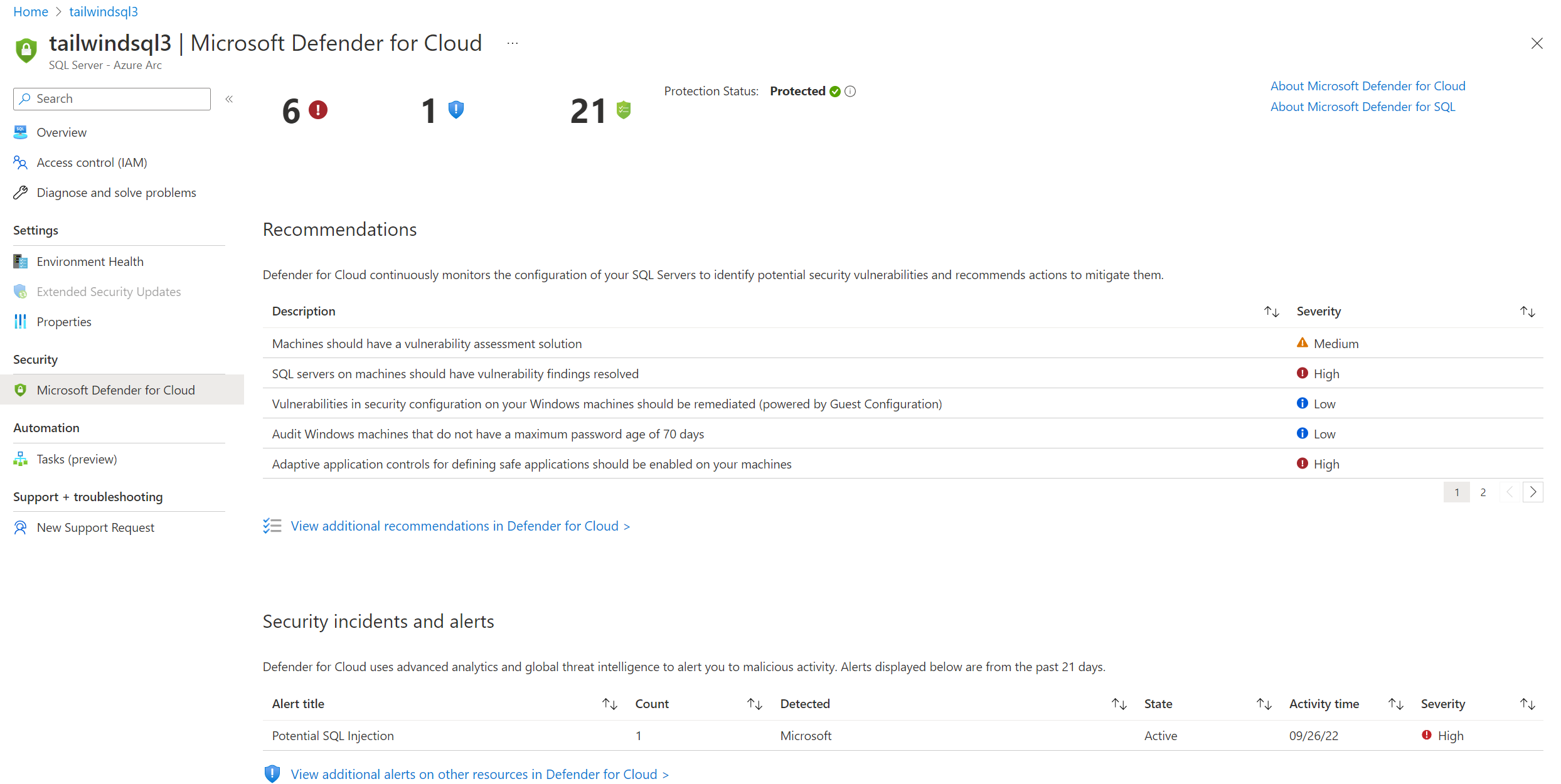
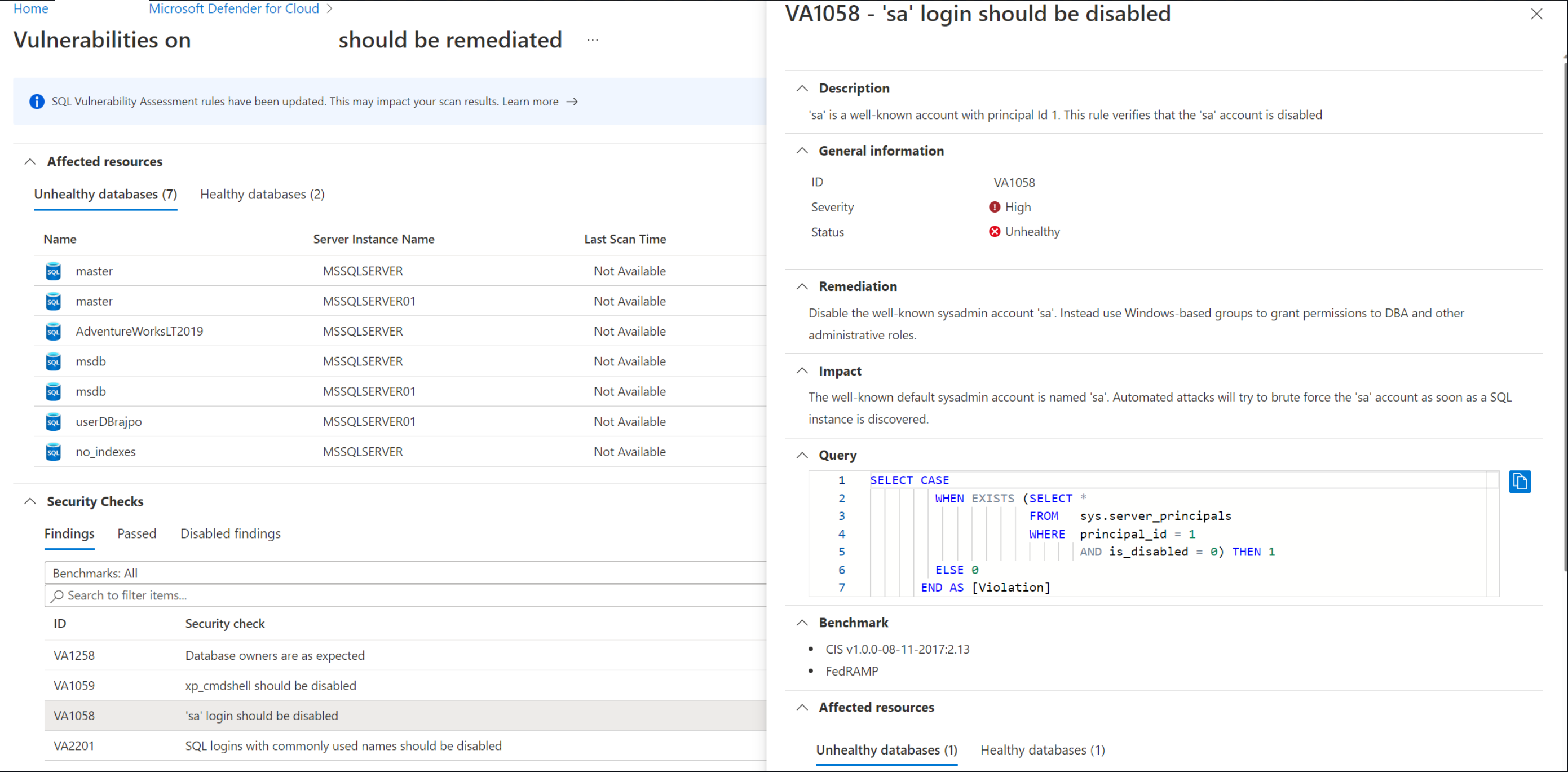
Válassza ki bármelyik javaslatot a biztonsági rés részleteinek megtekintéséhez.
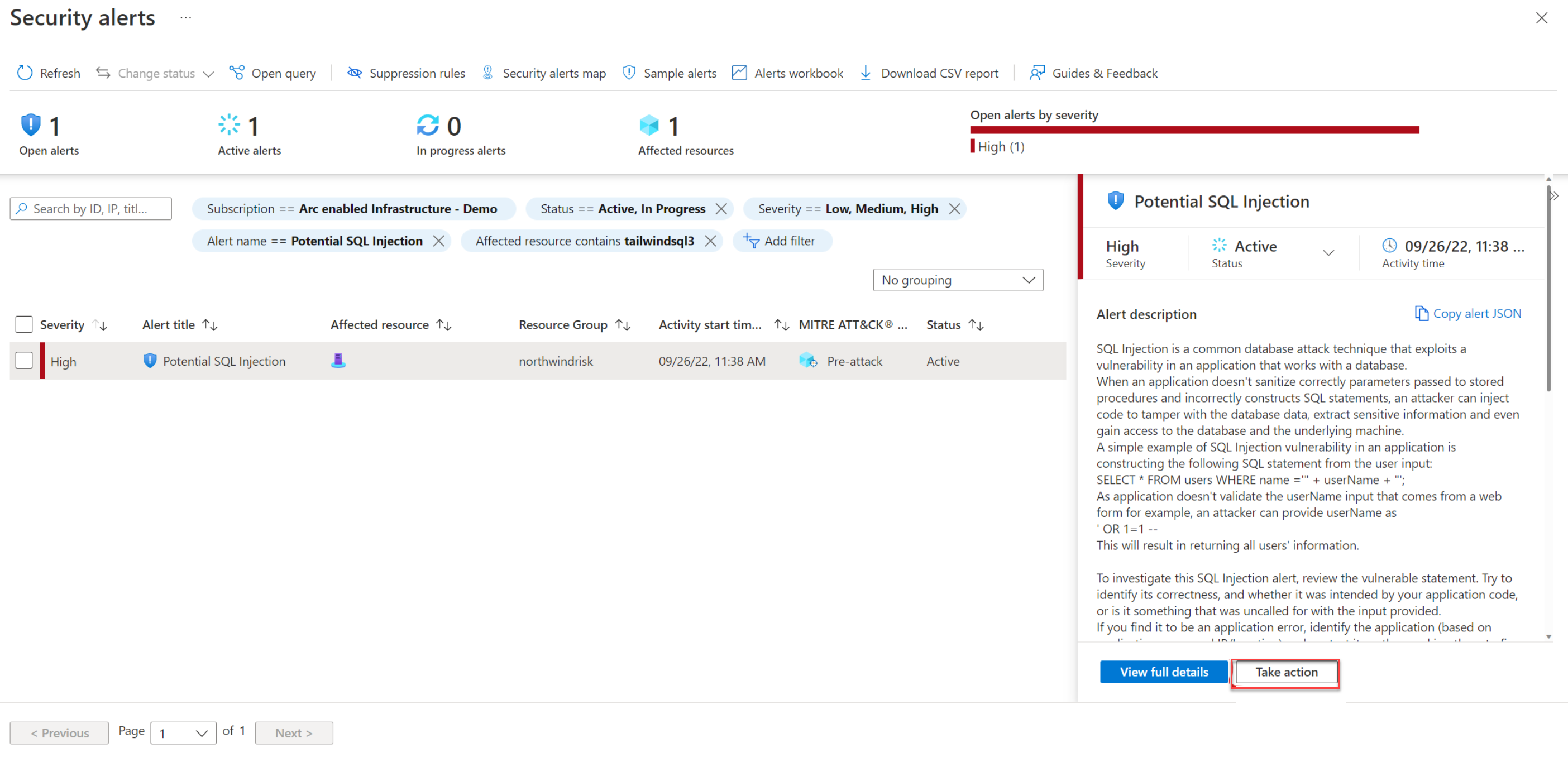
Válasszon ki bármely biztonsági riasztást a részletekért, és vizsgálja meg alaposabban a támadást. Az alábbi diagram egy példa a lehetséges SQL-injektálási riasztásra.
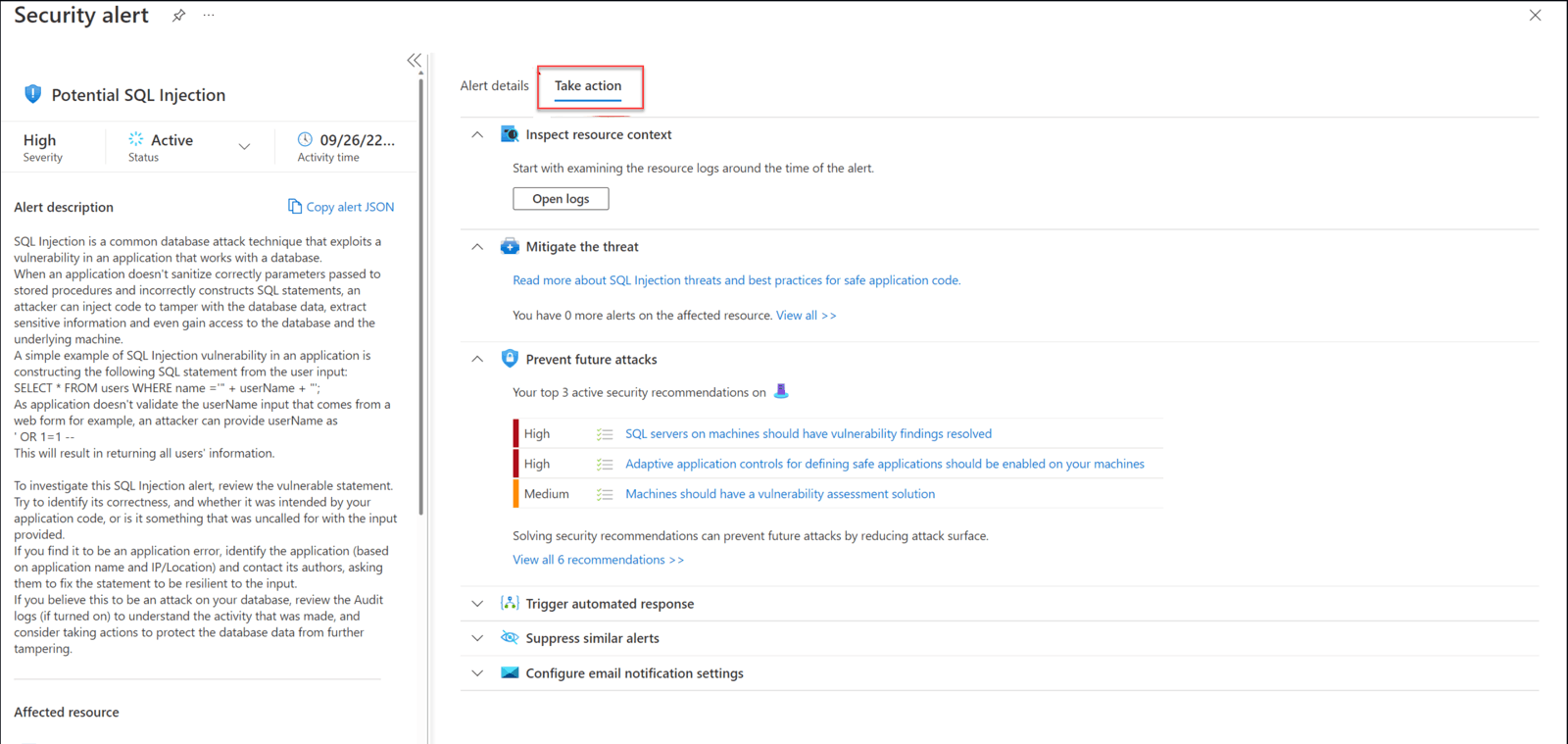
Válassza a Művelet végrehajtása lehetőséget a riasztás enyhítéséhez.
Következő lépések
- Az Azure Arc üzembe helyezési beállításai által engedélyezett SQL Server
- A biztonsági riasztásokat és támadásokat az Azure Sentinel segítségével is kivizsgálhatja. További részletekért lásd a fedélzeti Azure Sentinelt.