Megjegyzés
Az oldalhoz való hozzáféréshez engedély szükséges. Megpróbálhat bejelentkezni vagy módosítani a címtárat.
Az oldalhoz való hozzáféréshez engedély szükséges. Megpróbálhatja módosítani a címtárat.
A következőkre vonatkozik: SQL Server
Az Azure Arc automatikusan telepíti az AZURE-bővítményt az SQL Serverhez, ha egy Azure Archoz csatlakoztatott kiszolgálóra telepítve van az SQL Server. Az SQL Server-példány összes erőforrása automatikusan létrejön az Azure-ban, és központi felügyeleti platformot biztosít az összes SQL Server-példányhoz.
A kiszolgáló automatikus csatlakoztatásához tekintse meg az Azure Connected Machine-ügynök üzembe helyezési lehetőségeit.
Ha a kiszolgáló már csatlakozik az Azure-hoz, de az SQL Serverhez készült Azure-bővítmény nem lett automatikusan telepítve.
Jótanács
Az SQL Server 2022-től kezdve csatlakoztathat egy új SQL Server-példányt az Azure Archoz, amikor windowsos operációs rendszerre telepíti. Telepítse az SQL Server 2022-t.
Beágyazott módszerek
Az alábbi táblázat kiemeli az egyes metódusokat, hogy megállapíthassa, melyik működik a legjobban az üzembe helyezéshez. Részletes információkért kövesse a hivatkozásokat az egyes témakörök lépéseinek megtekintéséhez.
| Metódus | Leírás |
|---|---|
| Interaktívan | Manuálisan csatlakoztassa az SQL Servert egyetlen olyan fizikai vagy virtuális gépen, amely már csatlakozik az Azure Archoz. Az SQL Server csatlakoztatása az Azure Archoz az Azure Arc által már engedélyezett kiszolgálón |
| Nagy léptékben | Az Azure Arc által engedélyezett SQL Server automatikus kapcsolatának kezelése |
| Nagy léptékben | Gépek nagy méretekben való csatlakoztatása PowerShell-szkriptek futtatásával a Configuration Managerrel |
| Nagy léptékben | Gépek nagy léptékű csatlakoztatása egyéni Configuration Manager-feladatütemezéssel |
Az ügynök üzembe helyezése előtt mindenképpen tekintse át az alapvető előfeltételeket , valamint a választott előkészítési módszer lépéseiben felsorolt konkrét követelményeket.
A bővítmény frissítése
Az aktuális bővítménykiadás verziójának meghatározásához tekintse át a kibocsátási megjegyzéseket.
A bővítmény verziójának ellenőrzéséhez használja a következő PowerShell-parancsot:
azcmagent version
A bővítményfrissítések egyszerűsítése érdekében mindenképpen engedélyezze az automatikus frissítéseket. Manuálisan is frissítheti a bővítményt az Azure Portal, a PowerShell és az Azure CLI használatával.
A bővítmény azure portalon való frissítéséhez kövesse az alábbi lépéseket:
Az Azure Portalon nyissa meg a Machines – Azure Arc webhelyet.
Válassza ki annak a gépnek a nevét, amelyen az SQL Server telepítve van a kiszolgáló Áttekintés paneljének megnyitásához.
A Beállítások területen válassza a Bővítmények lehetőséget.
Jelölje be a bővítmény jelölőnégyzetét
WindowsAgent.SqlServer, majd válassza a Frissítés lehetőséget a navigációs menüben.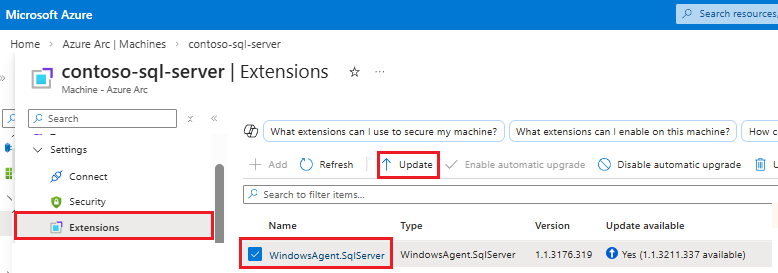
A frissítés befejezéséhez válassza az Igen lehetőséget a Bővítmény frissítése párbeszédpanelen.
Az SQL ServerHez készült Azure-bővítmény frissítéséről további információt a Frissítés bővítmény című témakörben talál.