Megjegyzés
Az oldalhoz való hozzáféréshez engedély szükséges. Megpróbálhat bejelentkezni vagy módosítani a címtárat.
Az oldalhoz való hozzáféréshez engedély szükséges. Megpróbálhatja módosítani a címtárat.
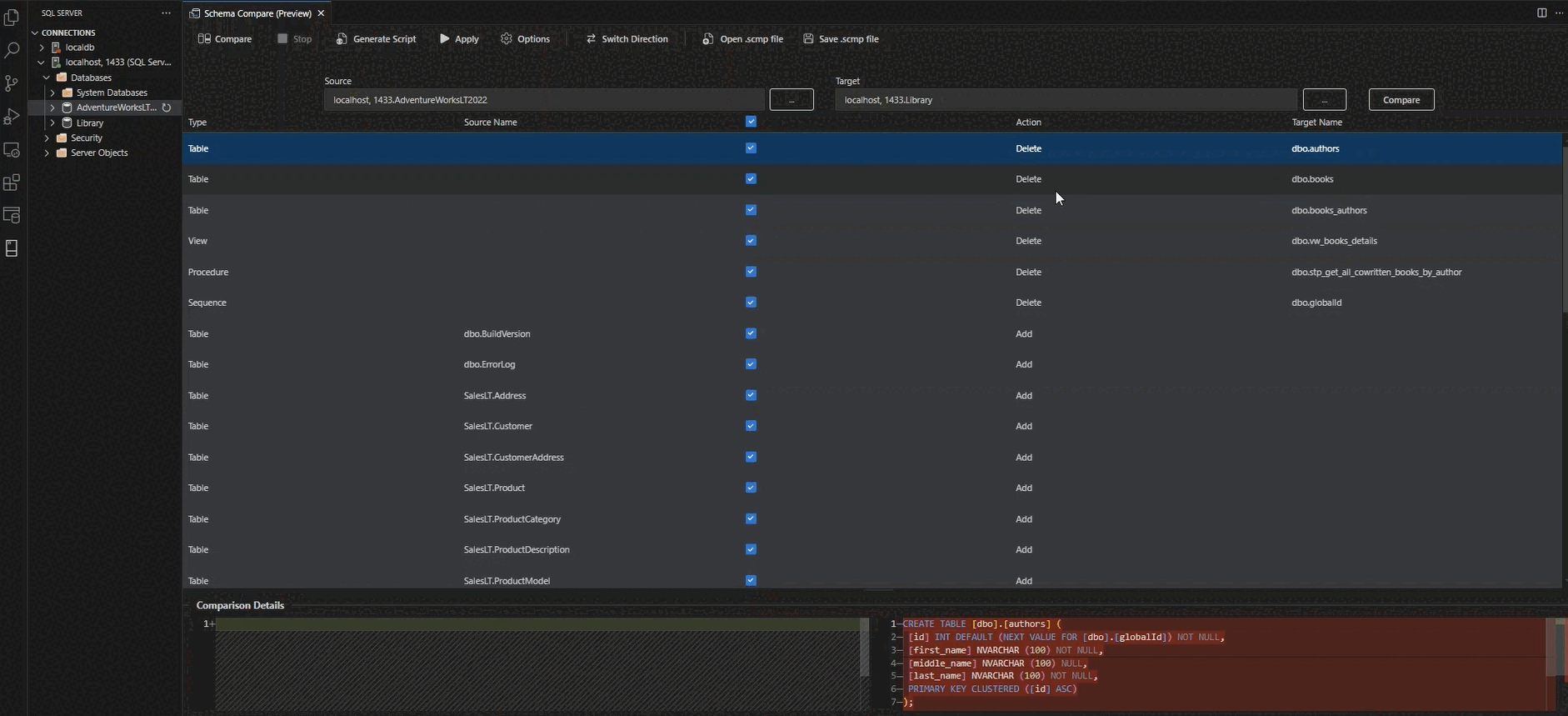
Ez a cikk áttekintést nyújt a Visual Studio Code MSSQL-bővítményének Séma-összehasonlítás funkciójáról. A Schema Compare két adatbázis-definíciót hasonlít össze, és alkalmazza a forrás és a cél közötti különbségeket, beleértve az aktív adatbázis-kapcsolatokat, .dacpac fájlokat és SQL-projekteket.
A Schema Compare leegyszerűsíti az adatbázisok összehasonlításának folyamatát, és teljes körű vezérlést biztosít az adatbázisok szinkronizálása során, akár különböző adatbázis-verziókban is. A módosítások alkalmazása előtt szelektíven szűrheti az egyes különbségeket és a különbségek kategóriáit.
Jellemzők
A Séma összehasonlítása a következő funkciókat biztosítja:
- Két
.dacpacfájl, adatbázis vagy SQL-projekt sémáinak összehasonlítása. - Az eredményeket a forrással egyező célnak megfelelő műveletkészletként tekintheti meg.
- Az eredményekben felsorolt műveletek szelektív kizárása.
- Adja meg az összehasonlítás hatókörét vezérlő beállításokat.
- A módosításokat közvetlenül a célra alkalmazhatja, vagy létrehozhat egy szkriptet a módosítások későbbi alkalmazásához.
- Mentse el az összehasonlítást.
Az MSSQL-bővítmény telepítése
A Schema Compare funkcióinak használatához telepítse a Visual Studio Code MSSQL-bővítményét:
A Visual Studio Code-ban válassza a Bővítmények ikont az elérhető bővítmények megtekintéséhez.
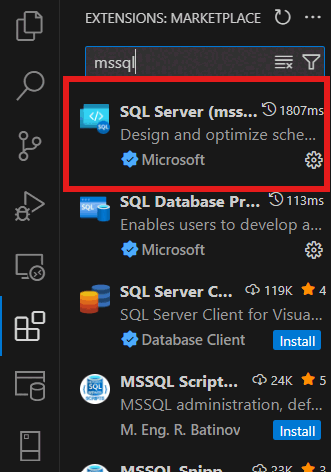
Keresse meg az SQL Server (mssql) bővítményt, és válassza ki a bővítményt a részleteinek megtekintéséhez. Válassza a Telepítés lehetőséget a bővítmény hozzáadásához.
A telepítés után válassza a Reload lehetőséget a bővítmény Visual Studio Code-ban való engedélyezéséhez (csak a bővítmény első telepítésekor szükséges).
Sémák összehasonlítása
A sémák összehasonlításához nyissa meg a Séma összehasonlítása párbeszédpanelt. Kövesse az alábbi lépéseket:
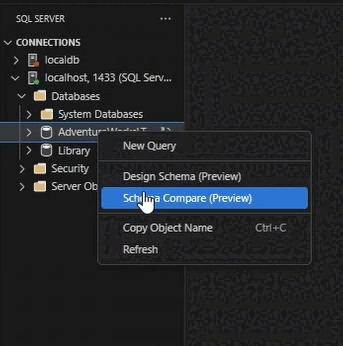
Kattintson a jobb gombbal egy adatbázisra az Object Explorerben , és válassza a Séma összehasonlítása lehetőséget. A kiválasztott adatbázis forrásadatbázisként van beállítva az összehasonlításban.
Kattintson az egyik kihagyásjelre (...) a Schema Compare Forrásának és Céljának módosításához, majd válassza az OK lehetőséget.
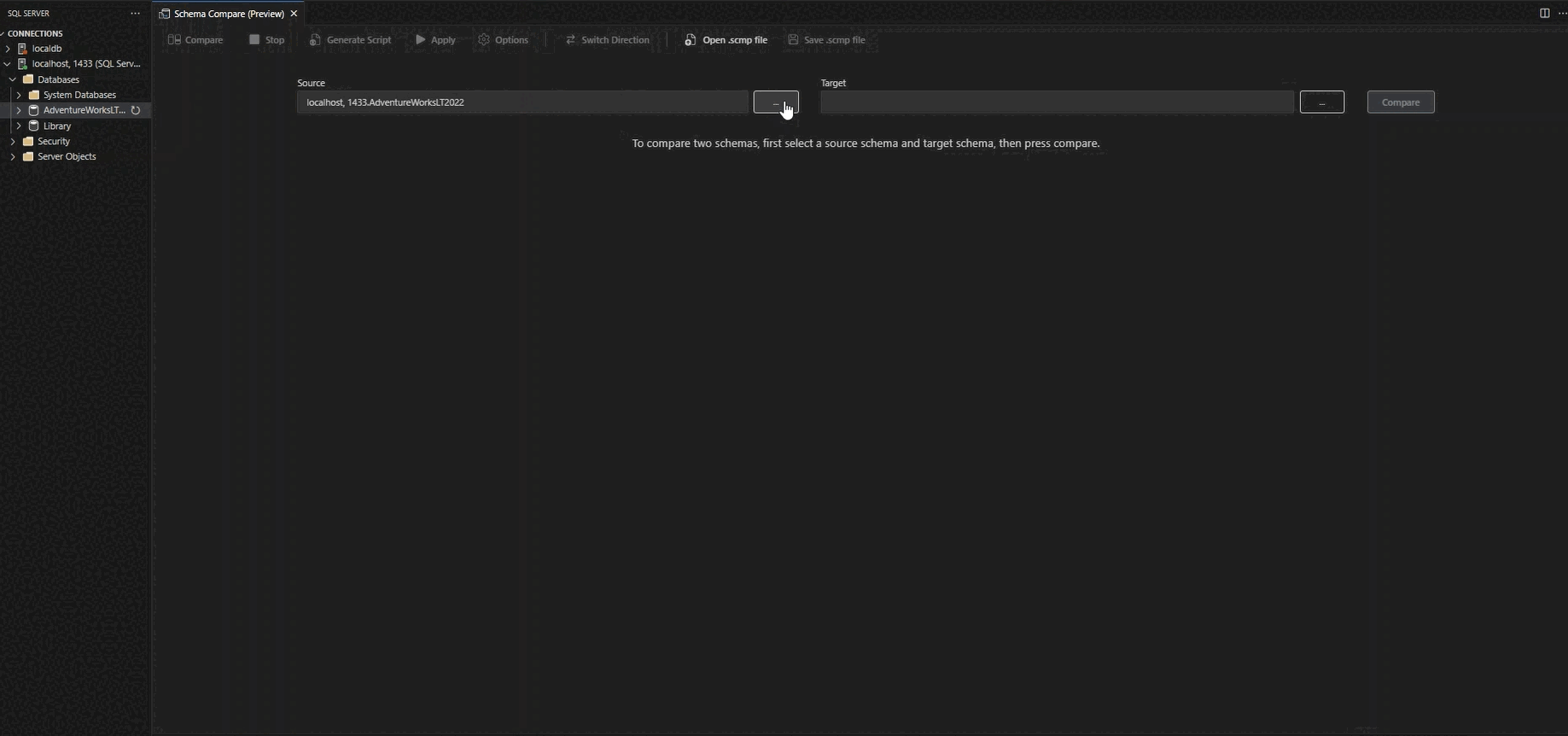
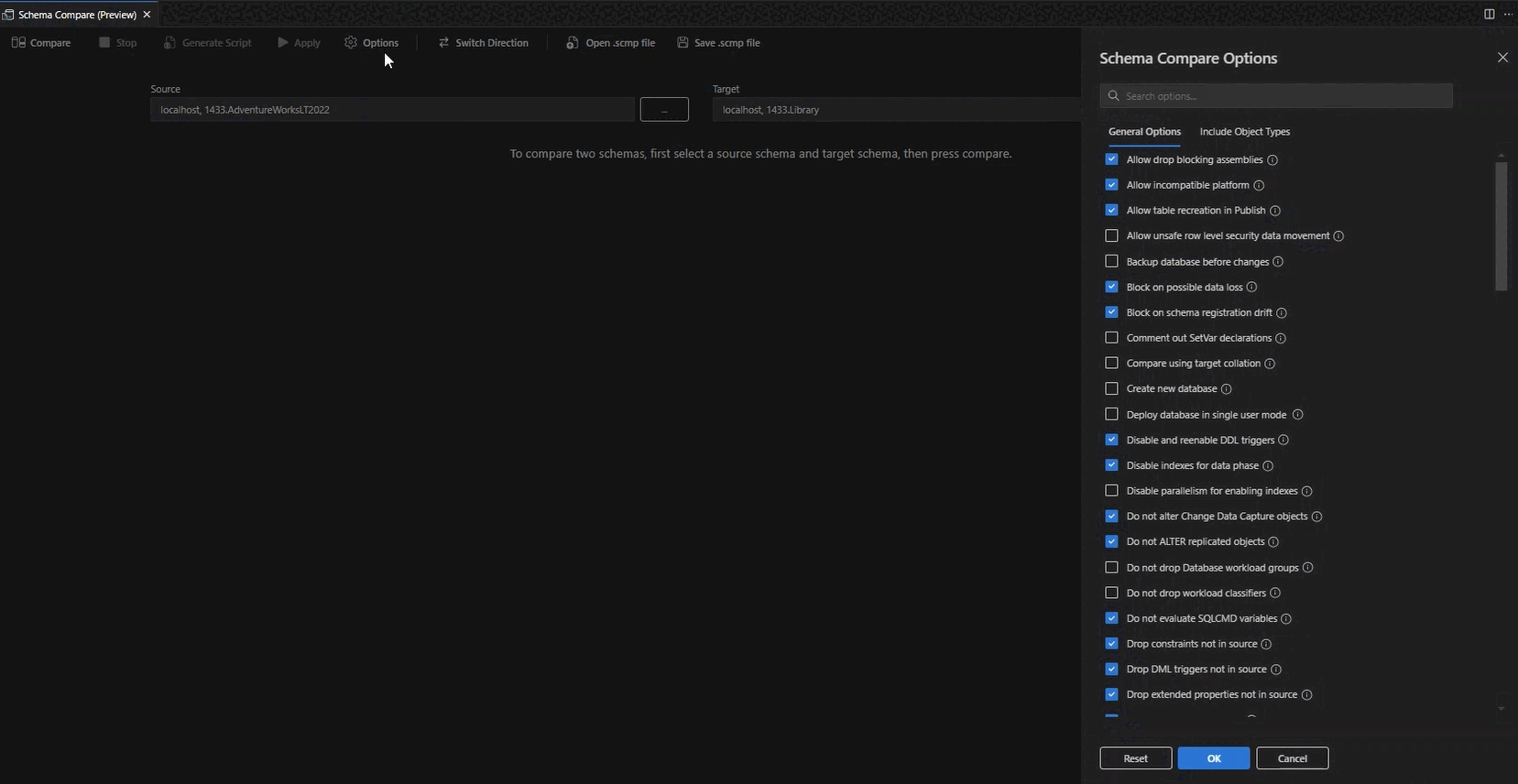
Az összehasonlítás testreszabásához válassza az eszköztár Beállítások gombját.
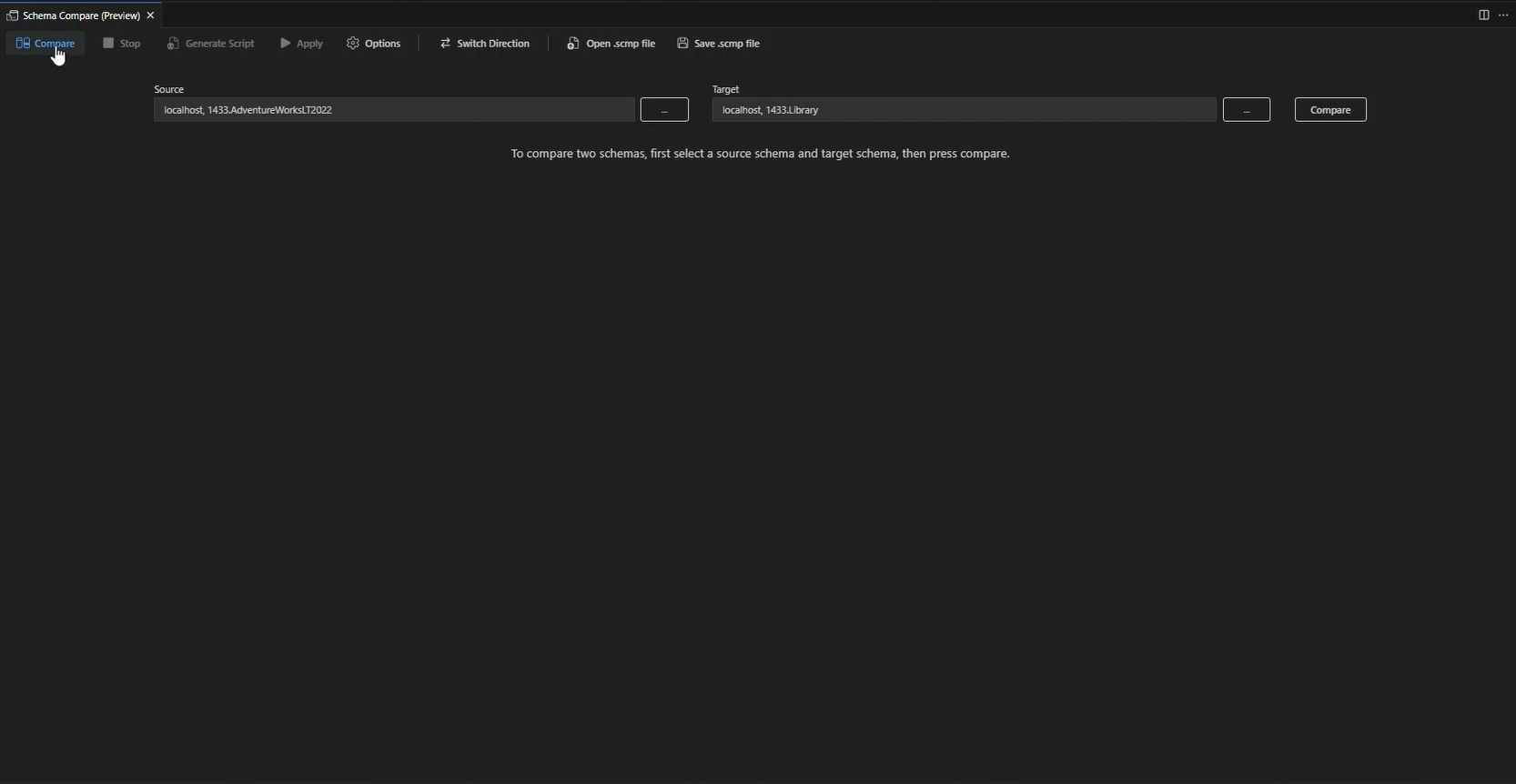
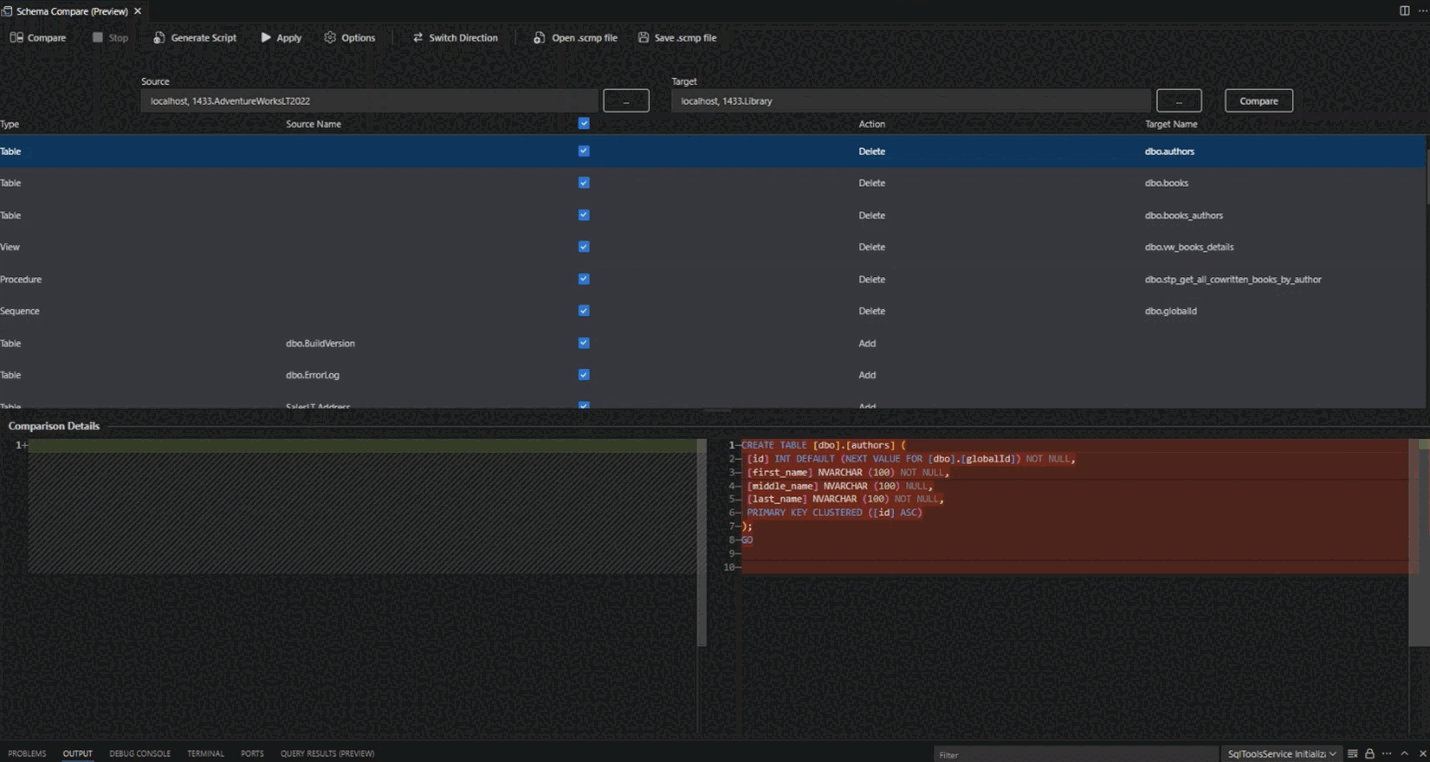
Válassza az Összehasonlítás lehetőséget az összehasonlítás eredményeinek megtekintéséhez.
Módosítások alkalmazása
Navigáljon az objektumlistában, és győződjön meg arról, hogy kijelöli azokat az objektumokat, amelyekre módosításokat szeretne alkalmazni.
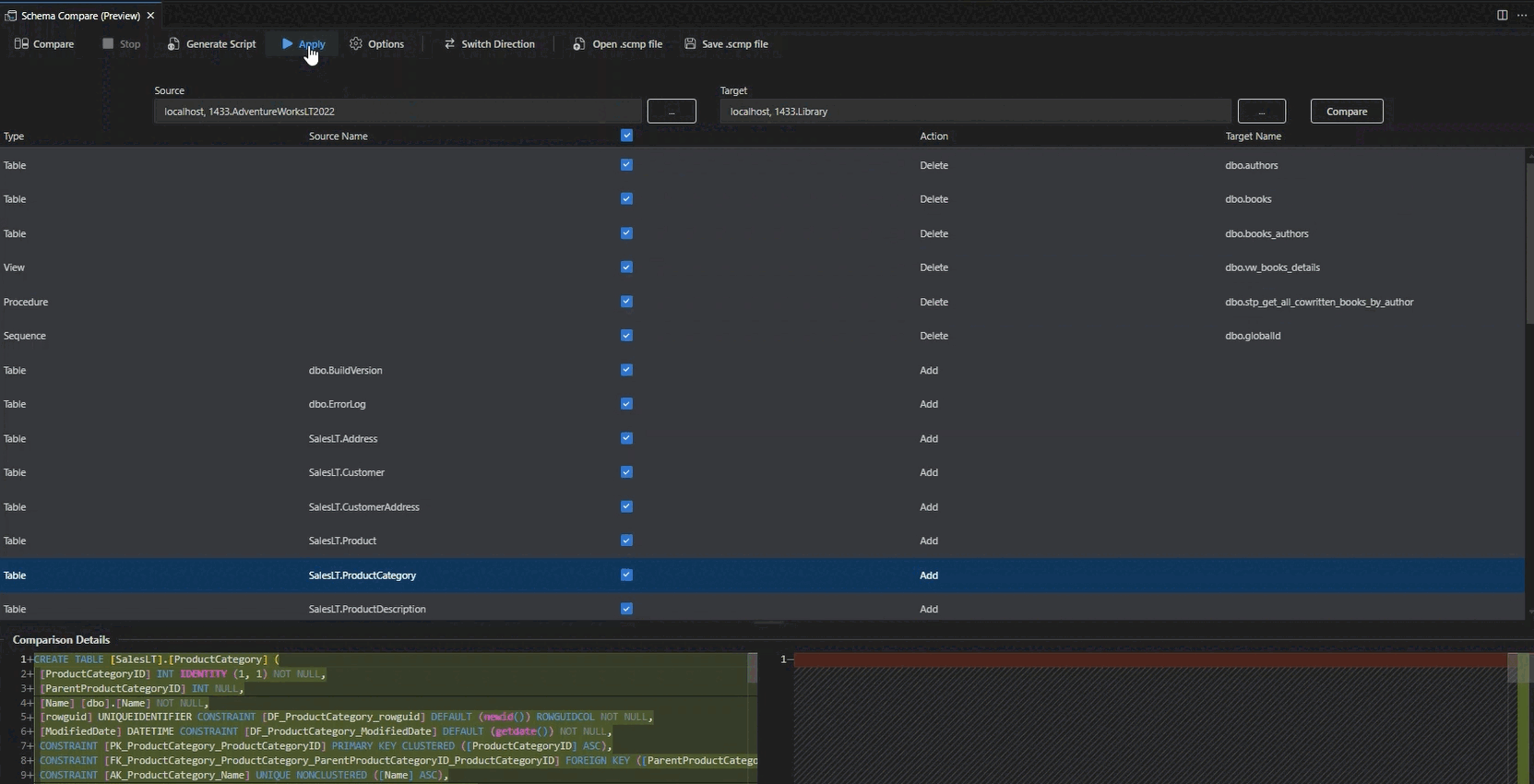
Alkalmazza a módosításokat az objektumra.
Visszajelzés és támogatás
Ha vannak ötletei, visszajelzései, vagy szeretne kapcsolatba lépni a közösséggel, csatlakozzon a beszélgetéshez a következő címen https://aka.ms/vscode-mssql-discussions: . Hiba bejelentéséhez látogasson el https://aka.ms/vscode-mssql-bugide. Ha új funkciót szeretne kérni, lépjen a lapra https://aka.ms/vscode-mssql-feature-request.
Kapcsolódó tartalom
- Rövid útmutató: Csatlakozás adatbázishoz és lekérdezés a Visual Studio Code MSSQL-bővítményével
- GitHub Copilot for MSSQL-bővítmény a Visual Studio Code-hoz
- Sématervező
- Adatrétegű alkalmazás (előzetes verzió)
- A Visual Studio Code dokumentációja
- MSSQL-bővítmény a Visual Studio Code-adattárhoz a GitHubon