Megjegyzés
Az oldalhoz való hozzáféréshez engedély szükséges. Megpróbálhat bejelentkezni vagy módosítani a címtárat.
Az oldalhoz való hozzáféréshez engedély szükséges. Megpróbálhatja módosítani a címtárat.
A feltöltött dokumentumok címkézésével megtanítja a AI Builder modellt a megadott mezők és táblák kinyerésére.
A címkézés megkezdéséhez válassza ki a jobb oldali panelen a gyűjtemények egyikét.
Mezők címkézése
A mező címkézéséhez egyszerűen húzzon egy téglalapot a kinyerni kívánt mező köré, és válassza ki a hozzá tartozó mezőnevet.
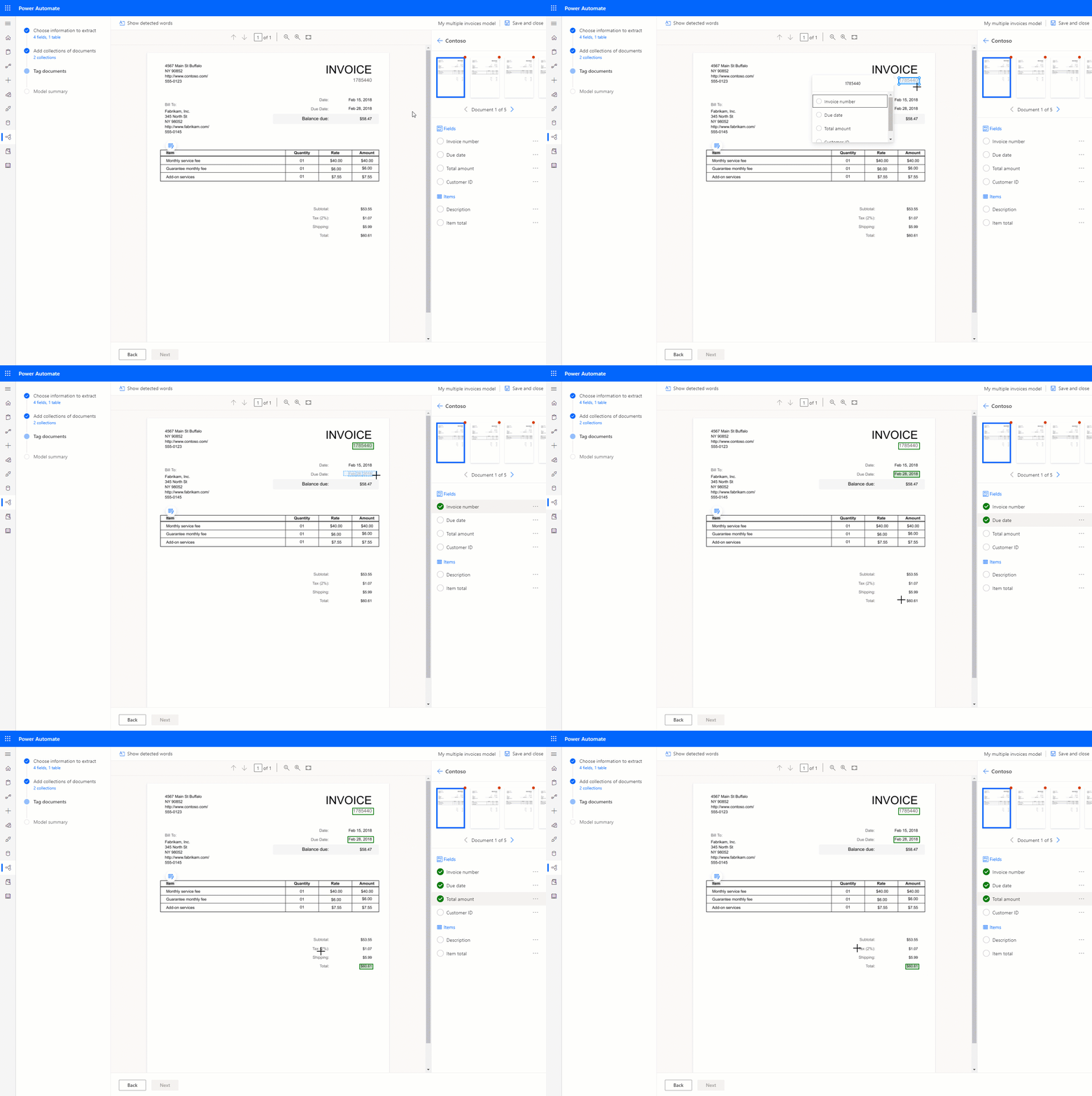
Bármikor átméretezheti a kiválasztása módosításához.
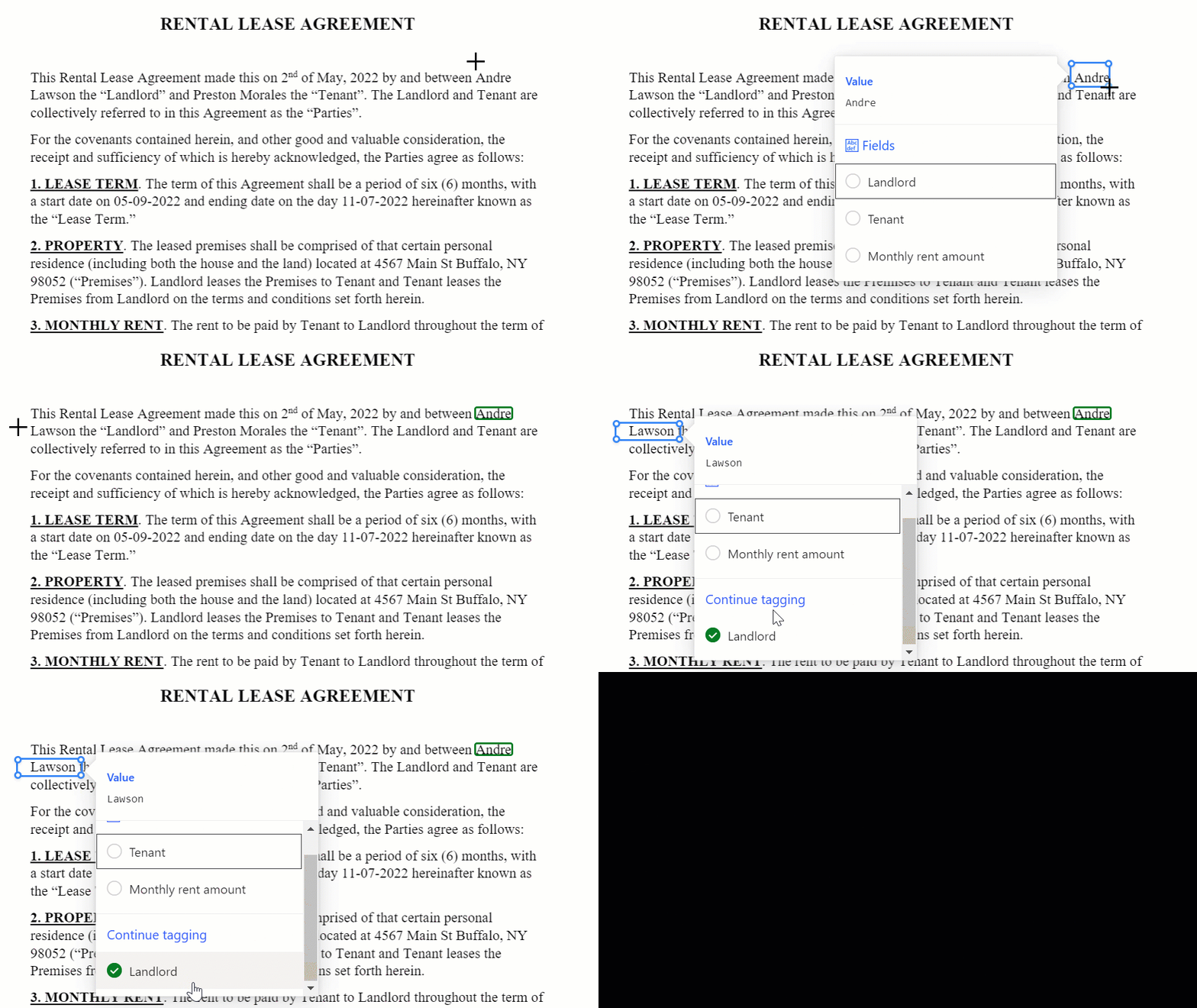
Ha egy mező az egyik sorban végződik, és egy másik sorban kezdődik, a Címkézés folytatása beállítással címkézheti.
A Windows Control billentyűjével vagy a macOS Command ⌘ billentyűjével egyszerre több szót is megcímkézhet. A Shift billentyűvel kiválaszthatja az első és az utolsó szót a kettő közötti összes szó címkézéséhez.
Ha a dokumentumokban lévő szavak fölé viszi az egérmutatót, világoskék mezők jelenhetnek meg. Ezek azt jelzik, hogy a szavak köré rajzolhat egy téglalapot, amely a mező kiválasztására szolgál.

Csak az egyéni számlamodell esetén
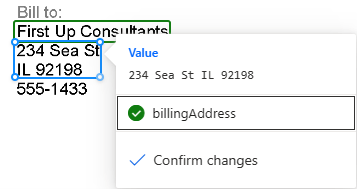
Az alapértelmezett mezők viselkedését felülbírálhatja egy meglévő határolókeret újrarajzolásával.
A számla alapértelmezett mezői, amelyeket a rendszer nem észlelt automatikusan a dokumentumban, "Nincs a dokumentumban" jelöléssel vannak ellátva. Ezt módosíthatja a dokumentumban elérhető értékre , és manuálisan címkézheti, ha van.
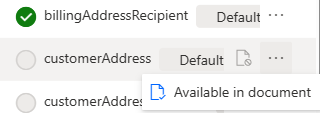
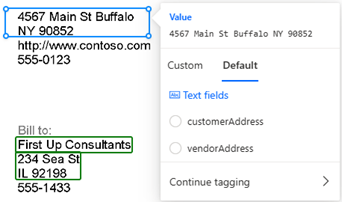
Címkézés közben válassza az Egyéni lehetőséget a hozzáadott címkézetlen mezők listájának megjelenítéséhez, majd válassza az Alapértelmezett lehetőséget a címkézetlen alapértelmezett mezők megjelenítéséhez, amelyek "Elérhető a dokumentumban" jelöléssel vannak ellátva.
Táblák címkézése
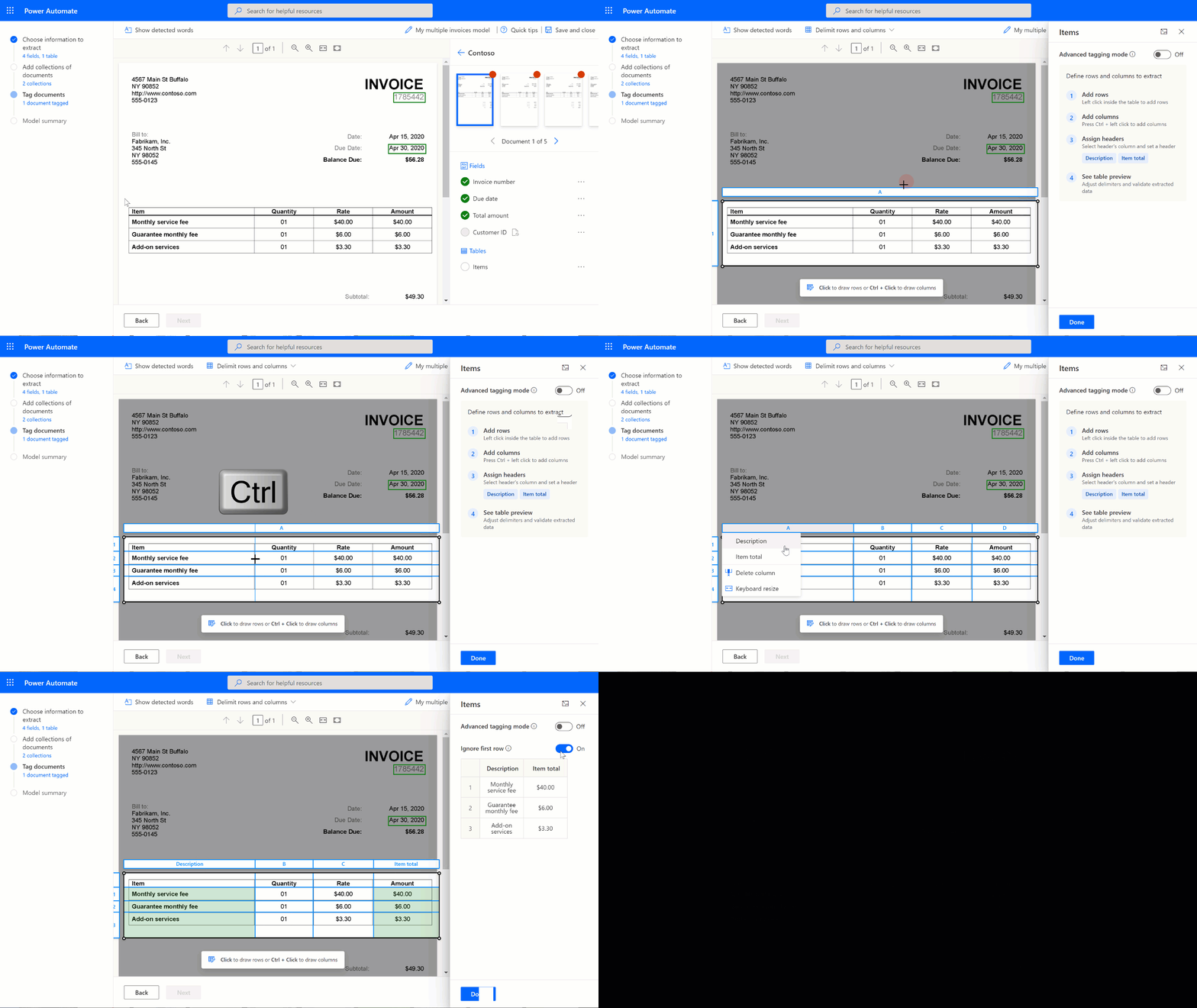
Rajzoljon egy téglalapot a tábla köré az érintett dokumentumban, majd válassza ki azon tábla nevét, amelynek megfelel. A jobb oldali panel tartalma megváltozik.
Rajzoljon sorokat a sorelválasztók közötti bal egérgombbal kattintva.
Oszlopok rajzolásához nyomja le a Ctrl + bal gombbal.
A sorok és oszlopok beállítása után rendelje hozzá a kibontandó fejléceket a fejlécoszlop kiválasztásával és a kívánt oszlopra való leképezéssel.
A tábla kivonásának előnézete a jobb oldalon található panelen jelenik meg.
Ha a tábla fejléce címkével van ellátva, válassza az Első sor figyelmen kívül hagyása lehetőséget , hogy a tábla fejléce ne legyen kinyerve a tábla tartalmaként.
A következő animáció bemutatja a folyamatot:
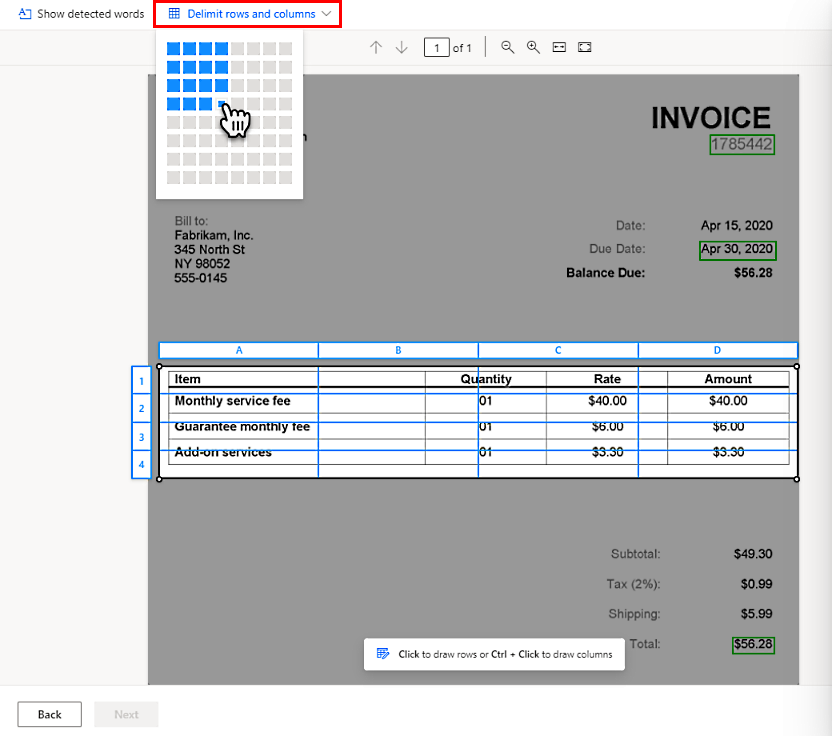
Másik lehetőségként definiálhatja egy tábla sorait és oszlopait a képernyő tetején található Sorok és oszlopok elválasztása lehetőség kiválasztásával .
A speciális címkézési mód használata
A speciális címkézési mód lehetővé teszi táblák cellaszintű címkézését. Ezt a módot olyan összetett táblázatokhoz használja, mint:
- Ferde táblák, ahol a rácsos címkézés nem lehetséges.
- Ha ki kell bontsa a beágyazott elemeket, például egy elemet a cellában.
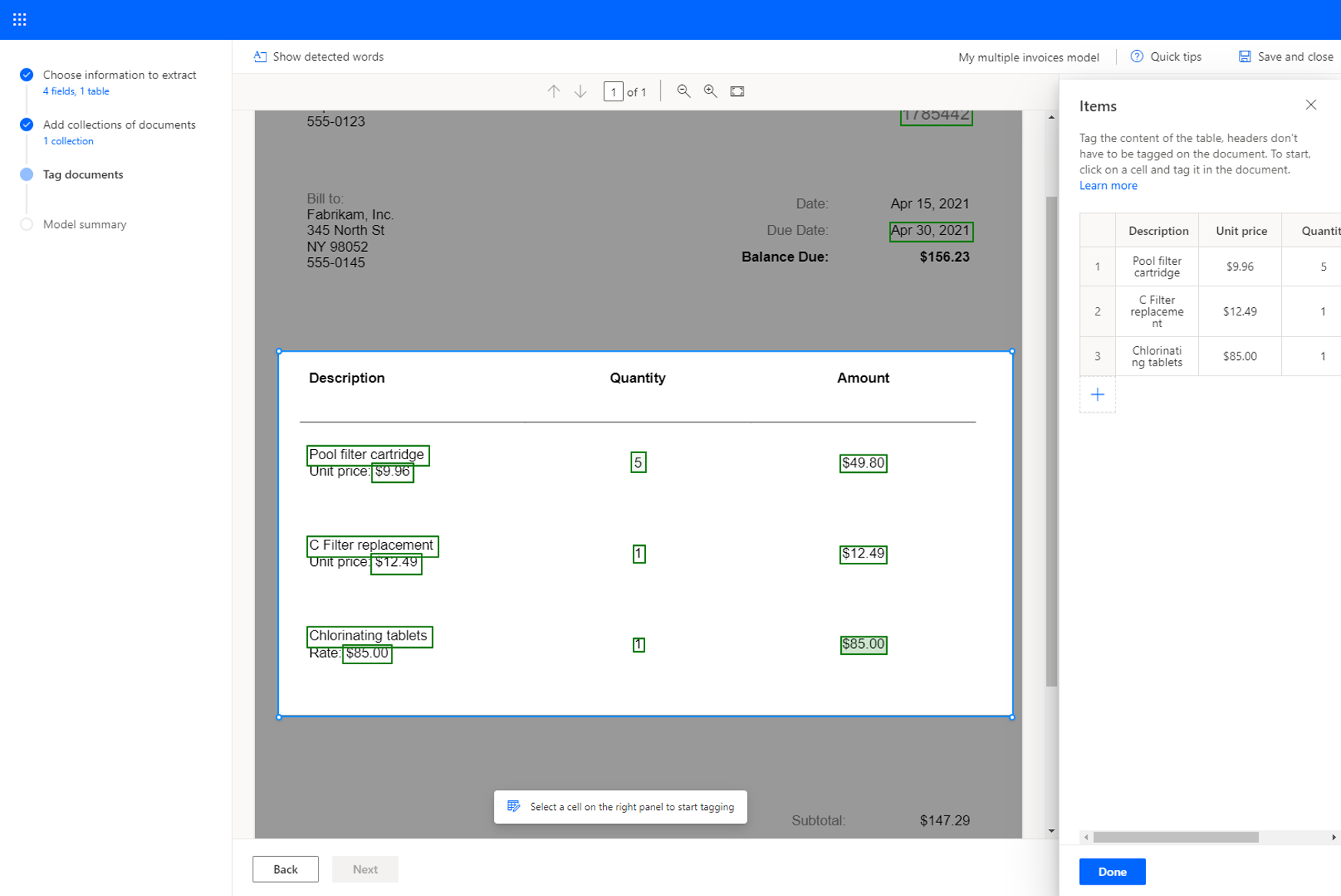
Az alábbi példában szereplő táblázat alapján az egységár kinyeréséhez külön oszlopként kell definiálnia azt a Kinyerni kívánt adatok kiválasztása lépésben. A Leírást, az Egységárat, a Mennyiséget és az Összegeta táblázat oszlopaként határozhatja meg , és ennek megfelelően címkézheti őket a speciális címkézési módban.
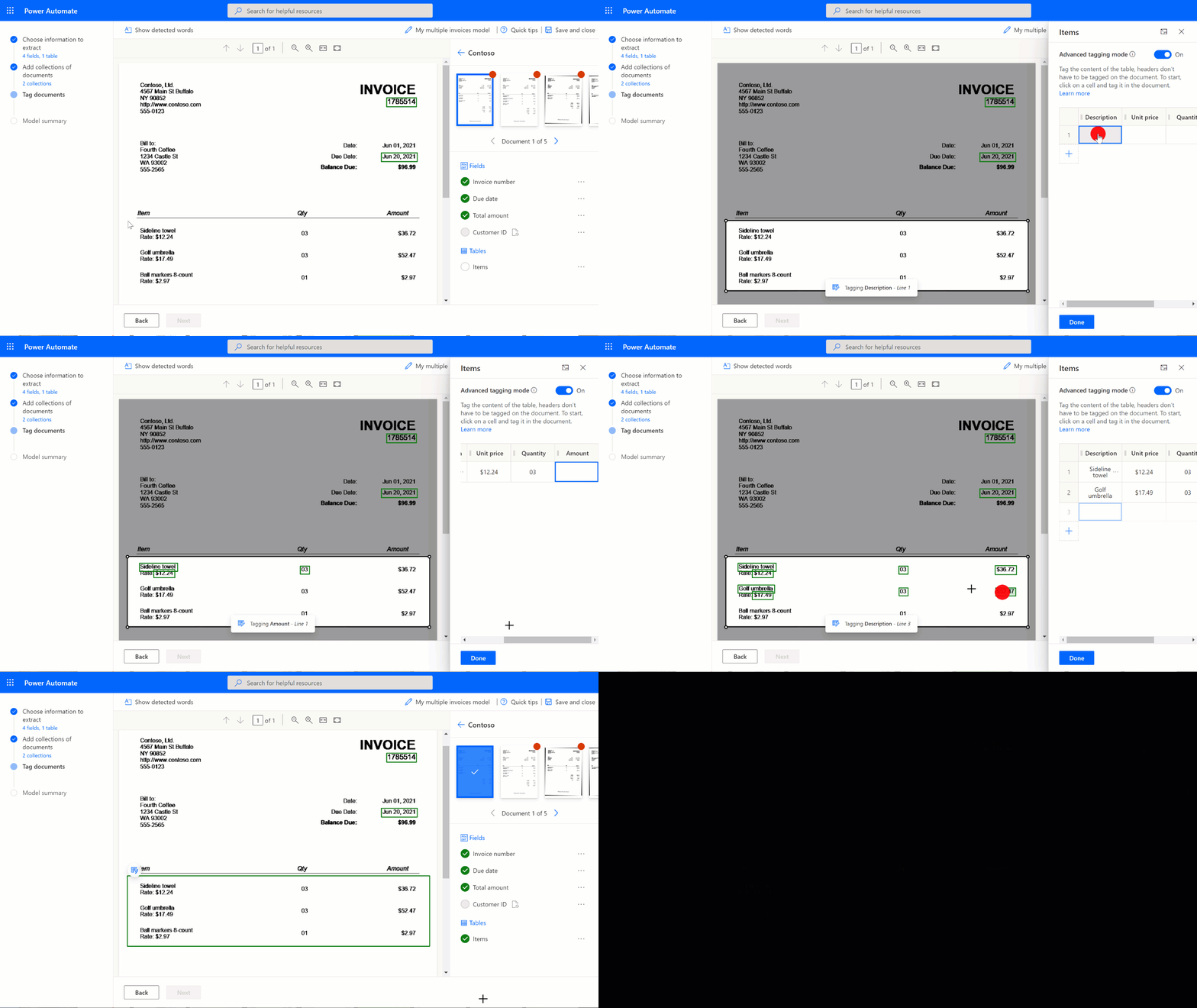
Az alapértelmezett módban elkezdheti í címkézést, hogy gyorsan rögzítsen minden sort és oszlopot. Ezután váltson speciális módba az egyes cellák módosításához és a beágyazott elemek címkézéséhez.
Beágyazott elemek a táblákban
A sorokban beágyazott elemeket oszlopként definiálva felcímkézheti őket. Az alábbi példában szereplő táblázat alapján az egységár kinyeréséhez határozza meg külön oszlopként a cikk korábbi, Kinyerendő adatok kiválasztása lépésben . Határozza meg a Leírás, az Egységár, a Mennyiség és az Összeg értékeket a táblázat oszlopaként, majd ennek megfelelően címkézze fel őket.
Többoldalas táblák
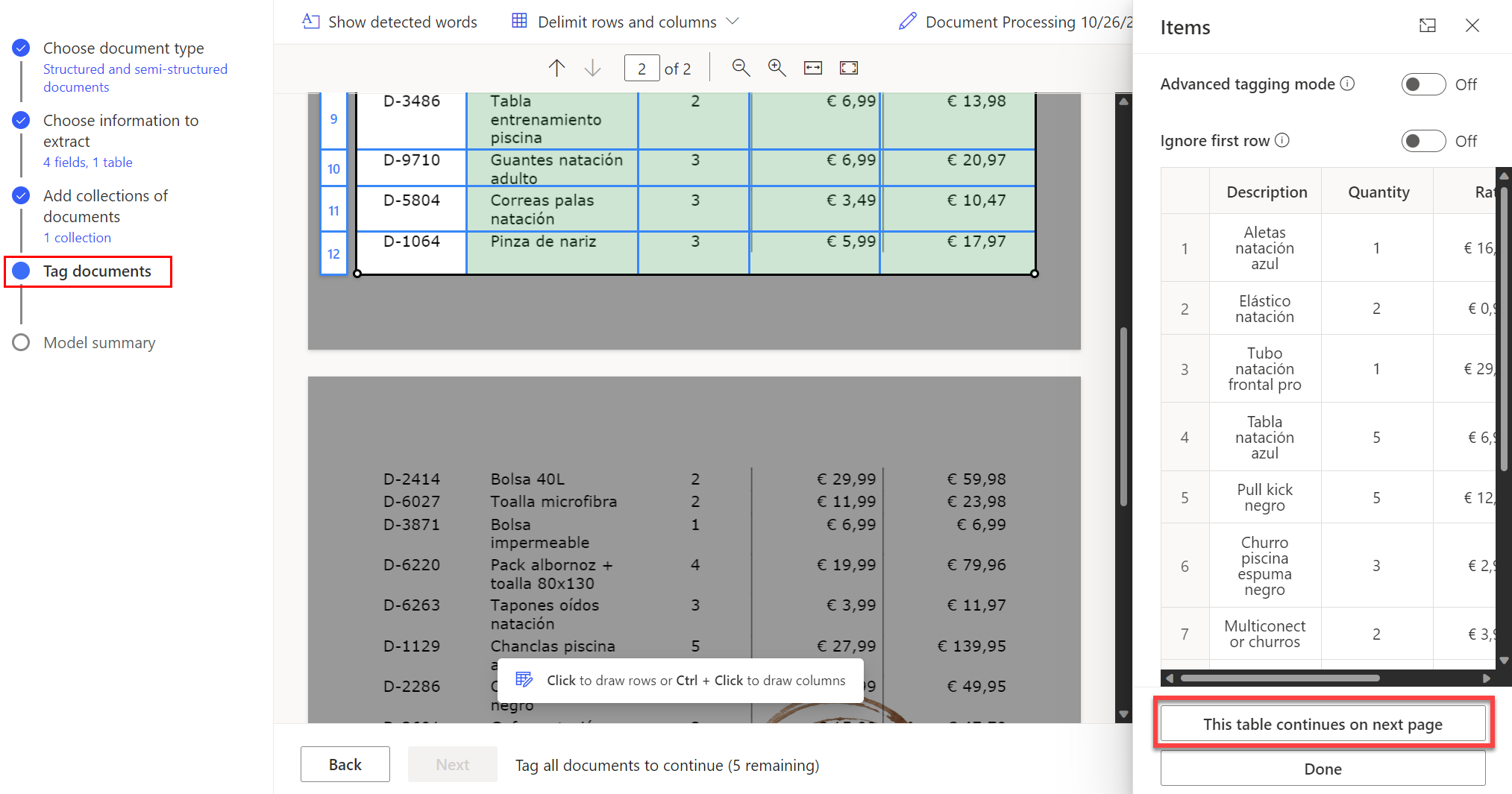
Ha egy táblázat egynél több oldalra terjed ki, ügyeljen arra, hogy az összes oldalon címkézze meg. Miután befejezte a táblázat címkézését egy oldalon, válassza a Ez a tábla a következő oldalon folytatódik lehetőséget, és folytassa a táblázat címkézését a következő oldalon. Ezzel megtanítja a modellnek, hogy a táblázat több oldalra is kiterjedhet.
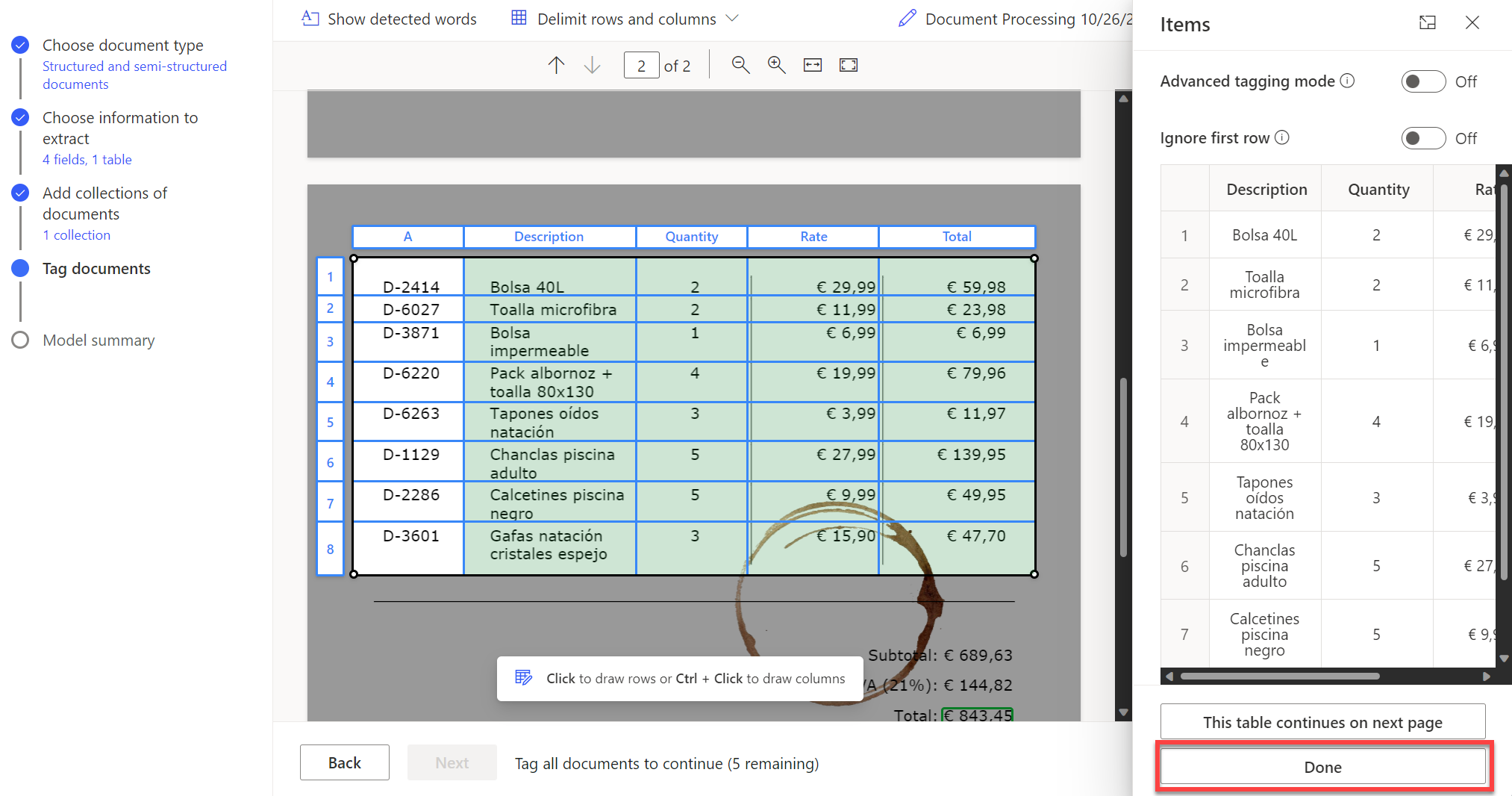
Miután megcímkézte az összes olyan oldalt, ahol a táblázat megtalálható, válassza a Kész lehetőséget a táblázat teljes címkézésként való megjelöléséhez.
Az egyesített cellákat, beágyazott elemeket, szegélyeket vagy szegélyek nélkül, illetve váratlan elemeket, például kávéfoltot tartalmazó összetett táblázatokat címkézhet, ahogy az alábbi példában látható.
Tipp.
Ajánlott eljárásként győződjön meg arról, hogy a várt változatokkal rendelkező dokumentumokat tölt fel a betanításhoz. Olyan mintákat is tartalmazhat, ahol a teljes tábla egyetlen oldalon található, és ahol a táblázatok két vagy több oldalt ölelnek fel.
Jelölőnégyzetek címkézése
Jelölőnégyzet címkézéséhez egyszerűen húzzon egy téglalapot a kinyerni kívánt jelölőnégyzet köré, és válassza ki a hozzá tartozó jelölőnégyzetnevet.
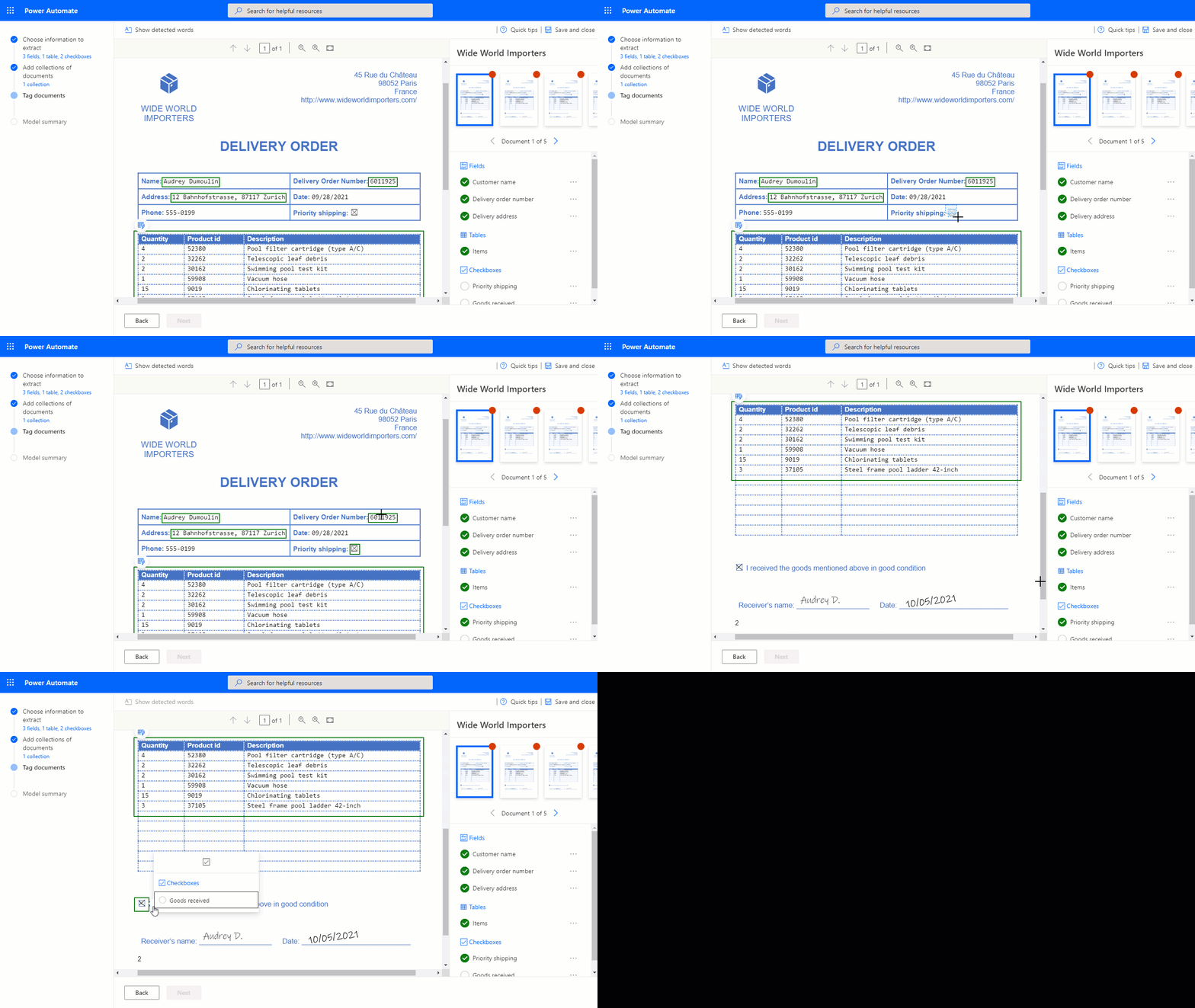
Ha a dokumentum minősége gyenge, előfordulhat, AI Builder hogy nem tudja felismerni a jelölőnégyzetet. Ha nem tud jelölőnégyzetet címkézni, tegye a következőket:
- A jobb oldalon található panelen jelölje ki a kivonni kívánt jelölőnégyzet melletti három pontot.
- Válassza a Nem érhető el a dokumentumban lehetőséget.
AI Builder Támogatja a kijelölési jelek, például jelölőnégyzetek és rádiógombok észlelését és kinyerését, különböző jelölőkkel, amelyek jelzik, hogy a kijelölés meg van-e jelölve vagy sem.
Mező, jelölőnégyzet, táblázat, nincs dokumentumban vagy nem gyűjteményben
Ha egy mező, jelölőnégyzet vagy tábla nem található a betanításhoz feltöltött dokumentumok egyikében vagy gyűjteményben, válassza a Nem érhető el a dokumentumban vagy a Nem érhető el a gyűjteményben lehetőséget a mező, jelölőnégyzet vagy tábla melletti panel jobb oldalán.
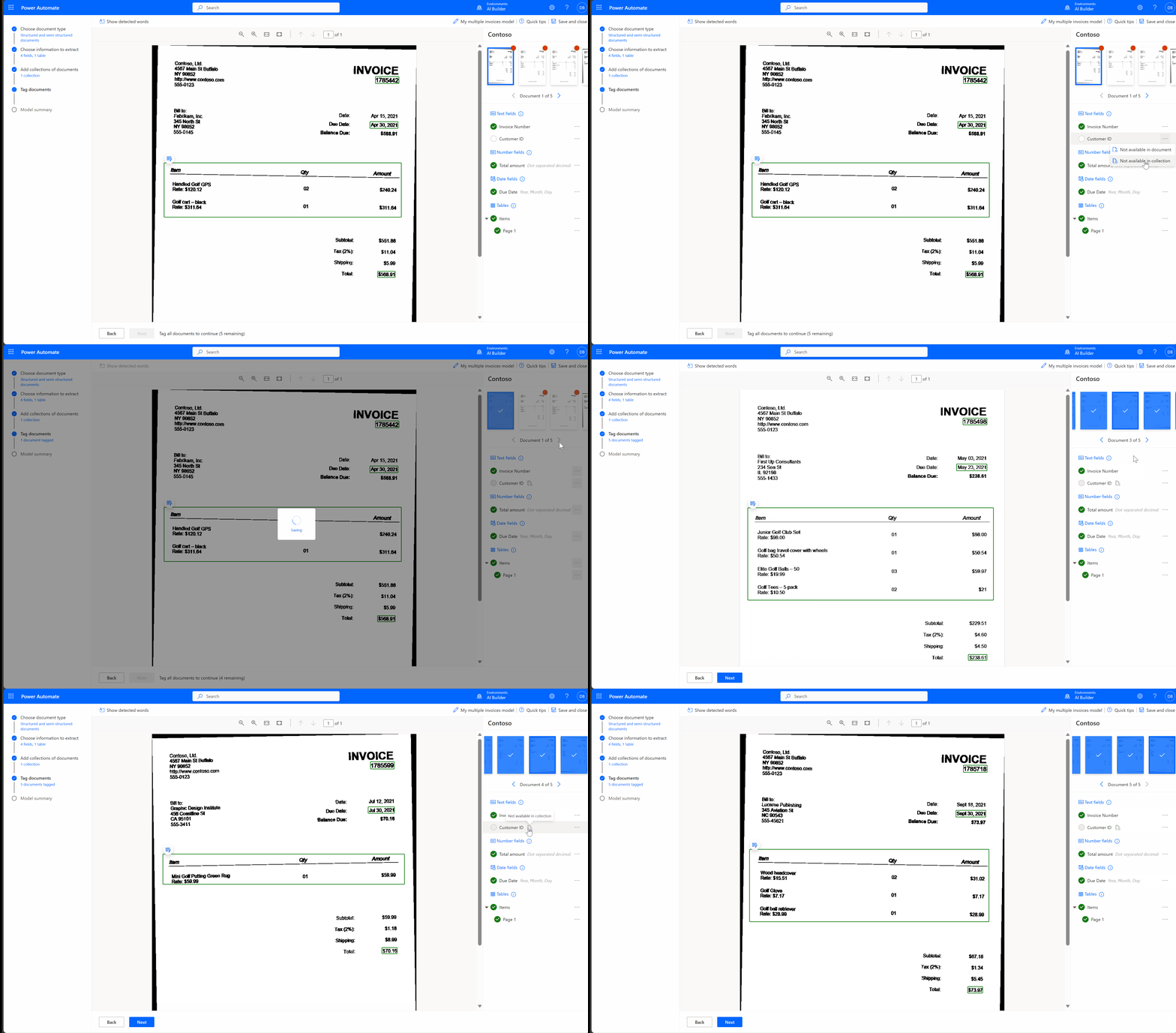
Az összes dokumentum címkézése az összes gyűjteményben
Az összes feltöltött dokumentum megtalálható, hogy megcímkézhesse. Ha több gyűjteményt hozott létre, címkézze fel az összes dokumentumot az összes gyűjteményben.
Ha a mezők nem címkézhetők a dokumentumban, a lehetséges megoldásokért lépjen a Nem tölthetők be a dokumentum mezőinek című részre .
Következő lépés
Kapcsolódó információk
Képzés: Egyéni dokumentumok feldolgozása ( AI Builder modul)