Megjegyzés
Az oldalhoz való hozzáféréshez engedély szükséges. Megpróbálhat bejelentkezni vagy módosítani a címtárat.
Az oldalhoz való hozzáféréshez engedély szükséges. Megpróbálhatja módosítani a címtárat.
A következőkre vonatkozik: ✔️ AKS Automatic
Automatizált üzembe helyezésekkel építhet és telepíthet egy alkalmazást egy kódtárból egy új vagy meglévő Automatikus AKS fürtbe. Az automatizált üzembe helyezés leegyszerűsíti a GitHub Művelet munkafolyamat beállításának folyamatát a kód létrehozásához és üzembe helyezéséhez. A csatlakozást követően minden új commit elindítja a pipeline-t. Az automatizált telepítések a draft.sh-ra épülnek. Amikor új telepítési munkafolyamatot hoz létre, használhat egy meglévő Docker-fájlt, generálhat egy Docker-fájlt, használhat meglévő Kubernetes-jegyzékeket, vagy generálhat Kubernetes-jegyzékeket. A létrehozott jegyzékek biztonsági és rugalmassági ajánlott eljárásokkal jönnek létre. Az AKS Automatic egy pod-készültségi SLA-t is tartalmaz, amely garantálja, hogy a készültségi műveletek 99,9%-a 5 percen belül befejeződjön, így megbízható és önállóan helyreálló infrastruktúrát biztosít az alkalmazások számára.
Ebben a rövid útmutatóban a következőkkel ismerkedhet meg:
- Csatlakozzon egy kódtárhoz.
- Az alkalmazás tárolóba helyezése.
- Kubernetes-jegyzékek konfigurálása.
- Hozzon létre egy AKS Automatikus fürtöt.
- Az alkalmazás üzembe helyezése pull requesttel.
Mielőtt hozzákezdene
- Rendelkezik egy GitHub fiókkal az alkalmazás üzembe helyezéséhez.
- Az AKS Automatic engedélyezi az Azure Policy-t az AKS-fürtön, de a zökkenőmentesebb működés érdekében elő kell regisztrálnia az
Microsoft.PolicyInsightserőforrás-szolgáltatót az előfizetésben. További információt Azure erőforrás-szolgáltatók és -típusok talál.
Fontos
Az AKS 1.36-os verziójától kezdve az új AKS Automatic-fürtökben alapértelmezés szerint a Kubernetes Gateway API az alkalmazásútválasztási bővítményen keresztül lesz engedélyezve a Managed NGINX ingress helyett az alkalmazásútválasztási bővítménnyel, az upstream Ingress NGINX kivezetése miatt.
A meglévő automatikus fürtöket ez nem érinti, de meg kell kezdeniük az alkalmazásútválasztási bővítményen keresztül a Kubernetes Gateway API-ra való migrálást.
Korlátozások
Az AKS Automatikus fürtökre a következő korlátozások vonatkoznak:
- Az AKS Automatic általánosan elérhető a következő régiókban:
australiacentral,australiaeast,australiasoutheast,austriaeast,belgiumcentral,canadacentral,centralus,southeastasia,chilecentral,southindia,denmarkeast,spaincentral,eastasia,swedencentral,eastus,westus3,germanywestcentral,westus2,francecentral,westus,indonesiacentral,westeurope,eastus2,westcentralus,israelcentral,centralindia,polandcentral,italynorth,southafricanorth,japaneast,southcentralus,uksouth,norwayeast,ukwest,uaenorth,switzerlandnorth,northeurope,northcentralus,newzealandnorth,mexicocentral,koreasouth,japanwest,malaysiawest,brazilsouth,canadaeast,koreacentral. - Az új AKS Automatikus fürtök alapértelmezés szerint engedélyezik a felügyelt rendszercsomópontok készleteit és a LocalDNS-t. AKS Automatikus fürtök nem hozhatók létre felügyelt rendszercsomópontkészletek nélkül egyetlen régióban sem.
- Az AKS Automatikus klaszterben a csomópont-erőforráscsoport zárolása előre be van állítva, ami nem teszi lehetővé a
MC_erőforráscsoport módosítását, így megakadályozza a virtuális hálózati hivatkozások létrehozását az alapértelmezett privát DNS-zónában. Virtuális hálózatok közötti vagy egyéni DNS-forgatókönyvek esetén használja az egyéni hálózati és privát DNS-t A privát Azure Kubernetes Service (AKS) Automatikus fürt létrehozása egyéni virtuális hálózaton. - Azure CLI 2.86.0-s vagy újabb verzió szükséges. A verzió megkereséséhez futtassa
az --versiona parancsot. Ha telepítenie vagy frissítenie kell, tekintse meg a Install Azure CLI című témakört. - A következő bővítmények nem támogatottak:
- A Windows-csomópontok nem támogatottak.
- Az AKS alap termékváltozatáról az automatikus termékváltozatra való migrálás nem támogatott.
- A felügyelt rendszercsomópont-készletek nélküli meglévő AKS Automatic-fürtről a felügyelt rendszercsomópont-készletekkel rendelkező AKS Automaticra történő migrálás előzetes verzióban támogatott azokban a régiókban, ahol a felügyelt rendszercsomópont-készletek általánosan elérhetők. A felügyelt rendszercsomópontkészletekkel rendelkező AKS Automatic-ból a felügyelt rendszercsomópontkészletek nélküli AKS Automatic-ba való migrálás nem támogatott.
Hozza magával az alkalmazás forráskódját
Ha egy alkalmazást kódtárból szeretne üzembe helyezni, kezdje a Azure portálon kezdőlapon.
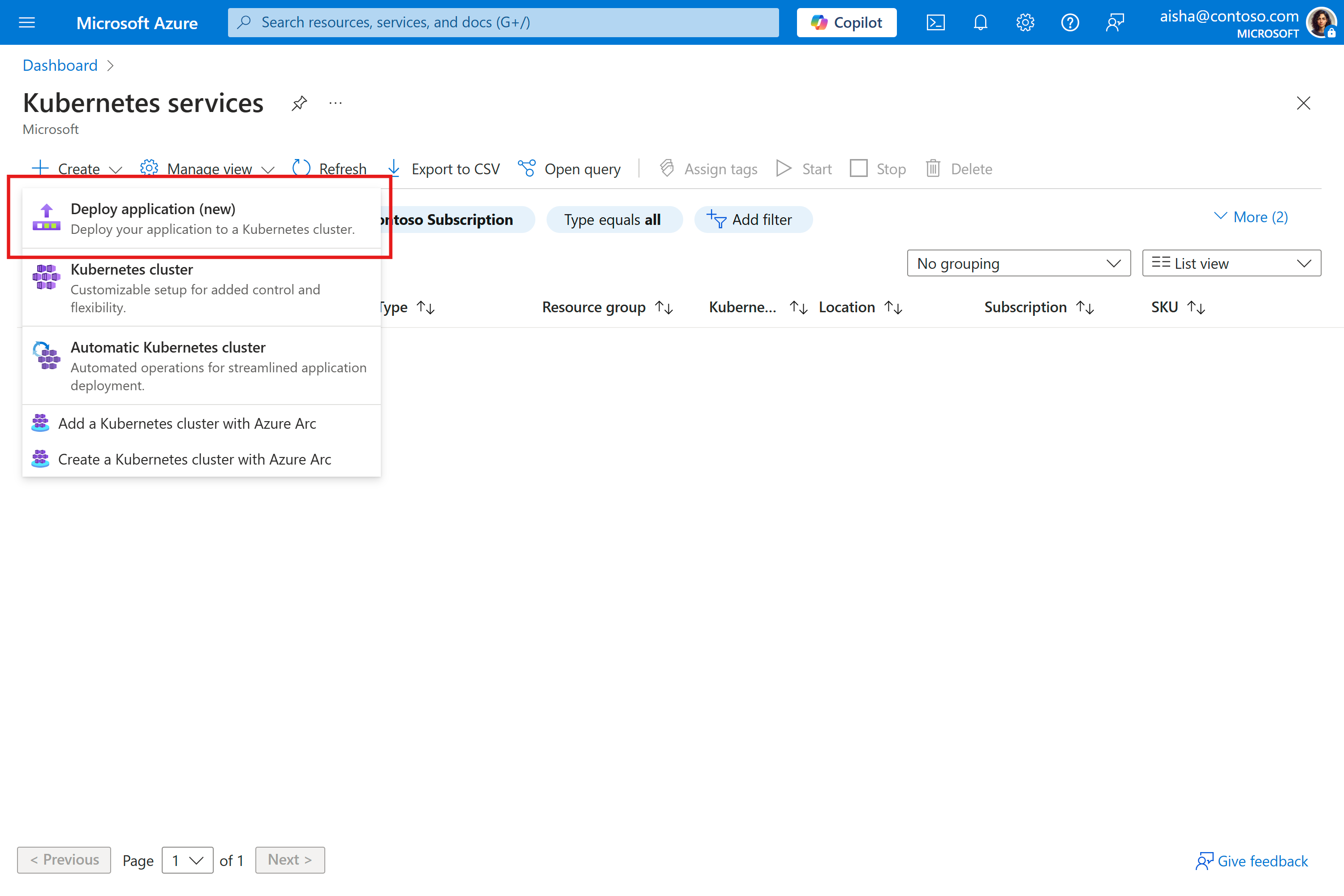
- Keresse meg a Kubernetes-szolgáltatásokat a felső keresősávon.
- Válassza a Kubernetes services lehetőséget a keresési eredmények között.
- Kattintson a Létrehozás gombra, és válassza az Alkalmazás üzembe helyezése lehetőséget.
Csatlakozás a forráskódtárhoz
Hozzon létre és automatizáljon üzembe helyezési munkafolyamatot, és engedélyezze a kívánt forráskódtárhoz való csatlakozást.
- Az Alapszintű beállítások lapon válassza az Alkalmazás üzembe helyezése lehetőséget.
- A Projekt részletei területen válassza ki az Előfizetést, a Forráscsoportot és a Régiót.
- A Repository részletei területen adja meg a munkafolyamat nevét, majd válassza a A hozzáférés engedélyezése lehetőséget a kívánt GitHub adattárhoz való csatlakozáshoz.
- Válassza ki az adattárat és az ágat.
- Válassza a Tovább gombot.
A tárolórendszerkép konfigurációjának kiválasztása
Ahhoz, hogy egy alkalmazás készen álljon a Kubernetesre, egy tárolórendszerképbe kell építenie, és egy tárolóregisztrációs adatbázisba kell tárolnia. Dockerfile használatával útmutatást adhat a tárolórendszerkép létrehozásához. Ha a forráskód-tárban még nincs Dockerfile, az automatizált telepítések létrehozhatnak egyet önnek, ellenkező esetben felhasználhat egy meglévő Dockerfile-t.
Az automatizált üzembe helyezésekkel dockerfile-t hozhat létre számos nyelvhez és keretrendszerhez, például Go, C#, Node.js, Python, Java, Gradle, Clojure, PHP, Ruby, Erlang, Swift és Rust. A nyelvi támogatás a draft.sh elérhető lehetőségekre épül.
- Válassza az Automatikus tárolósítás (Dockerfile generálása) lehetőséget a tároló konfigurációjához.
- Válassza ki azt a helyet, ahová a létrehozott Dockerfile-t menteni szeretné az adattárban.
- Válassza ki az alkalmazáskörnyezetet a támogatott nyelvek és keretrendszerek listájából.
- Adja meg az alkalmazásportot.
- Válasszon ki egy meglévő Azure Container Registry vagy hozzon létre egy újat. Ez a beállításjegyzék a beépített alkalmazás lemezképének tárolására szolgál. Az AKS Automatikus klaszter kubelet-identitása engedélyt kap
AcrPullarra a regiszterre.
A Kubernetes-jegyzékkonfiguráció kiválasztása
A Kubernetesen futó alkalmazások számos Primitív Kubernetes-összetevőből állnak. Ezek az összetevők azt írják le, hogy milyen tárolórendszerképet kell használni, hány replikát kell futtatni, ha nyilvános IP-cím szükséges az alkalmazás elérhetővéásához stb. További információkért tekintse meg a Kubernetes hivatalos dokumentációját. Ha a forráskódtár még nem rendelkezik az üzembe helyezéshez szükséges alapvető Kubernetes-jegyzékekkel, az automatizált üzembe helyezések létrehozhatják azokat Önnek, ellenkező esetben használhatja a meglévő jegyzékfájlokat. Választhat egy meglévő Helm-diagramot is.
Az automatizált üzembe helyezésekkel alapszintű Kubernetes-jegyzékfájlokat hozhat létre az alkalmazás üzembe helyezéséhez és futtatásához. Jelenleg az automatizált telepítések létrehoznak egy Deployment, egy Service, és egy ConfigMap.
A létrehozott jegyzékfájlokat úgy tervezték, hogy az üzembe helyezési biztosítékokra vonatkozó javaslatokat alkalmazzanak, például:
- Automatikusan generál élő, készenléti és indítási szondákat.
- A podok anti-affinitása és a topológiai eloszlási korlátok előnyben részesítése a replikák különböző csomópontokra történő szétterjesztése érdekében a jobb rugalmasságért.
- A
RuntimeDefaultkényszerítése, amely további védelmi réteget hoz létre a rosszindulatú szereplők által kihasznált biztonsági rések ellen. - Az összes Linux-képesség elvetése, és csak az alapkonfiguráció kubernetes podbiztonsági szabványainak megfelelő korlátozott készlet engedélyezése.
Kubernetes-jegyzékek létrehozása:
- Válassza az Alkalmazástelepítési fájlok létrehozása lehetőséget az üzembe helyezési beállításokhoz.
- Adja meg az alkalmazásportot. Ezt a portot a létrehozott
Service-en használják. - Válassza ki azt a helyet, ahová a létrehozott Kubernetes-jegyzékeket menteni szeretné az adattárban.
- Válassza a Tovább gombot.
Válassza ki az alkalmazás üzembe helyezésének helyét
Ha még nincs csoportja, a telepítés részeként létrehozhat egy új AKS automatikus csoportot.
- Válassza az Automatikus Kubernetes-fürt létrehozása lehetőséget a fürtkonfigurációhoz.
- Adjon meg egy fürtnevet.
- Válassza ki az automatikus frissítés karbantartási ütemezését , vagy hagyja meg az alapértelmezett beállítást.
- Adja meg azt a Kubernetes-névteret , ahol az alkalmazás telepítve van.
- Válassza ki a figyelési és naplózási szintet , vagy hagyja meg az alapértelmezett beállítást.
- Válassza a Tovább gombot.
Konfiguráció áttekintése és üzembe helyezése
Tekintse át a fürt, az alkalmazás és a Kubernetes manifesztjeinek konfigurációját, majd válassza az Üzembe helyezés lehetőséget. A klaszter létrehozása néhány percet vesz igénybe, ne hagyja el az üzembehelyezési oldalt.
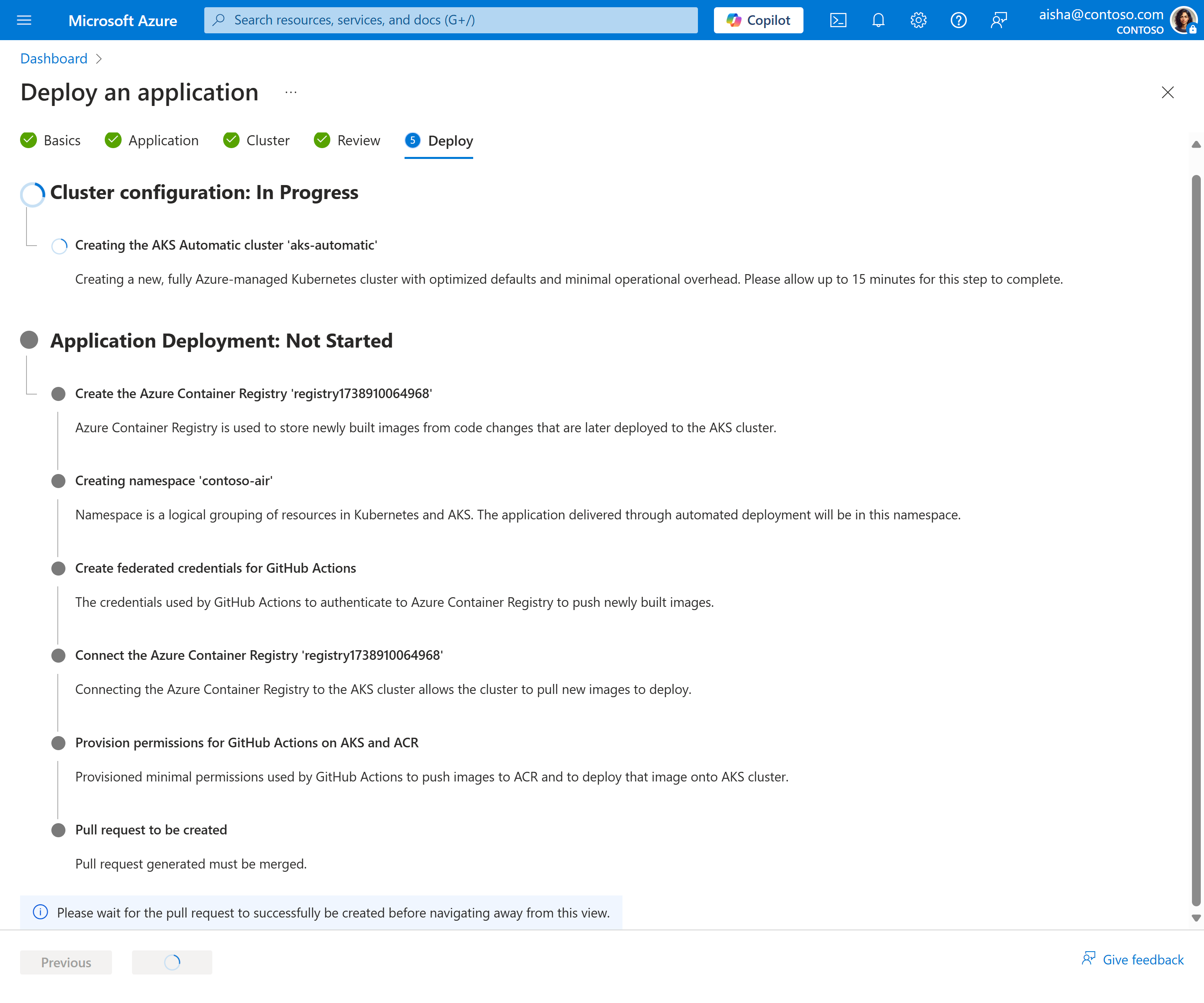
- Létrejön egy új AKS Automatikus fürt, vagy egy meglévő van konfigurálva.
- Létrejön egy konténer-regisztráció, vagy egy meglévő kerül konfigurálásra a fürttel.
- Összevont hitelesítő adatok jönnek létre, hogy a GitHub Művelet munkafolyamat üzembe helyezhető legyen a fürtben.
- A rendszer lekéréses kérelmet hoz létre a kódtárban a létrehozott fájlokkal és a munkafolyamattal.
Lekérési kérelem áttekintése és egyesítése
Ha az üzembe helyezés sikeres, válassza a Lekéréses kérelem megtekintése gombot a létrehozott lekéréses kérelem részleteinek megtekintéséhez a kódtárban.
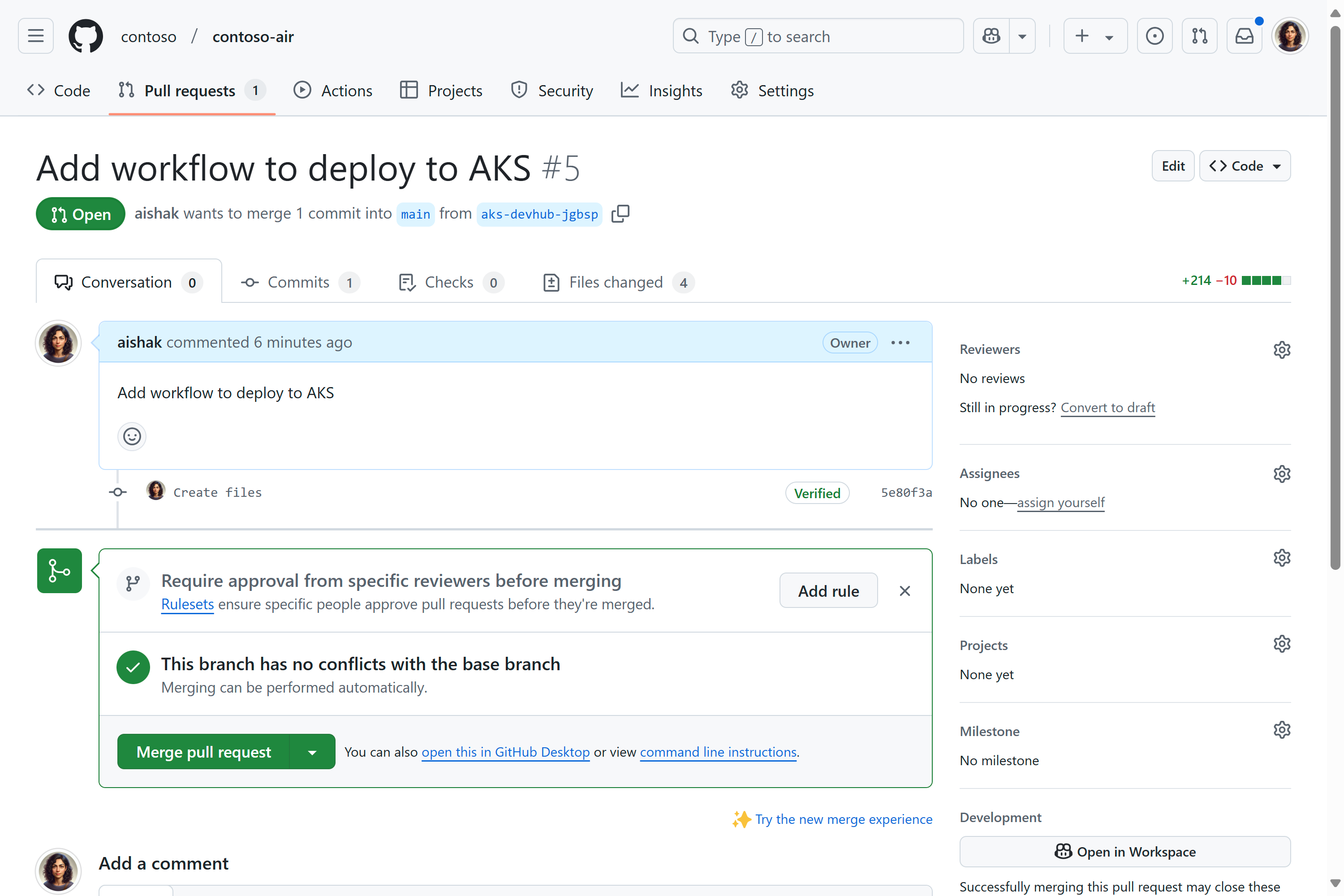
- Tekintse át a Módosított fájlok csoportban lévő módosításokat, és végezze el a kívánt módosításokat.
- A módosítások kódtárba való egyesítéséhez válassza a Lekéréses kérelem egyesítése lehetőséget .
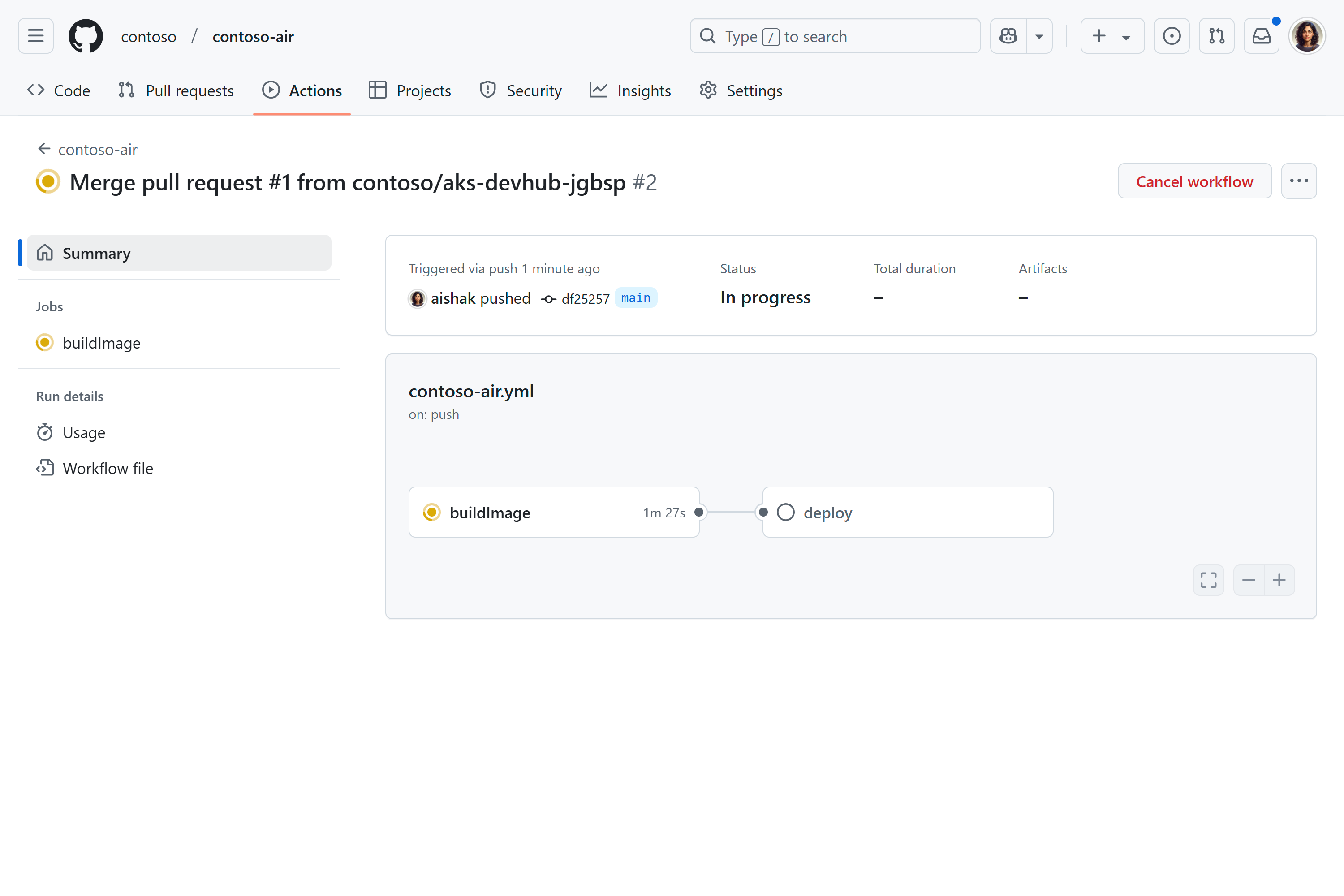
A módosítás egyesítése futtatja azt a GitHub Actions munkafolyamatot, amely az alkalmazást konténerképként összeállítja, tárolja az Azure Container Registry-ben, és üzembe helyezi a klaszteren.
Az üzembe helyezett erőforrások ellenőrzése
A csővezeték befejezése után az Azure portálon a Service szolgáltatásmenüben választhatja a létrehozott Kubernetes- megtekintésére a Szolgáltatások és bejáratok-at.
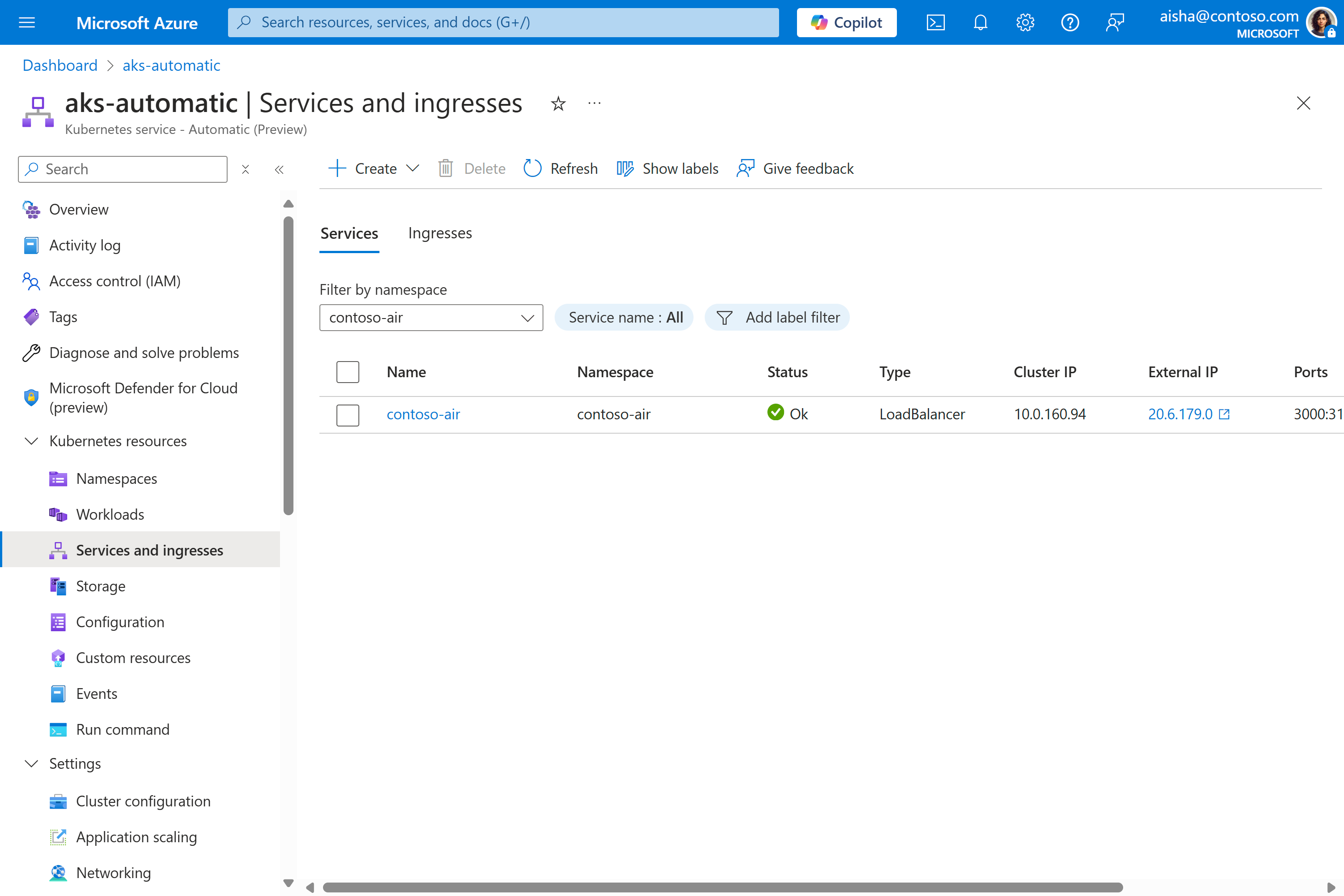
A külső IP-cím kiválasztásával meg kell nyitnia egy új böngészőlapot a futó alkalmazással.

Erőforrások törlése
Ha végzett a fürttel, törölheti azt, hogy elkerülje az Azure díjakat.
- A Azure portálon keresse meg az erőforráscsoportot.
- Válassza az Erőforráscsoport törlése elemet.
- Adja meg az erőforráscsoport nevét a törlés megerősítéséhez, majd válassza a Törlés lehetőséget.
- A Törlés megerősítést kérő párbeszédpanelen válassza a Törlés lehetőséget.
Következő lépések
Ebben a rövid útmutatóban üzembe helyezett egy alkalmazást egy Kubernetes-fürtön AKS Automatic használatával, és beállított egy folyamatos integrációs/folyamatos üzembe helyezési (CI/CD) folyamatot egy kódtárból származó kódból.
Ha többet szeretne megtudni az AKS Automaticról, folytassa a bevezetéssel.