Megjegyzés
Az oldalhoz való hozzáféréshez engedély szükséges. Megpróbálhat bejelentkezni vagy módosítani a címtárat.
Az oldalhoz való hozzáféréshez engedély szükséges. Megpróbálhatja módosítani a címtárat.
Ez a cikk bemutatja, hogyan:
- Futtassa a Java-alkalmazást az Oracle WebLogic Serveren (WLS).
- WebLogic-kiszolgálófürt felállása az AKS-en egy Azure Marketplace-ajánlat használatával.
- WebLogic Deploy Tooling (WDT) modelleket tartalmazó alkalmazás Docker-rendszerkép létrehozása.
- Helyezze üzembe a tárolóalapú alkalmazást a WebLogic Server-fürtben az AKS-en a Microsoft Azure SQL-hez való kapcsolattal.
Ez a cikk a WebLogic Serverhez készült Azure Marketplace-ajánlatot használja az AKS-be való utazás felgyorsításához. Az ajánlat automatikusan kiépít több Azure-erőforrást, köztük a következő erőforrásokat:
- Azure Container Registry-példány
- AKS-klaszter
- Egy Azure Alkalmazás Átjáró bejövő forgalom szabályozó (AGIC) példánya
- A WebLogic Kubernetes operátor
- Tárolórendszerkép, beleértve a WebLogic-futtatókörnyezetet
- Alkalmazás nélküli WebLogic Server-fürt
Ezután a cikk bemutatja a WebLogic-kiszolgálófürt frissítésére szolgáló rendszerkép készítését. A kép az alkalmazást és a WDT-modelleket tartalmazza.
Ha kevésbé automatizált megközelítést szeretne használni a WebLogic AKS-en való üzembe helyezéséhez, tekintse meg az Oracle for Azure Kubernetes Service hivatalos dokumentációjában található részletes útmutatót.
Ha szeretne visszajelzést küldeni, vagy szorosan együttműködni a migrálási forgatókönyvekkel a WebLogic AKS-megoldásokon fejlesztő mérnöki csapatával, töltse ki ezt a rövid felmérést a WebLogic migrálásáról , és adja meg a kapcsolattartási adatait. A programmenedzserek, építészek és mérnökök csapata azonnal kapcsolatba lép Önnel, hogy szoros együttműködést kezdeményezze.
Fontos
2025. november 30-tól az AKS többé nem támogatja vagy nem biztosítja az Azure Linux 2.0 biztonsági frissítéseit.
2026. március 31-től a rendszer eltávolítja a csomópontrendszerképeket, és nem tudja skálázni a csomópontkészleteket. Migrálás támogatott Azure Linux-verzióra a csomópontkészletek támogatott Kubernetes-verzióra való frissítésével vagy áttelepítésével osSku AzureLinux3. További információ: [Retirement] Azure Linux 2.0 csomópontkészletek az AKS-en.
Előfeltételek
- Ha még nem rendelkezik Azure-fiókkal, első lépésként hozzon létre egy ingyenes fiókot.
- Győződjön meg arról, hogy a cikk elvégzéséhez használt Azure-identitás rendelkezik az aktuális előfizetésben a Owner szerepkörrel vagy a Contributor és User Access Administrator szerepkörökkel. Az Azure-szerepkörök áttekintéséért lásd : Mi az Azure szerepköralapú hozzáférés-vezérlése (Azure RBAC)? A WLS által az AKS-en megkövetelt konkrét szerepkörökkel kapcsolatos részletekért lásd az Azure beépített szerepköreit.
- Rendelkezik egy Oracle egyszeri bejelentkezési (SSO) fiók hitelesítő adataival. A létrehozásról az Oracle-fiók létrehozása című témakörben olvashat.
- Fogadja el a WebLogic Server licencfeltételét.
- Nyissa meg az Oracle Container Registryt , és jelentkezzen be.
- Ha támogatási jogosultsága van, válassza a Köztes szoftver lehetőséget, majd keresse meg és válassza ki a weblogic_cpu.
- Ha nem rendelkezik az Oracle támogatási jogosultságával, válassza a Middleware lehetőséget, majd keresse meg és válassza ki a weblogicot.
- Fogadja el a licencszerződést.
Megjegyzés
Mielőtt az éles környezetbe lépne, szerezze be az Oracle támogatási jogosultságát. Ennek elmulasztása nem biztonságos képek futtatását eredményezi, amelyek nincsenek javítva a kritikus biztonsági hibák miatt. Az Oracle kritikus javításfrissítéseiről további információt az Oracle kritikus javításfrissítései, biztonsági riasztásai és közleményei című témakörben talál.
- Helyi gép előkészítése Unix-szerű operációs rendszerrel – például Ubuntu, Azure Linux, macOS, Linuxos Windows-alrendszer.
-
Azure parancssori felület (CLI). A
az --versionannak tesztelésére használható, hogy működik-e. Ezt a dokumentumot a 2.55.1-es verzióval teszteltük. -
kubectl. Annak tesztelésére használható
kubectl version, hogy a kubectl működik-e. Ezt a dokumentumot az 1.21.2-es verzióval teszteltük. - Java fejlesztői készlet (JDK). A cikk arra utasítja, hogy telepítse az OpenJDK 11 Microsoft Buildet. Győződjön meg arról, hogy a
JAVA_HOMEkörnyezeti változó megfelelően van beállítva azokban a rendszerhéjakban, amelyekben a parancsokat futtatja. - Maven 3.5.0 vagy újabb.
- Győződjön meg arról, hogy telepítve van a zip/unzip segédprogram. Annak tesztelésére használható
zip/unzip -v, hogy működik-ezip/unzip.
-
Azure parancssori felület (CLI). A
Azure SQL Database-adatbázis létrehozása
Ez a szakasz Microsoft Entra-hitelesítéssel hoz létre egy Azure SQL Database-adatbázist, amelyen engedélyezve van a felügyelt identitáskapcsolat.
Erőforráscsoport létrehozása
Hozzon létre egy erőforráscsoportot az az group create paranccsal. Mivel az erőforráscsoportoknak egyedinek kell lenniük egy előfizetésen belül, válasszon egy egyedi nevet. Az egyedi nevek létrehozásának egyszerű módja, ha a kezdőbetűidet, a mai dátumot és valamilyen azonosítót kombinálsz. Például: abc1228rg. Ez a példa létrehoz egy erőforráscsoportot abc1228rg a eastus következő helyen:
export RESOURCE_GROUP_NAME="abc1228rg"
az group create \
    --name ${RESOURCE_GROUP_NAME} \
    --location eastus
Adatbázis-kiszolgáló és adatbázis létrehozása
Hozzon létre egy kiszolgálót az az sql server create paranccsal. Ez a példa létrehoz egy rendszergazdai felhasználóval myazuresql20130213 és rendszergazdai jelszóval ellátott azureuser kiszolgálót. A <your-password> helyére írja be a jelszavát. További információ : Rövid útmutató: Önálló adatbázis létrehozása – Azure SQL Database.
Megjegyzés
Annak ellenére, hogy itt felhasználónevet és jelszót használ, ezek a hitelesítő adatok nem jelennek meg az adatbázison kívül. Az alkalmazásréteg és az adatbázis közötti kapcsolatot felügyelt identitások védik.
export AZURESQL_SERVER_NAME="myazuresql20130213"
export AZURESQL_ADMIN_USER="azureuser"
export AZURESQL_ADMIN_PASSWORD="<your-password>"
export DATABASE_NAME="mysingledatabase20230213"
az sql server create \
    --resource-group $RESOURCE_GROUP_NAME \
    --name $AZURESQL_SERVER_NAME \
    --location westus \
    --admin-user $AZURESQL_ADMIN_USER \
    --admin-password $AZURESQL_ADMIN_PASSWORD
Hozzon létre egy adatbázist az az sql db create paranccsal a kiszolgáló nélküli számítási szinten.
az sql db create \
    --resource-group $RESOURCE_GROUP_NAME \
    --server $AZURESQL_SERVER_NAME \
    --name $DATABASE_NAME \
    --sample-name AdventureWorksLT \
    --edition GeneralPurpose \
    --compute-model Serverless \
    --family Gen5 \
    --capacity 2
Microsoft Entra-rendszergazda konfigurálása
További információ arról, hogy az Azure SQL Server hogyan kommunikál a felügyelt identitásokkal: Csatlakozás Microsoft Entra-hitelesítéssel.
A Következő lépésekkel konfigurálhat egy Microsoft Entra-rendszergazdai fiókot az Azure SQL Serverre az Azure Portalról:
- Nyissa meg az .
- Válassza a Beállítások lehetőséget, majd válassza a Microsoft Entra-azonosítót. A Microsoft Entra ID lapján válassza a Rendszergazda beállítása lehetőséget.
- A Rendszergazda hozzáadása lapon keressen rá egy felhasználóra, válassza ki a rendszergazdaként kívánt felhasználót vagy csoportot, majd válassza a Kiválasztás lehetőséget.
- A Microsoft Entra ID oldal tetején válassza a Mentés lehetőséget. Microsoft Entra-felhasználók és -csoportok esetén az objektumazonosító megjelenik a rendszergazda neve mellett.
- A rendszergazda módosításának folyamata több percet is igénybe vehet. Ezután megjelenik az új rendszergazda a Microsoft Entra AZONOSÍTÓ mezőjében.
Felhasználó által hozzárendelt felügyelt identitás létrehozása
Ezután az Azure CLI-ben hozzon létre egy identitást az előfizetésében az az identity create paranccsal. Ezzel a felügyelt identitással csatlakozhat az adatbázishoz.
az identity create \
    --resource-group ${RESOURCE_GROUP_NAME} \
    --name myManagedIdentity
Adatbázis-felhasználó létrehozása a felügyelt identitáshoz
Most csatlakozzon Microsoft Entra rendszergazdai felhasználóként az Azure SQL-adatbázishoz az Azure Portalon, és hozzon létre egy felhasználót a felügyelt identitáshoz.
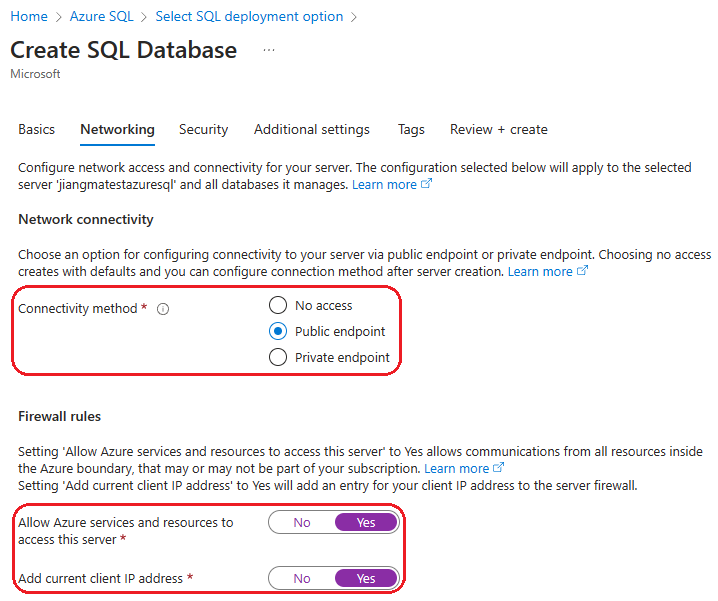
Először hozzon létre egy tűzfalszabályt az Azure SQL Server portálról való eléréséhez, ahogyan az a következő lépésekben látható:
- Nyissa meg az .
- Válassza a Biztonság, majd a Hálózatkezelés lehetőséget.
- A Tűzfalszabályok területen válassza az Ügyfél IPV4 IP-címének hozzáadása lehetőséget.
- A Kivételek csoportban válassza az Azure-szolgáltatások és -erőforrások hozzáférésének engedélyezése a kiszolgálóhoz lehetőséget.
- Válassza a Mentés lehetőséget.
A tűzfalszabály létrehozása után hozzáférhet az Azure SQL Serverhez a portálon. Adatbázis-felhasználó létrehozásához kövesse az alábbi lépéseket:
Válassza a Beállítások, majd az SQL-adatbázisok lehetőséget. Válassza ki
mysingledatabase20230213.Válassza a Lekérdezésszerkesztő lehetőséget. Az SQL Database Lekérdezésszerkesztő üdvözlő oldalon, az Active Directory-hitelesítés alatt keressen meg egy ehhez hasonló üzenetet: .
Válassza a Folytatás lehetőséget, ahol user@contoso.com
useraz AD-rendszergazdai fiók neve szerepel.Bejelentkezés után a Lekérdezés 1 szerkesztőben futtassa az alábbi parancsokat egy adatbázis-felhasználó létrehozásához a felügyelt identitáshoz
myManagedIdentity.CREATE USER "myManagedIdentity" FROM EXTERNAL PROVIDER ALTER ROLE db_datareader ADD MEMBER "myManagedIdentity"; ALTER ROLE db_datawriter ADD MEMBER "myManagedIdentity"; ALTER ROLE db_ddladmin ADD MEMBER "myManagedIdentity"; GOA Lekérdezés 1 szerkesztőben válassza a Futtatás lehetőséget az SQL-parancsok futtatásához.
Ha a parancsok sikeresen befejeződnek, megjelenik egy üzenet, amely a következőt mondja
Query succeeded: Affected rows: 0: .
A következő parancsot használja annak a kapcsolati láncnak a lekérdezéséhez, amelyet a következő szakaszban használ:
export CONNECTION_STRING="jdbc:sqlserver://${AZURESQL_SERVER_NAME}.database.windows.net:1433;database=${DATABASE_NAME};encrypt=true;trustServerCertificate=false;hostNameInCertificate=*.database.windows.net;loginTimeout=30;"
echo ${CONNECTION_STRING}
Séma létrehozása a mintaalkalmazáshoz
Válassza az Új lekérdezés lehetőséget, majd a lekérdezésszerkesztőben futtassa a következő lekérdezést:
CREATE TABLE COFFEE (ID NUMERIC(19) NOT NULL, NAME VARCHAR(255) NULL, PRICE FLOAT(32) NULL, PRIMARY KEY (ID));
CREATE TABLE SEQUENCE (SEQ_NAME VARCHAR(50) NOT NULL, SEQ_COUNT NUMERIC(28) NULL, PRIMARY KEY (SEQ_NAME));
INSERT INTO SEQUENCE VALUES ('SEQ_GEN',0);
Sikeres futtatás után látnia kell, hogy a Lekérdezés sikeres volt: Érintett sorok: 1. Ha nem látja ezt az üzenetet, a probléma elhárítása és megoldása után folytassa.
Folytathatja a WLS üzembe helyezését az AKS ajánlat keretében.
WebLogic-kiszolgáló üzembe helyezése az AKS-en
Az alábbi lépésekkel keresse meg a WebLogic-kiszolgálót az AKS-ajánlatban, és töltse ki az Alapismeretek panelt:
Az Azure Portal tetején található keresősávon adja meg a weblogic kifejezést. Az javasolt keresési eredményekben a Marketplace szakaszban válassza a WebLogic Server az AKS-en lehetőséget.
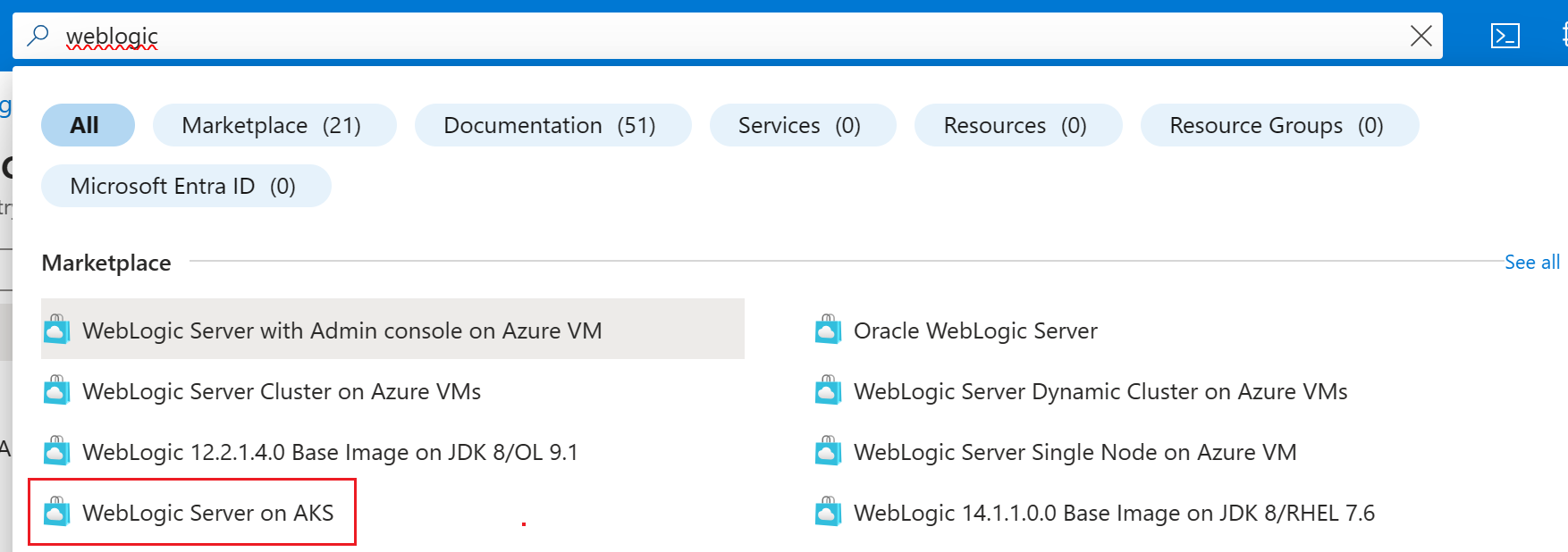
Az AKS-ajánlatban közvetlenül is megnyithatja a WebLogic-kiszolgálót.
Az ajánlat oldalon válassza a Létrehozás lehetőséget.
Az Alapszintű beállítások panelen győződjön meg arról, hogy az Előfizetés mezőben látható érték megegyezik az Azure-ban bejelentkezett értékkel. Győződjön meg arról, hogy az előfizetés előfeltételei szakaszban szerepelnek a szerepkörök.
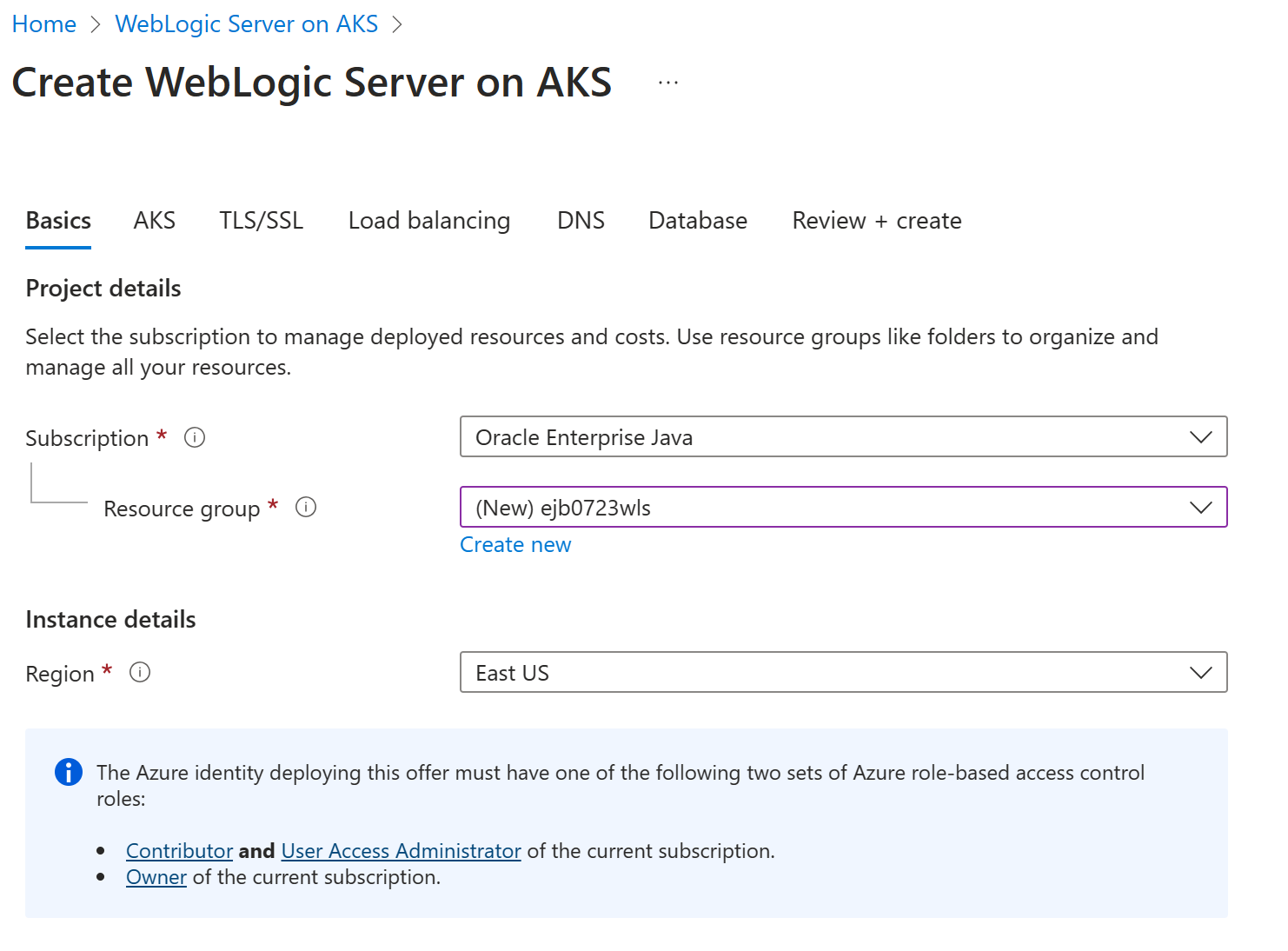
Az Erőforráscsoport mezőben válassza az Új létrehozása lehetőséget, majd adja meg az erőforráscsoport értékét. Mivel az erőforráscsoportoknak egyedinek kell lenniük egy előfizetésen belül, válasszon egy egyedi nevet. Az egyedi nevek egyszerű módja, ha a monogram, a mai dátum és valamilyen azonosító kombinációját használják – például
ejb0723wls.A Példány részletei csoportban válassza ki az üzembe helyezéshez szükséges régiót. Azoknak az Azure-régióknak a listáját, ahol az AKS elérhető, tekintse meg az AKS-régiók rendelkezésre állását.
A WebLogic hitelesítő adatai területen hagyja meg a WebLogic-rendszergazda felhasználónevének alapértelmezett értékét.
wlsAksCluster2022Adja meg a WebLogic-rendszergazda jelszavát. Használja ugyanazt az értéket a WebLogic-modell titkosítási mezőinek megerősítéséhez és jelszavához.Válassza a Tovább lehetőséget.
Az alábbi lépésekkel indítsa el az üzembe helyezési folyamatot:
Görgessen az Oracle egyszeri bejelentkezési (SSO) fiók megadása című szakaszhoz. Adja meg oracle SSO-hitelesítő adatait az előfeltételekből.
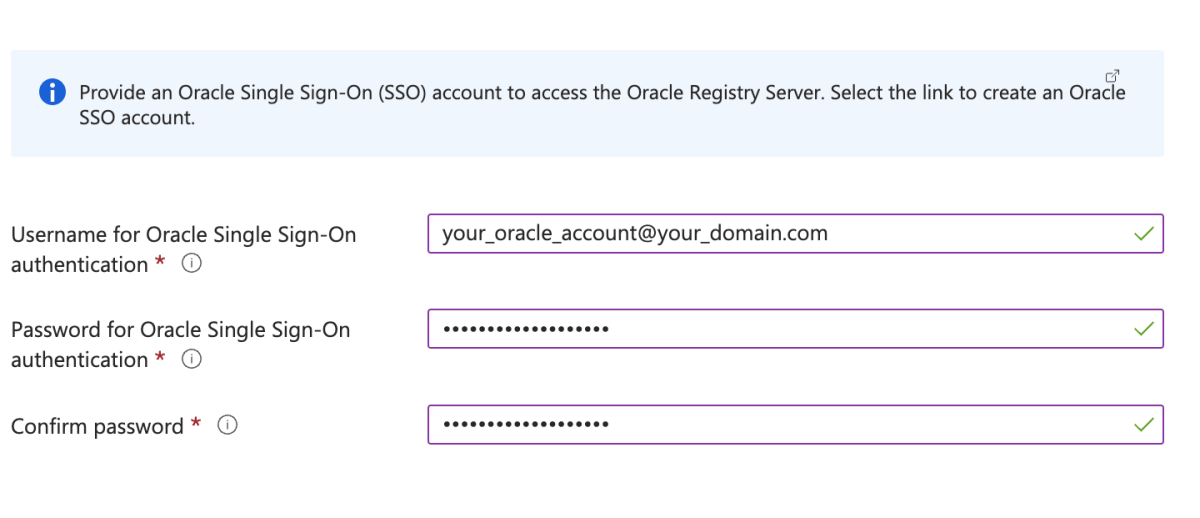
Győződjön meg róla, hogy a lépéseket feljegyzi az információs mezőbe, kezdve azzal, hogy mielőtt továbblépne, el kell fogadnia az Oracle Standard feltételeit és korlátozásait.
Attól függően, hogy az Oracle SSO-fiók rendelkezik-e Oracle-támogatási jogosultságtal, válassza ki a WebLogic Server-rendszerképek típusának megfelelő beállítást. Ha a fiók rendelkezik támogatási jogosultságokkal, válassza a Patched WebLogic Server Images lehetőséget. Ellenkező esetben válassza az Általános WebLogic Server-rendszerképek lehetőséget.
Hagyja meg az értéket a WebLogic-kiszolgáló kívánt kombinációjának kiválasztásában az alapértelmezett értéken. A WebLogic Server, A JDK és az operációs rendszer verziójához számos választási lehetőség közül választhat.
Az Alkalmazás szakaszban válassza a Nem lehetőséget a Alkalmazás üzembe helyezése? mellett.
Az alábbi lépések végrehajtásával a WebLogic Server felügyeleti konzolja és a mintaalkalmazás egy beépített Application Gateway bemeneti bővítményrel lesz elérhető a nyilvános interneten. További információ: Mi az Application Gateway bejövőforgalom-vezérlője?
A Tovább gombra kattintva megtekintheti a TLS/SSL panelt.
A Tovább gombra kattintva megtekintheti a Terheléselosztás panelt.
A terheléselosztási beállítások mellett válassza az Application Gateway bejövőforgalom-vezérlője lehetőséget.
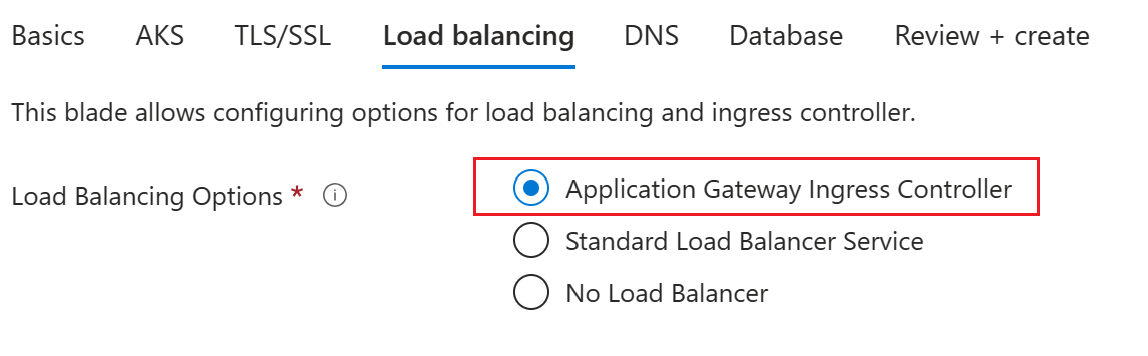
Az Application Gateway bejövőforgalom-vezérlőjében minden előre kitöltött mezőnek meg kell jelennie a virtuális hálózat és az alhálózat alapértelmezett értékeivel. Hagyja meg az alapértelmezett értékeket.
A felügyeleti konzol bejövő forgalmának létrehozásához válassza a Igen lehetőséget.
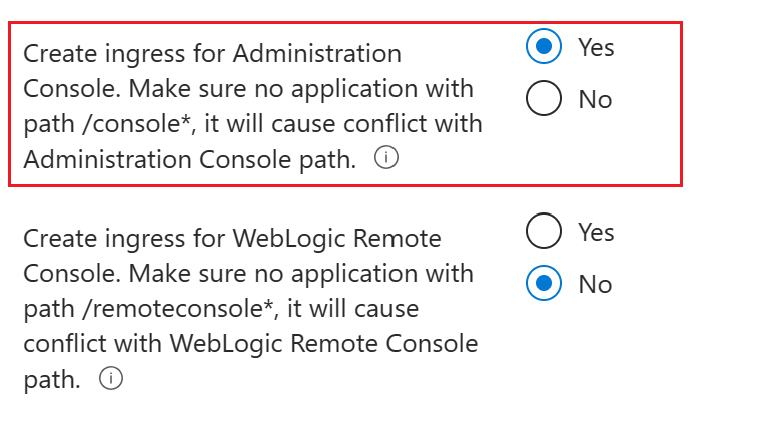
Kattintson a Tovább gombra a DNS-panel megjelenítéséhez.
Kattintson a Tovább gombra az Adatbázis panel megjelenítéséhez.
Az adatbázis-kapcsolat felügyelt identitással való konfigurálásához kövesse az alábbi lépéseket:
- Csatlakozás adatbázishoz?, válassza az Igen lehetőséget.
- A Kapcsolatbeállítások területen az Adatbázistípus kiválasztása területen nyissa meg a legördülő menüt, majd válassza a Microsoft SQL Servert (jelszó nélküli kapcsolat támogatásával).
- A JNDI-név-hez írja be a jdbc/WebLogicCafeDB értéket.
- A DataSource kapcsolati sztring mezőhöz írja be az előző szakaszban beszerzett kapcsolati sztringet.
- Válassza a Jelszó nélküli adatforrás-kapcsolat használata lehetőséget.
- A felhasználó által hozzárendelt felügyelt identitás esetében válassza ki az előző lépésben létrehozott felügyelt identitást. Ebben a példában
myManagedIdentitya neve. - Válassza a Hozzáadás lehetőséget.
A Kapcsolat beállításai szakasznak az alábbi képernyőképhez hasonlóan kell kinéznie:

Az üzembe helyezés végrehajtásához kövesse az alábbi lépéseket:
- Válassza az Áttekintés + létrehozás lehetőséget. Győződjön meg arról, hogy az ellenőrzés nem hiúsul meg. Ha nem sikerül, javítsa ki az érvényesítési problémákat, majd válassza a Véleményezés + létrehozás lehetőséget.
- Válassza a Létrehozás lehetőséget.
- Az üzembe helyezés előrehaladásának nyomon követése az Üzembe helyezés folyamatban van lapon.
A kiválasztott régió hálózati feltételeitől és egyéb tevékenységeitől függően az üzembe helyezés akár 50 percet is igénybe vehet.
Megjegyzés
Ha a szervezet megköveteli, hogy a számítási feladatot nyilvános IP-címek nélkül helyezze üzembe egy vállalati virtuális hálózaton, kiválaszthatja a belső Load Balancer szolgáltatást. A belső Load Balancer szolgáltatás konfigurálásához kövesse az alábbi lépéseket a Terheléselosztás lapon:
A terheléselosztási beállításoknál válassza a Standard Load Balancer Service lehetőséget.
Válassza a Belső terheléselosztó használata lehetőséget.
Adja hozzá a következő sorokat a táblához:
Szolgáltatásnév előtagja Cél Kikötő wls-admin-internaladmin-server7001 wls-cluster-internalcluster-18001
A Terheléselosztás lapnak az alábbi képernyőképhez hasonlóan kell kinéznie:

Az üzembe helyezés után a kimenetből megtalálhatja az adminisztrációs kiszolgáló és a fürt hozzáférési URL-címét, amelyeket a következő címkék jeleznek: adminConsoleExternalUrl és clusterExternalUrl.
Az üzembe helyezés kimenetének vizsgálata
Az ebben a szakaszban ismertetett lépésekkel ellenőrizheti, hogy az üzembe helyezés sikeres volt-e.
Ha eltávolodott a Üzembe helyezés folyamatban van oldalról, az alábbi lépések megmutatják, hogyan térhet vissza arra az oldalra. Ha továbbra is azon a lapon van, amelyen az üzembe helyezés befejeződött, ugorjon az 5. lépésre a következő képernyőkép után.
Az Azure Portal bármely oldalának sarkában válassza a hamburger menüt, és válassza az Erőforráscsoportok lehetőséget.
Írja be a korábban létrehozott erőforráscsoport első néhány karakterét a szövegszűrővel ellátott mezőbe. Ha követte az ajánlott konvenciót, írja be a monogramját, majd válassza ki a megfelelő erőforráscsoportot.
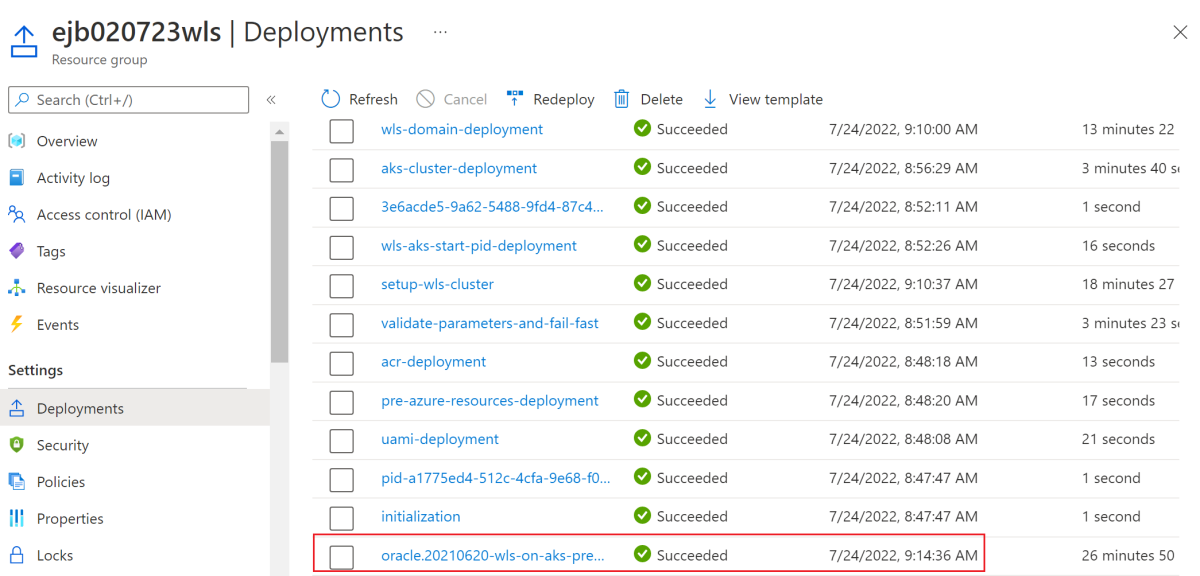
A navigációs panel Beállítások szakaszában válassza az Üzembe helyezések lehetőséget. Egy rendezett listát lát az erőforráscsoporthoz tartozó telepítésekről, amelynek elején a legutóbbi található.
Görgessen a lista legrégebbi bejegyzéséhez. Ez a bejegyzés az előző szakaszban elindított üzembe helyezésnek felel meg. Válassza ki a legrégebbi üzembe helyezést az alábbi képernyőképen látható módon.
A navigációs ablakban válassza a Kimenetek lehetőséget. Ez a lista az üzembe helyezés kimeneti értékeit jeleníti meg. A kimenetek hasznos információkat tartalmaznak.
Az adminConsoleExternalUrl érték az AKS-fürt WebLogic Server felügyeleti konzoljára mutató, teljesen minősített, nyilvánosan elérhető internetes hivatkozás. A vágólapra mutató hivatkozás másolásához válassza a mezőérték melletti másolás ikont. Mentse ezt az értéket későbbre.
A clusterExternalUrl érték az AKS-fürtön a WebLogic Serverben üzembe helyezett mintaalkalmazás teljes mértékben minősített, nyilvános internetes látható hivatkozása. A vágólapra mutató hivatkozás másolásához válassza a mezőérték melletti másolás ikont. Mentse ezt az értéket későbbre.
A shellCmdtoOutputWlsImageModelYaml értéke a tárolólemezkép létrehozásához használt WDT-modell base64-sztringje. Mentse ezt az értéket későbbre.
A shellCmdtoOutputWlsImageProperties érték a tárolólemezkép létrehozásához használt WDT-modelltulajdonságok base64-sztringje. Mentse ezt az értéket későbbre.
A shellCmdtoConnectAks érték az Azure CLI-parancs, amely ehhez az AKS-fürthöz csatlakozik.
A kimenetekben szereplő többi érték meghaladja a jelen cikk hatókörét, de részletes ismertetést a WebLogic on AKS felhasználói útmutatójában talál.
A mintaalkalmazás konfigurálása és üzembe helyezése
Az ajánlat a WebLogic Server-fürtöt modellen keresztül helyezi üzembe a képen. A WebLogic-kiszolgálófürt jelenleg nem rendelkezik telepített alkalmazással.
Az alábbi szakasz a WebLogic Server-fürt frissítését írja le egy mintaalkalmazásnak egy segédrendszerkép használatával történő üzembe helyezésével.
Nézd meg az alkalmazást
Ebben a szakaszban klónozza az útmutató mintakódját. A minta a GitHubon található a weblogic-on-azure adattárban, a javaee/weblogic-café/ mappában. Itt találja az alkalmazás fájlstruktúráját.
weblogic-cafe
├── pom.xml
└── src
    └── main
        ├── java
        │   └── cafe
        │       ├── model
        │       │   ├── CafeRepository.java
        │       │   └── entity
        │       │       └── Coffee.java
        │       └── web
        │           ├── rest
        │           │   └── CafeResource.java
        │           └── view
        │               └── Cafe.java
        ├── resources
        │   ├── META-INF
        │   │   └── persistence.xml
        │   └── cafe
        │       └── web
        │           ├── messages.properties
        │           └── messages_es.properties
        └── webapp
            ├── WEB-INF
            │   ├── beans.xml
            │   ├── faces-config.xml
            │   └── web.xml
            ├── index.xhtml
            └── resources
                └── components
                    └── inputPrice.xhtml
Az adattár klónozásához használja az alábbi parancsokat:
# cd <parent-directory-to-check-out-sample-code>
export BASE_DIR=$PWD

git clone --single-branch https://github.com/microsoft/weblogic-on-azure.git --branch 20240201 $BASE_DIR/weblogic-on-azure
Ha "leválasztott \"HEAD\"" állapotról kap üzenetet, nyugodtan figyelmen kívül hagyhatja. Ez csak azt jelenti, hogy megnézett egy címkét.
Használja a következő parancsot a javaee/weblogic-cafe/ felépítéséhez:
mvn clean package --file $BASE_DIR/weblogic-on-azure/javaee/weblogic-cafe/pom.xml
A csomagot sikeresen létre kell hozni, és a következő helyen kell elhelyezni: $BASE_DIR/weblogic-on-azure/javaee/weblogic-café/target/weblogic-café.war. Ha nem látja a csomagot, a folytatás előtt meg kell oldania a problémát.
Kiegészítő rendszerkép létrehozása az Azure Container Registry használatával
Az ebben a szakaszban ismertetett lépések bemutatják, hogyan hozhat létre segédrendszerképet. Ez a kép a következő összetevőket tartalmazza:
- A modell képmodellfájlokban
- Alkalmazása
- A Java Database Connectivity (JDBC) illesztőprogram-archív fájlja
- A WebLogic Deploy Tooling telepítése
A kiegészítő rendszerkép egy Docker-tároló lemezképe, amely az alkalmazást és a konfigurációt tartalmazza. A WebLogic Kubernetes-operátor egyesíti a kiegészítő rendszerképet a domain.spec.image WebLogic-kiszolgálót, JDK-t és operációs rendszert tartalmazó AKS-fürtben. A kiegészítő rendszerképekről további információt az Oracle dokumentációjában található Kiegészítő rendszerképek című témakörben talál.
Ez a szakasz egy Linux-terminált igényel, amelyen telepítve van az Azure CLI és a Kubectl.
A rendszerkép létrehozásához kövesse az alábbi lépéseket:
A következő parancsokkal hozzon létre egy könyvtárat a modellek és az alkalmazás szakaszához:
mkdir -p ${BASE_DIR}/mystaging/models
cd ${BASE_DIR}/mystaging/models
Másolja ki az üzembehelyezési kimenetekből mentett shellCmdtoOutputWlsImageModelYaml értéket, illessze be a Bash ablakba, és futtassa a parancsot. A parancsnak a következő példához hasonlóan kell kinéznie:
echo -e IyBDb3B5cmlna...Cgo= | base64 -d > model.yamlEz a parancs létrehoz egy ${BASE_DIR}/mystaging/models/model.yaml fájlt az alábbi példához hasonló tartalommal:
# Copyright (c) 2020, 2021, Oracle and/or its affiliates.
# Licensed under the Universal Permissive License v 1.0 as shown at https://oss.oracle.com/licenses/upl.

# Based on ./kubernetes/samples/scripts/create-weblogic-domain/model-in-image/model-images/model-in-image__WLS-v1/model.10.yaml
# in https://github.com/oracle/weblogic-kubernetes-operator.

domainInfo:
  AdminUserName: "@@SECRET:__weblogic-credentials__:username@@"
  AdminPassword: "@@SECRET:__weblogic-credentials__:password@@"
  ServerStartMode: "prod"

topology:
  Name: "@@ENV:CUSTOM_DOMAIN_NAME@@"
  ProductionModeEnabled: true
  AdminServerName: "admin-server"
  Cluster:
    "cluster-1":
      DynamicServers:
        ServerTemplate: "cluster-1-template"
        ServerNamePrefix: "@@ENV:MANAGED_SERVER_PREFIX@@"
        DynamicClusterSize: "@@PROP:CLUSTER_SIZE@@"
        MaxDynamicClusterSize: "@@PROP:CLUSTER_SIZE@@"
        MinDynamicClusterSize: "0"
        CalculatedListenPorts: false
  Server:
    "admin-server":
      ListenPort: 7001
  ServerTemplate:
    "cluster-1-template":
      Cluster: "cluster-1"
      ListenPort: 8001
  SecurityConfiguration:
    NodeManagerUsername: "@@SECRET:__weblogic-credentials__:username@@"
    NodeManagerPasswordEncrypted: "@@SECRET:__weblogic-credentials__:password@@"

resources:
  SelfTuning:
    MinThreadsConstraint:
      SampleMinThreads:
        Target: "cluster-1"
        Count: 1
    MaxThreadsConstraint:
      SampleMaxThreads:
        Target: "cluster-1"
        Count: 10
    WorkManager:
      SampleWM:
        Target: "cluster-1"
        MinThreadsConstraint: "SampleMinThreads"
        MaxThreadsConstraint: "SampleMaxThreads"
Hasonló módon másolja ki a shellCmdtoOutputWlsImageProperties értékét, illessze be a Bash ablakba, és futtassa a parancsot. A parancsnak a következő példához hasonlóan kell kinéznie:
echo -e IyBDb3B5cml...pFPTUK | base64 -d > model.propertiesEz a parancs létrehoz egy ${BASE_DIR}/mystaging/models/model.properties fájlt az alábbi példához hasonló tartalommal:
# Copyright (c) 2021, Oracle Corporation and/or its affiliates.
# Licensed under the Universal Permissive License v 1.0 as shown at https://oss.oracle.com/licenses/upl.

# Based on ./kubernetes/samples/scripts/create-weblogic-domain/model-in-image/model-images/model-in-image__WLS-v1/model.10.properties
# in https://github.com/oracle/weblogic-kubernetes-operator.

CLUSTER_SIZE=5
Az alkalmazásmodell-fájl létrehozásához kövesse az alábbi lépéseket.
A weblogic-café.war másolásához és a wlsdeploy/alkalmazásokba való mentéséhez használja az alábbi parancsokat:
mkdir -p ${BASE_DIR}/mystaging/models/wlsdeploy/applications
cp $BASE_DIR/weblogic-on-azure/javaee/weblogic-cafe/target/weblogic-cafe.war ${BASE_DIR}/mystaging/models/wlsdeploy/applications/weblogic-cafe.war
Az alábbi parancsokkal hozza létre az alkalmazásmodell-fájlt a megjelenített tartalommal. Mentse a modellfájlt a ${BASE_DIR}/mystaging/models/appmodel.yaml fájlba.
cat <<EOF >appmodel.yaml
appDeployments:
  Application:
    weblogic-cafe:
      SourcePath: 'wlsdeploy/applications/weblogic-cafe.war'
      ModuleType: ear
      Target: 'cluster-1'
EOF
Az adatforrás-kapcsolat konfigurálásához kövesse az alábbi lépéseket.
Az alábbi lépésekkel letöltheti és telepítheti a Microsoft SQL Server JDBC-illesztőt és az Azure Identity Extensiont, amely lehetővé teszi az adatbázis-kapcsolatokat az Azure Managed Identity használatával.
Az alábbi parancsokkal töltse le és telepítse a Microsoft SQL Server JDBC-illesztőt a következőre
wlsdeploy/externalJDBCLibraries:export DRIVER_VERSION="10.2.1.jre8" export MSSQL_DRIVER_URL="https://repo.maven.apache.org/maven2/com/microsoft/sqlserver/mssql-jdbc/${DRIVER_VERSION}/mssql-jdbc-${DRIVER_VERSION}.jar" mkdir ${BASE_DIR}/mystaging/models/wlsdeploy/externalJDBCLibraries curl -m 120 -fL ${MSSQL_DRIVER_URL} -o ${BASE_DIR}/mystaging/models/wlsdeploy/externalJDBCLibraries/mssql-jdbc-${DRIVER_VERSION}.jarAz Azure Identity Extension
wlsdeploy/classpathLibrariestelepítéséhez használja a következő parancsokat:curl -LO https://github.com/oracle/weblogic-azure/raw/refs/heads/main/weblogic-azure-aks/src/main/resources/azure-identity-extensions.xml mvn dependency:copy-dependencies -f azure-identity-extensions.xml mkdir -p ${BASE_DIR}/mystaging/models/wlsdeploy/classpathLibraries/azureLibraries mkdir ${BASE_DIR}/mystaging/models/wlsdeploy/classpathLibraries/jackson # fix JARs conflict issue in GA images, put jackson libraries to PRE_CLASSPATH to upgrade the existing libs. mv target/dependency/jackson-annotations-*.jar ${BASE_DIR}/mystaging/models/wlsdeploy/classpathLibraries/jackson/ mv target/dependency/jackson-core-*.jar ${BASE_DIR}/mystaging/models/wlsdeploy/classpathLibraries/jackson/ mv target/dependency/jackson-databind-*.jar ${BASE_DIR}/mystaging/models/wlsdeploy/classpathLibraries/jackson/ mv target/dependency/jackson-dataformat-xml-*.jar ${BASE_DIR}/mystaging/models/wlsdeploy/classpathLibraries/jackson/ # Thoes jars will be appended to CLASSPATH mv target/dependency/*.jar ${BASE_DIR}/mystaging/models/wlsdeploy/classpathLibraries/azureLibraries/Az erőforrások törléséhez használja az alábbi parancsokat:
rm target -f -r
rm azure-identity-extensions.xml
Csatlakozzon az AKS-fürthöz a korábban mentett ShellCmdtoConnectAks érték másolásával, a Bash ablakba való beillesztésével, majd a parancs futtatásával. A parancsnak a következő példához hasonlóan kell kinéznie:
az account set --subscription <subscription>;
az aks get-credentials \
    --resource-group <resource-group> \
    --name <name>
Az alábbi példához hasonló kimenetnek kell megjelennie. Ha nem látja ezt a kimenetet, a folytatás előtt oldja meg a problémát.
Merged "<name>" as current context in /Users/<username>/.kube/configExportálja az adatbázis-kapcsolati modellt, és mentse a következőre : ${BASE_DIR}/mystaging/models/dbmodel.yaml. Az alábbi lépések kinyerik az adatbázis-konfigurációs modellt a ConfigMap
sample-domain1-wdt-config-map-ból. A név a formátumot<domain-uid>-wdt-config-mapköveti, ahol<domain-uid>az ajánlat üzembe helyezése során be van állítva. Ha módosította az alapértelmezett értéket, cserélje le a saját tartománya UID azonosítójával.Az adatkulcs a <>. Az adatbázis titkos kódjának neve a következő paranccsal kérhető le:
export WLS_DOMAIN_UID=sample-domain1
export WLS_DOMAIN_NS=${WLS_DOMAIN_UID}-ns
export DB_K8S_SECRET_NAME=$(kubectl get secret -n ${WLS_DOMAIN_NS} | grep "ds-secret" | awk '{print $1}')
Ezután bontsa ki az adatbázismodellt a következő paranccsal:
kubectl get configmap sample-domain1-wdt-config-map -n ${WLS_DOMAIN_NS} -o=jsonpath="{['data']['${DB_K8S_SECRET_NAME}\.yaml']}" >${BASE_DIR}/mystaging/models/dbmodel.yamlVégül a következő paranccsal ellenőrizze a dbmodel.yaml tartalmát.
cat ${BASE_DIR}/mystaging/models/dbmodel.yamlA parancs kimenetének a következő struktúrához kell hasonlítania:
# Copyright (c) 2020, 2021, Oracle and/or its affiliates.
# Licensed under the Universal Permissive License v 1.0 as shown at https://oss.oracle.com/licenses/upl.

resources:
  JDBCSystemResource:
    jdbc/WebLogicCafeDB:
      Target: 'cluster-1'
      JdbcResource:
      JDBCDataSourceParams:
         JNDIName: [
            jdbc/WebLogicCafeDB
         ]
         GlobalTransactionsProtocol: OnePhaseCommit
      JDBCDriverParams:
         DriverName: com.microsoft.sqlserver.jdbc.SQLServerDriver
         URL: '@@SECRET:ds-secret-sqlserver-1727147748:url@@'
         PasswordEncrypted: '@@SECRET:ds-secret-sqlserver-1727147748:password@@'
         Properties:
            user:
            Value: '@@SECRET:ds-secret-sqlserver-1727147748:user@@'
      JDBCConnectionPoolParams:
            TestTableName: SQL SELECT 1
            TestConnectionsOnReserve: true
Az alábbi parancsokkal hozzon létre egy archív fájlt, majd távolítsa el a wlsdeploy mappát, amelyre már nincs szüksége:
cd ${BASE_DIR}/mystaging/models
zip -r archive.zip wlsdeploy

rm -f -r wlsdeploy
Az alábbi parancsokkal töltse le és telepítse a WebLogic Deploy Tooling (WDT) eszközt az előkészítési könyvtárban, és távolítsa el a UNIX-környezetekben nem használt weblogic-deploy/bin/*.cmd fájlokat:
cd ${BASE_DIR}/mystaging
curl -m 120 -fL https://github.com/oracle/weblogic-deploy-tooling/releases/latest/download/weblogic-deploy.zip -o weblogic-deploy.zip

unzip weblogic-deploy.zip -d .
rm ./weblogic-deploy/bin/*.cmd
A WDT-telepítő törléséhez használja a következő parancsot:
rm weblogic-deploy.zipDocker-fájl létrehozásához használja az alábbi parancsokat:
cd ${BASE_DIR}/mystaging
cat <<EOF >Dockerfile
FROM busybox
ARG AUXILIARY_IMAGE_PATH=/auxiliary
ARG USER=oracle
ARG USERID=1000
ARG GROUP=root
ENV AUXILIARY_IMAGE_PATH=\${AUXILIARY_IMAGE_PATH}
RUN adduser -D -u \${USERID} -G \$GROUP \$USER
COPY --chown=\$USER:\$GROUP ./ \${AUXILIARY_IMAGE_PATH}/
USER \$USER
EOF
Futtassa a parancsot a
az acr build${BASE_DIR}/mystaging/Dockerfile használatával, ahogyan az a következő példában látható:export ACR_NAME=<value-from-clipboard> export IMAGE="wlsaks-auxiliary-image:1.0"Az előkészítési fájlok dupla ellenőrzéséhez használja az alábbi parancsokat:
cd ${BASE_DIR}/mystaging
find -maxdepth 2 -type f -print
Ezek a parancsok az alábbi példához hasonló kimenetet hoznak létre:
./models/model.properties
./models/model.yaml
./models/appmodel.yaml
./models/dbmodel.yaml
./models/archive.zip
./Dockerfile
./weblogic-deploy/VERSION.txt
./weblogic-deploy/LICENSE.txt
Hozza létre a képet
az acr builda következő példában látható módon:az acr build -t ${IMAGE} --build-arg AUXILIARY_IMAGE_PATH=/auxiliary -r ${ACR_NAME} --platform linux/amd64 .A rendszerkép sikeres létrehozásakor a kimenet az alábbi példához hasonlóan néz ki:
...
Step 1/9 : FROM busybox
latest: Pulling from library/busybox
Digest: sha256:9ae97d36d26566ff84e8893c64a6dc4fe8ca6d1144bf5b87b2b85a32def253c7
Status: Image is up to date for busybox:latest
---> 65ad0d468eb1
Step 2/9 : ARG AUXILIARY_IMAGE_PATH=/auxiliary
---> Running in 1f8f4e82ccb6
Removing intermediate container 1f8f4e82ccb6
---> 947fde618be9
Step 3/9 : ARG USER=oracle
---> Running in dda021591e41
Removing intermediate container dda021591e41
---> f43d84be4517
Step 4/9 : ARG USERID=1000
---> Running in cac4df6dfd13
Removing intermediate container cac4df6dfd13
---> e5513f426c74
Step 5/9 : ARG GROUP=root
---> Running in 8fec1763270c
Removing intermediate container 8fec1763270c
---> 9ef233dbe279
Step 6/9 : ENV AUXILIARY_IMAGE_PATH=${AUXILIARY_IMAGE_PATH}
---> Running in b7754f58157a
Removing intermediate container b7754f58157a
---> 4a26a97eb572
Step 7/9 : RUN adduser -D -u ${USERID} -G $GROUP $USER
---> Running in b6c1f1a81af1
Removing intermediate container b6c1f1a81af1
---> 97d3e5ad7540
Step 8/9 : COPY --chown=$USER:$GROUP ./ ${AUXILIARY_IMAGE_PATH}/
---> 21088171876f
Step 9/9 : USER $USER
---> Running in 825e0abc9f6a
Removing intermediate container 825e0abc9f6a
---> b81d6430fcda
Successfully built b81d6430fcda
Successfully tagged wlsaksacru6jyly7kztoqu.azurecr.io/wlsaks-auxiliary-image:1.0
2024/08/28 03:06:19 Successfully executed container: build
2024/08/28 03:06:19 Executing step ID: push. Timeout(sec): 3600, Working directory: '', Network: ''
2024/08/28 03:06:19 Pushing image: wlsaksacru6jyly7kztoqu.azurecr.io/wlsaks-auxiliary-image:1.0, attempt 1
The push refers to repository [wlsaksacru6jyly7kztoqu.azurecr.io/wlsaks-auxiliary-image]
ee589b3cda86: Preparing
c1fd1adab3b9: Preparing
d51af96cf93e: Preparing
c1fd1adab3b9: Pushed
d51af96cf93e: Pushed
ee589b3cda86: Pushed
1.0: digest: sha256:c813eb75576eb07a179c3cb4e70106ca7dd280f933ab33a2f6858de673b12eac size: 946
2024/08/28 03:06:21 Successfully pushed image: wlsaksacru6jyly7kztoqu.azurecr.io/wlsaks-auxiliary-image:1.0
2024/08/28 03:06:21 Step ID: build marked as successful (elapsed time in seconds: 8.780235)
2024/08/28 03:06:21 Populating digests for step ID: build...
2024/08/28 03:06:22 Successfully populated digests for step ID: build
2024/08/28 03:06:22 Step ID: push marked as successful (elapsed time in seconds: 1.980158)
2024/08/28 03:06:22 The following dependencies were found:
2024/08/28 03:06:22
- image:
   registry: wlsaksacru6jyly7kztoqu.azurecr.io
   repository: wlsaks-auxiliary-image
   tag: "1.0"
   digest: sha256:c813eb75576eb07a179c3cb4e70106ca7dd280f933ab33a2f6858de673b12eac
runtime-dependency:
   registry: registry.hub.docker.com
   repository: library/busybox
   tag: latest
   digest: sha256:9ae97d36d26566ff84e8893c64a6dc4fe8ca6d1144bf5b87b2b85a32def253c7
git: {}

Run ID: ca1 was successful after 14s
A sikeres buildelés után az imázs feltöltésre kerül az ACR-be.
Futtassa a
az acr repository showparancsot annak tesztelésére, hogy a kép sikeresen feltöltésre került-e a távoli adattárba, amint az alábbi példában látható:az acr repository show --name ${ACR_NAME} --image ${IMAGE}Ennek a parancsnak az alábbi példához hasonló kimenetet kell létrehoznia:
{
   "changeableAttributes": {
      "deleteEnabled": true,
      "listEnabled": true,
      "readEnabled": true,
      "writeEnabled": true
   },
   "createdTime": "2024-01-24T06:14:19.4546321Z",
   "digest": "sha256:a1befbefd0181a06c6fe00848e76f1743c1fecba2b42a975e9504ba2aaae51ea",
   "lastUpdateTime": "2024-01-24T06:14:19.4546321Z",
   "name": "1.0",
   "quarantineState": "Passed",
   "signed": false
}
Az auxilláris kép alkalmazása
Az előző lépésekben létrehozta a kiegészítő rendszerképet, beleértve a modelleket és a WDT-t. Alkalmazza a segéd képfájlt a WebLogic Server fürtre az alábbi lépésekkel.
Alkalmazza a segédképet a tartomány egyéni erőforrásdefiníciójának (CRD) foltozásával a
kubectl patchparancs használatával.Az alábbi példa szerint a segédkép a
spec.configuration.model.auxiliaryImages-ban van definiálva.spec: clusters: - name: sample-domain1-cluster-1 configuration: model: auxiliaryImages: - image: wlsaksacrafvzeyyswhxek.azurecr.io/wlsaks-auxiliary-image:1.0 imagePullPolicy: IfNotPresent sourceModelHome: /auxiliary/models sourceWDTInstallHome: /auxiliary/weblogic-deployAz alábbi parancsokkal növelheti az
restartVersionértéket, éskubectl patcha segédrendszerképet a CRD tartományra alkalmazhatja az alábbi definíció használatával:export VERSION=$(kubectl -n ${WLS_DOMAIN_NS} get domain ${WLS_DOMAIN_UID} -o=jsonpath='{.spec.restartVersion}' | tr -d "\"") export VERSION=$((VERSION+1)) export ACR_LOGIN_SERVER=$(az acr show --name ${ACR_NAME} --query "loginServer" --output tsv) cat <<EOF >patch-file.json [ { "op": "replace", "path": "/spec/restartVersion", "value": "${VERSION}" }, { "op": "add", "path": "/spec/configuration/model/auxiliaryImages", "value": [{"image": "$ACR_LOGIN_SERVER/$IMAGE", "imagePullPolicy": "IfNotPresent", "sourceModelHome": "/auxiliary/models", "sourceWDTInstallHome": "/auxiliary/weblogic-deploy"}] }, { "op": "remove", "path": "/spec/configuration/model/configMap" } ] EOF kubectl -n ${WLS_DOMAIN_NS} patch domain ${WLS_DOMAIN_UID} \ --type=json \ --patch-file patch-file.jsonMivel az adatbázis-kapcsolat a segédrendszerképben van konfigurálva, futtassa a következő parancsot a ConfigMap eltávolításához:
kubectl delete configmap sample-domain1-wdt-config-map -n ${WLS_DOMAIN_NS}
A folytatás előtt várjon, amíg a következő parancs a következő kimenetet állítja elő a felügyeleti kiszolgáló és a felügyelt kiszolgálók számára:
kubectl get pod -n ${WLS_DOMAIN_NS} -w
NAME                             READY   STATUS    RESTARTS   AGE
sample-domain1-admin-server      1/1     Running   0          20m
sample-domain1-managed-server1   1/1     Running   0          19m
sample-domain1-managed-server2   1/1     Running   0          18m
Ennek az állapotnak a elérése 5–10 percet is igénybe vehet. Az alábbi lista áttekintést nyújt a várakozás közbeni eseményekről:
- A(z)
sample-domain1-introspectorfutásának kell először megjelennie. Ez a szoftver a tartomány egyéni erőforrásának módosításait keresi, hogy végrehajthassa a kubernetes-fürtön szükséges műveleteket. - A módosítások észlelésekor a tartományi introspector leáll, és új podokat indít el a módosítások bevezetéséhez.
- Ezután látnia kell, hogy a
sample-domain1-admin-serverpod leállítódik és újraindul. - Ezután látnia kell, hogy a két felügyelt kiszolgáló leáll és újraindul.
- Csak akkor érdemes továbblépni, ha mindhárom pod megjeleníti az
1/1 Runningállapotot.
Az üzembe helyezés működésének ellenőrzése
Az üzembe helyezés működésének ellenőrzéséhez kövesse az alábbi lépéseket a WebLogic Server felügyeleti konzoljának és a mintaalkalmazásnak a megtekintésével:
Illessze be az adminConsoleExternalUrl értéket egy internethez csatlakoztatott webböngésző címsorába. Látni fogja a WebLogic Server adminisztrátori konzol bejelentkezési képernyőjét.
Jelentkezzen be a WebLogic-kiszolgáló Azure Portalról történő üzembe helyezésekor megadott felhasználónévvel
weblogicés jelszóval. Ne feledje, hogy ez az értékwlsAksCluster2022.A Tartományszerkezet mezőben válassza a Szolgáltatások lehetőséget.
A Szolgáltatások területen válassza az Adatforrások lehetőséget.
A JDBC-adatforrások összegzése panelen válassza a Figyelés lehetőséget. A képernyőnek az alábbi példához hasonlóan kell kinéznie. Azt találja, hogy az adatforrás állapota felügyelt kiszolgálókon fut.
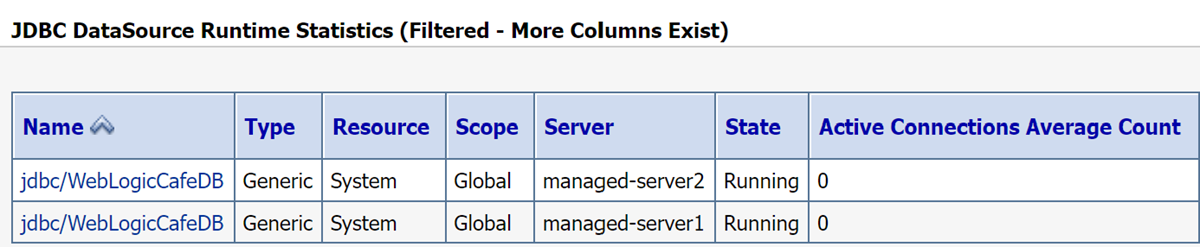
A Tartománystruktúra mezőben válassza az Üzembe helyezések lehetőséget.
Az Üzembe helyezések táblában egy sornak kell lennie. A névnek meg kell egyeznie az
Applicationappmodel.yaml fájl értékével. Válassza ki a nevet.Válassza a Tesztelés lapot.
Válassza a weblogic-café lehetőséget.
A Weblogic-Café beállításai panelen válassza a Tesztelés lapot.
Nyissa meg a + ikont a weblogic-cafe mellett. A képernyőnek az alábbi példához hasonlóan kell kinéznie. Különösen a
http://sample-domain1-managed-server1:8001/weblogic-cafe/index.xhtmloszlopban a értékekhez hasonlókat kell látnia.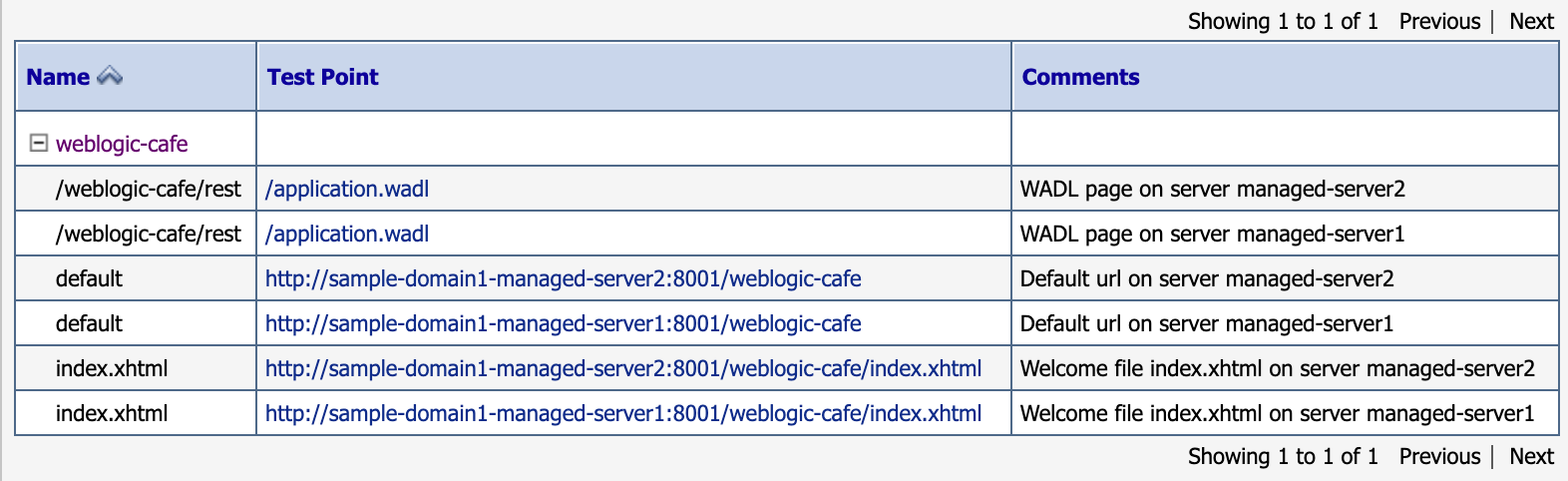
Megjegyzés
A Tesztpont oszlop hivatkozásai nem választhatók ki, mert nem konfiguráltuk a felügyeleti konzolt azzal a külső URL-címmel, amelyen fut. Ez a cikk csupán bemutató módon mutatja be a WebLogic Server felügyeleti konzolját. A WebLogic Server AKS-en való futtatásakor ne használja a WebLogic Server felügyeleti konzolját tartós konfigurációs módosításokhoz. Az AKS-en futó WebLogic-kiszolgáló natív felhőbeli kialakításához minden tartós konfigurációt meg kell jeleníteni a kezdeti Docker-rendszerképekben, vagy a futó AKS-fürtre kell alkalmazni CI/CD-technikákkal, például a modell frissítésével, az Oracle dokumentációjában leírtak szerint.
Ismerje meg az
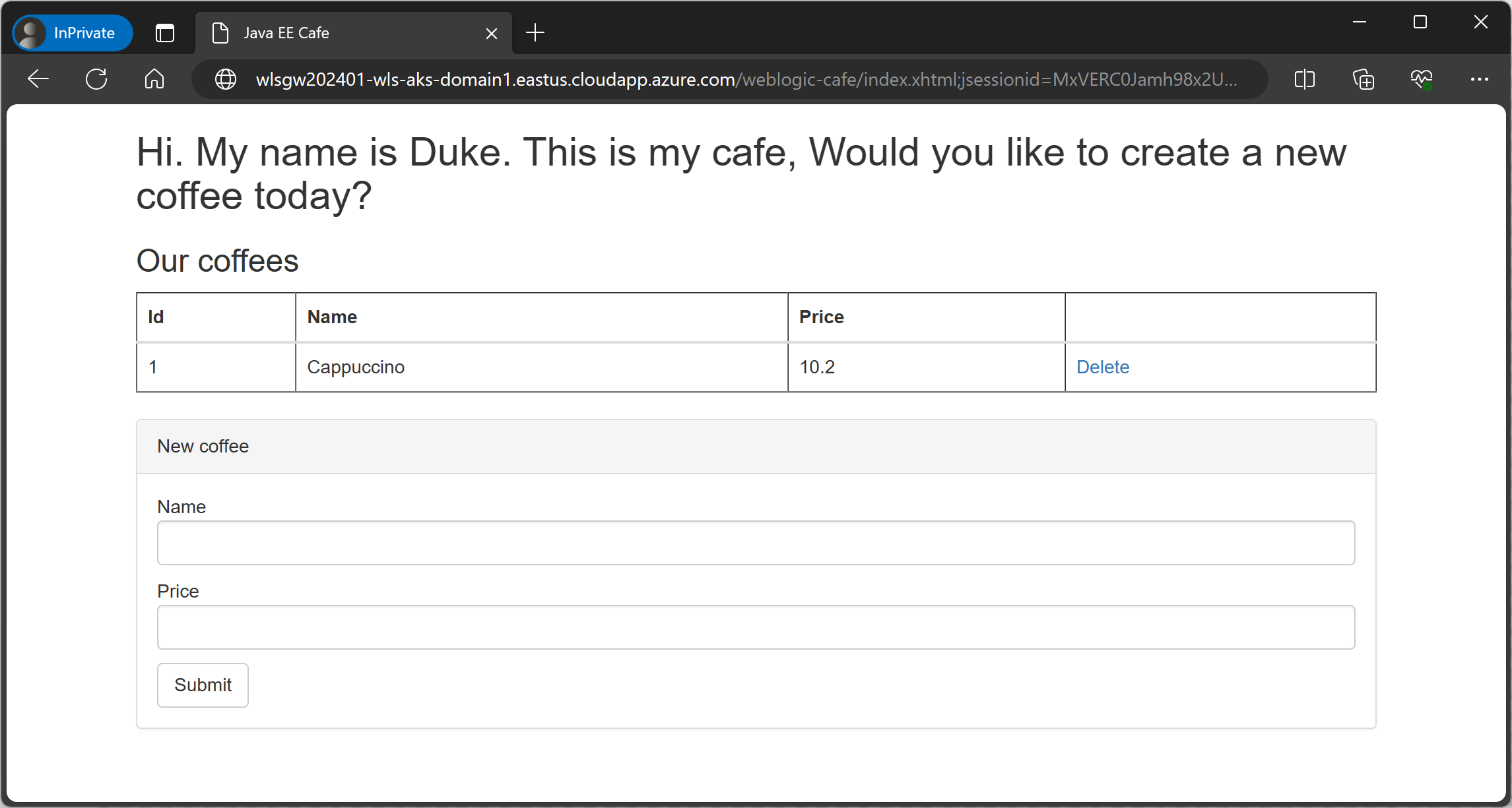
context-pathüzembe helyezett mintaalkalmazás értékét. Ha üzembe helyezte az ajánlott mintaalkalmazást, acontext-pathkövetkező:weblogic-cafe.Hozzon létre egy teljesen meghatározott URL-címet a mintaalkalmazáshoz, hozzáfűzve a
context-pathaz clusterExternalUrl értékéhez. Ha üzembe helyezte az ajánlott mintaalkalmazást, a teljes URL-címnek hasonlónakhttp://wlsgw202401-wls-aks-domain1.eastus.cloudapp.azure.com/weblogic-cafe/kell lennie.Illessze be a teljes URL-címet egy internethez csatlakoztatott webböngészőbe. Ha üzembe helyezte az ajánlott mintaalkalmazást, az alábbi képernyőképhez hasonló eredményeket kell látnia:
Az erőforrások megtisztítása
Az Azure-díjak elkerülése érdekében törölje a felesleges erőforrásokat. Ha már nincs szüksége a fürtre, használja az az group delete parancsot. Az alábbi parancs eltávolítja az erőforráscsoportot, a tárolószolgáltatást, a tárolóregisztrációs adatbázist, az adatbázist és az összes kapcsolódó erőforrást:
az group delete --name <resource-group-name> --yes --no-wait
az group delete --name <db-resource-group-name> --yes --no-wait
Következő lépések
További információ a WebLogic Server AKS-en vagy virtuális gépeken való futtatásáról az alábbi hivatkozásokon keresztül:
Az Azure Marketplace-en elérhető Oracle WebLogic-ajánlatokkal kapcsolatos további információkért tekintse meg az Azure-beli Oracle WebLogic Servert. Ezek az ajánlatok mind Hozd-a-saját-licenced. Feltételezik, hogy már rendelkezik a megfelelő licencekkel az Oracle-hez, és megfelelő licenccel rendelkezik az ajánlatok Azure-ban való futtatásához.
Dolgozzon együtt velünk a GitHubon
A tartalom forrása a GitHubon található, ahol létrehozhat és áttekinthet problémákat és lekéréses kérelmeket is. További információért tekintse meg a közreműködői útmutatónkat.

Azure Kubernetes Service