Megjegyzés
Az oldalhoz való hozzáféréshez engedély szükséges. Megpróbálhat bejelentkezni vagy módosítani a címtárat.
Az oldalhoz való hozzáféréshez engedély szükséges. Megpróbálhatja módosítani a címtárat.
A biztonsági frissítések kulcsfontosságú részét képezik az AKS-fürt biztonságának és az alapul szolgáló operációs rendszer legújabb javításainak való megfelelésnek. Ezek a frissítések közé tartoznak az operációs rendszer biztonsági javításai vagy a kernelfrissítések. Egyes frissítésekhez a csomópont újraindítása szükséges a folyamat befejezéséhez.
Ez a cikk bemutatja, hogyan automatizálhatja az AKS-csomópontok frissítési folyamatát a GitHub Actions és az Azure CLI használatával egy automatikusan futó frissítési feladat cron létrehozásához.
Megjegyzés:
A csomópontrendszerképek automatikus frissítéseit is végrehajthatja, és tervezett karbantartással ütemezheti ezeket a frissítéseket. További információ: Csomópontrendszerképek automatikus frissítése.
Mielőtt hozzákezdene
- Feltételezzük, hogy létezik egy AKS-klasztere. Ha AKS-fürtre van szüksége, hozzon létre egyet az Azure CLI, az Azure PowerShell vagy az Azure Portal használatával.
- Ez a cikk azt is feltételezi, hogy rendelkezik egy GitHub-fiókkal és egy profiladattárral a műveletek üzemeltetéséhez. Ha nem rendelkezik adattárral, hozzon létre egyet ugyanazzal a névvel, mint a GitHub-felhasználónevét.
- Telepítenie és konfigurálnia kell az Azure CLI 2.0.59-es vagy újabb verzióját. A verzió azonosításához futtassa a következőt:
az --version. Ha telepítenie vagy frissítenie kell, tekintse meg az Azure CLI telepítését.
Csomópontok frissítése az aks upgrade
A az aks upgrade parancs nulla állásidőt biztosít a frissítések alkalmazásához. A parancs a következő műveleteket hajtja végre:
- Alkalmazza a legújabb frissítéseket a fürt összes csomópontjára.
- A csomópontokat kordonnal elkülöníti (elérhetetlenné teszi az új számítási feladatok ütemezéséhez), és kiüríti (a meglévő feladatokat más csomópontokra helyezi át).
- Újraindítja a csomópontokat.
- Lehetővé teszi, hogy a frissített csomópontok ismét fogadják a forgalmat.
Az AKS nem indítja újra automatikusan a csomópontokat, ha más módszerrel frissíti őket.
Megjegyzés:
A --node-image-only jelzővel történő az aks upgrade futtatás csak a csomópontképeket frissíti. A jelölő nélküli parancs futtatása a csomópont lemezképeit és a Kubernetes vezérlősíkjának verzióját is frissíti. További információ: a csomópontok felügyelt frissítéseinek dokumentációja és a fürtfrissítések dokumentációja.
Minden Kubernetes-csomópont szabványos Windows- vagy Linux-alapú Azure-beli virtuális gépen fut. A Linux-alapú virtuális gépek egy Ubuntu rendszerképet használnak, amelyen az operációs rendszer úgy van konfigurálva, hogy minden este automatikusan ellenőrizze a frissítéseket.
A parancs használatakor az az aks upgrade Azure CLI új csomópontokat hoz létre a legújabb biztonsági és kernelfrissítésekkel. Ezek az új csomópontok kezdetben kordonnal vannak elzárva, hogy az alkalmazások a frissítés befejezéséig ne legyenek ütemezve hozzájuk. A frissítés befejeződése után az Azure lekeríti és kiüríti a régebbi csomópontokat, és kinyitja az újakat, áthelyezve az összes ütemezett alkalmazást az új csomópontokra.
Ez a folyamat jobb, mint a Linux-alapú kernelek manuális frissítése, mivel a Linux újraindítást igényel egy új kernelfrissítés telepítésekor. Ha manuálisan frissíti az operációs rendszert, újra kell indítania a virtuális gépet, manuálisan kell kordonolnia és kiürítenie az összes alkalmazást.
Időzített GitHub-művelet létrehozása
cron Egy segédprogram, amely lehetővé teszi, hogy parancsokat vagy feladatokat futtasson automatizált ütemezés szerint. Ahhoz, hogy az AKS-csomópontokat automatizált ütemezés szerint frissíthesse, egy adattárra van szüksége a műveletek üzemeltetéséhez. A GitHub Actions általában ugyanabban az adattárban van konfigurálva, mint az alkalmazás, de bármilyen adattárat használhat.
Nyissa meg az adattárat a GitHubon.
Válassza a Műveletek gombot.
Válassza az Új munkafolyamat>– Munkafolyamat beállítása saját maga lehetőséget.
Hozzon létre egy Upgrade cluster node images nevű GitHub Actiont ütemezési eseményindítóval, amely 15 naponta hajnal 3-kor fut. Másolja a következő kódot a YAML-be:
name: Upgrade cluster node images
on:
  schedule:
    - cron: '0 3 */15 * *'
Hozzon létre egy upgrade-node nevű feladatot, amely egy Ubuntu-ügynökön fut, és csatlakozik az Azure CLI-fiókhoz a csomópontfrissítési parancs végrehajtásához. Másolja a következő kódot a YAML-be a
onkulcs alatt:jobs: upgrade-node: runs-on: ubuntu-latest
Az Azure CLI beállítása a munkafolyamatban
A Marketplace for Actions keresősávban keressen rá az Azure Login kifejezésre.
Válassza az Azure Login lehetőséget.
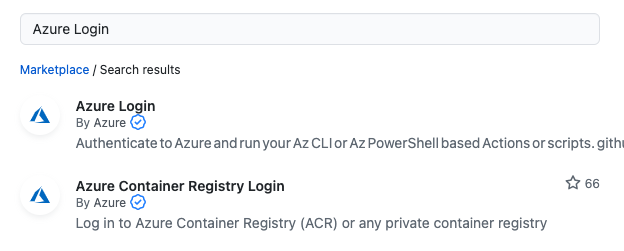
A Telepítés területen válasszon ki egy verziót (például 1.4.6-os verziót), és másolja ki a telepítési kódrészletet.
Adja hozzá a
stepskulcsot és a következő információkat a telepítési kódrészletből a YAML-hez:name: Upgrade cluster node images on: schedule: - cron: '0 3 */15 * *' jobs: upgrade-node: runs-on: ubuntu-latest steps: - name: Azure Login uses: Azure/login@v1.4.6 with: creds: ${{ secrets.AZURE_CREDENTIALS }}
Hitelesítő adatok létrehozása az Azure CLI-hez
Új böngészőablakban hozzon létre egy új szolgáltatásnevet a
az ad sp create-for-rbacparancs használatával. Győződjön meg róla, hogy lecseréli a*{subscriptionID}*elemet a saját előfizetésazonosítójára.Megjegyzés:
Ez a példa létrehozza a szerepkört
Contributoraz Előfizetés hatókörében. Megadhatja az igényeinek megfelelő szerepkört és hatókört. További információ: Azure beépített szerepkörök és Azure RBAC-hatókörszintek.az ad sp create-for-rbac --role Contributor --scopes /subscriptions/{subscriptionID} -o jsonA kimenetnek hasonlónak kell lennie a következő példakimenethez:
{
  "appId": "xxxxxxxx-xxxx-xxxx-xxxx-xxxxxxxxxxxx",
  "displayName": "xxxxx-xxx-xxxx-xx-xx-xx-xx-xx",
  "password": "xxxxxxxxxxxxxxxxxxxxxxxxxxxx",
  "tenant": "xxxxxxxx-xxxx-xxxx-xxxx-xxxxxxxxxxxx"
}
Másolja ki a kimenetet, és keresse meg a GitHub-adattárat.
Válassza a Beállítások>Titkos kulcsok és változók>Műveletek>Új tárhely titkos kulcs lehetőséget.
A Név mezőbe írja be a következőt
AZURE_CREDENTIALS:Titkos kód esetén másolja be a szolgáltatásnév létrehozásakor kapott kimenet tartalmát.
Válassza a Titkos kód hozzáadása lehetőséget.
Az Azure CLI-parancsok végrehajtásának lépéseinek létrehozása
Nyissa meg az ablakát, amely a YAML munkafolyamatot tartalmazza.
A Marketplace for Actions keresősávjában keresse meg az Azure CLI-akciót.
Válassza az Azure CLI-művelet lehetőséget.
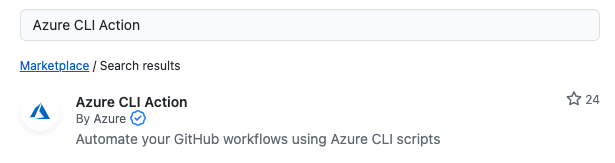
A Telepítés területen válasszon ki egy verziót (például 1.0.8-as verziót), és másolja ki a telepítési kódrészletet.
Illessze be a művelet tartalmát a lépés alatti
*Azure Login*YAML-be az alábbi példához hasonlóan:name: Upgrade cluster node images on: schedule: - cron: '0 3 */15 * *' jobs: upgrade-node: runs-on: ubuntu-latest steps: - name: Azure Login uses: Azure/login@v1.4.6 with: creds: ${{ secrets.AZURE_CREDENTIALS }} - name: Upgrade node images uses: Azure/cli@v1.0.8 with: inlineScript: az aks upgrade --resource-group <resourceGroupName> --name <aksClusterName> --node-image-only --yesJótanács
A parancstól az új adattári titkosítások létrehozásával leválaszthatja a
--resource-groupés--nameparamétereket, ahogyan azt aAZURE_CREDENTIALSesetében tette.Ha titkos kulcsokat hoz létre ezekhez a paraméterekhez, a
<resourceGroupName>helyőrzőket a<aksClusterName>titkos megfelelőikre kell cserélnie. Például${{secrets.RESOURCE_GROUP_NAME}}és${{secrets.AKS_CLUSTER_NAME}}Nevezze át a YAML-et a következőre
upgrade-node-images.yml: .Válassza a Módosítások véglegesítése... lehetőséget, adjon hozzá egy véglegesítési üzenetet, majd válassza a Módosítások véglegesítése lehetőséget.
A GitHub-művelet manuális futtatása
Az ütemezett futtatás mellett manuálisan is futtathatja a munkafolyamatot egy új on , úgynevezett trigger hozzáadásával workflow_dispatch.
Megjegyzés:
Ha a fürt összes csomópontkészlete helyett egyetlen csomópontkészletet szeretne frissíteni, adja hozzá a --name paramétert a az aks nodepool upgrade parancshoz a csomópontkészlet nevének megadásához. Például:
az aks nodepool upgrade --resource-group <resourceGroupName> --cluster-name <aksClusterName> --name <nodePoolName> --node-image-only
Adja hozzá az
workflow_dispatcheseményindítót aonkulcs alatt:name: Upgrade cluster node images on: schedule: - cron: '0 3 */15 * *' workflow_dispatch:A YAML-nek a következő példához hasonlóan kell kinéznie:
name: Upgrade cluster node images on: schedule: - cron: '0 3 */15 * *' workflow_dispatch: jobs: upgrade-node: runs-on: ubuntu-latest steps: - name: Azure Login uses: Azure/login@v1.4.6 with: creds: ${{ secrets.AZURE_CREDENTIALS }} - name: Upgrade node images uses: Azure/cli@v1.0.8 with: inlineScript: az aks upgrade -g {resourceGroupName} -n {aksClusterName} --node-image-only --yes # Code for upgrading one or more node pools
Következő lépések
Az AKS frissítéseiről az alábbi cikkekben és forrásokban talál további információt:
A frissítési ajánlott eljárások és egyéb szempontok részletes ismertetését az AKS-javítás és a frissítési útmutató ismerteti.