Megjegyzés
Az oldalhoz való hozzáféréshez engedély szükséges. Megpróbálhat bejelentkezni vagy módosítani a címtárat.
Az oldalhoz való hozzáféréshez engedély szükséges. Megpróbálhatja módosítani a címtárat.
A KÖVETKEZŐKRE VONATKOZIK: Fejlesztő | Alapcsomag | Alapcsomag v2 | Standard | Standard v2 | Prémium | Prémium v2
Az Azure API Management fejlesztői portálján a felhasználók alapértelmezett hitelesítési módszere a felhasználónév és a jelszó megadása. Ebből a cikkből megtudhatja, hogyan állíthatja be a felhasználókat alapszintű hitelesítési hitelesítő adatokkal a fejlesztői portálon.
A fejlesztői portál biztonságossá tételének lehetőségeiről a Biztonságos hozzáférés az API Management fejlesztői portálhoz című témakörben olvashat.
Figyelemfelhívás
Bár alapszintű hitelesítéssel biztosíthatja a felhasználók hozzáférését a fejlesztői portálhoz, javasoljuk, hogy konfiguráljon egy biztonságosabb hitelesítési módszert, például a Microsoft Entra ID-t vagy a Külső Microsoft Entra-azonosítót, ha van ilyen.
Előfeltételek
- Végezze el az Azure API Management-példány létrehozása rövid útmutatót.
Nyissa meg az API Management-példányát
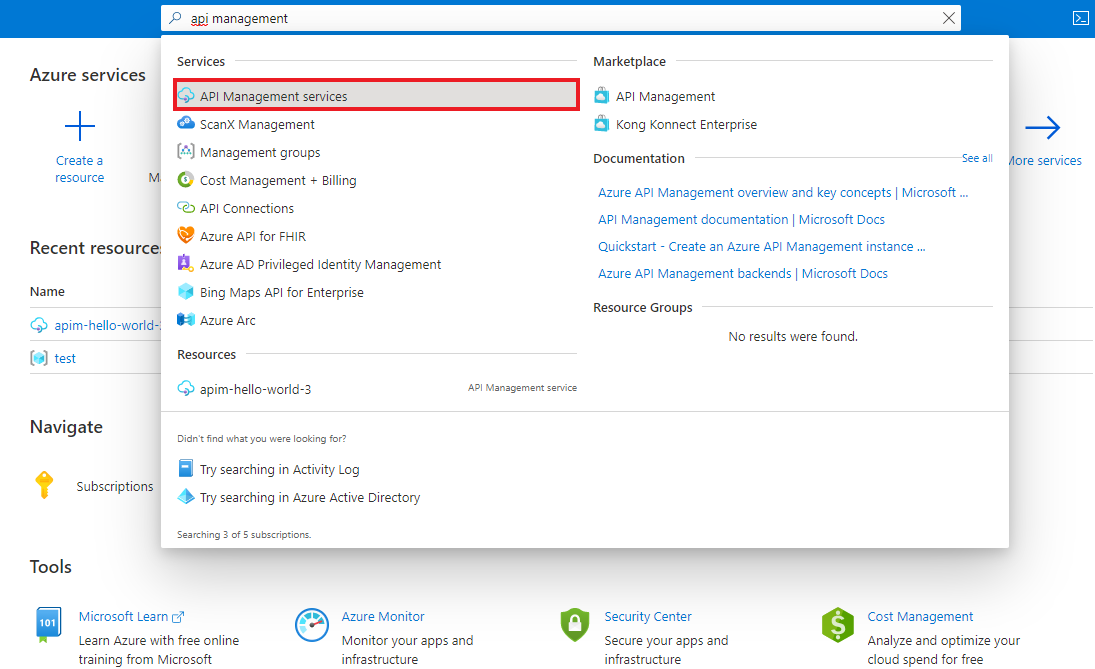
Az Azure portálonkeresse meg és válassza ki a API Management szolgáltatásokat:
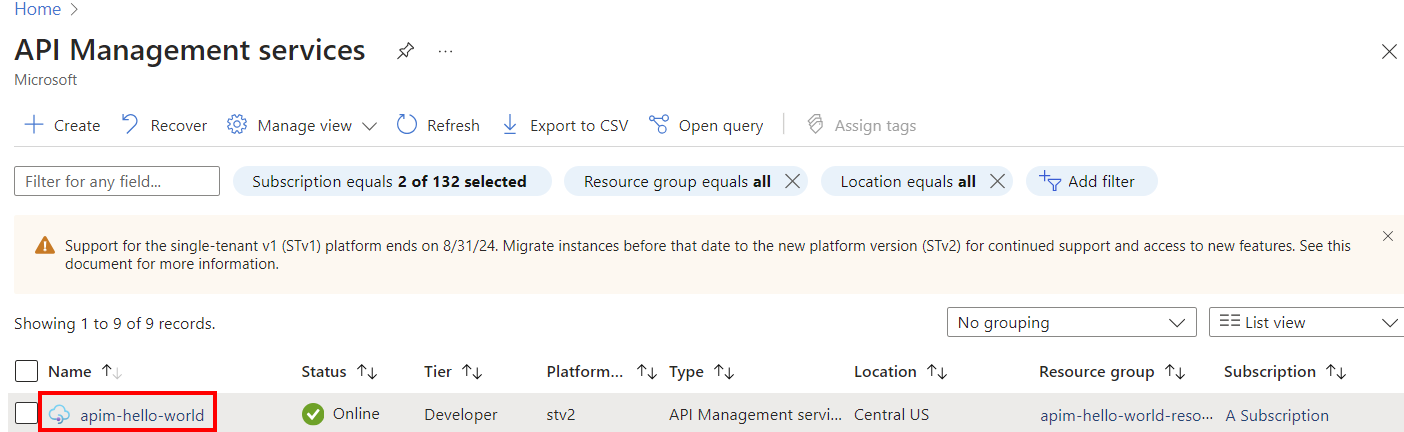
Az API Management-szolgáltatások lapon válassza ki az API Management-példányt:
A felhasználónév és a jelszó szolgáltatójának megerősítése
Alapértelmezés szerint a felhasználónév- és jelszó-identitásszolgáltató engedélyezve van a fejlesztői portálon. A beállítás megerősítéséhez:
- Az API Management-példány bal oldali menüjében, a Fejlesztői portál alatt válassza az Identitások lehetőséget.
- A Szolgáltató típuslistájában ellenőrizze, hogy megjelenik-e a felhasználónév és a jelszó.
Ha a szolgáltató még nincs engedélyezve, hozzáadhatja:
- Az API Management-példány bal oldali menüjében, a Fejlesztői portál alatt válassza az > lehetőséget.
- A Típus csoportban válassza a Felhasználónév és jelszó, majd a Hozzáadás lehetőséget.
Felhasználónév és jelszó hozzáadása
Kétféleképpen adhat hozzá felhasználónevet és jelszót a hitelesítéshez a fejlesztői portálhoz:
Az API-közzétevők az Azure Portalon vagy azzal egyenértékű Azure-eszközökkel, például a New-AzApiManagementUser Azure PowerShell-parancsmaggal adhatnak hozzá felhasználót. A portál használatának lépéseit a Felhasználói fiókok kezelése az Azure API Managementben című témakörben találja.

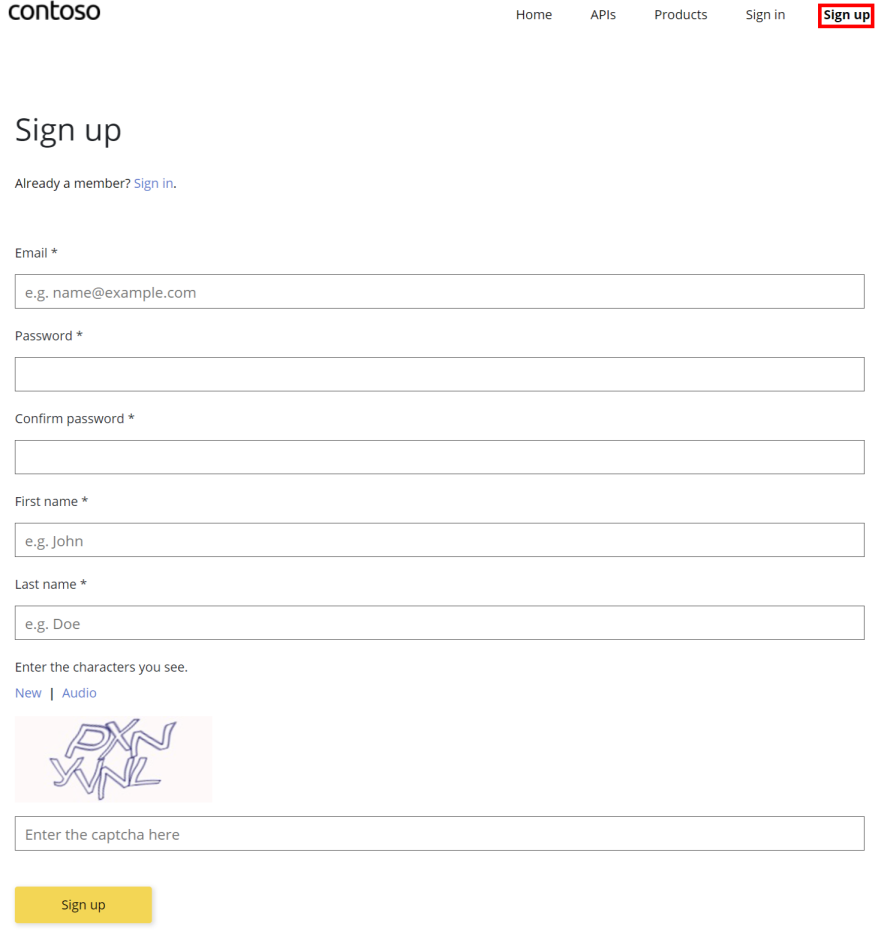
Az API-felhasználók (fejlesztők) közvetlenül a fejlesztői portálon regisztrálhatnak a Regisztrációs oldal használatával.
Megjegyzés:
Az API Management kényszeríti a jelszó erősségének követelményeit, beleértve a jelszó hosszát is. Amikor hozzáad egy felhasználót az Azure Portalhoz, a jelszónak legalább 6 karakter hosszúnak kell lennie. Ha egy fejlesztő a fejlesztői portálon keresztül regisztrál vagy alaphelyzetbe állít egy jelszót, a jelszónak legalább 8 karakter hosszúnak kell lennie.
A felhasználónév- és jelszószolgáltató törlése
Ha egy másik identitásszolgáltatót konfigurált a fejlesztői portálhoz, például a Microsoft Entra ID-t vagy a Microsoft Entra külső azonosítót, érdemes lehet törölnie a felhasználónevet és a jelszószolgáltatót.
Az identitásszolgáltató törlése megakadályozza, hogy felhasználókat adjon hozzá a felhasználónév- és jelszóhitelesítéshez. Az alapszintű hitelesítésre konfigurált meglévő felhasználók sem léphetnek be a fejlesztői portálra.
- Az API Management-példány bal oldali menüjében, a Fejlesztői portál alatt válassza az Identitások lehetőséget.
- A Szolgáltató típuslistájában válassza a Felhasználónév és jelszó lehetőséget. A helyi menüben (...) válassza a Törlés lehetőséget.
Jótanács
Ha le szeretné tiltani az összes regisztrációt vagy bejelentkezési funkciót a fejlesztői portálon, olvassa el Hogyan tiltsa le a regisztrációt a fejlesztői portálon?
Kapcsolódó tartalom
Ha további identitásszolgáltatókat szeretne hozzáadni a fejlesztői regisztrációhoz a fejlesztői portálra, tekintse meg a következő lépéseket: