Megjegyzés
Az oldalhoz való hozzáféréshez engedély szükséges. Megpróbálhat bejelentkezni vagy módosítani a címtárat.
Az oldalhoz való hozzáféréshez engedély szükséges. Megpróbálhatja módosítani a címtárat.
ÉRVÉNYES: Az összes API Management szintre
Az Azure API Management támogatja az Azure-függvényalkalmazások új API-kként való importálását vagy meglévő API-khoz való hozzáfűzését. A folyamat automatikusan létrehoz egy gazdagépkulcsot az Azure-függvényalkalmazásban, amelyet aztán hozzárendel egy névvel ellátott értékhez az API Managementben.
Ez a cikk azt ismerteti, hogyan importálhat egy Azure-függvényalkalmazást API-ként az Azure API Managementbe, és hogyan teszteli az API-t.
Megjegyzés:
Ez a funkció jelenleg nem érhető el a munkaterületeken.
Ebből a cikkből megtudhatja, hogyan:
- Azure-függvényalkalmazás importálása API-ként
- Azure-függvényalkalmazás hozzáfűzése API-hoz
- Az új függvényalkalmazás-gazdagép kulcsát és az API-kezelés megnevezett értékét megtekintheti
- Az API tesztelése az Azure Portalon
Előfeltételek
- Hozzon létre egy Azure API Management-példányt.
- Ellenőrizze, hogy rendelkezik Azure-függvényalkalmazással az előfizetésében. További információ: Az Azure Functions használatának első lépései. A függvénynek HTTP-eseményindítóval kell rendelkeznie. Az engedélyezési szintet Névtelen vagy Függvény értékre kell állítani.
Megjegyzés:
Az API-k importálásához és kezeléséhez használhatja a Visual Studio Code API Management-bővítményét is. Első lépésként végezze el az API Management Bővítmény oktatóanyagát.
Új API-ként importáljon egy Azure-függvényalkalmazást
Új API létrehozása egy Azure-függvényalkalmazásból:
Lépjen az API Management szolgáltatáshoz az Azure portálon.
Az oldalsáv menüjében válassza az API-k>, majd az + API hozzáadása.
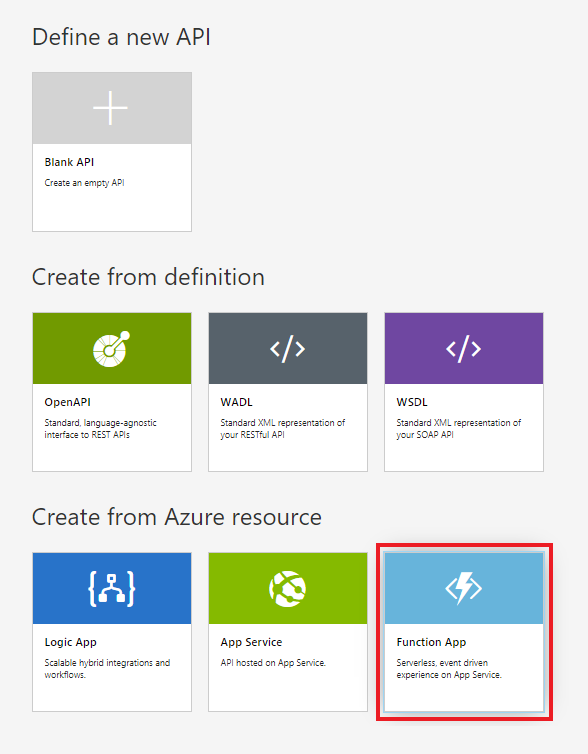
Az Azure-erőforrás létrehozása területén válassza a Függvényalkalmazás csempét:
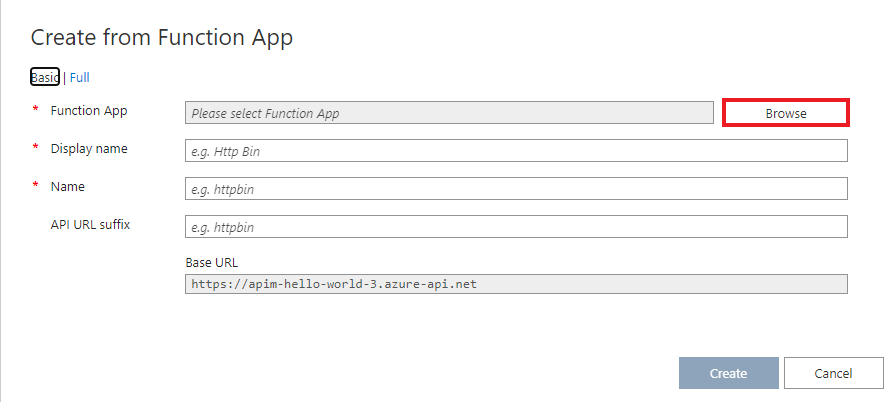
Válassza a Tallózás gombot:
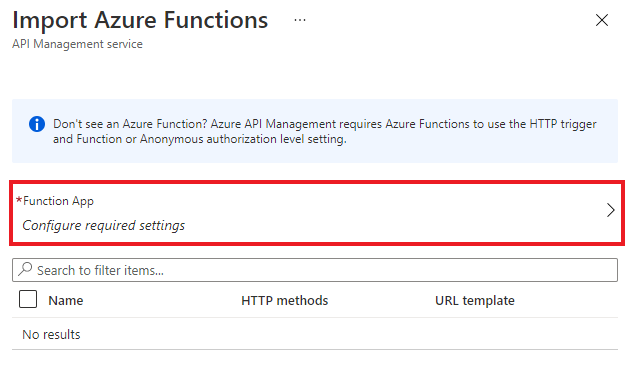
Kattintson a Kiválasztás gombra a Szükséges beállítások konfigurálása területen az elérhető függvényalkalmazások listájából való választáshoz:
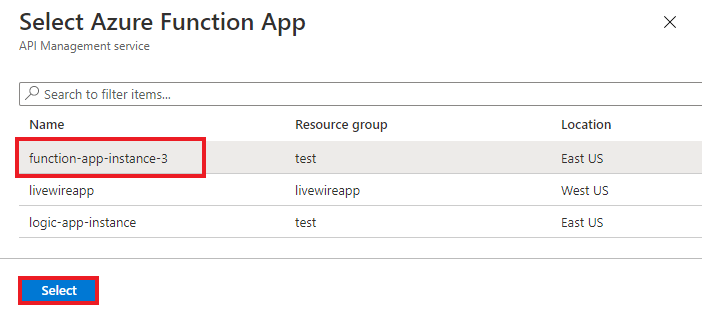
Keresse meg azt a függvényalkalmazást, amelyből függvényeket szeretne importálni, jelölje ki, majd kattintson a Kiválasztás gombra:
Jelölje ki az importálni kívánt függvényeket, és kattintson a Kijelölés gombra. Csak HTTP-eseményindítóval és névtelen vagy függvényengedélyezési szinttel rendelkező függvényeket importálhat.
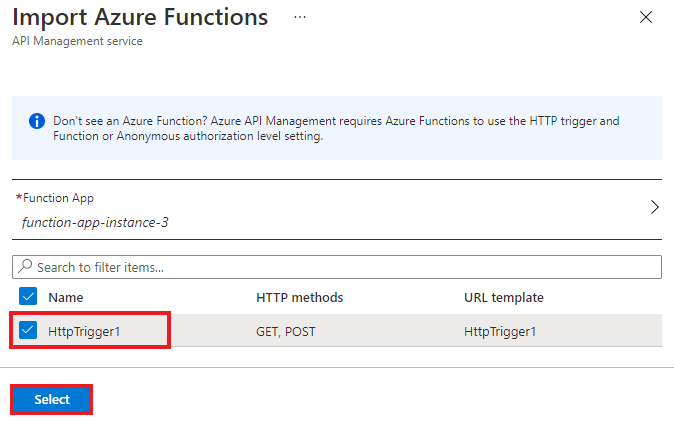
Váltson a Teljes nézetre, és rendeljen hozzá egy terméket az új API-hoz.
Megjegyzés:
A termékek egy vagy több API társításai, amelyeket a fejlesztők a fejlesztői portálon keresztül kínálnak. Először a fejlesztőknek elő kell fizetnie egy termékre, hogy hozzáférjenek az API-hoz. Amikor előfizetnek, egy előfizetési kulcsot kapnak a termék bármely API-jához. Ha létrehozta az API Management-példányt, ön rendszergazda, és alapértelmezés szerint minden termékre előfizet.
Egyes tarifacsomagokban az API Management-példányok két alapértelmezett mintaterméket biztosítanak:
- Előétel
- Korlátlan
Szükség szerint adjon meg egyéb beállításokat. A beállításokat később a Beállítások lapon is megadhatja. Ezeket a beállításokat az első API-oktatóanyag importálása és közzététele ismerteti.
Válassza a Create gombot.
Függvényalkalmazás hozzáfűzése egy meglévő API-hoz
Függvényalkalmazás hozzáfűzése egy meglévő API-hoz:
Az Azure API Management szolgáltatáspéldányában válassza az API-k>API-k az oldalsáv menüjéből.
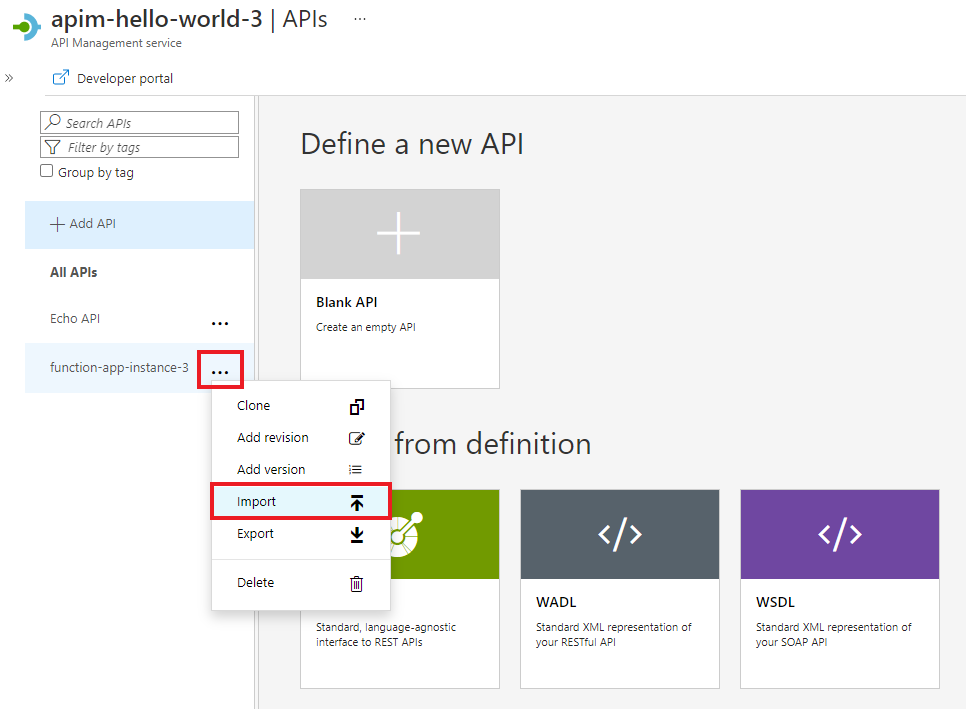
Válasszon ki egy API-t, amelybe függvényalkalmazást szeretne importálni. Válassza ki az API melletti három pontot (...), majd válassza az Importálás lehetőséget:
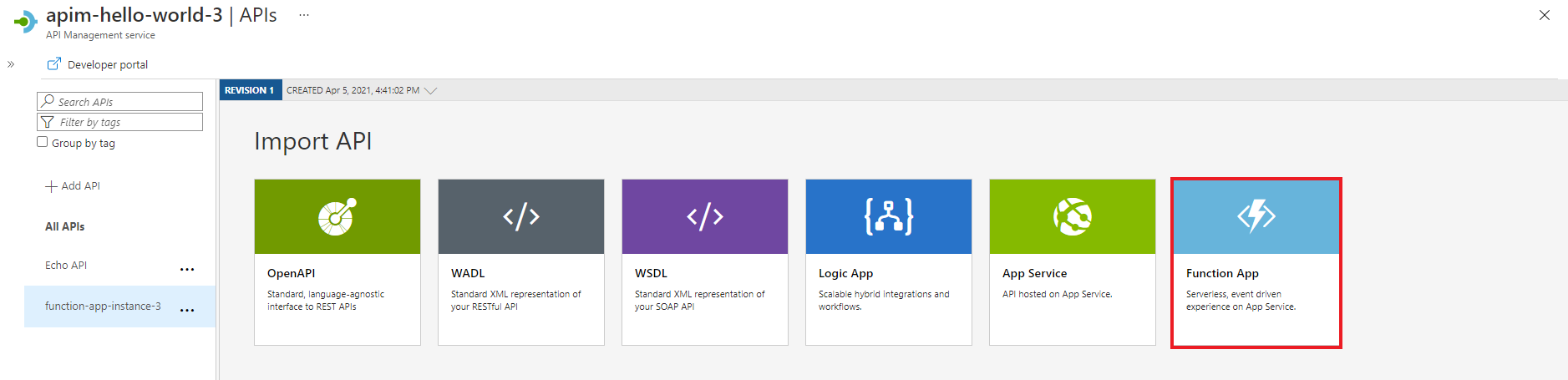
Válassza ki a Function App Csempét:
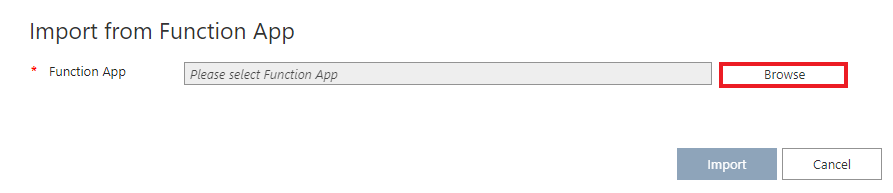
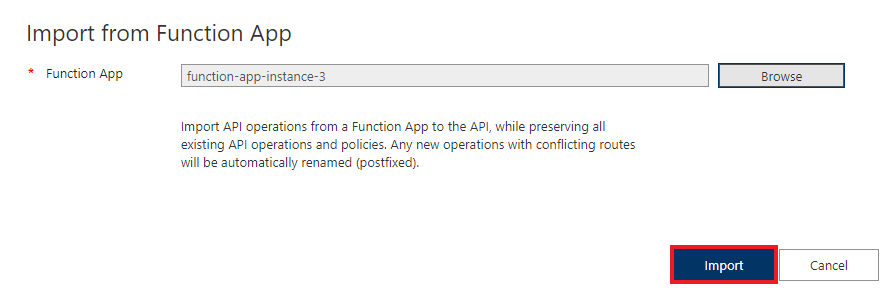
Az Importálás függvényalkalmazásból ablakban válassza a Tallózás lehetőséget:
Kattintson a Kiválasztás gombra a Szükséges beállítások konfigurálása területen az elérhető függvényalkalmazások listájából való választáshoz:
Keresse meg azt a függvényalkalmazást, amelyből függvényeket szeretne importálni, jelölje ki, majd kattintson a Kiválasztás gombra:
Jelölje ki az importálni kívánt függvényeket, majd kattintson a Kiválasztás gombra:
Válassza az Importálás lehetőséget:
Engedélyezés
Azure-függvényalkalmazás importálásakor a rendszer automatikusan létrehozza ezeket az elemeket:
- Gazdagépkulcs a függvényalkalmazásban. A kulcs neve
apim-<your API Management service instance name>. - Névvel ellátott érték az API Management-példányban
<your Azure function app instance name>-key. Ez az érték tartalmazza a gazdagépkulcsot.
A 2019. április 4. után létrehozott API-k esetében a gazdagépkulcsot az API Management egy fejlécben továbbítja HTTP-kéréseivel a függvényalkalmazásnak. A régebbi API-k a gazdagépkulcsot lekérdezési paraméterként adják át. Ezt a viselkedést a PATCH Backend függvényalkalmazáshoz társított entitás REST API-hívásávalBackend módosíthatja.
Figyelmeztetés
Az Azure-függvényalkalmazás gazdagépkulcs-értékének vagy az API Management névvel ellátott értékének eltávolítása vagy módosítása letiltja a szolgáltatások közötti kommunikációt. Az értékek nem szinkronizálódnak automatikusan.
Ha el kell forgatnia a gazdagépkulcsot, mindenképpen módosítsa a névvel ellátott értéket is az API Managementben.
A függvényalkalmazás gazdagépkulcsának elérése
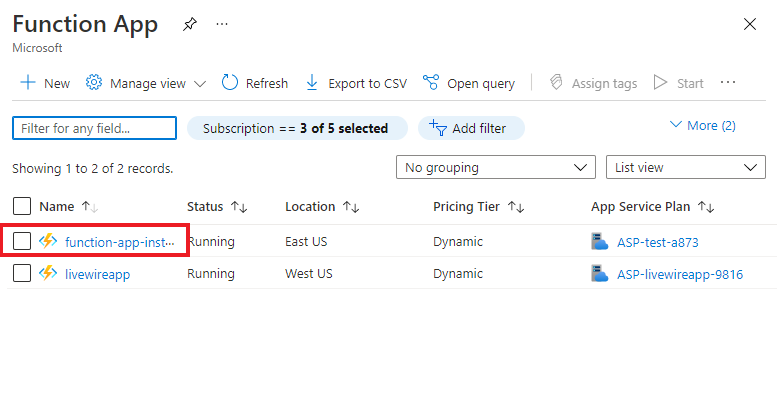
Lépjen az Azure-függvényalkalmazás-példányra:
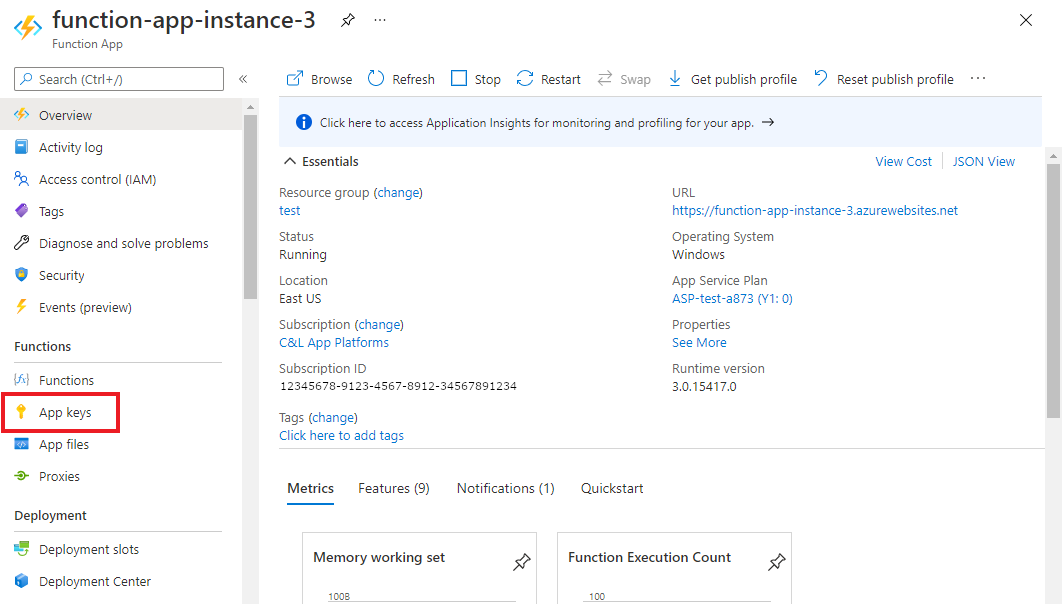
Az oldalsáv menüjének Függvények szakaszában válassza az Alkalmazáskulcsok lehetőséget. Keresse meg a kulcsokat a Gazdagépkulcsok szakaszban:
A névvel ellátott érték elérése az API Managementben
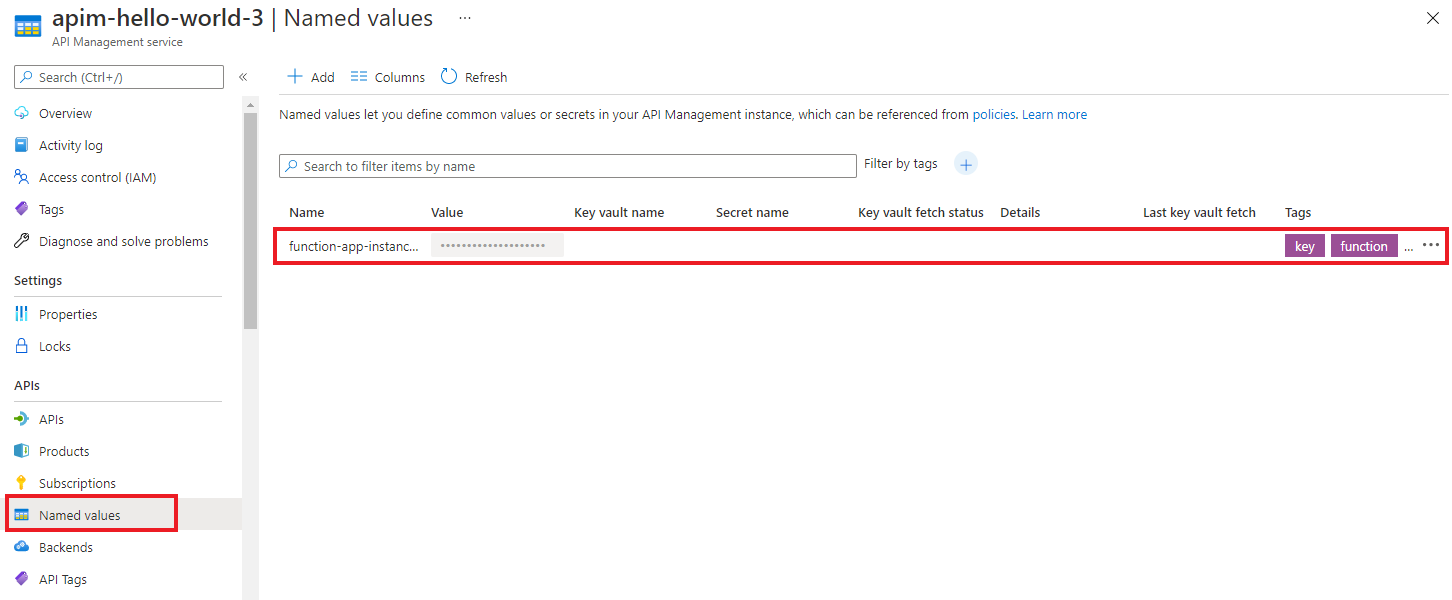
Lépjen az API Management-példányra, és válassza az API-k>nevesített értékeit az oldalsáv menüjében. Az Azure-függvényalkalmazás kulcsa ott van tárolva.
Az új API tesztelése az Azure Portalon
Az Azure Portalról közvetlenül meghívhat műveleteket. Az Azure Portalon kényelmesen megtekintheti és tesztelheti az API-k műveleteit.
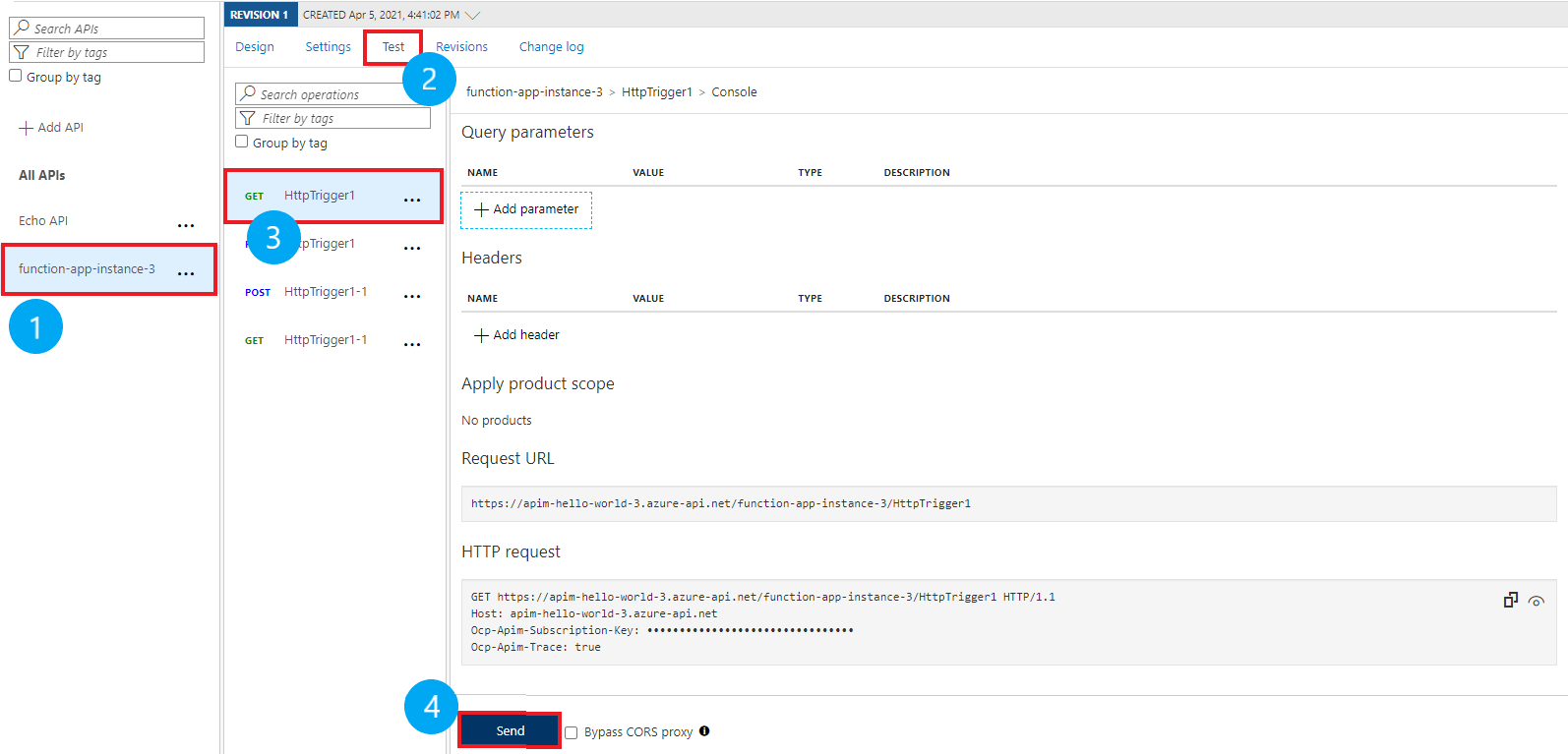
Válassza ki az előző szakaszban létrehozott API-t.
Kattintson a Teszt fülre.
Válassza ki a tesztelni kívánt műveletet.
- Az oldal megjeleníti a lekérdezési paraméterek és fejlécek mezőit.
- Az egyik fejléc a
Ocp-Apim-Subscription-Key. Ez a fejléc az API-hoz társított termék-előfizetési kulcshoz tartozik. - Ha létrehozta az API Management-példányt, Ön rendszergazda, ezért a kulcs automatikusan ki lesz töltve.
Válassza az Küldés lehetőséget.
Ha a teszt sikeres, a háttérrendszer 200 OK-val és néhány adattal válaszol.
Kapcsolódó tartalom
- API-importálási korlátozások
- OpenAPI-specifikáció importálása
- SOAP API importálása
- Egy SOAP API importálása és REST konvertálása
- App Service API importálása
- Tárolóalkalmazás API importálása
- WebSocket API importálása
- GraphQL API-k importálása
- GraphQL-sémák importálása és mezőfeloldók beállítása
- Függvényalkalmazás API importálása
- Logikai alkalmazás API importálása
- Service Fabric-szolgáltatás importálása
- Microsoft Foundry API importálása
- Azure OpenAI API importálása
- LLM API importálása
- OData API importálása
- REST API exportálása MCP-kiszolgálóként
- Meglévő MCP-kiszolgáló hozzáférhetővé tétele
- A2A-ügynök API importálása
- SAP OData-metaadatok importálása
- GRPC API importálása
- API szerkesztése