Megjegyzés
Az oldalhoz való hozzáféréshez engedély szükséges. Megpróbálhat bejelentkezni vagy módosítani a címtárat.
Az oldalhoz való hozzáféréshez engedély szükséges. Megpróbálhatja módosítani a címtárat.
Az Azure App Service nagymértékben skálázható önjavító web hosting szolgáltatást nyújt. Emellett az App Service beépített támogatást nyújt a több forrásból származó erőforrásmegosztáshoz (CORS) a RESTful API-khoz. Ez az oktatóanyag bemutatja, hogyan telepíthető ASP.NET Core API-alkalmazás az App Service-ben CORS-támogatással. Az alkalmazást parancssori eszközökkel konfigurálhatja, és üzembe helyezheti az alkalmazást a Git használatával.
Ebben az oktatóanyagban az alábbiakkal fog megismerkedni:
- App Service-erőforrások létrehozása az Azure CLI használatával.
- RESTful API üzembe helyezése az Azure-ban a Git használatával.
- Engedélyezze az App Service CORS támogatását.
Ezt az oktatóanyagot macOS, Linux vagy Windows rendszeren is elvégezheti.
Ha még nem rendelkezik Azure-fiókkal, első lépésként hozzon létre egy ingyenes fiókot.
Előfeltételek
Helyi ASP.NET Core-alkalmazás létrehozása
Ebben a lépésben a helyi ASP.NET Core-projektet állíthatja be. Az App Service támogatja az API-k más nyelven írt azonos munkafolyamatait.
A mintaalkalmazás klónozása
A terminálablakban
cdnyissa meg a munkakönyvtárat.Klónozza a mintaadattárat, majd nyissa meg az adattár gyökerét.
git clone https://github.com/Azure-Samples/dotnet-core-api
cd dotnet-core-api
Ez az adattár egy olyan alkalmazást tartalmaz, amely az ASP.NET Core web API dokumentációhoz készült tutorialon alapul, a Swagger/OpenAPI használatával. Egy Swagger-generátort használ a Swagger felhasználói felületének és a Swagger JSON-végpontjának kiszolgálásához.
Győződjön meg arról, hogy az alapértelmezett ág az
main.git branch -m mainTipp.
Az App Service nem követeli meg az ágnév módosítását. Azonban, mivel számos adattár módosítja az alapértelmezett ágát
main(lásd: Üzembehelyezési ág módosítása), ez az oktatóanyag bemutatja, hogyan telepíthet egy adattárat amainágból.
Az alkalmazás futtatása
Futtassa az alábbi parancsokat a szükséges csomagok telepítéséhez, adatbázisok migrálásához és az alkalmazás elindításához.
dotnet restore
dotnet run
Nyissa meg
http://localhost:5000/swaggera böngészőben a Swagger felhasználói felületének kipróbálásához.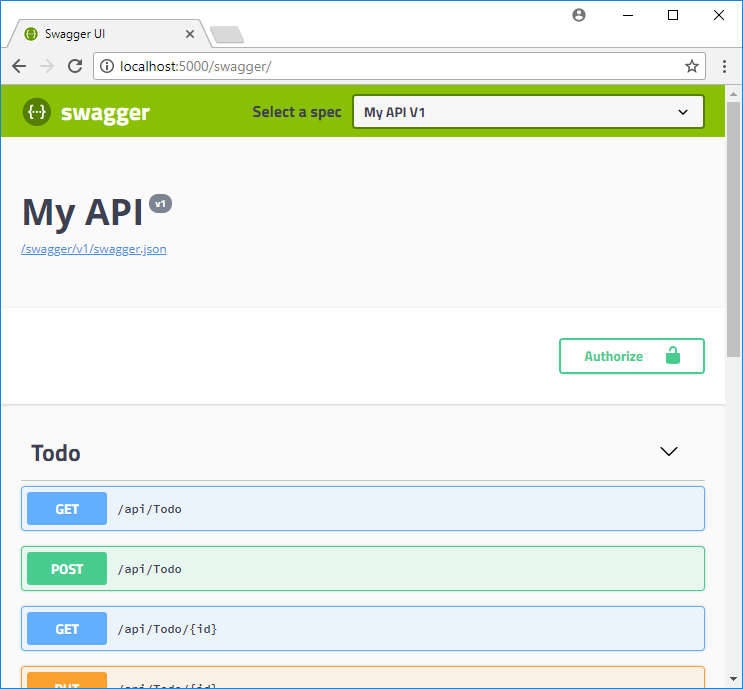
Nyissa meg a
http://localhost:5000/api/todoToDo JSON-elemek listáját.Nyissa meg
http://localhost:5000és kísérletezzen a böngészőalkalmazással. Később a böngészőalkalmazást egy távoli API-ra fogjaja az App Service-ben a CORS-funkciók teszteléséhez. A böngészőalkalmazás kódja az adattár wwwroot könyvtárában található.Ha bármikor le szeretné állítani ASP.NET Core-t, válassza a Ctrl+C billentyűkombinációt a terminálban.
Azure Cloud Shell
Az Azure által üzemeltetett Azure Cloud Shell egy interaktív felület, amelyet a böngészőből használhat. A Bash vagy a PowerShell segítségével is használhatja a Cloud Shellt az Azure-szolgáltatásokhoz. A Cloud Shell előre telepített parancsaival futtathatja a jelen cikkben szereplő kódot anélkül, hogy bármit telepítenie kellene a helyi környezetben.
Az Azure Cloud Shell indítása:
| Lehetőség | Példa/hivatkozás |
|---|---|
| Válassza a Kipróbálás lehetőséget egy kód vagy parancsblokk jobb felső sarkában. A Kipróbálás lehetőség választása nem másolja automatikusan a kódot vagy a parancsot a Cloud Shellbe. |

|
| Nyissa meg https://shell.azure.coma Cloud Shellt, vagy válassza a Cloud Shell indítása gombot a Cloud Shell böngészőben való megnyitásához. |

|
| Válassza a Cloud Shell gombot az Azure Portal jobb felső sarkában található menüsávon. |

|
Az Azure Cloud Shell használata:
Indítsa el a Cloud Shellt.
A kód vagy parancs másolásához kattintson a Másolás gombra egy kódblokkon (vagy parancsblokkon).
Illessze be a kódot vagy parancsot a Cloud Shell-munkamenetbe a Windows és Linux rendszeren a CtrlShift+V+, vagy a Cmd+Shift+V macOS rendszeren való kiválasztásával.
A kód vagy parancs futtatásához válassza az Enter lehetőséget .
Az alkalmazás üzembe helyezése az Azure-ban
Ebben a lépésben üzembe helyezi a .NET Core-alkalmazást az App Service-ben.
A Git helyi üzemelő példányának konfigurálása
Az FTP és a helyi Git üzembe helyezhető egy Azure-webalkalmazásban egy üzembehelyezési felhasználó használatával. Miután konfigurálta az üzembehelyezési felhasználót, az összes Azure-üzembe helyezéshez használhatja. A fiókszintű üzembehelyezési felhasználónév és jelszó eltér az Azure-előfizetés hitelesítő adataitól.
Az üzembe helyezési felhasználó konfigurálásához futtassa az az webapp deployment user set parancsot az Azure Cloud Shellben. Cserélje le <a felhasználónevet> és <a jelszót> egy üzembehelyezési felhasználónevére és jelszavára.
- A felhasználónévnek egyedinek kell lennie az Azure-ban, és a helyi Git-leküldések esetében nem tartalmazhat "@" szimbólumot.
- A jelszónak legalább nyolc karakter hosszúnak kell lennie, és a következő három elem közül kettőnek kell lennie: betűk, számok és szimbólumok.
az webapp deployment user set --user-name <username> --password <password>
A JSON-kimenet a jelszót a következőként nulljeleníti meg: .
'Conflict'. Details: 409 hibaüzenet esetén változtassa meg a felhasználónevet.
'Bad Request'. Details: 400 hibaüzenet esetén használjon erősebb jelszót.
Jegyezze fel a webalkalmazások üzembe helyezéséhez használandó felhasználónevet és jelszót.
Erőforráscsoport létrehozása
Az erőforráscsoport egy logikai tároló, amelybe az Azure-erőforrásokat, például webalkalmazásokat, adatbázisokat és tárfiókokat helyezik üzembe és felügyelik. Dönthet úgy is például, hogy később egyetlen egyszerű lépésben törli a teljes erőforráscsoportot.
A Cloud Shellben hozzon létre egy erőforráscsoportot az az group create paranccsal. Az alábbi példa egy myResourceGroup nevű erőforráscsoportot hoz létre a nyugat-európai helyen. Ha az App Service minden támogatott helyét ingyenes szinten szeretné megtekinteni, futtassa a az appservice list-locations --sku FREE parancsot.
az group create --name myResourceGroup --location "West Europe"
Az erőforráscsoportot és az erőforrásokat általában a közelében található régiókban hozhatja létre.
A parancs befejeződésekor a JSON-kimenet megjeleníti az erőforráscsoport tulajdonságait.
App Service-csomag létrehozása
A Cloud Shellben hozzon létre egy App Service-csomagot az az appservice plan create paranccsal.
Az alábbi példa létrehoz egy App Service-csomagot myAppServicePlan az ingyenes árszabási szinten.
az appservice plan create --name myAppServicePlan --resource-group myResourceGroup --sku FREE
Az App Service-csomag létrehozása után az Azure CLI az alábbi példához hasonló információkat jelenít meg:
{
  "adminSiteName": null,
  "appServicePlanName": "myAppServicePlan",
  "geoRegion": "West Europe",
  "hostingEnvironmentProfile": null,
  "id": "/subscriptions/0000-0000/resourceGroups/myResourceGroup/providers/Microsoft.Web/serverfarms/myAppServicePlan",
  "kind": "app",
  "location": "West Europe",
  "maximumNumberOfWorkers": 1,
  "name": "myAppServicePlan",
  < JSON data removed for brevity. >
  "targetWorkerSizeId": 0,
  "type": "Microsoft.Web/serverfarms",
  "workerTierName": null
}
Webalkalmazás létrehozása
Webalkalmazás létrehozása az myAppServicePlan App Service-csomagban.
A Cloud Shellben használhatja az az webapp create parancsot. Az alábbi példában cserélje le <app-name> egy globálisan egyedi alkalmazásnévre. (Az érvényes karakterek a következők a-z: , 0-9és -.)
az webapp create --resource-group myResourceGroup --plan myAppServicePlan --name <app-name> --deployment-local-git
A webalkalmazás létrehozása után az Azure CLI az alábbi példához hasonló kimenetet jelenít meg:
Local git is configured with url of 'https://<username>@<app-name>.scm.azurewebsites.net/<app-name>.git'
{
  "availabilityState": "Normal",
  "clientAffinityEnabled": true,
  "clientCertEnabled": false,
  "clientCertExclusionPaths": null,
  "cloningInfo": null,
  "containerSize": 0,
  "dailyMemoryTimeQuota": 0,
  "defaultHostName": "<app-name>.azurewebsites.net",
  "deploymentLocalGitUrl": "https://<username>@<app-name>.scm.azurewebsites.net/<app-name>.git",
  "enabled": true,
  < JSON data removed for brevity. >
}
Feljegyzés
A távoli Git URL-címe a deploymentLocalGitUrl tulajdonságban látható, a következő formátumban: https://<username>@<app-name>.scm.azurewebsites.net/<app-name>.git. Mentse ezt az URL-címet, mert később szüksége lesz rá.
Leküldéses üzenet küldése a Gitből az Azure-ra
Mivel az
mainágat telepíti, be kell állítania az App Service-alkalmazás alapértelmezett üzembehelyezési ágátmain. (Lásd: Az üzembehelyezési ág módosítása.) A Cloud Shellben állítsa be azDEPLOYMENT_BRANCHalkalmazásbeállítást aaz webapp config appsettings setparancs használatával.az webapp config appsettings set --name <app-name> --resource-group myResourceGroup --settings DEPLOYMENT_BRANCH='main'A helyi terminálablakba visszatérve adjon hozzá egy távoli Azure-mappát a helyi Git-adattárhoz. Cserélje le a <deploymentLocalGitUrl-from-create-step> elemet arra a Git-távoli URL-címre, amelyet a Webalkalmazás létrehozása lépés során mentett el.
git remote add azure <deploymentLocalGitUrl-from-create-step>A távoli Azure-mappához történő küldéssel helyezze üzembe az alkalmazást a következő paranccsal. Amikor a Git Credential Manager kéri a hitelesítő adatok megadását, győződjön meg arról, hogy a Helyi Git-telepítés konfigurálása területen létrehozott hitelesítő adatokat adja meg, nem pedig az Azure Portalra való bejelentkezéshez használt hitelesítő adatokat.
git push azure mainA parancs futtatása eltarthat néhány percig. Futtatás közben a parancs a következő példához hasonló információkat jelenít meg:
Enumerating objects: 83, done.
Counting objects: 100% (83/83), done.
Delta compression using up to 8 threads
Compressing objects: 100% (78/78), done.
Writing objects: 100% (83/83), 22.15 KiB | 3.69 MiB/s, done.
Total 83 (delta 26), reused 0 (delta 0)
remote: Updating branch 'master'.
remote: Updating submodules.
remote: Preparing deployment for commit id '509236e13d'.
remote: Generating deployment script.
remote: Project file path: .\TodoApi.csproj
remote: Generating deployment script for ASP.NET MSBuild16 App
remote: Generated deployment script files
remote: Running deployment command...
remote: Handling ASP.NET Core Web Application deployment with MSBuild16.
remote: .
remote: .
remote: .
remote: Finished successfully.
remote: Running post deployment command(s)...
remote: Triggering recycle (preview mode disabled).
remote: Deployment successful.
To https://<app_name>.scm.azurewebsites.net/<app_name>.git
* [new branch]      master -> master
Tallózás az Azure-alkalmazáshoz
Nyissa meg
http://<app_name>.azurewebsites.net/swaggera böngészőben, és tekintse meg a Swagger felhasználói felületét.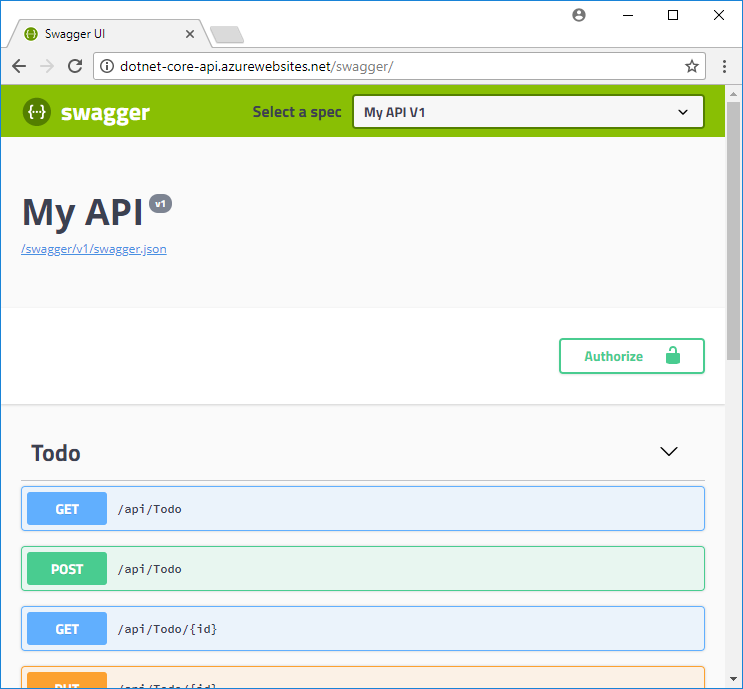
Menjen a
http://<app_name>.azurewebsites.net/swagger/v1/swagger.jsonaz üzembe helyezett API swagger.json megnézéséhez.Menjen az
http://<app_name>.azurewebsites.net/api/todo, hogy lássa az üzembe helyezett API működését.
CORS-funkció hozzáadása
A következő lépésben engedélyezi az App Service beépített CORS-támogatását az API-hoz.
CORS tesztelése a mintaalkalmazásban
A helyi adattárban nyissa meg a wwwroot/index.html.
Az 51. sorban állítsa a változót
apiEndpointaz üzembe helyezett APIhttp://<app_name>.azurewebsites.net() URL-címére. Cserélje le <az alkalmazásnevet> az alkalmazás nevére.A helyi terminálablakban futtassa ismét a mintaalkalmazást.
dotnet runNyissa meg a böngészőalkalmazást a következő helyen
http://localhost:5000: . Nyissa meg a fejlesztői eszközök ablakát a böngészőben (Ctrl+Shift+i in Chrome for Windows) és vizsgálja meg a Konzol lapot. Ekkor megjelenik a hibaüzenetNo 'Access-Control-Allow-Origin' header is present on the requested resource.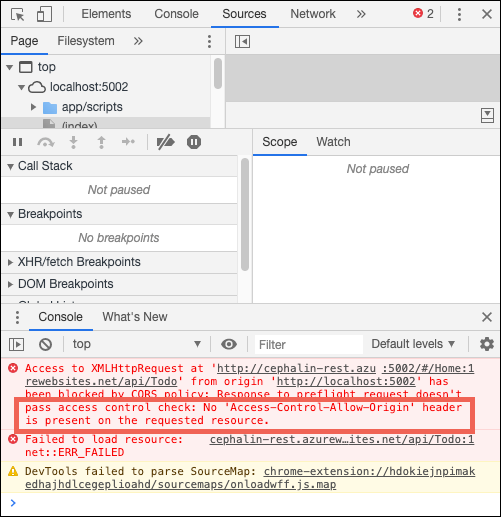
A böngészőalkalmazás (
http://localhost:5000) és a távoli erőforrás (http://<app_name>.azurewebsites.net) közötti tartományeltérést a böngésző forrásközi erőforrás-kérésként ismeri fel. Mivel az App Service-alkalmazás nem küldi el aAccess-Control-Allow-Originfejlécet, a böngésző megakadályozta a tartományok közötti tartalmak betöltését.Éles környezetben a böngészőalkalmazásnak nyilvános URL-címe lenne a localhost URL-cím helyett, de a CORS localhost URL-címhez való engedélyezésének folyamata megegyezik a nyilvános URL-címek folyamatával.
CORS engedélyezése
A Cloud Shellben engedélyezze a CORS-t az ügyfél URL-címére a az webapp cors add parancs használatával. Cserélje le az <alkalmazásnév> helyőrzőt.
az webapp cors add --resource-group myResourceGroup --name <app-name> --allowed-origins 'http://localhost:5000'
Több engedélyezett forrást is hozzáadhat a parancs többszöri futtatásával vagy egy vesszővel tagolt lista hozzáadásával.--allowed-origins Az összes forrás engedélyezéséhez használja --allowed-origins '*'a következőt: .
A CORS újbóli tesztelése
Frissítse a böngészőalkalmazást a http://localhost:5000 címen. A konzolablakban megjelenő hibaüzenet már nem jelenik meg, és láthatja az üzembe helyezett API-ból származó adatokat, és kezelheti azokat. A távoli API már támogatja a CORS-t a helyileg futtatott böngészőalkalmazásban.
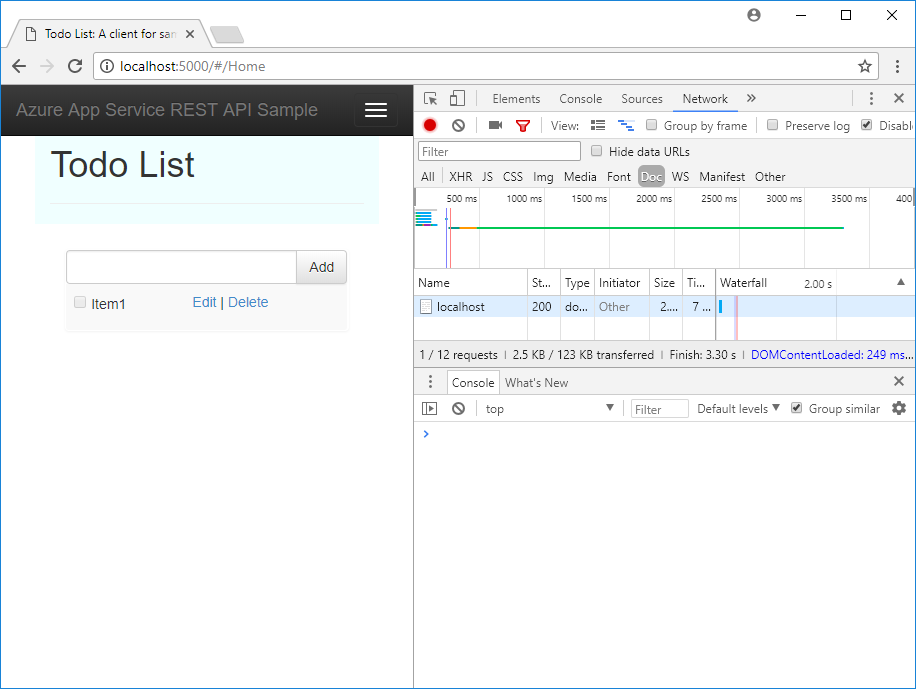
Gratulálunk, sikeresen beállította az API CORS-támogatással való futtatását az Azure App Service-ben.
Gyakori kérdések
- App Service CORS és a saját CORS
- Hogyan állíthatom be az engedélyezett forrásokat egy helyettesítő karakteres altartományra?
- Hogyan engedélyezhetem az ACCESS-CONTROL-ALLOW-CREDENTIALS fejlécet a válaszon?
Az App Service-beli és a saját CORS összehasonlítása
A nagyobb rugalmasság érdekében saját CORS-segédprogramokat használhat az App Service CORS helyett. Előfordulhat például, hogy különböző útvonalakhoz vagy metódusokhoz különböző engedélyezett forrásokat szeretne megadni. Mivel az App Service CORS lehetővé teszi, hogy az összes API-útvonalhoz és metódushoz csak egy elfogadott forráskészletet adjon meg, saját CORS-kódot kell használnia. A CORS ASP.NET Core-ban való engedélyezéséről további információt a CORS engedélyezése című témakörben talál.
A beépített App Service CORS szolgáltatás nem rendelkezik olyan beállításokkal, amelyekkel csak adott HTTP-metódusokat vagy igéket engedélyezhet minden megadott forráshoz. Automatikusan engedélyezi az összes metódust és fejlécet minden meghatározott forráshoz. Ez a viselkedés hasonló az ASP.NET Core CORS-szabályzatokhoz, amikor a .AllowAnyHeader() és .AllowAnyMethod() beállításokat használja a kódban.
Feljegyzés
Ne próbálja együtt használni az App Service CORS-t és a saját CORS-kódját. Ha együtt próbálja használni őket, az App Service CORS elsőbbséget élvez, és a saját CORS-kódnak nincs hatása.
Hogyan helyettesítő karakterek altartományára állítja be az engedélyezett forrásokat?
A helyettesítő karakterek altartománya a *.contoso.com helyettesítő karakterek forrásánál *szigorúbb. Az alkalmazás CORS-felügyeleti oldala az Azure Portalon nem engedélyezi a helyettesítő karakterek altartományának beállítását engedélyezett forrásként. Ezt azonban az Azure CLI használatával teheti meg:
az webapp cors add --resource-group <group-name> --name <app-name> --allowed-origins 'https://*.contoso.com'
Hogyan engedélyezi az ACCESS-CONTROL-ALLOW-CREDENTIALS fejlécet a válaszon?
Ha az alkalmazás hitelesítő adatokat, például cookie-kat vagy hitelesítési jogkivonatokat igényel, előfordulhat, hogy a böngészőnek szüksége van a ACCESS-CONTROL-ALLOW-CREDENTIALS válasz fejlécére. Ha engedélyezni szeretné ezt az App Service-ben, állítsa a properties.cors.supportCredentials következőre true:
az resource update --name web --resource-group <group-name> \
  --namespace Microsoft.Web --resource-type config \
  --parent sites/<app-name> --set properties.cors.supportCredentials=true
Ez a művelet nem engedélyezett, ha az engedélyezett források közé tartozik a helyettesítő karakter.'*' Adja meg, AllowAnyOrigin és AllowCredentials nem biztonságos. Ha így tesz, az a helyek közötti kérések hamisítását eredményezheti. A hitelesítő adatok engedélyezéséhez próbálja meg a helyettesítő karakteres forrást helyettesítő altartományokra cserélni.
Az erőforrások eltávolítása
Az előző lépésekben Azure-erőforrásokat hozott létre egy erőforráscsoportban. Ha várhatóan nem lesz szüksége ezekre az erőforrásokra a jövőben, törölje az erőforráscsoportot a következő parancs Cloud Shellben történő futtatásával:
az group delete --name myResourceGroup
A parancs futtatása eltarthat egy percig.
Következő lépés
Az alábbiak elvégzését ismerte meg:
- App Service-erőforrások létrehozása az Azure CLI használatával.
- RESTful API üzembe helyezése az Azure-ban a Git használatával.
- Engedélyezze az App Service CORS támogatását.
A következő oktatóanyagból megtudhatja, hogyan hitelesítheti és engedélyezheti a felhasználókat.