Megjegyzés
Az oldalhoz való hozzáféréshez engedély szükséges. Megpróbálhat bejelentkezni vagy módosítani a címtárat.
Az oldalhoz való hozzáféréshez engedély szükséges. Megpróbálhatja módosítani a címtárat.
Ez a cikk bemutatja, hogyan skálázhatja az alkalmazást a Azure-alkalmazás Service-ben. A vertikális felskálázáshoz, a vertikális felskálázáshoz és a horizontális felskálázáshoz két munkafolyamat létezik, és ez a cikk a vertikális felskálázási munkafolyamatot ismerteti.
- Vertikális felskálázás: Több processzor-, memória- vagy lemezterületet, illetve további funkciókat, például dedikált virtuális gépeket, egyéni tartományokat és tanúsítványokat, átmeneti tárolóhelyeket, automatikus skálázást és egyebeket kaphat. A vertikális felskálázáshoz módosítania kell annak az App Service-csomagnak a tarifacsomagját, amelyhez az alkalmazás tartozik.
- Vertikális felskálázás: Növelje az alkalmazást futtató virtuálisgép-példányok számát. Az alapszintű, a standard és a prémium szintű szolgáltatáscsomagok akár 3, 10, illetve 30 példányra is felskálázhatók. Az izolált szinten lévő App Service-környezetek tovább növelik a vertikális felskálázás számát 100 példányra. A horizontális felskálázásról további információt a példányok számának manuális vagy automatikus skálázása című témakörben talál. Itt megtudhatja, hogyan használható az automatikus skálázás, azaz a példányok számának automatikus skálázása előre meghatározott szabályok és ütemezések alapján.
A méretezési beállítások alkalmazása és az App Service-csomag összes alkalmazásának befolyásolása csak másodperceket vesz igénybe. Nem követelik meg a kód módosítását vagy az alkalmazás ismételt üzembe helyezését.
Az egyes App Service-csomagok díjszabásával és funkcióival kapcsolatos információkért tekintse meg az App Service díjszabásának részleteit.
Feljegyzés
Mielőtt átvált egy App Service-csomagot az ingyenes szintről, először el kell távolítania az Azure-előfizetésére vonatkozó költségkereteket . Az App Service-előfizetés beállításainak megtekintéséhez vagy módosításához lásd : Cost Management + Billing az Azure Portalon.
A tarifacsomag vertikális felskálázása
Feljegyzés
A Prémium V4 szintre való felskálázáshoz lásd: Prémium V4-szint konfigurálása az App Service-hez.
Nyissa meg az Azure Portalt a böngészőjében.
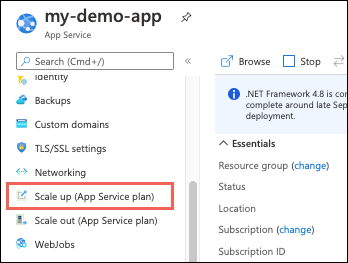
Az App Service-alkalmazásoldal bal oldali navigációs sávján válassza a Felskálázás (App Service-csomag) lehetőséget.
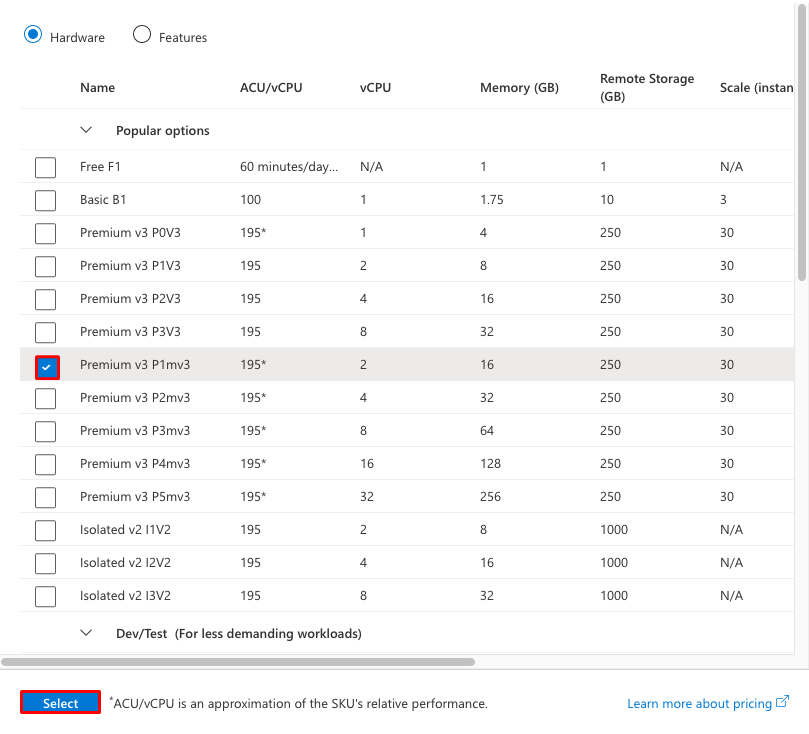
Válassza ki az egyik tarifacsomagot, és válassza a Kiválasztás lehetőséget.
Ha a művelet befejeződött, megjelenik egy előugró értesítés zöld sikerességi pipával.
Kapcsolódó erőforrások skálázása
Ha az alkalmazás más szolgáltatásoktól, például az Azure SQL Database-től vagy az Azure Storage-tól függ, ezeket az erőforrásokat külön skálázhatja fel. Ezeket az erőforrásokat nem az App Service-csomag kezeli.
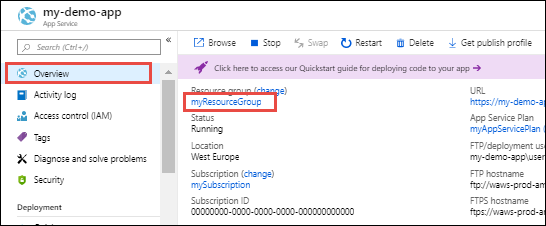
Az alkalmazás Áttekintés lapján válassza az Erőforráscsoport hivatkozást.
Az erőforráscsoport Áttekintés lapján válassza ki a skálázni kívánt erőforrást. Az alábbi képernyőképen egy SQL Database-erőforrás látható.
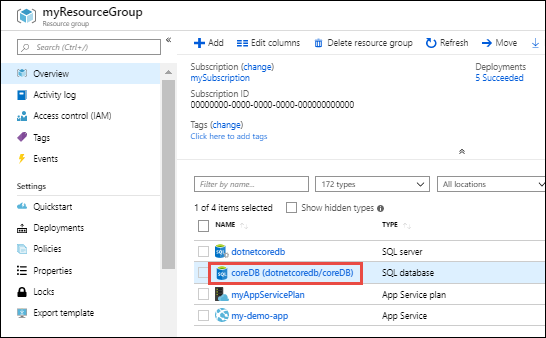
A kapcsolódó erőforrás vertikális felskálázásához tekintse meg az adott erőforrástípus dokumentációját. Ha például egyetlen SQL-adatbázist szeretne felskálázni, tekintse meg az önálló adatbázis-erőforrások skálázását az Azure SQL Database-ben. Az Azure Database for MySQL-erőforrások vertikális felskálázásához lásd: Azure Database for MySQL-erőforrások méretezése.
Tarifacsomagok összehasonlítása
Részletes információkért, például az egyes tarifacsomagokhoz tartozó virtuálisgép-méretekről az App Service díjszabási részletei című témakörben olvashat.
A szolgáltatási korlátokról, kvótákról és korlátozásokról, valamint az egyes szintek támogatott funkcióiról az App Service korlátai című témakörben olvashat.