Megjegyzés
Az oldalhoz való hozzáféréshez engedély szükséges. Megpróbálhat bejelentkezni vagy módosítani a címtárat.
Az oldalhoz való hozzáféréshez engedély szükséges. Megpróbálhatja módosítani a címtárat.
Ebben az oktatóanyagban egy adatvezérelt Python-webalkalmazást helyez üzembe az Azure App Service-ben az Azure Database for PostgreSQL relációs adatbázis-szolgáltatással. Az Azure Managed Redis használatához kövesse az Azure Developer CLI lépéseit. Az Azure App Service támogatja a Python-t Linux szerver környezetben. Ez a cikk Flask-alkalmazást használ. Alternatív megoldás lehet a Django vagy a FastAPI oktatóanyag.
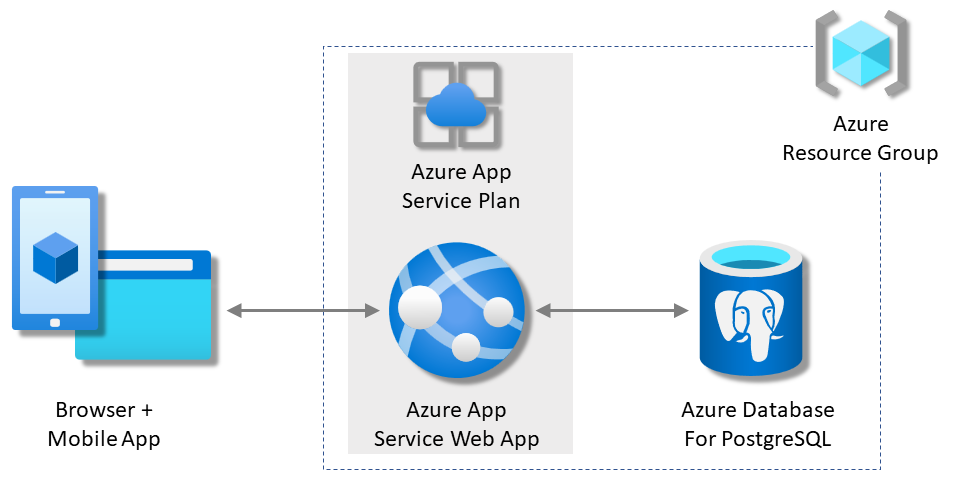
Ebben az oktatóanyagban a következőket sajátíthatja el:
- Alapértelmezés szerint biztonságos App Service és PostgreSQL architektúra létrehozása.
- A kapcsolati titkos kulcsok biztonságossá tételéhez használjon felügyelt identitást és Key Vault-hivatkozásokat.
- Beteszel egy minta Python alkalmazást az App Service-be egy GitHub tárházból.
- Férjen hozzá az alkalmazásszolgáltatás kapcsolati karakterláncaihoz és alkalmazásbeállításaihoz az alkalmazás kódjában.
- Frissítse és telepítse újra az alkalmazás kódját.
- Állítsa elő az adatbázis sémaét az adatbázis migrációk futtatásával.
- Diagnosztikai naplók streamelése az Azure-ból.
- Az alkalmazást kezelje az Azure portálon.
- Hozza létre ugyanazt az architektúrát, és telepítse az Azure Developer CLI segítségével.
- Optimalizáld a fejlesztési munkafolyamatodat a GitHub Codespaces és a GitHub Copilot segítségével.
Előfeltételek
- Az Azure fiók aktív előfizetéssel. Ha nincs Azure-fiókja, ingyenesen létrehozhat egyet.
- GitHub-fiók. Ingyenesen is beszerezhet egyet.
- Python ismerete Flask fejlesztéssel.
- (Opcionális) A GitHub Copilot kipróbálásához szükség van egy GitHub Copilot fiókra. Egy 30 napos ingyenes próbaidőszak elérhető.
Ebben az oktatóanyagban a következőket sajátíthatja el:
- Alapértelmezés szerint biztonságos App Service, PostgreSQL és Azure Managed Redis cache architektúra létrehozása.
- A kapcsolati titkos kulcsokat menedzselt identitás és Key Vault-hivatkozások használatával védje.
- Beteszel egy minta Python alkalmazást az App Service-be egy GitHub tárházból.
- Férjen hozzá az alkalmazásszolgáltatás kapcsolati karakterláncaihoz és alkalmazásbeállításaihoz az alkalmazás kódjában.
- Frissítse és telepítse újra az alkalmazás kódját.
- Állítsa elő az adatbázis sémaét az adatbázis migrációk futtatásával.
- Diagnosztikai naplók streamelése az Azure-ból.
- Az alkalmazást kezelje az Azure portálon.
- Hozza létre ugyanazt az architektúrát, és telepítse az Azure Developer CLI segítségével.
- Optimalizáld a fejlesztési munkafolyamatodat a GitHub Codespaces és a GitHub Copilot segítségével.
Előfeltételek
- Az Azure fiók aktív előfizetéssel. Ha nincs Azure-fiókja, ingyenesen létrehozhat egyet.
- GitHub-fiók. Ingyenesen is beszerezhet egyet.
- Azure Developer CLI telepítve. A lépéseket követheti a Azure Cloud Shell segítségével, mert az már tartalmazza az Azure Developer CLI-t.
- Python ismerete Flask fejlesztéssel.
- (Opcionális) A GitHub Copilot kipróbálásához szükség van egy GitHub Copilot fiókra. Egy 30 napos ingyenes próbaidőszak elérhető.
Ugorj a végére
Ha csak az Azure-ban futó oktatóanyag mintaalkalmazását szeretné látni, futtassa az alábbi parancsokat az Azure Cloud Shellben, és kövesse a következő utasításokat:
mkdir msdocs-flask-postgresql-sample-app
cd msdocs-flask-postgresql-sample-app
azd init --template msdocs-flask-postgresql-sample-app
azd up
A minta futtatása
Kiindulási pontként állítson be egy adatvezérelt mintaalkalmazást. Az Ön kényelme érdekében a mintaadattár tartalmaz egy fejlesztői tárolókonfigurációt . A fejlesztői tároló mindennel rendelkezik, amire szüksége van egy alkalmazás fejlesztéséhez. Tartalmazza a mintaalkalmazáshoz szükséges adatbázist, gyorsítótárat és minden környezeti változót. A fejlesztői tároló egy GitHub-kódtérben futtatható, így a mintát bármely számítógépen futtathatja webböngészővel.
Megjegyzés:
Ha ezt az oktatóanyagot a saját alkalmazásával együtt követi, tekintse meg a requirements.txt fájl leírását a README.md , hogy lássa, milyen csomagokra van szüksége.
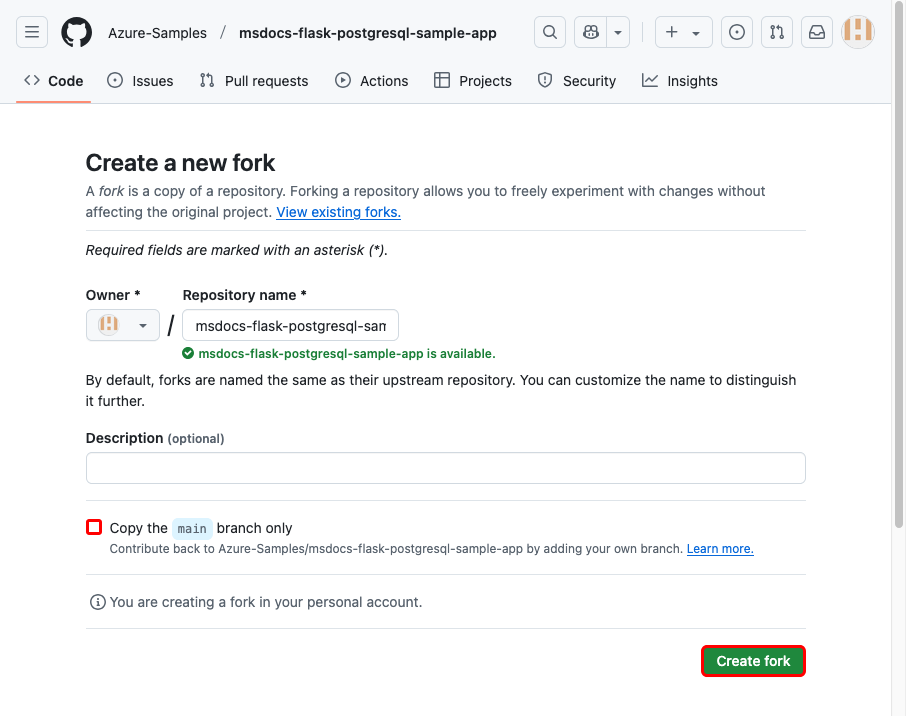
1. lépés: Új böngészőablakban:
- Jelentkezzen be GitHub-fiókjába.
- Navigáljon ide https://github.com/Azure-Samples/msdocs-flask-postgresql-sample-app/fork.
- Törölje a jelölést a Csak a fő ágat másolja lehetőségről. Akarod az összes ágat.
- Válassza a Fork létrehozása lehetőséget.
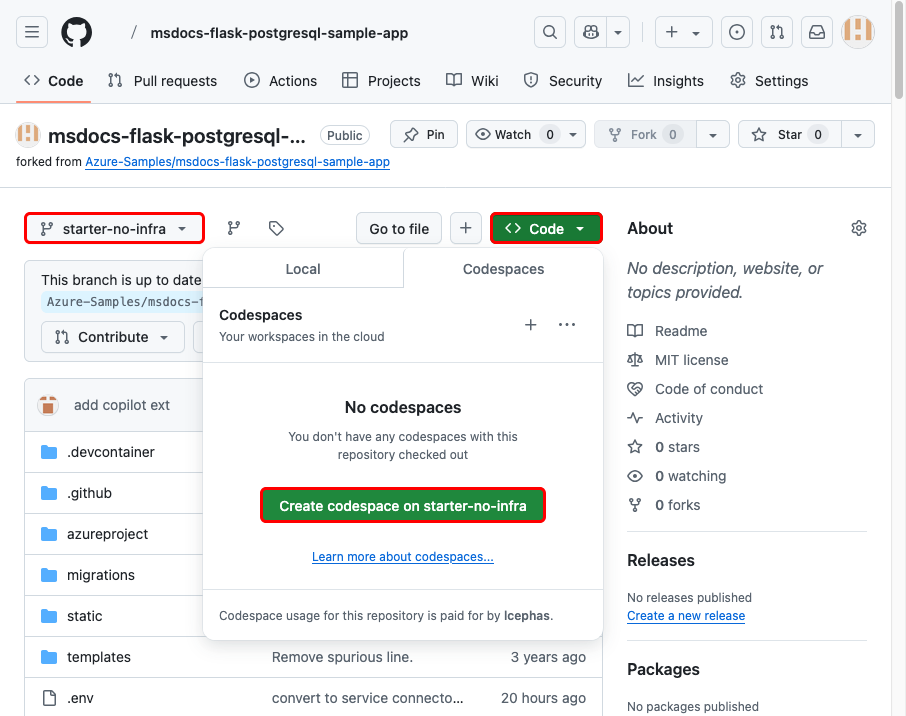
2. lépés: A GitHub-forkban:
- Select main>starter-no-infra a kezdő ág számára. Ez az ág csak az Azure-ral kapcsolatos fájlokat vagy konfigurációkat nem tartalmazó mintaprojektet tartalmazza.
- Válassza a kódot. A kódterek lapon válassza a Kódtér létrehozása a starter-no-infra rendszeren lehetőséget.
A kódtér beállítása néhány percet vesz igénybe. Az adattárhoz fut
pip install -r requirements.txt.
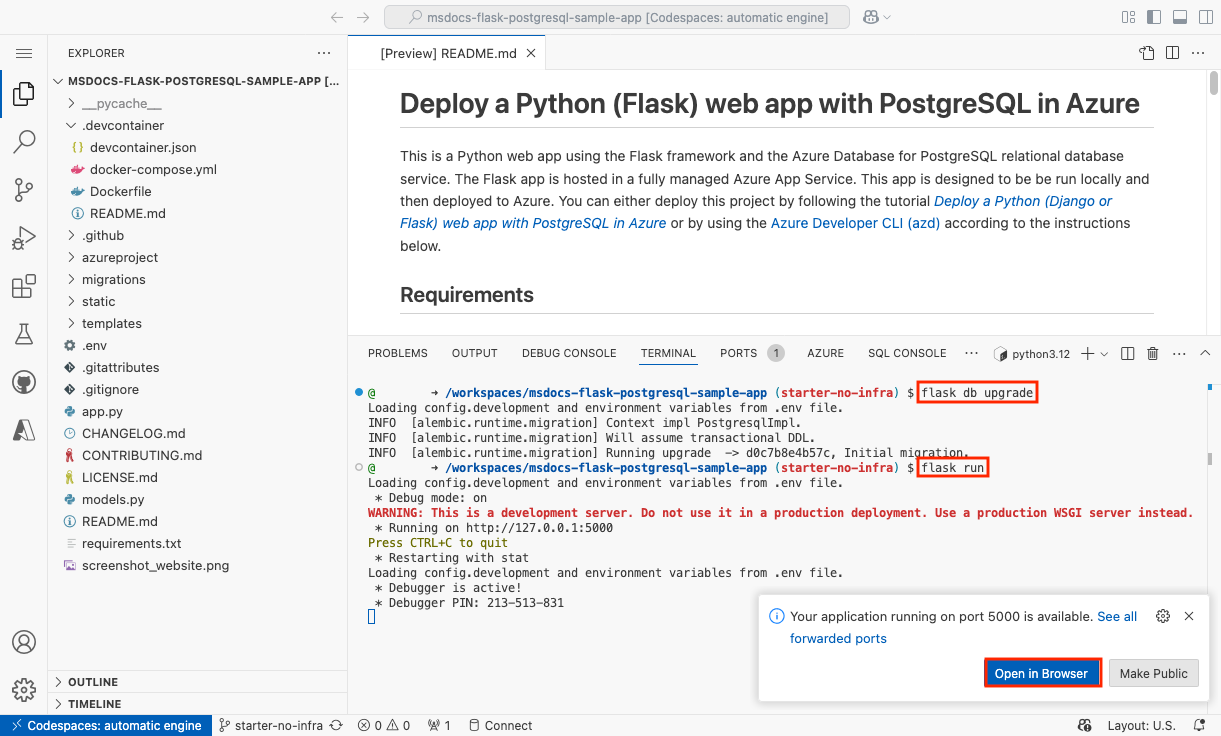
3. lépés: A kódtér termináljában:
- Hajtsa végre az adatbázis-migrációkat
flask db upgradesegítségével. - Futtassa az alkalmazást
flask run-vel. - Amikor megjelenik az értesítés
Your application running on port 5000 is available., válassza a Megnyitás böngészőben lehetőséget. Az alkalmazás mintapéldáját meg kellene látnia egy új böngészőfülön. Az alkalmazás leállításához írja beCtrl+C.
Tipp
Megkérdezheted GitHub Copilot ezt a tárházról. Például:
- @workspace Mit csinál ez a projekt?
- @workspace Mit csinál a .devcontainer mappa?
Problémái vannak? Nézze meg a Hibaelhárítás szakaszt.
App Service és PostgreSQL létrehozása
Ebben a szakaszban az Azure-erőforrásokat hozza létre. Ez az oktatóanyag az App Service-t és az Azure Database for PostgreSQL-et tartalmazó, alapértelmezés szerint biztonságos erőforrásokat hoz létre. A létrehozási folyamathoz a következőket kell megadnia:
- A webes alkalmazás Name-ja. Az alkalmazás DNS-nevének részeként használják.
- Az a régió, ahol az alkalmazás fizikailag fut a világban. Az alkalmazás DNS-nevének is része.
- A(z) Runtime stack az alkalmazáshoz. Az alkalmazáshoz használandó Python-verzió.
- Az alkalmazás tárhelyterve. Az alkalmazás funkcióit és skálázási kapacitását tartalmazó tarifacsomag.
- A Resource Group az alkalmazáshoz. Az erőforráscsoportokkal az alkalmazás Azure-erőforrásait logikai tárolóba csoportosíthatja.
Lépjen be az Azure portálra, és kövesse ezeket a lépéseket az Azure App Service-erőforrások létrehozásához.
1. lépés: Az Azure portálon:
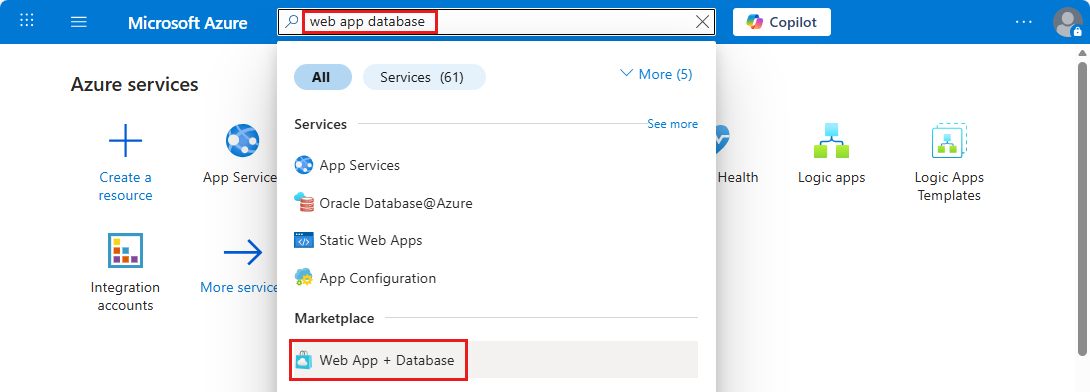
- Az Azure Portal tetején adja meg a webalkalmazás-adatbázist a keresősávon.
- A Marketplace címsorában válassza ki a Web App + Adatbázis címkével ellátott elemet. Közvetlenül a WebAlkalmazás létrehozása elemre is navigálhat.
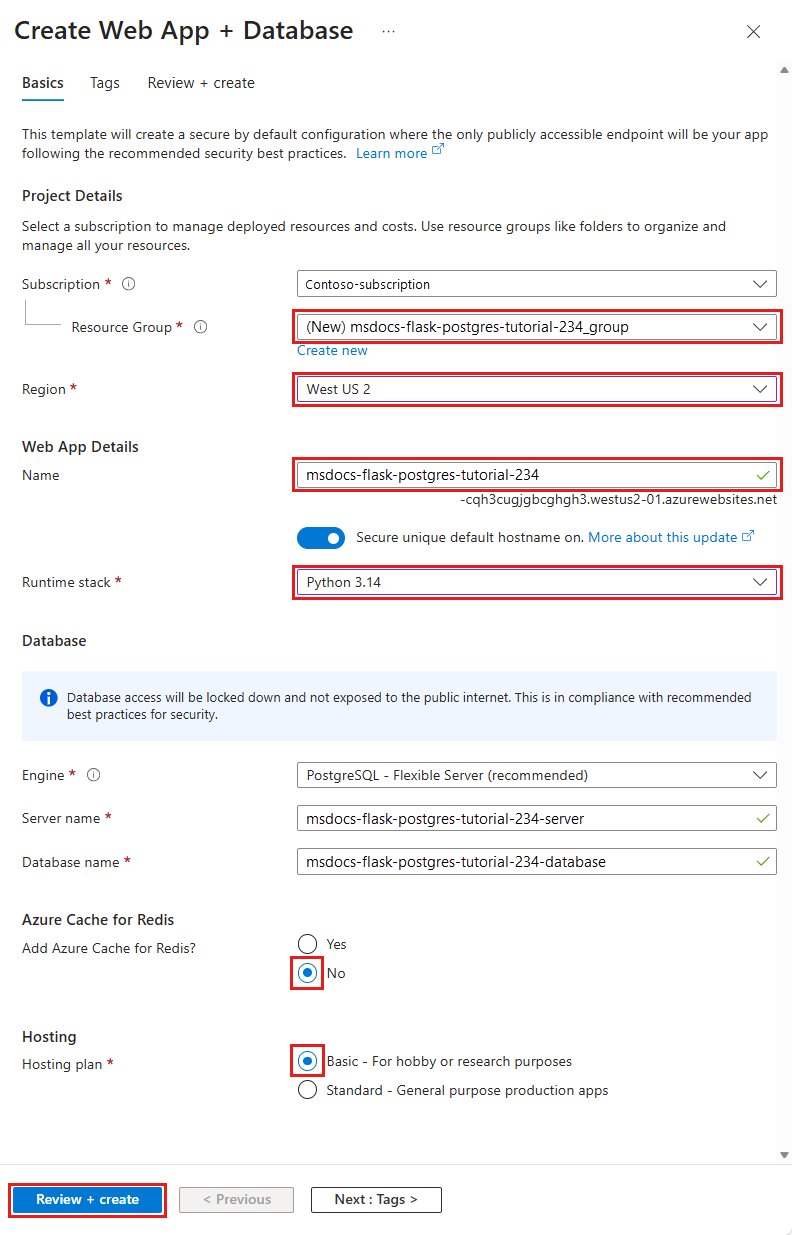
2. Lépés: A Webalkalmazás + Adatbázis Létrehozása oldalon töltse ki az űrlapot az alábbiak szerint.
- Erőforráscsoport: Válassza a Új létrehozása lehetőséget, és használja a msdocs-flask-postgres-tutorial nevet.
- Régió: Bármely Azure régió az Ön közelében.
- Név: msdocs-python-postgres-XYZ.
- Futtatókörnyezeti verem: Python 3.14.
- Adatbázis: Alapértelmezés szerint a PostgreSQL - Flexible Server van kiválasztva adatbázis motor esetén. A szerver- és adatbázisnév alapértelmezés szerint megfelelő értékekre van beállítva.
- Azure Cache for Redis hozzáadása?: Nem.
- Üzemeltetési terv: Alapszintű. Amikor készen áll, átválthat egy termelési / gyártási árazási szintre.
- Válassza az Áttekintés + létrehozás lehetőséget.
- A validálás befejezése után válassza a Létrehozás lehetőséget.
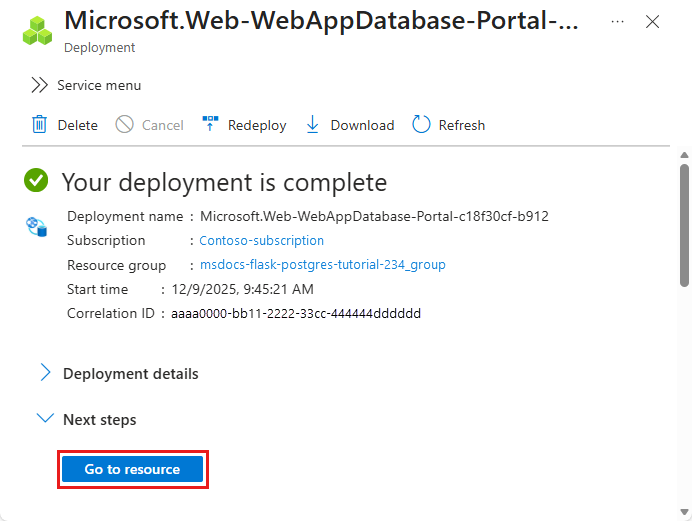
3. lépés: Az üzembe helyezés néhány percet vesz igénybe. Az üzembe helyezés befejezése után válassza az Ugrás az erőforrásra lehetőséget. Az üzembe helyezés a következő erőforrásokat hozza létre:
- Erőforrás csoport: Az elkészített erőforrások tárolója.
- App Service terv: Meghatározza az App Service számítási erőforrásait. Az üzembe helyezés létrehoz egy Linux-csomagot az alapszintű szinten.
- App Service: Képviseli az alkalmazását és az App Service tervben fut.
- Virtual network: Az App Service alkalmazással integrált, és izolálja a háttérhálózati forgalmat.
- Hálózati interfészek: Képviselnek privát IP-címeket, egyet-egyet a privát végpontok számára.
- Azure Database for PostgreSQL rugalmas szerver: Csak a virtuális hálózaton belül érhető el. Az adatbázis és a felhasználó létrehozásra került a szerveren.
- Privát DNS zónák: Lehetővé teszi a kulcstároló és az adatbázis-szerver DNS feloldását a virtuális hálózatban.
Biztonságos kapcsolati titkos kódok
Az üzembe helyezési folyamat alkalmazásbeállításokként hozza létre a kapcsolati változókat. A biztonsági ajánlott eljárás az, hogy a titkos kulcsokat teljesen távol tartjuk az App Service-ből. Helyezze át titkos kulcsait egy kulcstartóba, és módosítsa az alkalmazásbeállítást Key Vault-hivatkozásokra a Service Connectors segítségével.
1. lépés: Kérje le a meglévő kapcsolati sztringet:
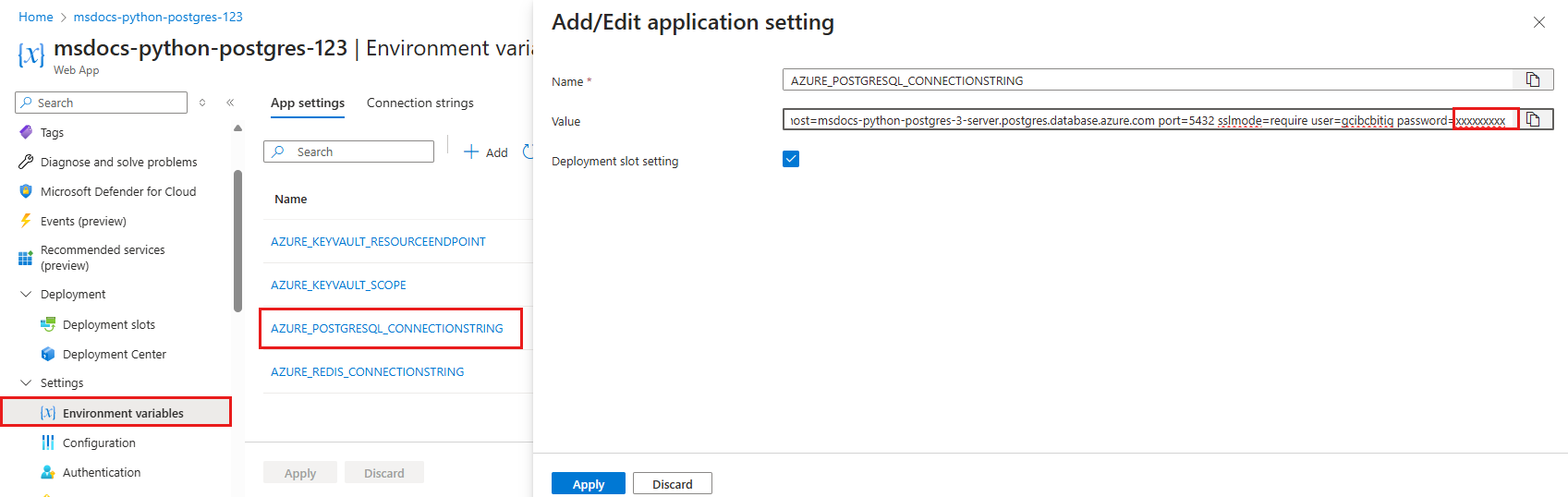
- Az App Service lap bal oldali menüjében válassza a Beállítások>környezet változói lehetőséget.
- Válaszd ki AZURE_POSTGRESQL_CONNECTIONSTRING.
- Az Alkalmazás hozzáadása/szerkesztése beállításÉrték mezőjében keresse meg a sztring végén található jelszót.
- Másolja ki a jelszó karaktersorozatát a password= után későbbi használatra. Ez az alkalmazásbeállítás lehetővé teszi, hogy csatlakozzon a privát végpont mögött biztosított Postgres adatbázishoz. A titkos kód mentése közvetlenül az App Service-alkalmazásban történik, ami nem az ajánlott eljárás. Később módosíthatja ezt a konfigurációt.
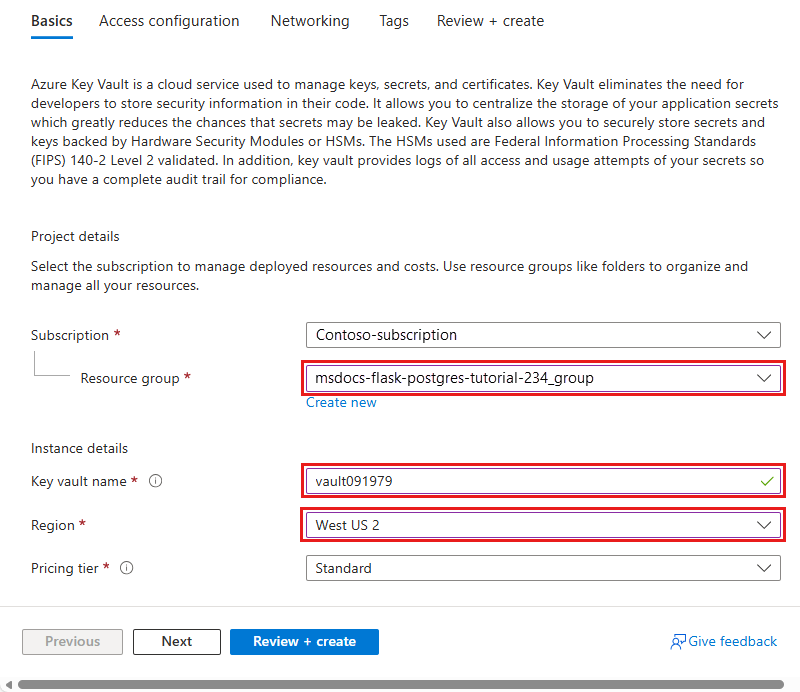
2. lépés: Kulcstartó létrehozása a titkos kódok biztonságos kezeléséhez:
- A felső keresőmezőbe írja be a "key vault" kifejezést, majd válassza ki a Marketplace>Key Vault lehetőséget.
- Az Erőforráscsoportban válassza az msdocs-python-postgres-tutorial lehetőséget.
- A kulcstár neve mezőbe írjon be egy nevet, amely csak betűket és számokat tartalmaz.
- A Régió mezőben állítsa be ugyanarra a helyre, mint az erőforráscsoport.
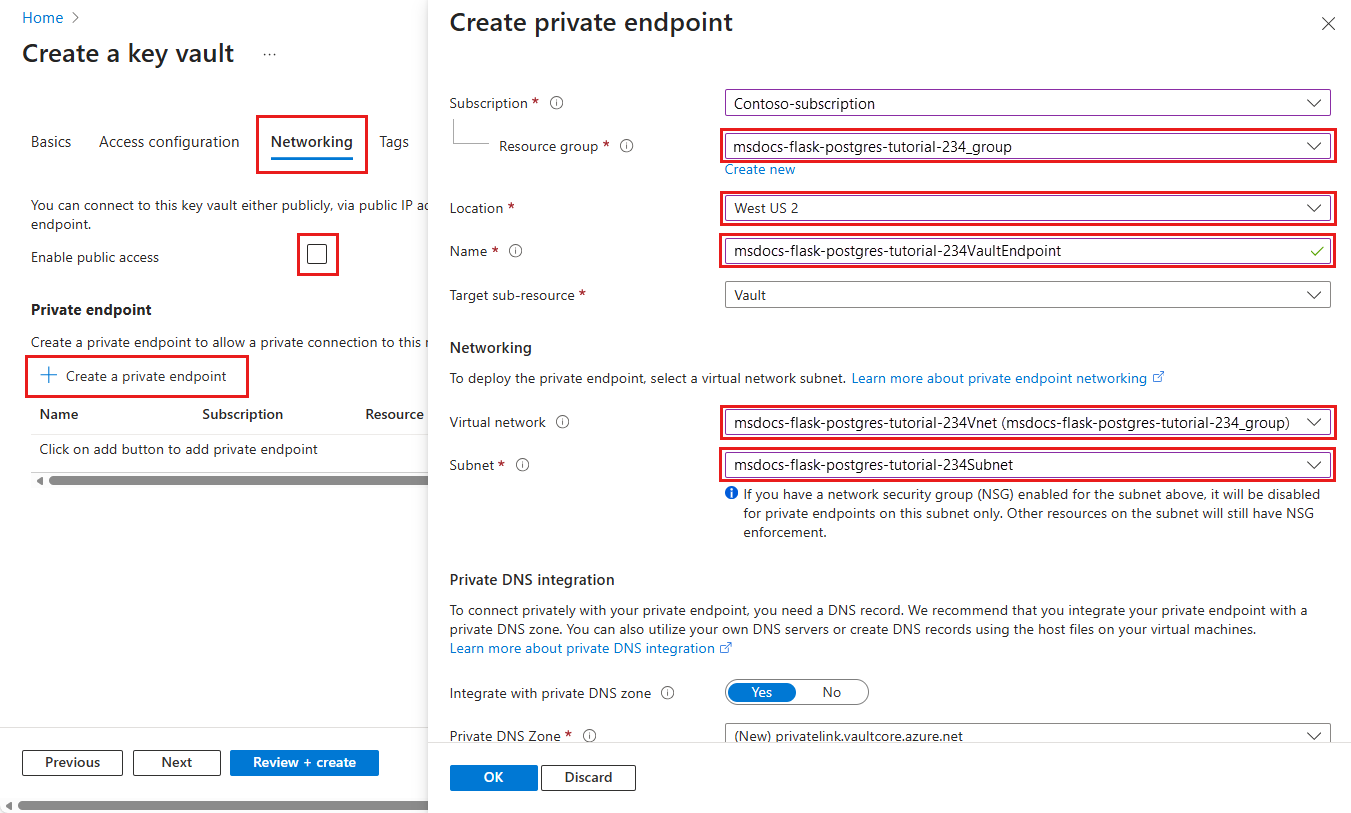
3. lépés: A kulcstartó védelme privát végponttal:
- Válassza a Hálózatkezelés lehetőséget.
- Törölje a jelölést Nyilvános hozzáférés engedélyezése.
- Válassza a Privát végpont létrehozása lehetőséget.
- Az Erőforráscsoportban válassza az msdocs-python-postgres-tutorial lehetőséget.
- A párbeszédablakban, a Location résznél válassza ki ugyanazt a helyszínt, mint az App Service alkalmazása.
- A Name mezőbe írja be a következő szöveget: msdocs-python-postgres-XYZVaultEndpoint.
- A virtuális hálózatban válassza az msdocs-python-postgres-XYZVnet lehetőséget.
- Az Alhálózatban válassza az msdocs-python-postgres-XYZSubnet lehetőséget.
- Kattintson az OK gombra.
- Válassza a(z) Felülvizsgálat + létrehozás, majd válassza a Létrehozás lehetőséget. Várja meg, amíg a kulcstár telepítése befejeződik. Látnia kell , hogy az üzembe helyezés befejeződött.
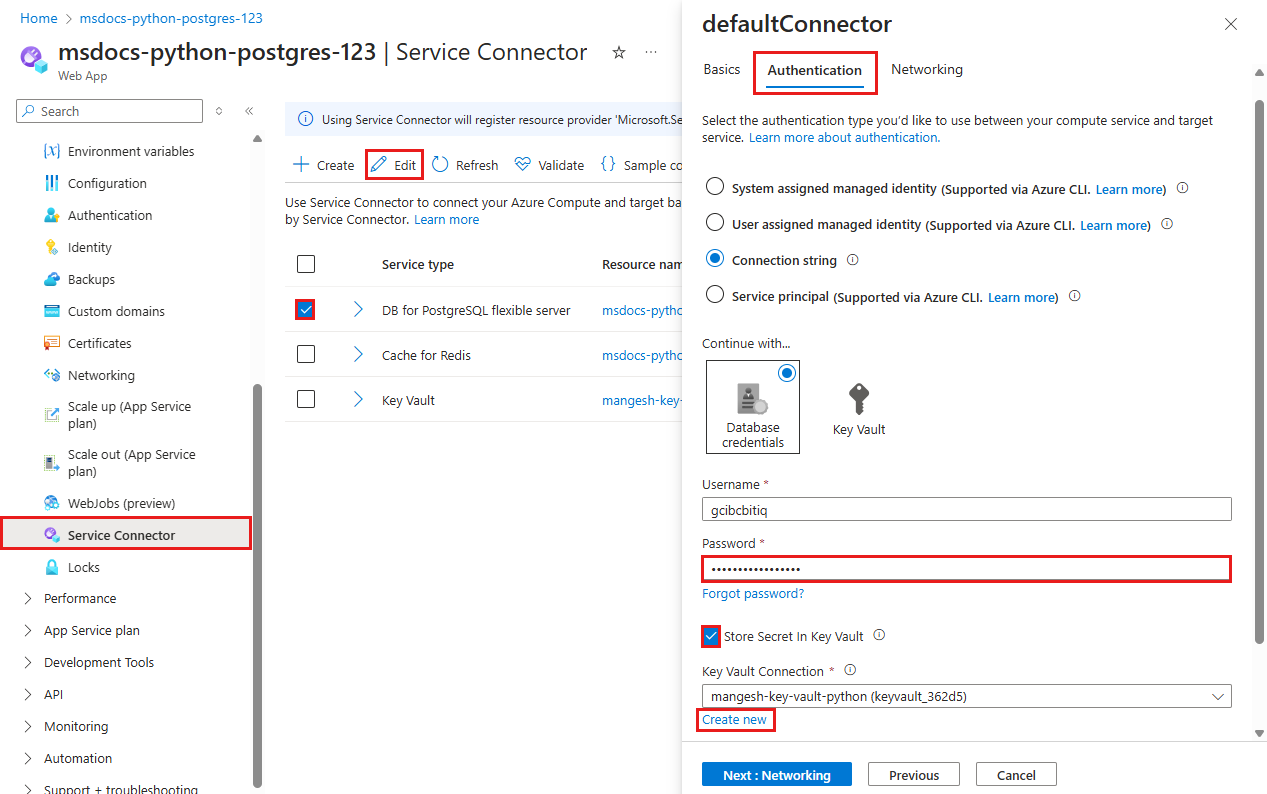
4. lépés: A PostgreSQL-összekötő konfigurálása:
- A felső keresősávba írja be a msdocs-python-postgres kifejezést, majd válassza ki az msdocs-python-postgres-XYZ nevű App Service erőforrást.
- Az App Service lap bal oldali menüjében válassza a Beállítások>szolgáltatás-összekötő lehetőséget. Már van egy összekötő, amelyet az üzembe helyezési folyamat hozott létre Önnek.
- Jelölje be a PostgreSQL-összekötő melletti jelölőnégyzetet, majd válassza a Szerkesztés lehetőséget.
- Ügyféltípusban válassza a Django lehetőséget. Annak ellenére, hogy van egy Flask alkalmazásod, a PostgreSQL szolgáltatási csatlakozóban lévő Django ügyféltípus külön beállításokban adja meg az adatbázis változókat egyetlen kapcsolati sztring helyett. A különálló változók könnyebben használhatók az alkalmazáskódban, amely az SQLAlchemy használatával csatlakozik az adatbázishoz.
- Válassza a Hitelesítés lehetőséget.
- A Jelszó mezőbe illessze be az előzőleg másolt jelszót.
- Válassza a Titkosítás tárolása a Kulcstárban lehetőséget.
- A kulcstár kapcsolat alatt válassza a Új létrehozása lehetőséget. Megnyílik a Kapcsolat létrehozása párbeszédpanel a szerkesztési párbeszédpanel tetején.
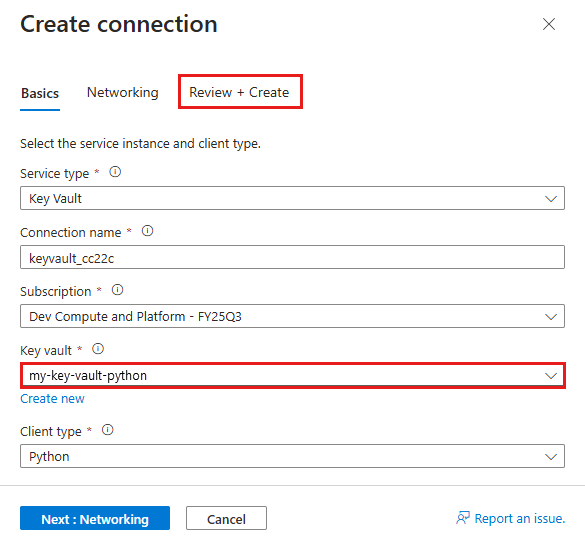
5. lépés: Hozza létre a Key Vault-kapcsolatot:
- A Kapcsolat létrehozása párbeszédablakban a Kulcstartó kapcsolathoz, a Kulcstartó részben válassza ki az előzőleg létrehozott kulcstartót.
- Válassza a Felülvizsgálat és létrehozás lehetőséget.
- Amikor az érvényesítés befejeződött, válassza a Létrehozás lehetőséget.
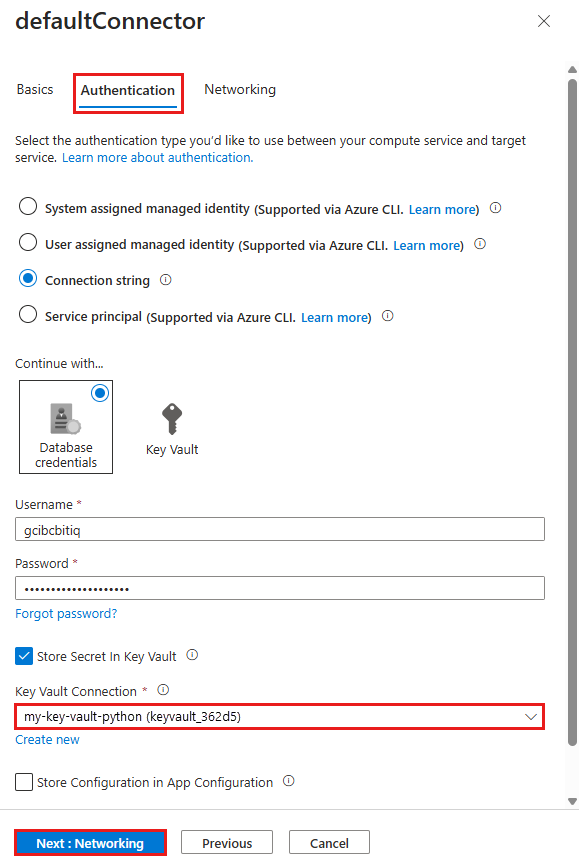
6. lépés: Véglegesítse a PostgreSQL-összekötő beállításait:
- Visszatértél a defaultConnector szerkesztési párbeszédablakába. Az Hitelesítés fülön várjuk meg, amíg a kulcstartó csatlakozó létrejön. Amikor a létrehozás befejeződött, a Key Vault-kapcsolat legördülő menü automatikusan kiválasztja azt.
- Válassza ki Következő: Hálózatkezelés.
- Válassza az Mentésgombot. Várjon, amíg meg nem jelenik a A frissítés sikeres volt értesítés.
7. lépés: A Key Vault integrációjának ellenőrzése
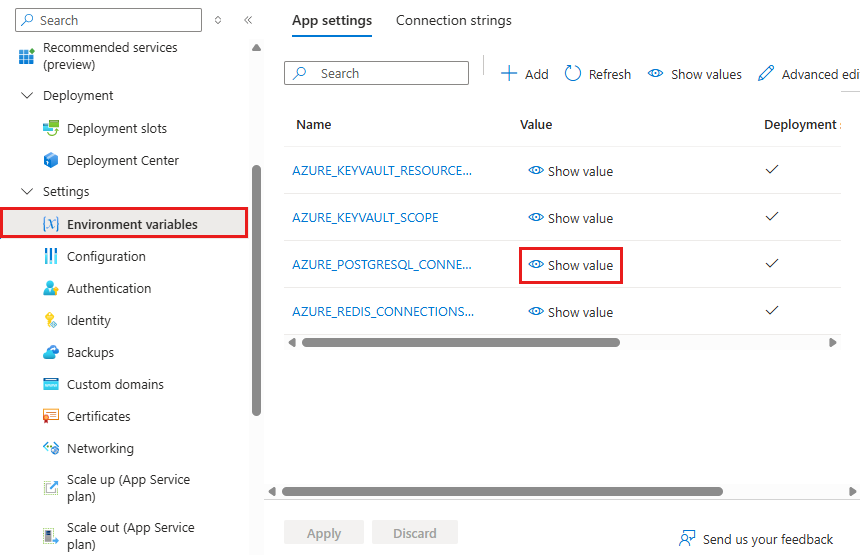
- A bal oldali menüben válassza ismét a Beállítások>környezet változói lehetőséget.
- A(z) AZURE_POSTGRESQL_PASSWORD mellett válassza a Érték megjelenítése lehetőséget. Az értéknek meg kell lennie
@Microsoft.KeyVault(...), ami azt jelenti, hogy ez egy key vault-referencia. A titkos kulcs most a kulcstárban van kezelve.
Összefoglalva, a kapcsolat titkainak biztosításához szükséges folyamat a következőket tartalmazta:
- Az App Service alkalmazás környezeti változóiból kapcsolati titkok visszakeresése.
- Kulcstár létrehozása.
- Rendszer által hozzárendelt felügyelt identitással létrehozni egy Key Vault kapcsolatot.
- A szolgáltatás csatlakozók frissítése a titkok kulcstárban való tárolására.
Problémái vannak? Nézze meg a Hibaelhárítás szakaszt.
Mintakód üzembe helyezése
Ebben a szakaszban a GitHub üzembe helyezését a GitHub Actions használatával konfigurálja. Ez az App Service-ben való üzembe helyezés egyik módja. Nagyszerű módja annak, hogy folyamatos integrációt érjünk el az üzembe helyezési folyamat során. Alapértelmezés szerint minden git push a GitHub tárházához elindítja az építési és bevetési műveletet.
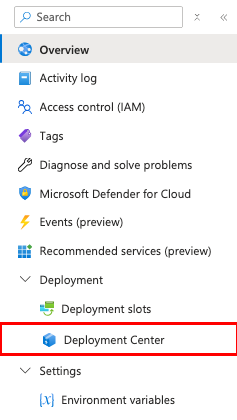
1. Lépés: A bal oldali menüben válassza ki a Telepítés>Telepítési Központ lehetőséget.
2. lépés: Az Üzembe helyezési központ lapon:
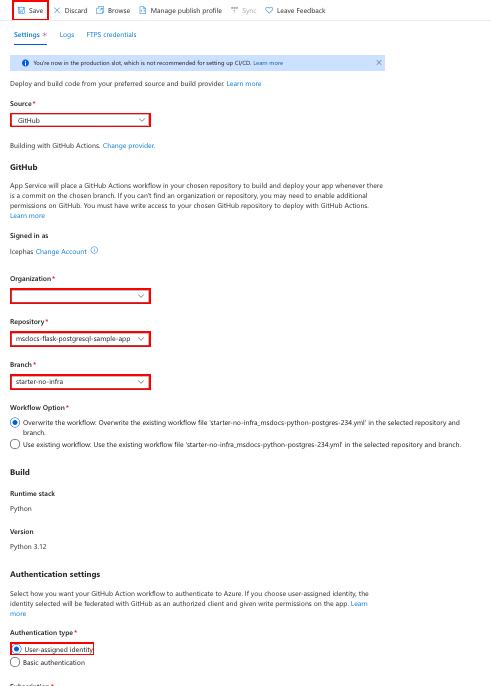
- A Forrás területen válassza a GitHubot. Alapértelmezés szerint a GitHub Actions van kiválasztva mint build szolgáltató.
- Jelentkezzen be GitHub-fiókjába, és kövesse a felugró ablak útmutatásait az Azure engedélyezéséhez.
- A(z) Organization felületén válassza ki a fiókját.
- Az Adattárban válassza az msdocs-flask-postgresql-sample-app elemet.
- A Branch alkalmazásban válaszd ki a starter-no-infra lehetőséget. Ez az a verziókezelő ág, amelyben a te mintaalkalmazásoddal dolgoztál, nincsenek Azure-hoz kapcsolódó fájlok vagy konfigurációk.
- A(z) Hitelesítés típusa esetében válassza a Felhasználó által hozzárendelt identitás lehetőséget.
- A felső menüben válassza a Mentés lehetőséget.
Az App Service véglegesít egy munkafolyamat-fájlt a kiválasztott GitHub-adattárban, a
.github/workflowscímtárban. Alapértelmezés szerint a telepítési központ felhasználó által hozzárendelt identitást hoz létre, hogy a munkafolyamat hitelesíthesse magát a Microsoft Entra (OIDC-hitelesítés) használatával. További hitelesítési lehetőségekért lásd: Üzembe helyezés az App Service-ben a GitHub Actions használatával.
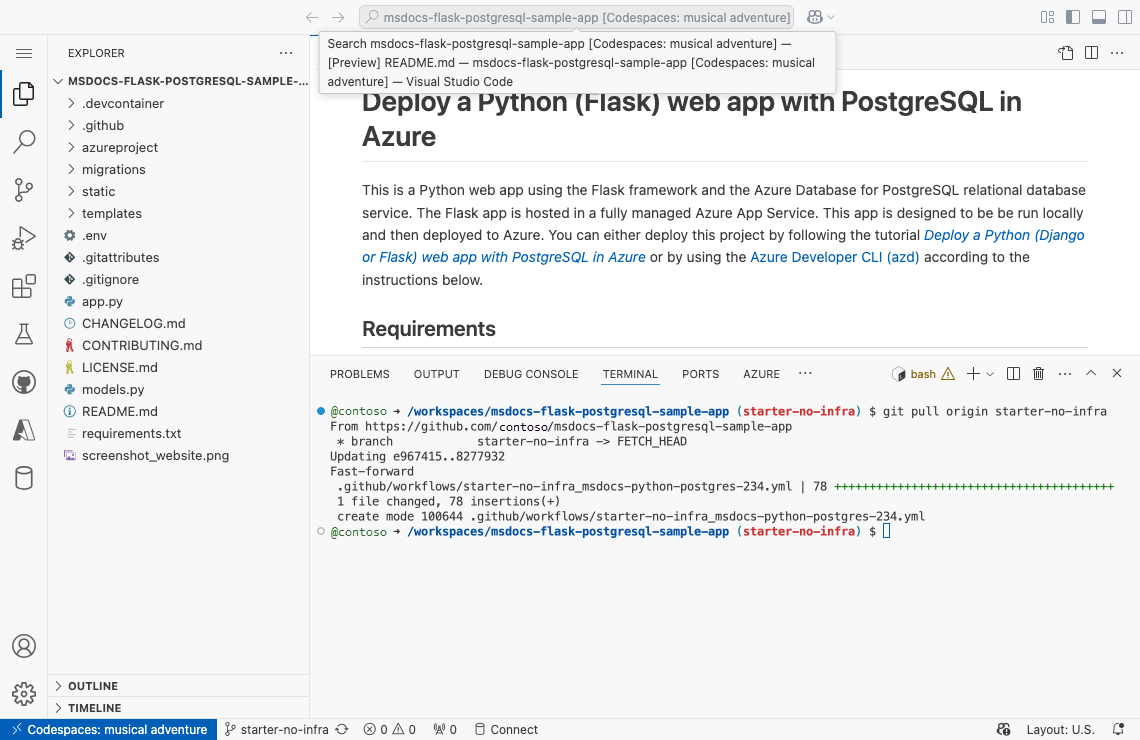
3. lépés: Térjen vissza a mintafork GitHub kódtérterületére, és futtassa a git pull origin starter-no-infra parancsot.
Ez a parancs betölti a frissen elkötelezett munkafolyamat-fájlt a kódtérbe.
4. lépés (1. lehetőség: a GitHub Copilot használatával):
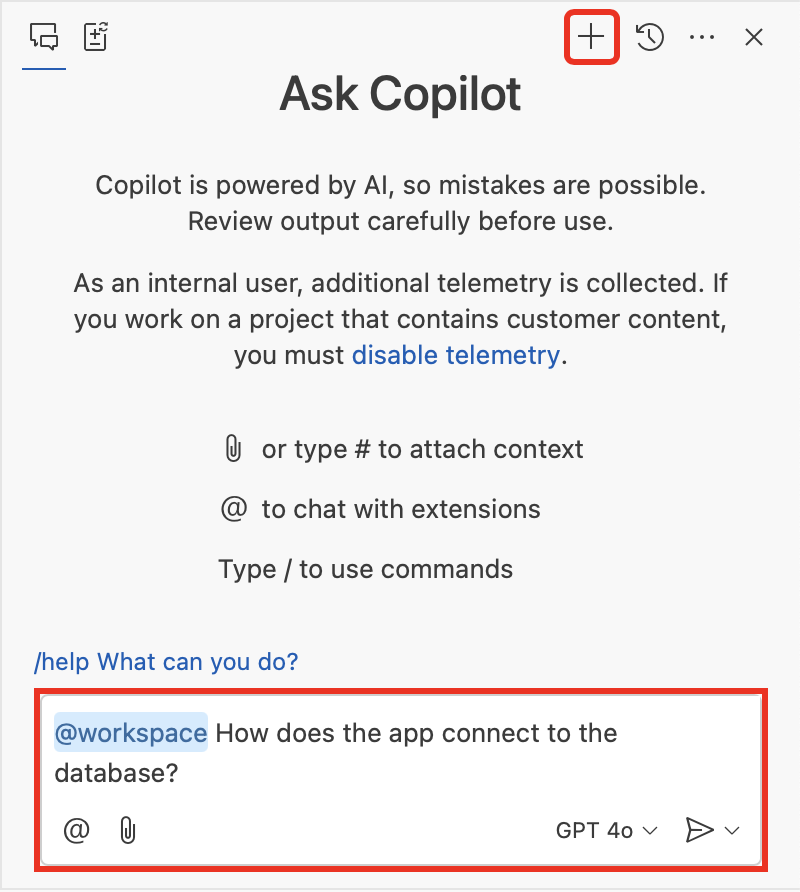
- Indítsa el az új csevegési munkamenetet a Csevegés nézet kiválasztásával, majd válassza a lehetőséget +.
- Kérdezzen, @workspace Hogyan csatlakozik az alkalmazás az adatbázishoz? A Copilot magyarázatot adhat
SQLAlchemypéldául arra, hogyan van konfigurálva a kapcsolati URI az azureproject/development.py és az azureproject/production.py. - Kérdezd meg, @workspace Éles módban az alkalmazásom egy App Service-webalkalmazásban fut, amely az Azure Service Connector használatával csatlakozik egy Rugalmas PostgreSQL-kiszolgálóhoz a Django-ügyféltípus használatával. Milyen környezeti változóneveket kell használnom? Előfordulhat, hogy a Copilot a 2. lehetőséghez hasonló kódjavaslatot ad : a GitHub Copilot lépései nélkül , és akár azt is, hogy végezze el a módosítást az azureproject/production.py fájlban.
- Nyissa meg a azureproject/production.py fájlt az Intézőben, és adja hozzá a kódsajánlást. A GitHub Copilot nem mindig ugyanazt a választ adja. A válaszok nem mindig helyesek. Lehet, hogy több kérdést kell feltennie, hogy finomhangolja a válaszát. Tippekért lásd: Mit tehetek a GitHub Copilottal a kódtérben?
4. lépés (2. lehetőség: a GitHub Copilot nélkül):
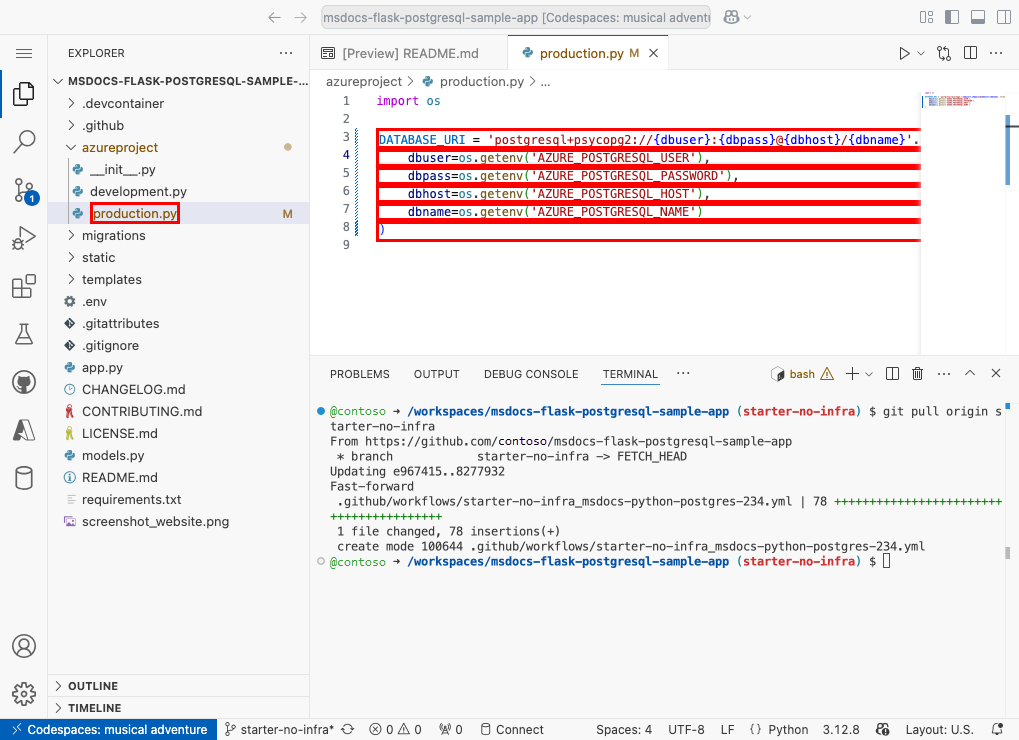
- Nyissa meg az azureproject/production.py az explorerben.
- Keresd meg a kommentelt kódot (3-8 sorok), és távolítsd el a kommentet.
Ez a módosítás egy kapcsolati sztringet hoz létre az SQLAlchemy számára, a
AZURE_POSTGRESQL_USER,AZURE_POSTGRESQL_PASSWORD,AZURE_POSTGRESQL_HOSTésAZURE_POSTGRESQL_NAMEhasználatával.
5. lépés:
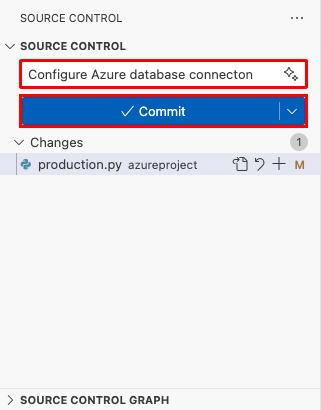
- Válassza ki a Source Control kiterjesztést.
- A szövegdobozba írjon egy
Configure Azure database connection-hez hasonló commit üzenetet. Vagy válassza a lehetőséget, és hagyja, hogy a GitHub Copilot létrehozzon egy commit üzenetet.
 - Válassza a Küldés lehetőséget, majd erősítse meg a Igen gombbal.
- Válassza a Sync changes 1 opciót, majd erősítse meg az OK gombbal.
6. lépés: Vissza az Üzembehelyezési központ lapra az Azure Portalon:
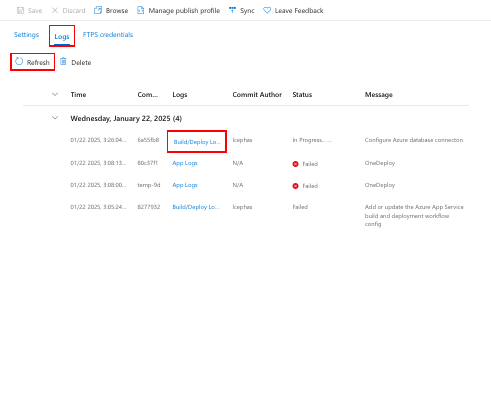
- Válassza a Naplók lehetőséget, majd a Frissítés lehetőséget az új üzembe helyezés futtatásának megtekintéséhez.
- A telepítési futtatás naplóelemében válassza ki a legfrissebb időbélyeggel rendelkező Build/Deploy Naplók bejegyzést.
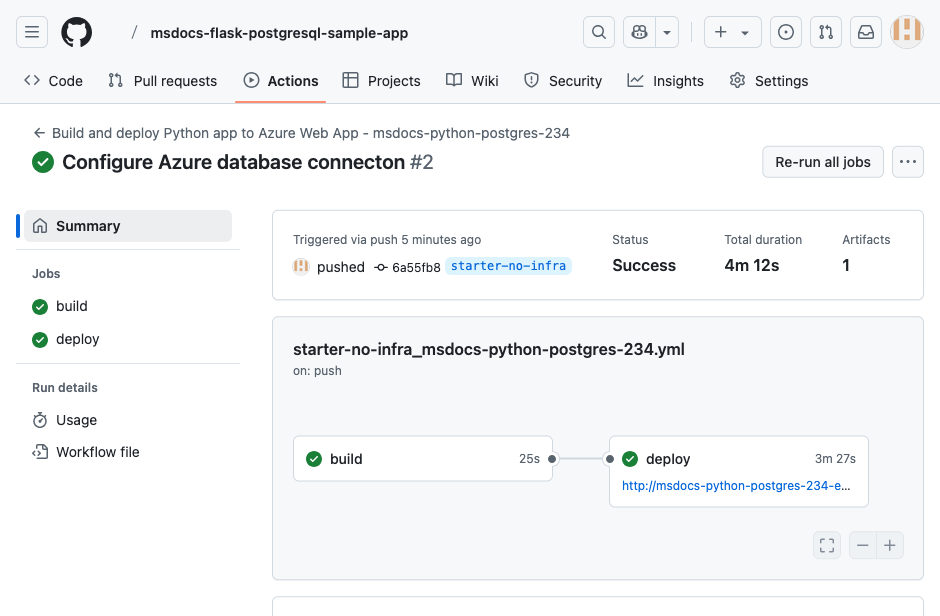
7. lépés: A gitHub-adattárba kerül. A GitHub-művelet fut. A munkafolyamat-fájl két különálló szakaszt határoz meg, a buildelést és az üzembe helyezést. Várj, amíg a GitHub futtatás állapotot mutat: Success. Körülbelül 5 percet vesz igénybe.
Problémái vannak? Tekintse meg a hibaelhárítási útmutatót.
Adatbázisséma létrehozása
A virtuális hálózat által védett PostgreSQL-adatbázissal a Flask-adatbázisok migrálásának legegyszerűbb módja egy SSH-munkamenet, amelyen az App Service Linux-tárolója található.
A különálló CLI-alternatíváért lásd: Parancsok futtatása interaktív munkamenet nélkül. Futtasd a megosztott adatbázis-migrációkat egy példányon, és külön ellenőrizd a sikeres lefutást; a kérés elfogadása nem erősíti meg a sikert. Kövesd a következő interaktív lépéseket, amikor azonnali kimenetre van szükséged.
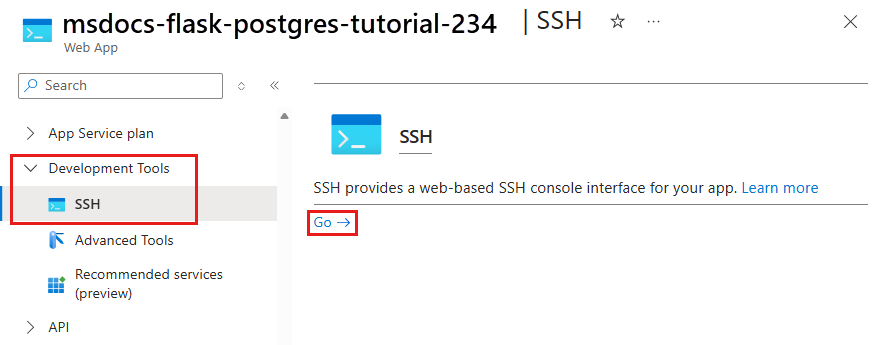
1. lépés: Vissza az App Service lapra a bal oldali menüben,
- Válassza a Development Tools>SSH lehetőséget.
- Válassza az Ugrás lehetőséget.
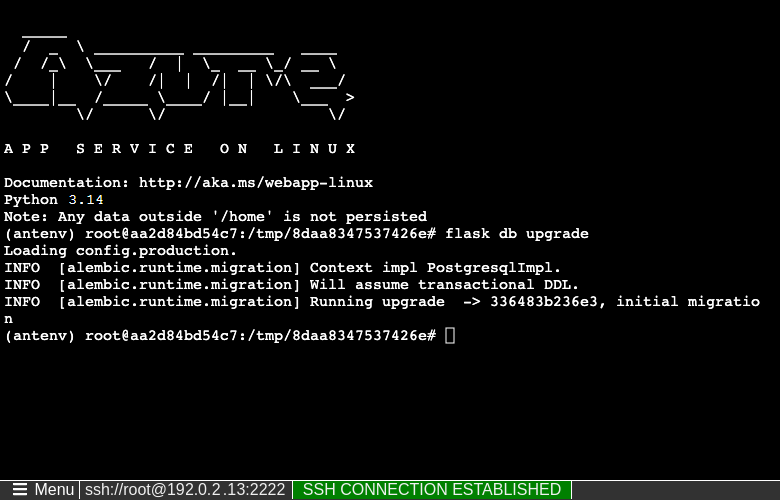
2. lépés: Indítsd el a flask db upgrade az SSH munkamenetben. Ha sikerül, az App Service sikeresen csatlakozik az adatbázishoz.
Tipp
SSH-munka során csak a /home fájlok módosításai maradhatnak meg az alkalmazás újraindítása után. A /home kívüli változtatások nem kerülnek mentésre.
Problémái vannak? Nézze meg a Hibaelhárítás szakaszt.
Keresse meg az alkalmazást
1. lépés: Az App Service oldalán:
- A bal oldali menüből válassza a Áttekintés lehetőséget.
- Válassza ki az alkalmazása URL-jét.
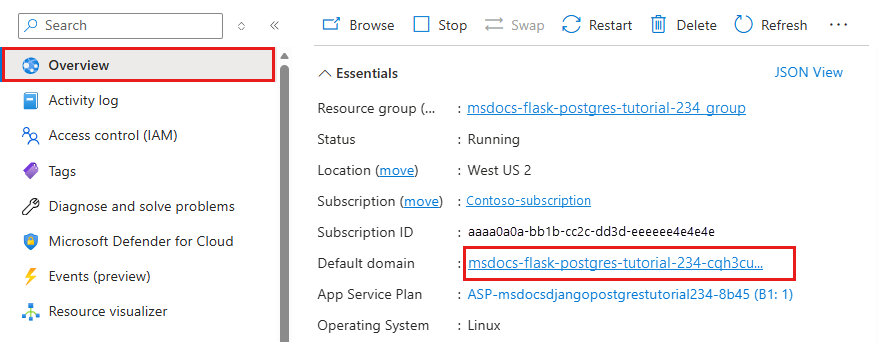
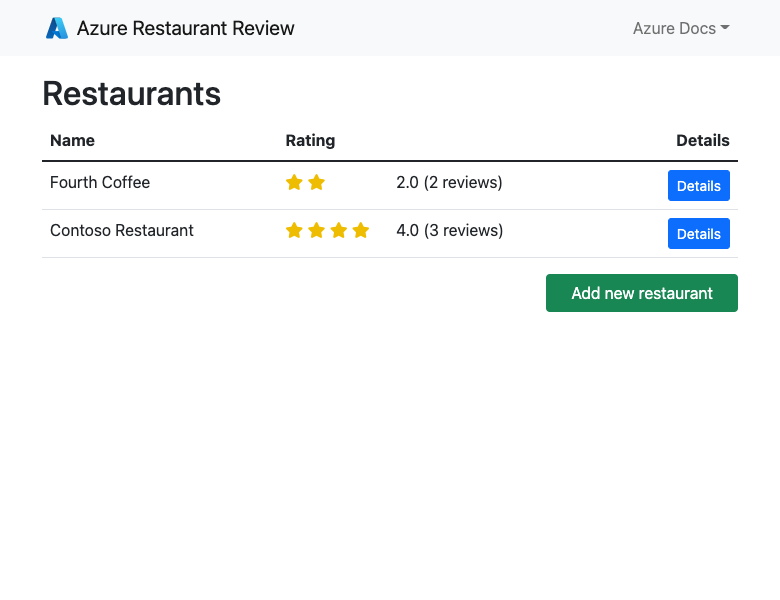
2. lépés: Adj hozzá néhány éttermet a listához. Gratulálunk, egy webalkalmazást futtat az Azure App Service-ben, biztonságos kapcsolattal az Azure Database for PostgreSQL-hez.
Diagnosztikai naplók streamelése
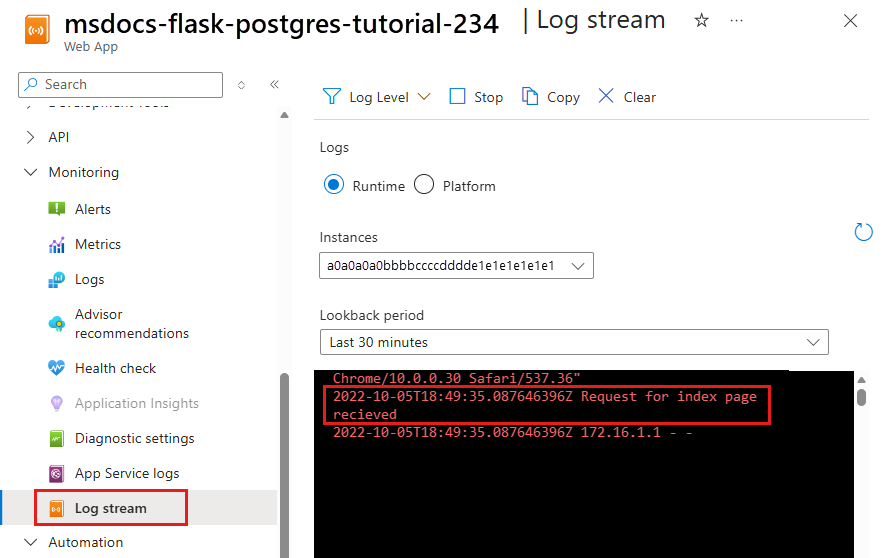
Az Azure App Service rögzíti az összes konzolnaplót, hogy segítse Önt az alkalmazása problémáinak diagnosztizálásában. A mintaalkalmazás tartalmaz print() utasításokat, amelyek bemutatják ezt a képességet, ahogy itt látható.
@app.route('/', methods=['GET'])
def index():
    print('Request for index page received')
    restaurants = Restaurant.query.all()
    return render_template('index.html', restaurants=restaurants)
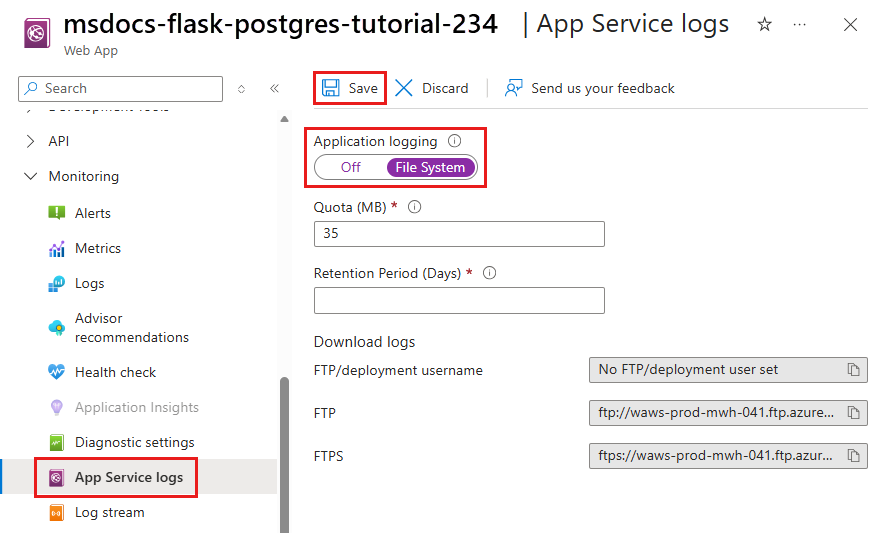
1. lépés: Az App Service oldalán:
- A bal oldali menüből válassza a Megfigyelés>App Service naplókat.
- Az Alkalmazásnaplózás területen válassza a Fájlrendszer lehetőséget.
- A felső menüben válassza a Mentés lehetőséget.
2. lépés: A bal oldali menüből válassza a naplófolyamot. A(z) alkalmazása naplóit látja, beleértve a platform naplókat és a tárolón belüli naplókat is.
A Python-alkalmazásokban való naplózásról további információt az Azure Monitor beállítása a Python-alkalmazáshoz című témakörben talál.
Erőforrások tisztítása
Amikor elkészültél, törölheted az összes erőforrást az Azure-előfizetésedből, ha törlöd az erőforráscsoportot.
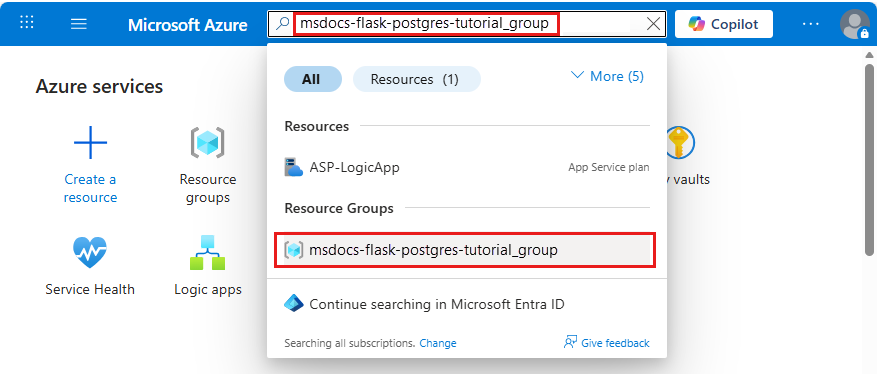
1. lépés: Az Azure portál tetején található keresősávba:
- Adja meg az erőforráscsoport nevét.
- Válassza ki az erőforráscsoportot.
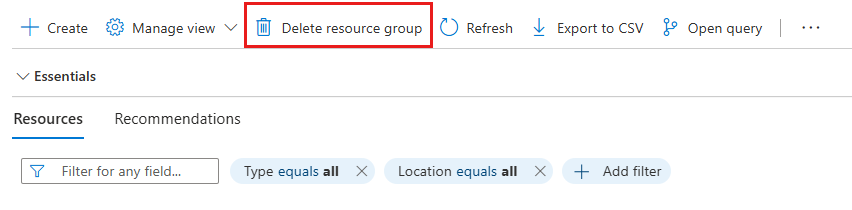
2. lépés: Az erőforráscsoport oldalán válassza az Erőforráscsoport törlése lehetőséget.
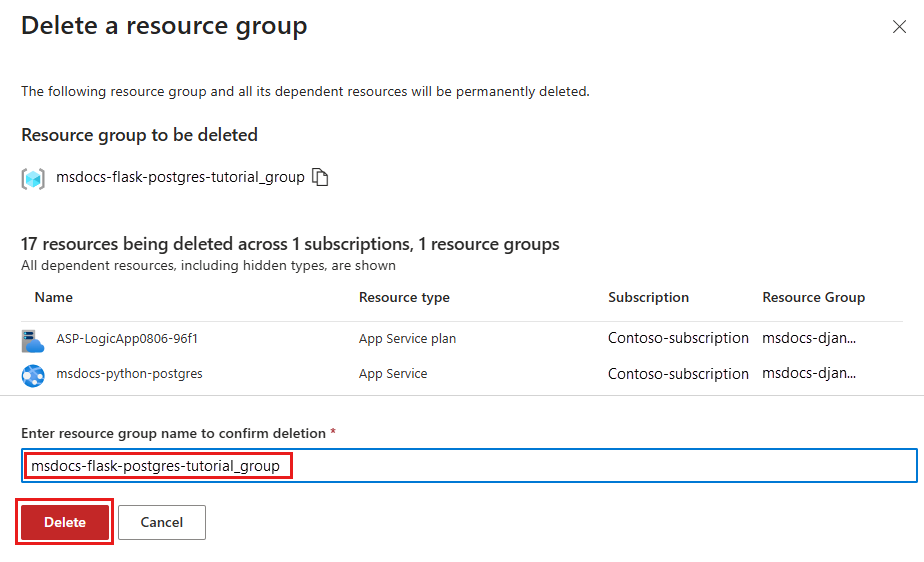
3. lépés:
- A törlés megerősítéséhez adja meg az erőforráscsoport nevét.
- Válassza a Törlés lehetőséget.
- Erősítse meg ismét a Törlés választásával.
Azure-erőforrások létrehozása és mintaalkalmazás üzembe helyezése
Ebben a lépésben létrehozza az Azure erőforrásokat és egy mintalkalmazást telepít az App Service szolgáltatásra Linuxon. A bemutatóban használt lépések egy alapértelmezés szerint biztonságos erőforráskészletet hoznak létre, amely magában foglalja az App Service-t és az Azure Database for PostgreSQL-t.
A fejlesztői konténer már tartalmazza az Azure Developer CLI (AZD).
A tároló gyökérkönyvtárából futtassa
azd init.azd init --template python-app-service-postgresql-infraAmikor megkérdezik, adja meg a következő válaszokat:
Kérdés Válasz Az aktuális könyvtár nem üres. Szeretnél inicializálni egy projektet itt, ebben a könyvtárban: '<your-directory>'? Y Mit szeretne kezdeni ezekkel a fájlokkal? Tartsa meg a meglévő fájljaimat változatlanul Adjon meg egy új környezeti nevet Írjon be egy egyedi nevet. Az AZD sablon ezt a nevet az Azure-ban lévő webalkalmazás DNS-nevének részeként használja ( <app-name>-<hash>.azurewebsites.net). Alfanumerikus karakterek és kötőjelek megengedettek.Az Azure-ba való belépéshez futtassa a
azd auth loginparancsot, és kövesse az utasításokat.azd auth loginHozza létre a szükséges Azure-erőforrásokat a
azd provisionparanccsal. Kövesse az utasításokat az Azure erőforrásokhoz kívánt előfizetés és helyszín kiválasztásához.azd provisionA
azd provisionparancs végrehajtása körülbelül 15 percet vesz igénybe. Az Azure Managed Redis veszi igénybe a legtöbb időt. Később módosítsa a kódot úgy, hogy működjön az App Service-lel, és telepítse a módosításokat a következővelazd deploy: . Amíg fut, a parancs üzeneteket küld a kiépítési és üzembe helyezési folyamatról, beleértve az Azure-beli üzembe helyezésre mutató hivatkozást is.Ez az AZD sablon olyan fájlokat tartalmaz (azure.yaml és a infra könyvtár), amelyek alapértelmezett módon biztonságos architektúrát hoznak létre a következő Azure-erőforrásokkal:
- Erőforrás csoport: Az elkészített erőforrások tárolója.
- App Service terv: Meghatározza az App Service számítási erőforrásait. Létrehoz egy Linux-csomagot az alapszintű szinten.
- App Service: Képviseli az alkalmazását és az App Service tervben fut.
- Virtual network: Az App Service alkalmazással integrált, és izolálja a háttérhálózati forgalmat.
- Privát végpontok: Hozzáférés a kulcstartóhoz és az Azure Managed Redis végpontjaihoz a virtuális hálózatban.
- Hálózati interfészek: Képviselnek privát IP-címeket, egyet-egyet a privát végpontok számára.
- Rugalmas Azure Database for PostgreSQL-kiszolgáló: Csak a virtuális hálózatról érhető el. Az adatbázis és a felhasználó létrehozásra került a szerveren.
- Privát DNS zóna: Lehetővé teszi a PostgreSQL szerver DNS feloldását a virtuális hálózatban.
- Log Analytics munkaterület: A célkonténerként szolgál az alkalmazásod számára, ahova a naplóit küldheti, és ahol a naplókat is lekérdezheti.
- Azure Managed Redis: Csak a privát végpontja mögül érhető el.
- Key vault: Csak a privát végpontja mögül érhető el. Az App Service alkalmazás titkainak kezelésére használják.
Miután a parancs befejezte az erőforrások létrehozását és az alkalmazáskód első üzembe helyezését, az üzembe helyezett mintaalkalmazás még nem működik. Az Azure-beli adatbázishoz való csatlakozáshoz kis módosításokat kell végrehajtania.
Problémái vannak? Nézze meg a Hibaelhárítás szakaszt.
Az adatbázis kapcsolati sztringjének használata
A használt AZD-sablon már alkalmazásbeállításokként létrehozta a kapcsolati változókat. A terminálon adja ki azokat. Az alkalmazásbeállítások egy módja annak, hogy a kapcsolat titkait távol tartsuk a kódtárunktól.
Az AZD kimenetében találja meg a
AZURE_POSTGRESQL_USER,AZURE_POSTGRESQL_PASSWORD,AZURE_POSTGRESQL_HOSTésAZURE_POSTGRESQL_NAMEbeállításokat. A titkok biztonsága érdekében csak a beállítások nevei jelennek meg. Így néznek ki az AZD kimenetében.App Service app has the following connection settings: - AZURE_POSTGRESQL_NAME - AZURE_POSTGRESQL_HOST - AZURE_POSTGRESQL_USER - AZURE_POSTGRESQL_PASSWORD - AZURE_REDIS_CONNECTIONSTRING - AZURE_KEYVAULT_RESOURCEENDPOINT - AZURE_KEYVAULT_SCOPEA kényelme érdekében az AZD sablon megmutatja az alkalmazás beállítási oldalának közvetlen linkjét. Keresd meg a linket, és nyisd meg egy új böngészőfülön.
Problémái vannak? Nézze meg a Hibaelhárítás szakaszt.
Mintakód módosítása és ismételt üzembe helyezés
A GitHub-kódtérben indítsa el az új csevegési munkamenetet a Csevegés nézet kiválasztásával, majd válassza a lehetőséget +.
Kérdezzen, @workspace Hogyan csatlakozik az alkalmazás az adatbázishoz? A Copilot magyarázatot adhat
SQLAlchemypéldául arra, hogyan van konfigurálva a kapcsolati URI az azureproject/development.py és az azureproject/production.py.Kérdezd meg, @workspace Éles módban az alkalmazásom egy App Service-webalkalmazásban fut, amely az Azure Service Connector használatával csatlakozik egy Rugalmas PostgreSQL-kiszolgálóhoz a Django-ügyféltípus használatával. Milyen környezeti változóneveket kell használnom? Előfordulhat, hogy a Copilot a 2. lehetőséghez hasonló kódjavaslatot ad : a GitHub Copilot lépései nélkül , és akár azt is, hogy végezze el a módosítást az azureproject/production.py fájlban.
Nyissa meg a azureproject/production.py fájlt az Intézőben, és adja hozzá a kódsajánlást.
A GitHub Copilot nem mindig ugyanazt a választ adja. A válaszok nem mindig helyesek. Lehet, hogy több kérdést kell feltennie, hogy finomhangolja a válaszát. Tippekért lásd Mit tehetek a GitHub Copilottal a kódtérben?.
A terminálban futtassa a
azd deploy.azd deploy
Problémái vannak? Nézze meg a Hibaelhárítás szakaszt.
Adatbázisséma létrehozása
A virtuális hálózat által védett PostgreSQL-adatbázissal a Flask-adatbázisok migrálásának legegyszerűbb módja egy SSH-munkamenet, amelyen az App Service Linux-tárolója található.
A különálló CLI alternatíváért lásd: Parancsok futtatása interaktív munkamenet nélkül. Futtassa a megosztott adatbázis-migrációkat egy példányon, és külön ellenőrizze a befejezést; a kérés befogadása nem erősíti meg a sikert. Kövesd a következő interaktív lépéseket, ha azonnali eredményre van szükséged.
Az AZD kimenetén keresse meg az SSH munkamenet URL-jét, és nyissa meg azt a böngészőben. Így néz ki a kimenetben:
Open SSH session to App Service container at: <URL>Az SSH munkamenetben futtassa a
flask db upgradeparancsot. Ha sikerül, az App Service sikeresen csatlakozik az adatbázishoz.
Megjegyzés:
Csak a
/homefájljaiban történt változások maradhatnak meg az alkalmazás újraindítása után. A/homekívüli változtatások nem kerülnek mentésre.
Problémái vannak? Nézze meg a Hibaelhárítás szakaszt.
Keresse meg az alkalmazást
A AZD kimenetében keresse meg az alkalmazása URL-jét, és nyissa meg a böngészőben. Az URL így néz ki az AZD kimenetében:
Deploying services (azd deploy)

  (✓) Done: Deploying service web
  - Endpoint: <URL>
Adj hozzá néhány éttermet a listához.
Gratulálok! Webalkalmazást futtat az Azure App Service-ben, biztonságos kapcsolattal az Azure Database for PostgreSQL-hez.
Problémái vannak? Nézze meg a Hibaelhárítás szakaszt.
Diagnosztikai naplók streamelése
Az Azure App Service rögzítheti a konzolnaplókat, hogy segítsen diagnosztizálni az alkalmazásod problémáit. Az AZD-sablon már lehetővé teszi a naplózást a helyi fájlrendszerbe , és a naplókat egy Log Analytics-munkaterületre szállítja.
A mintapéldány alkalmazás tartalmaz print() utasításokat, amelyek ezt a képességet demonstrálják, az alábbi kódrészlet szerint.
@app.route('/', methods=['GET'])
def index():
    print('Request for index page received')
    restaurants = Restaurant.query.all()
    return render_template('index.html', restaurants=restaurants)
Az AZD kimenetében keresse meg az App Service naplók streamelésének linkjét, és navigáljon rá a böngészőben.
Tudjon meg többet a Python alkalmazások naplózásáról az Azure Monitor beállítása Python alkalmazásához című sorozatban.
Problémái vannak? Nézze meg a Hibaelhárítás szakaszt.
Erőforrások tisztítása
Az összes Azure erőforrás törléséhez a jelenlegi telepítési környezetben futtassa a azd down parancsot és kövesse az utasításokat.
azd down
Hibaelhárítás
Az alábbiakban néhány problémát tapasztalhat, amikor megpróbál végigjárni ezt az oktatóanyagot és a megoldásuk lépéseit.
Nem tudok csatlakozni az SSH-munkamenethez.
Ha nem tud csatlakozni az SSH-munkamenethez, akkor maga az alkalmazás nem indult el. Ellenőrizze a diagnosztikai naplókat a részletekért. Ha például egy hasonló KeyError: 'AZURE_POSTGRESQL_HOST'hiba jelenik meg, az azt jelentheti, hogy a környezeti változó hiányzik. Lehet, hogy eltávolította az alkalmazásbeállítást.
Amikor adatbázis-migrációkat futtatok, hibát kapok.
Ha bármilyen hibával találkozik, ami az adatbázishoz való csatlakozással kapcsolatos, ellenőrizze, hogy az alkalmazás beállításait (AZURE_POSTGRESQL_USER, AZURE_POSTGRESQL_PASSWORD, AZURE_POSTGRESQL_HOST és AZURE_POSTGRESQL_NAME) megváltoztatták vagy törölték-e. Ahhoz a kapcsolati karakterlánchoz, a migrate parancs nem tud kommunikálni az adatbázissal.
Gyakran ismételt kérdések
- Mennyibe kerül ez a beállítás?
- Hogyan csatlakozhatok a PostgreSQL szerverhez, amely a virtuális hálózat mögött más eszközökkel biztosított?
- Hogyan működik a helyi alkalmazásfejlesztés a GitHub Actions segítségével?
- Hogyan hibakereshetek a GitHub Actions telepítés során fellépő hibákat?
- Nincs jogosultságom felhasználó által hozzárendelt identitás létrehozására
- Mit tehetek a GitHub Copilot-tal a kodetérben?
Mennyibe kerül ez a beállítás?
A létrehozott erőforrások árazása a következő:
- Az App Service terv Basic rétegben lett létrehozva, és felfelé vagy lefelé skálázható. Lásd az App Service díjszabását.
- A PostgreSQL rugalmas szerver a legalacsonyabb, burstable szintű Standard_B1ms szinten jön létre, a minimális tárhely mérettel, amely felskálázható vagy lecsökkenthető. Tekintse meg a Azure Database for PostgreSQL árazását.
- A virtuális hálózat nem kerül felszámításra díj, hacsak nem konfigurál extra funkciókat, például a peeringet. Tekintse meg az Azure Virtual Network díjszabását.
- A privát DNS zóna kis díjat számol fel. Tekintse meg az Azure DNS díjszabását.
Hogyan csatlakozni a virtuális hálózat mögött más eszközökkel védett PostgreSQL-kiszolgálóhoz?
- Az alapvető hozzáféréshez egy parancssori eszközből futtathatja a
psqlparancsot az alkalmazás SSH munkamenetéből. - Asztali eszközről való csatlakozáshoz a számítógépnek a virtuális hálózaton kell lennie. Ez lehet például egy Azure-beli virtuális gép, amely az egyik alhálózathoz csatlakozik, vagy egy helyszíni hálózat számítógépe, amely helyek közötti VPN-kapcsolattal rendelkezik az Azure-beli virtuális hálózattal.
- Ön is integrálhatja az Azure Cloud Shellt a virtuális hálózattal.
Hogyan működik a helyi alkalmazásfejlesztés a GitHub Actions használatával?
Az App Service-ből származó automatikusan létrehozott munkafolyamat-fájl esetében mindegyik git push elindít egy új buildet és üzembe helyezést. A GitHub-tárház helyi klónjából elvégzi a kívánt frissítéseket, és feltölti azokat a GitHubra. Például:
git add .
git commit -m "<some-message>"
git push origin main
Hogyan tudom hibakeresni a hibákat a GitHub Actions telepítése során?
Ha egy lépés sikertelen az automatikusan generált GitHub munkafolyamat fájlban, próbálja meg módosítani a sikertelen parancsot, hogy részletesebb kimenetet generáljon. A python opció hozzáadásával például részletes kimenetet kaphat a -d parancsból. Commitálja és pusholja a változtatásait, hogy elindítson egy újabb telepítést az App Service-re.
Nincsenek jogosultságaim egy felhasználó által hozzárendelt identitás létrehozásához.
Tekintse meg a GitHub Actions telepítés beállítását a Telepítési Központból.
Mit tehetek a GitHub Copilottal a kódtáramban?
Észreveheti, hogy a GitHub Copilot csevegőnézete már ott volt a kódtér létrehozásakor. Az Ön kényelme érdekében a GitHub Copilot csevegőbővítményt is belefoglaljuk a tárolódefinícióba. Lásd: .devcontainer/devcontainer.json. GitHub Copilot-fiókra van szüksége. Egy 30 napos ingyenes próbaidőszak elérhető.
Íme néhány tipp, amikor a GitHub Copilot-tal beszélsz:
- Egyetlen csevegési munkamenetben a kérdések és válaszok egymásra épülnek. A kérdéseket úgy módosíthatja, hogy finomhangolja a választ.
- Alapértelmezés szerint a GitHub Copilot nem fér hozzá a tárhelyed egyetlen fájljához sem. A fájllal kapcsolatos kérdések feltevéséhez először nyissa meg a fájlt a szerkesztőben.
- Annak érdekében, hogy a GitHub Copilot hozzáférjen a tárhely összes fájljához a válaszok előkészítése során, kezdd a kérdésedet a
@workspace-vel. További információért lásd: Use the @workspace agent. - A csevegési munkamenetben a GitHub Copilot javasolhat módosításokat
@workspace, és akár azt is, hogy hol végezze el a módosításokat, de nem hajthatja végre azokat helyetted. Rajtad áll, hogy hozzáadod-e a javasolt módosításokat, és teszteled-e.
Kapcsolódó tartalom
Lépjen tovább a következő oktatási segédanyaghoz, hogy megtudja, hogyan biztosíthatja alkalmazását egyedi domainnel és tanúsítvánnyal.
Ismerje meg, hogyan futtat egy Python alkalmazást az App Service.