Megjegyzés
Az oldalhoz való hozzáféréshez engedély szükséges. Megpróbálhat bejelentkezni vagy módosítani a címtárat.
Az oldalhoz való hozzáféréshez engedély szükséges. Megpróbálhatja módosítani a címtárat.
Ebben a gyorsindítóban megtanulhatja, hogyan hibakeresheti a Drámaíró munkaterületek böngésző munkameneteit a Drámaíró munkaterületek megfigyelhetőségi funkciójával. Végezzen fejlett diagnosztikát böngésző automatizálási futtatásain és Playwright tesztjein úgy, hogy munkamenetfelvételeket vagy tesztjelentéseket menthet az Azure tárolóba, majd az Azure portálon keresztül tekintheti meg azokat a Drámaíró munkaterületek megfigyelhetőségével.
Prerequisites
- Egy Azure-fiók, aktív előfizetéssel. Ha nincs Azure-előfizetésed, hozz létre egy ingyenes fiókot mielőtt elkezdenéd.
- Az Azure-fiókhoz tulajdonosi, közreműködői vagy klasszikus rendszergazdai szerepkörre van szükség.
- Playwright-projekt, amely Playwright-futót és JavaScript SDK-t használ (az NUnit és más futók jelenleg nem támogatottak). Ha nem rendelkezik projektel, hozzon létre egyet a Playwright első lépések dokumentációjában , vagy használja a Drámaíró munkaterületek mintaprojektet.
- Azure parancssori felület (CLI). Ha nem rendelkezik Azure CLI-vel, tekintse meg az Azure CLI telepítését.
- A Playwright-munkaterületnek Microsoft Entra-azonosító hitelesítést kell használnia. A hozzáférési tokennel történő hitelesítés nem támogatott a megfigyelhetőség szempontjából.
Engedélyezze a megfigyelhetőséget és kapcsoljon tárolófiókot egy munkaterülethez
A Drámaíró munkaterületek megfigyelhetőségének használatához először engedélyezze a munkaterületen, és kapcsoljon hozzá egy tárolófiókot az artefaktumok tárolásához. Első lépésként használhatja az új munkaterületet, vagy használhatja a meglévő munkaterületet.
Jelentkezzen be az Azure Portalra az Azure-előfizetés hitelesítő adataival.
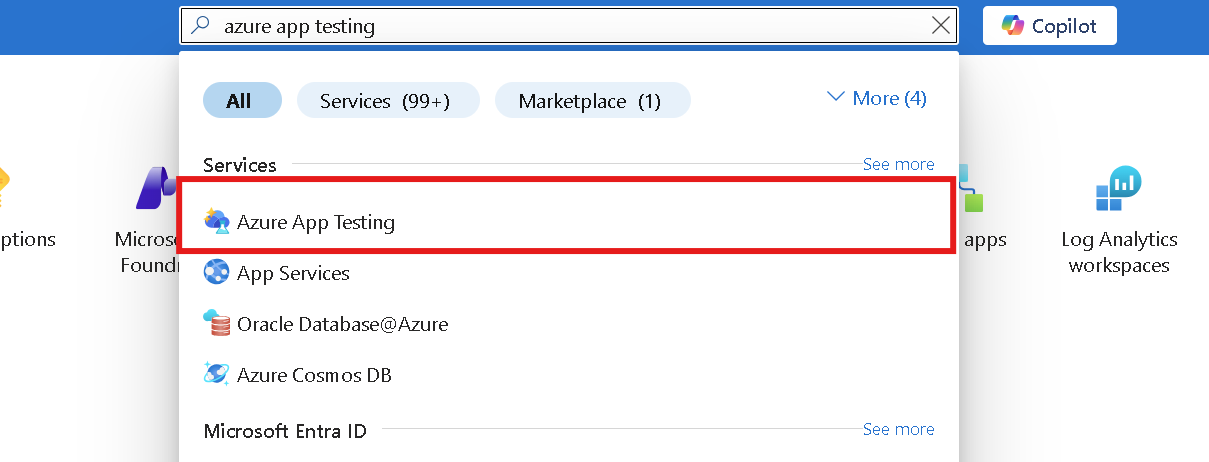
A portál kezdőlapján keresse meg és válassza az Azure-alkalmazástesztelés lehetőséget.
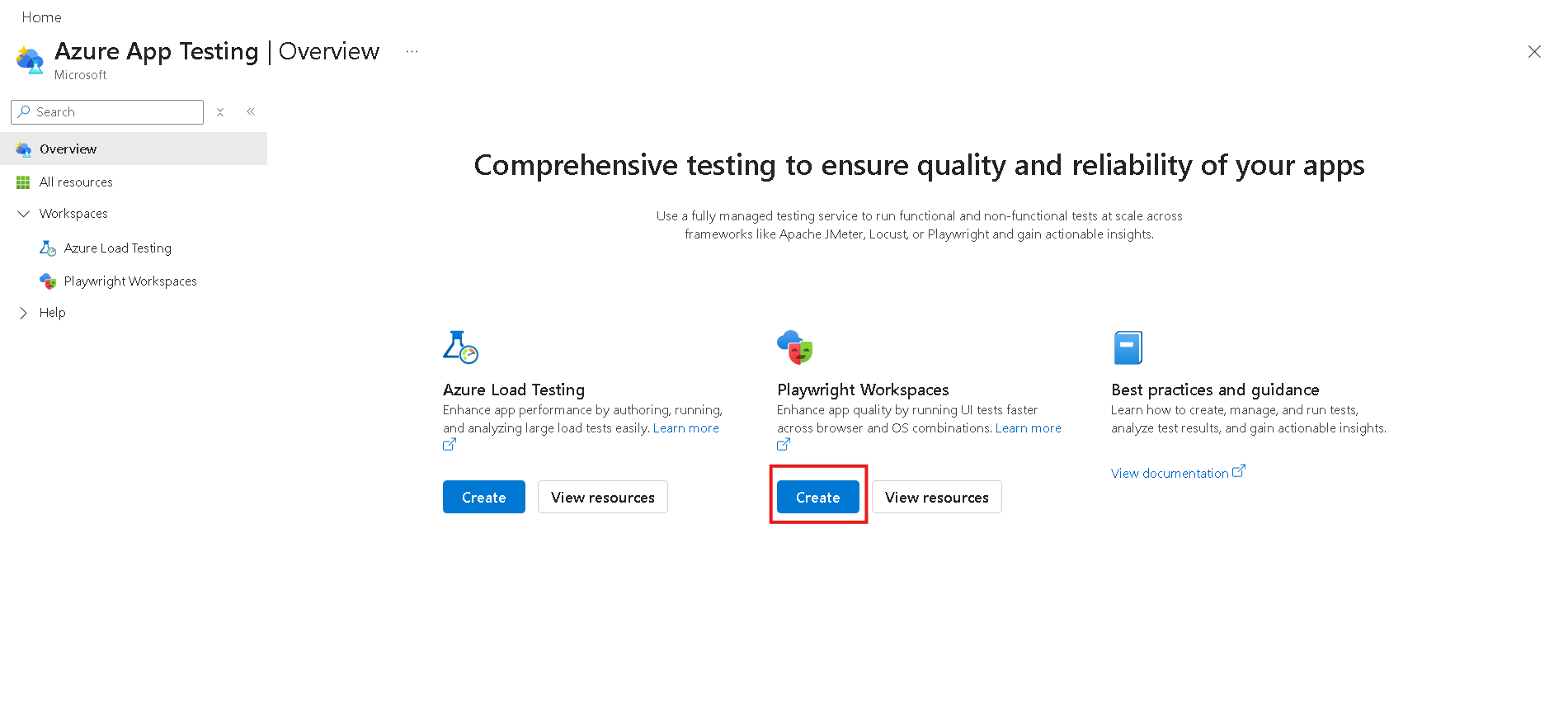
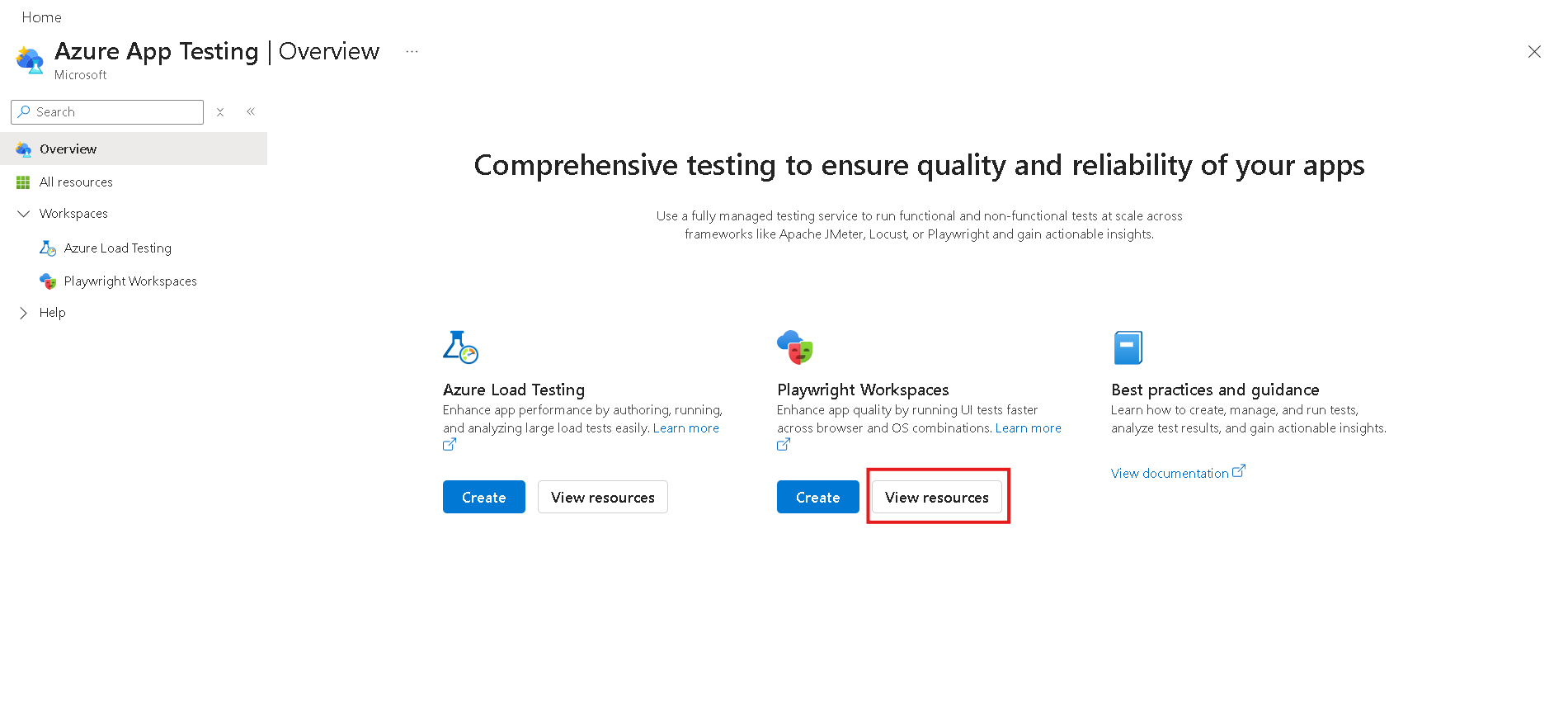
Az Azure-alkalmazástesztelés hubban válaszd ki a Create (Létrehozás) opciót a Drámaíró munkaterületek alatt.
A Playwright-munkaterület erőforrás létrehozása oldalon írja be a következő információkat az Alapok fülön:
Field Description Előfizetés Válassza ki a Playwright-munkaterülethez használni kívánt Azure-előfizetést. Erőforráscsoport Válasszon ki egy meglévő erőforráscsoportot. Vagy válassza az Új létrehozása lehetőséget, majd adjon meg egy egyedi nevet az új erőforráscsoportnak. Név Adjon meg egy egyedi nevet a munkaterületnek.
A név csak alfanumerikus karakterekből és kötőjelekből állhat, hossza pedig 3 és 24 karakter között mozoghat.Hely Válassza ki a munkaterület földrajzi helyét.
Ez a hely határozza meg a teszt végrehajtási eredményeinek tárolási helyét is.Navigáljon a Capabilities fülre, és adja meg a következő információkat:
Field Description Megfigyelhetőség A kapcsoló alapértelmezés szerint engedélyezve van, így a felhasználók menthetik és megtekinthetik a tesztfuttatási jelentéseiket a Playwright Workspace-ből. Ha ki szeretné kapcsolni a megfigyelhetőséget, állítsa a beállítást Letiltva értékre. tárhelyfiók A kapcsoló alapértelmezés szerint engedélyezve van, így a felhasználók menthetik és megtekinthetik a tesztfuttatási jelentéseiket a Playwright Workspace-ből. Ha le szeretné tiltani a megfigyelhetőséget, állítsa a beállítást Letiltva értékre. Note
A Drámaíró munkaterületek megfigyelési funkciója az Azure Storage-t használja tesztjelentések és egyéb elemek tárolására. A tárolási költségeket a tárfiók adatmegőrzési beállításai alapján határozzuk meg.
Note
Opcionálisan konfigurálhat további részleteket a Címkék fülön. A címkék név/érték párok, amelyeket az erőforrások kategorizálására és az összevont számlázás megtekintésére használ, ugyanazt a címkét több erőforrásra és erőforráscsoportra alkalmazva.
Note
A megfigyelhetőségi artefaktumok ügyfél által kezelt Azure Storage fiókba történő mentése jelenleg hálózati hozzáférést igényel a tárolófiók nyilvános végpontjához. A privát végpont-hozzáférésre konfigurált tárolófiókok nem támogatottak artefakt-tárolási forgatókönyvekhez.
Miután befejezte az erőforrás konfigurálását, válassza a Véleményezés + Létrehozás lehetőséget.
Tekintse át a megadott beállításokat, majd kattintson a Létrehozás-ra. A munkaterület létrehozása néhány percet vesz igénybe. Mielőtt továbblépne, várja meg, amíg a portáloldal megjelenik Az üzembe helyezés befejeződött .


Szerepalapú hozzáférés-vezérlési (RBAC) szerepek hozzáadása a kapcsolt tárolófiókhoz
Nyissa meg a társított tárfiókot az Azure Portalon.
Lépjen a Hozzáférés-vezérlés (IAM) lapra.
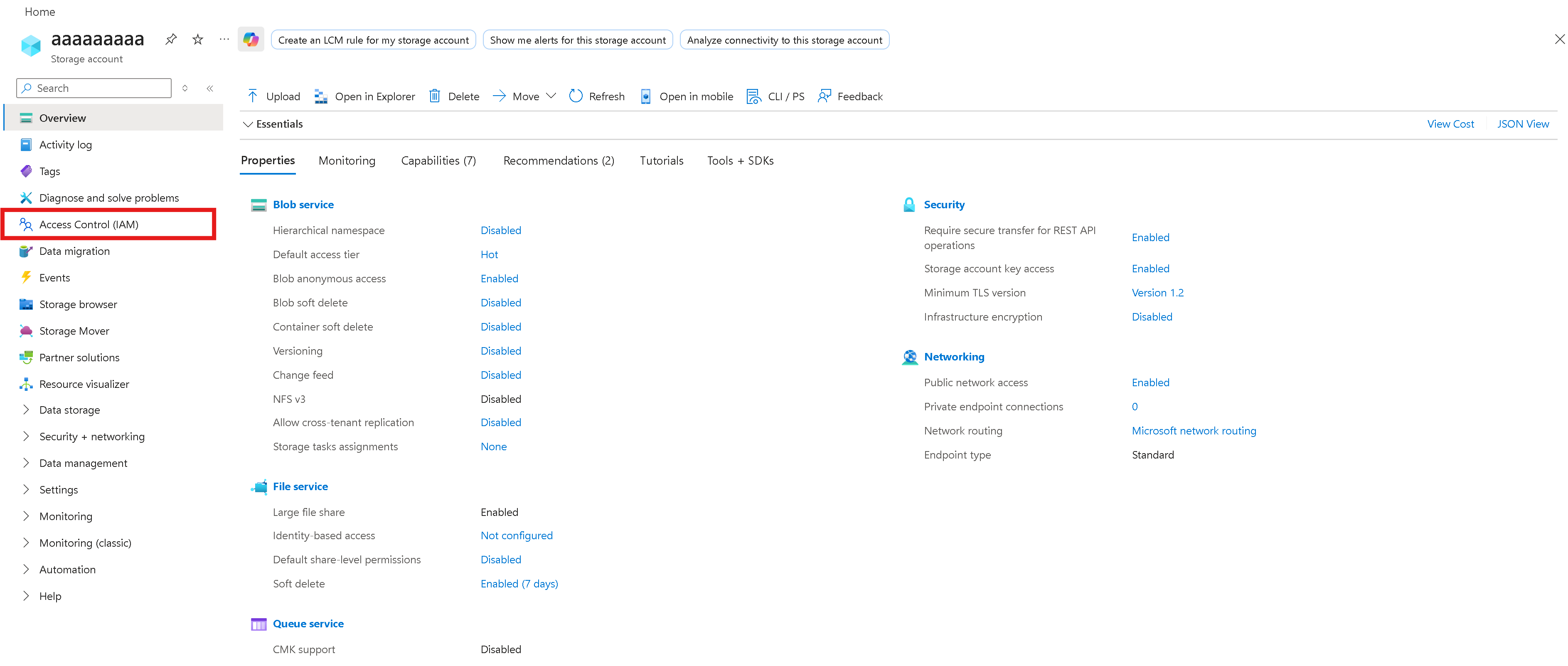
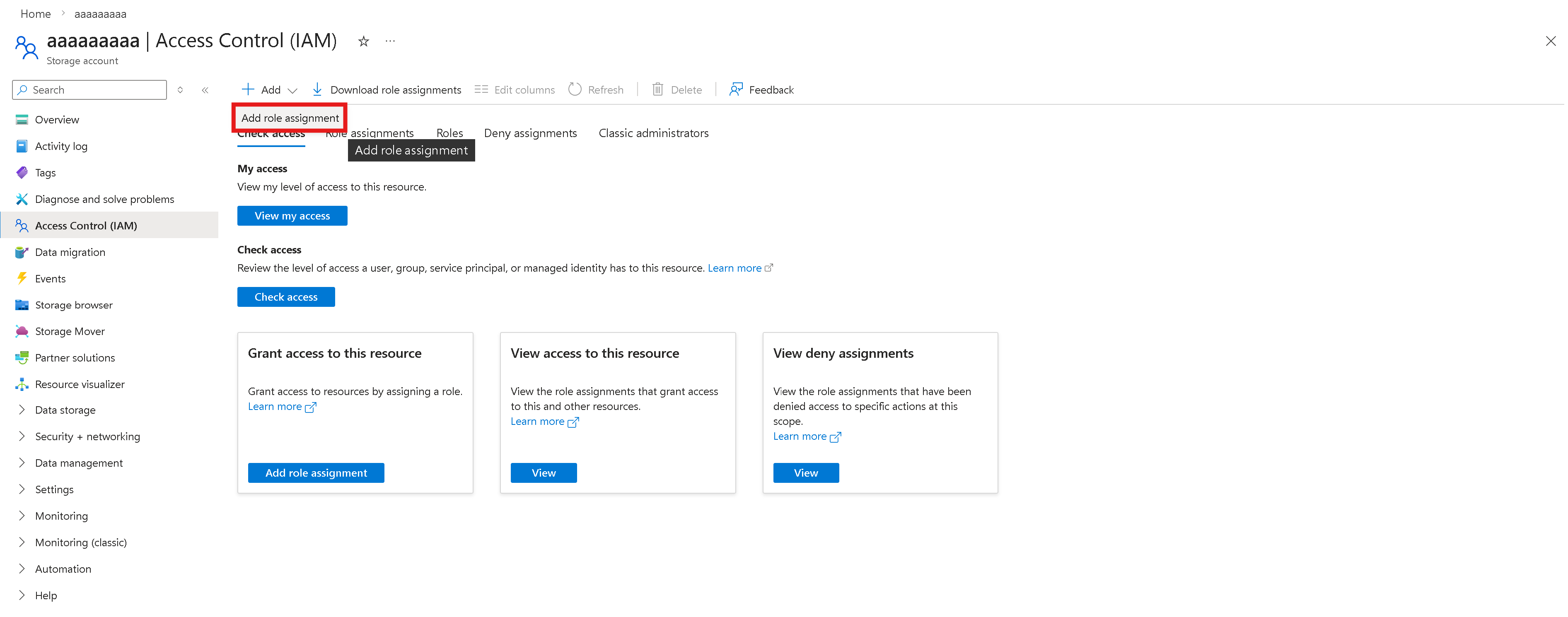
Válassza a Szerepkör-hozzárendelés hozzáadása lehetőséget.
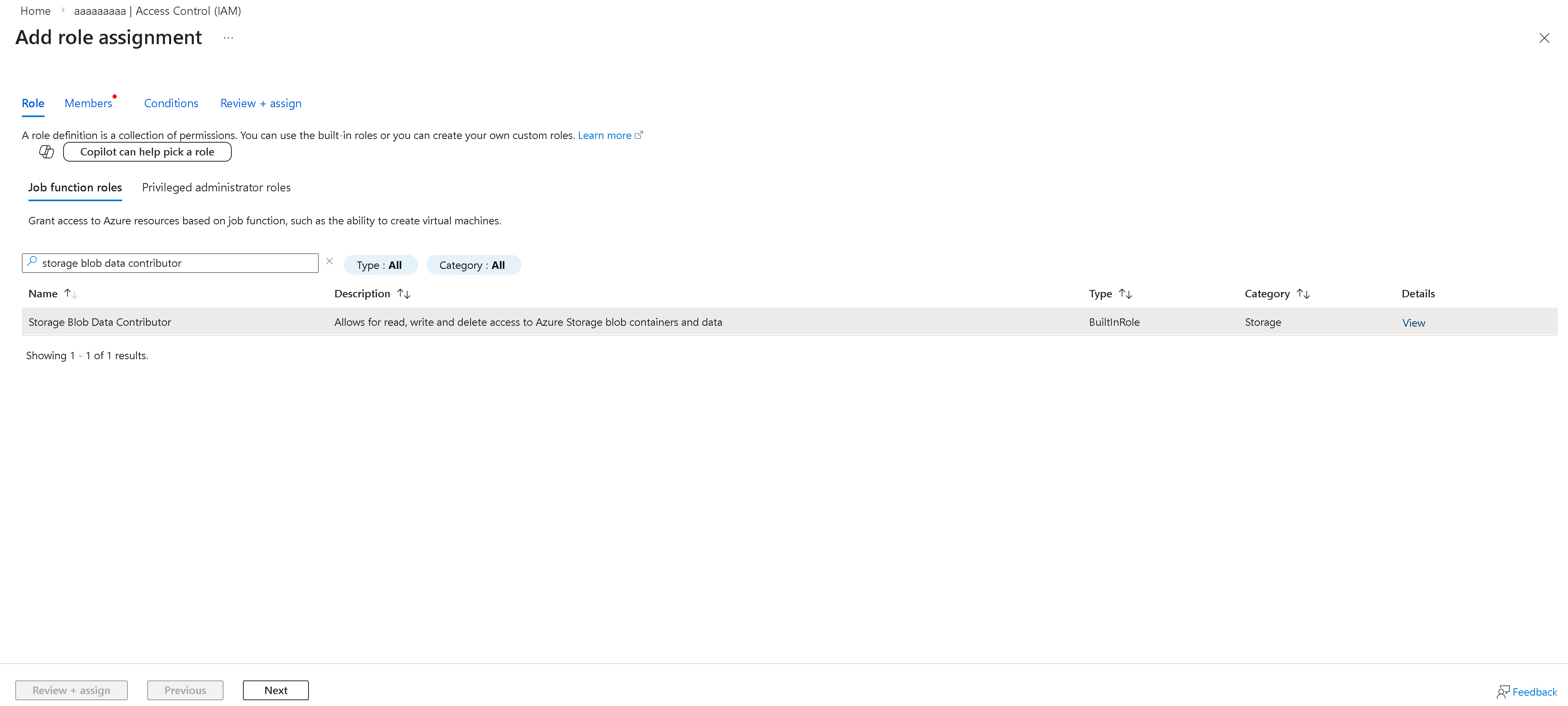
A Feladatfüggvény szerepkörök alatt keresse meg és válassza ki a Storage Blob Data Contributor szerepkört, majd válassza a Tovább lehetőséget.
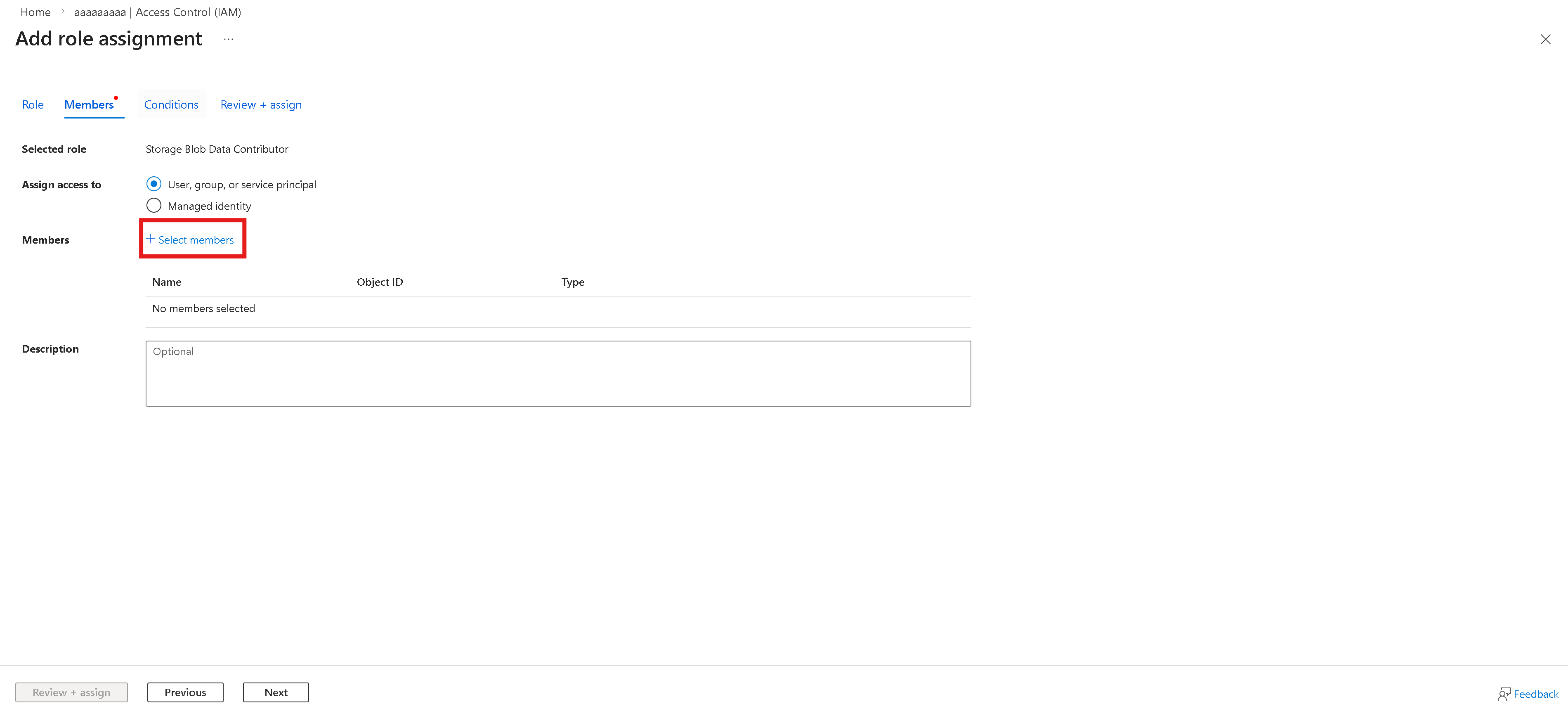
Jelölje ki és vegye fel a teszteket futtató összes tagot.
Válassza a Véleményezés + hozzárendelés lehetőséget.
A Drámaíró munkaterületek-csomag telepítése
A Playwright-munkaterületek használatához telepítse a Drámaíró munkaterületek csomagot.
npm init @azure/playwright@latest
Ez a parancs létrehoz egy playwright.service.config.ts fájlt, amely a Playwrightot irányítja és hitelesíti a Playwright munkaterületekhez.
Ha már rendelkezik ezzel a fájllal, a csomag megkéri, hogy írja felül.
A HTML és Playwright munkaterületek riportereinek engedélyezése
A Drámaíró munkaterületek megfigyelhetőségi funkció használatához engedélyezze a HTML és Drámaíró munkaterületek riportert a(z) playwright.service.config.ts fájlba a következő beállítás hozzáadásával –
reporter: [
    ["html", { open: "never" }], // HTML reporter must come first
    ["@azure/playwright/reporter"], // Azure reporter uploads HTML report
]
Összetevők engedélyezése a Playwright-beállításban
playwright.config.ts A projekt fájljában győződjön meg arról, hogy az összes szükséges összetevőt összegyűjti.
use:
{
    trace: 'on-first-retry',
    video:'retain-on-failure',
    screenshot:'on'
}
A böngészővégpont konfigurálása
A beállításban adja meg a régióspecifikus böngésző végpontot. A végpont a munkaterület létrehozásakor kiválasztott Azure-régiótól függ.
A böngésző végpont URL-jének megszerzéséhez kövesse az alábbi lépéseket:
Jelentkezzen be az Azure portálra Azure fiókjával, majd lépjen a munkaterületére.
Válassza az Első lépések lapot.
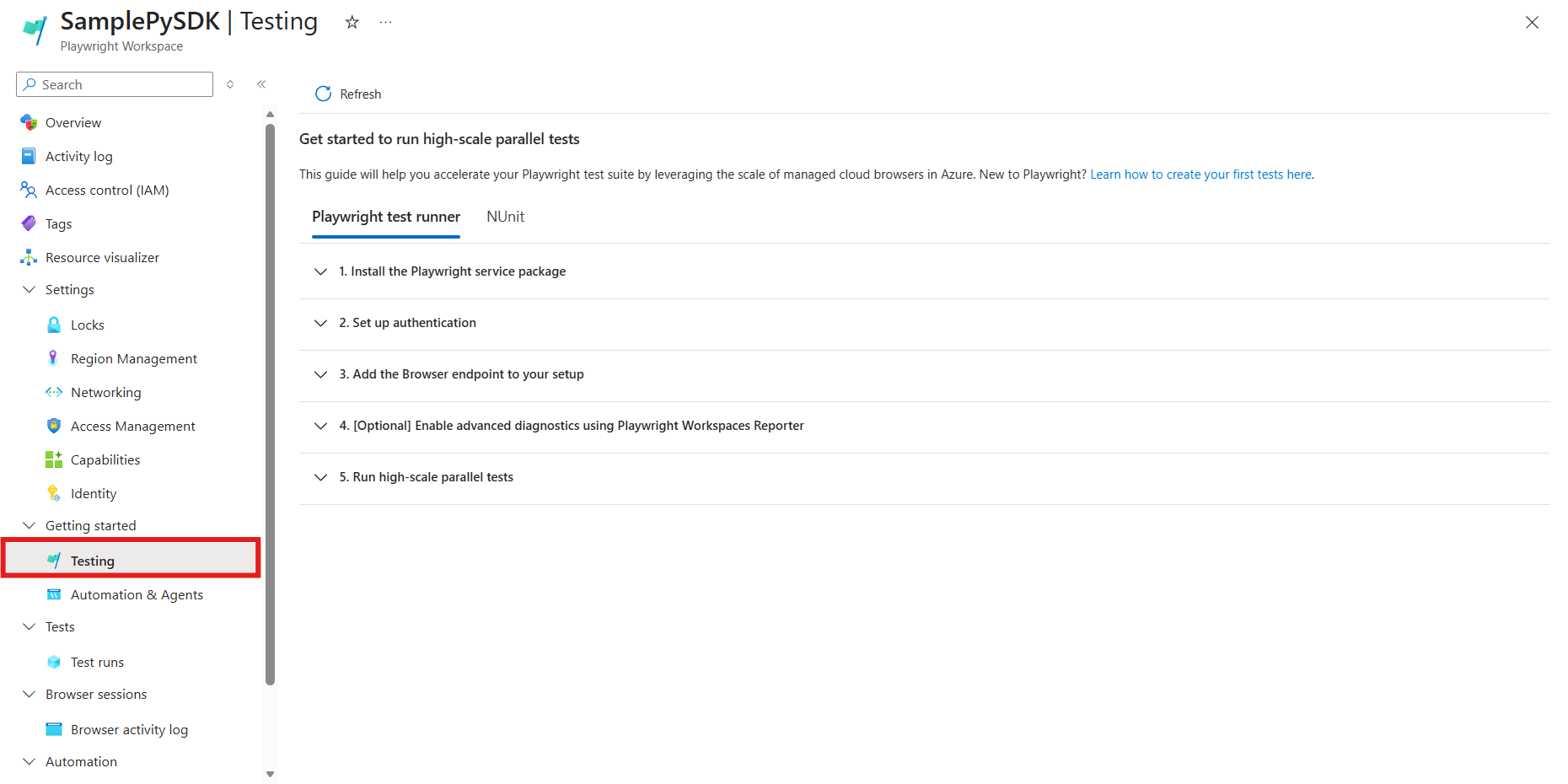
A böngészővégpont hozzáadása a beállításhoz másolja a végpont URL-címét.
Győződjön meg róla, hogy ez az URL elérhető a
PLAYWRIGHT_SERVICE_URLkörnyezeti változóban.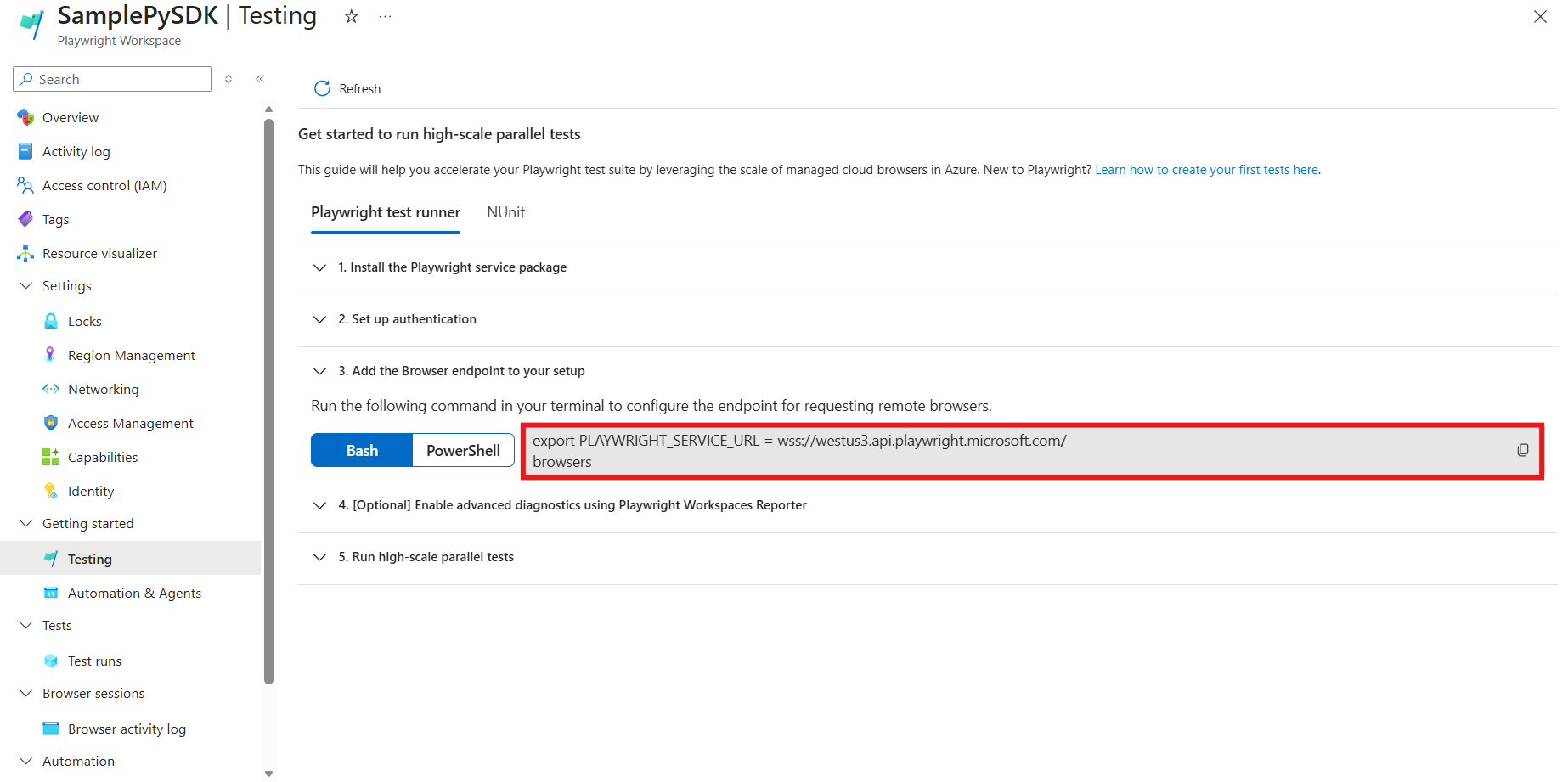
Saját környezet beállítása
A környezet beállításához konfigurálja a PLAYWRIGHT_SERVICE_URL környezeti változót az előző lépésekben kapott értékkel.
A dotenv modult használva kezelheti a környezetet. A dotenv modul használatával meghatározhatja környezeti változóit a .env fájlban.
Add a projektedhez a
dotenvmodult.npm i --save-dev dotenvAdja hozzá a következő kódrészletet a(z)
playwright.service.config.tsfájlba.require('dotenv').config();Hozzon létre egy
.envfájlt a Playwright projektjében lévőplaywright.config.tsfájl mellett.PLAYWRIGHT_SERVICE_URL={MY-REGION-ENDPOINT}Győződjön meg róla, hogy a
{MY-REGION-ENDPOINT}szöveg helyőrzőjét a korábban másolt értékre cseréli.
Hitelesítés beállítása
Ha a Playwright-teszteket a Playwright-munkaterületen szeretné futtatni, hitelesítenie kell a Playwright-ügyfelet, ahol a teszteket a szolgáltatással futtatja. Hitelesítés a helyi fejlesztői gépről vagy a CI-gépről.
Note
A Drámaíró munkaterületek megfigyelhetősége tesztelési automatizáláshoz csak a Microsoft Entra ID alapú hitelesítést támogatja. Ha hozzáférési tokeneket használsz hitelesítéshez, akkor nem használhatod az observabilityt.
Hitelesítés beállítása a Microsoft Entra-azonosítóval
A Microsoft Entra ID az egyetlen támogatott hitelesítés a Playwright Workspace megfigyelhetőségi funkciójának használatához. A helyi fejlesztői gépről az Azure CLI használatával jelentkezhet be
az login
Note
Ha több Microsoft Entra-bérlő tagja, mindenképpen jelentkezzen be arra a bérlőre, amelyhez a munkaterület tartozik. A bérlőazonosítót az Azure Portalról szerezheti be. Tekintse meg a Microsoft Entra-bérlő megkeresése című részt. Miután megkaptad az azonosítót, jelentkezz be a következő parancs az login --tenant <TenantID>segítségével.
Tesztek futtatása Playwright-munkaterületekkel
Elvégezte a Playwright-tesztek felhőben való futtatásának konfigurációját a Playwright-munkaterületekkel. A playwright parancssori felülettel futtathatja a teszteket, vagy használhatja a Playwright Test Visual Studio Code bővítményt.
Nyisson meg egy terminálablakot.
Írja be a következő parancsot a Playwright tesztcsomag távoli böngészőkben való futtatásához a munkaterületen:
npx playwright test --config=playwright.service.config.ts --workers=20A tesztcsomag méretétől függően ez a parancs legfeljebb 20 párhuzamos feldolgozón futtatja a teszteket.


Hibakeresési tesztfuttatások és eredmények az Azure Portalon
Szerepalapú hozzáférés-vezérlési (RBAC) szerepek hozzáadása a kapcsolt tárolófiókhoz
Nyissa meg a társított tárfiókot az Azure Portalon.
Lépjen a Hozzáférés-vezérlés (IAM) lapra.
Válassza a Szerepkör-hozzárendelés hozzáadása lehetőséget.
A Jogosultságos adminisztrátori szerepkörök alatt keresse meg és válassza ki a Storage Blob Data Viewer szerepkört, majd válassza a Tovább lehetőséget.
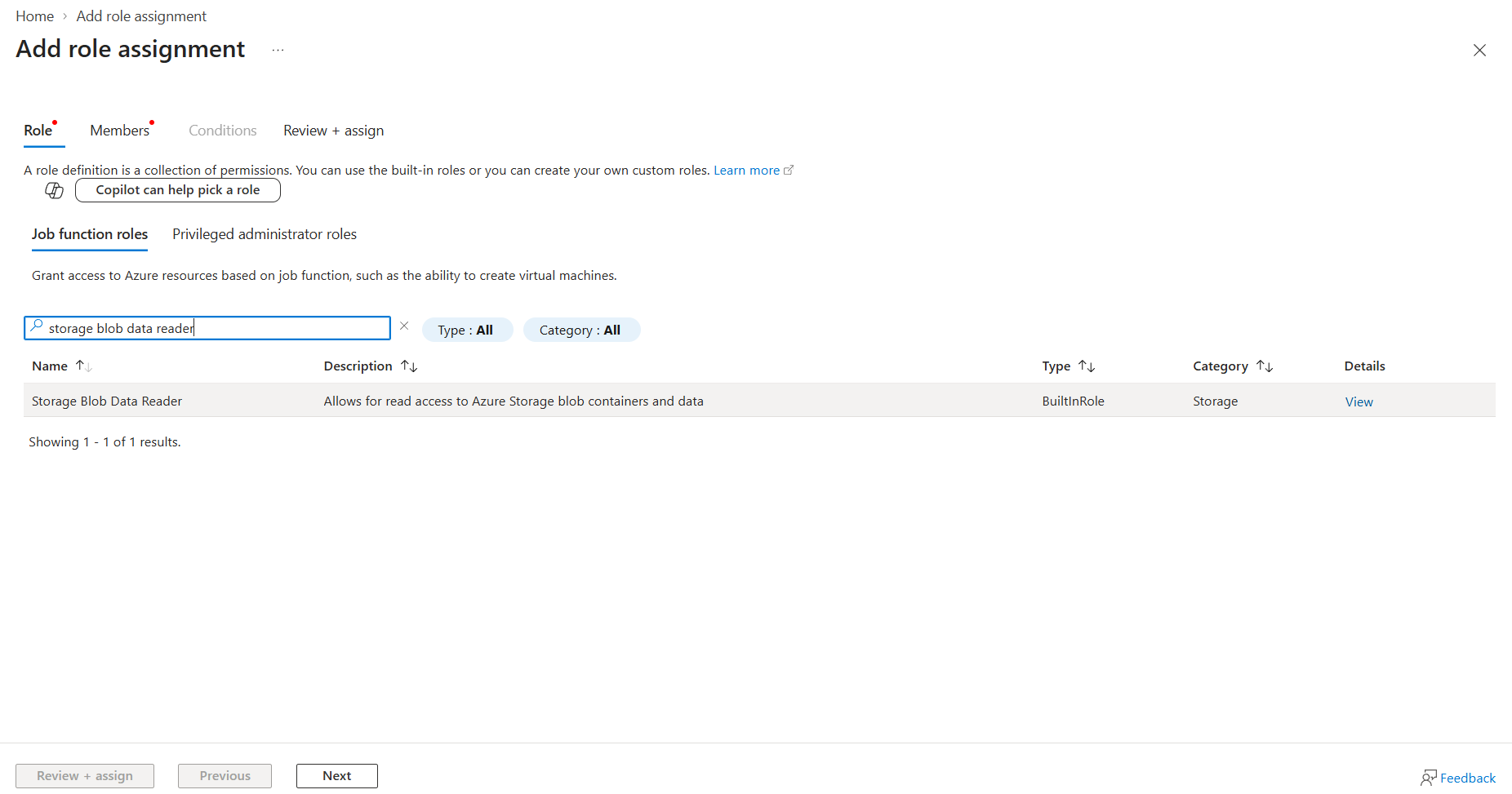
Jelölje ki és vegye fel az összes olyan tagot, aki megtekintheti a tesztjelentéseket.
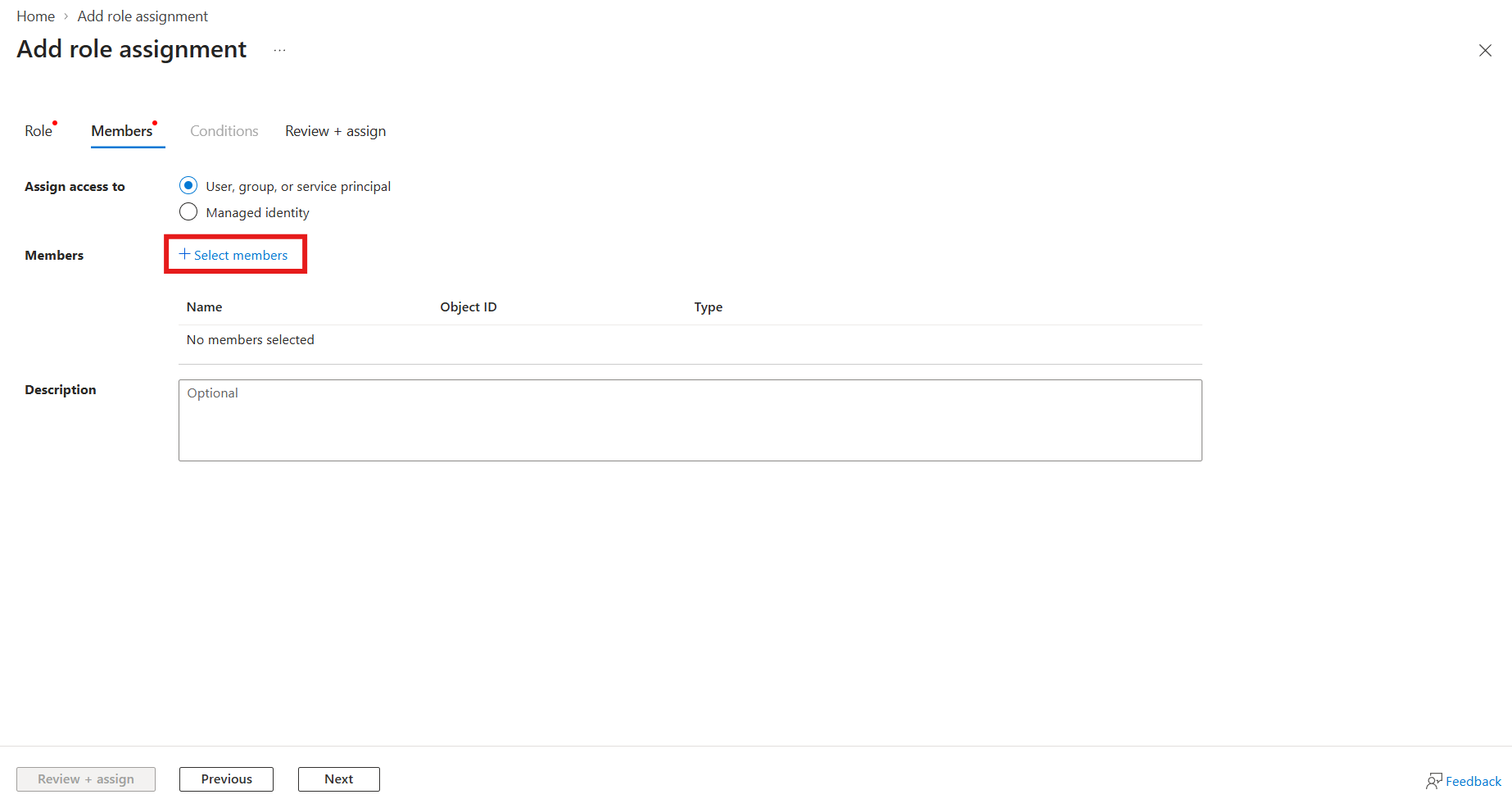
Válassza a Véleményezés + hozzárendelés lehetőséget.
(Csak akkor, ha a nyomkövetés engedélyezve van) Nyilvános nyomkövetési megjelenítő engedélyezése a csatolt tárfiókban
Nyissa meg a társított tárfiókot az Azure Portalon.
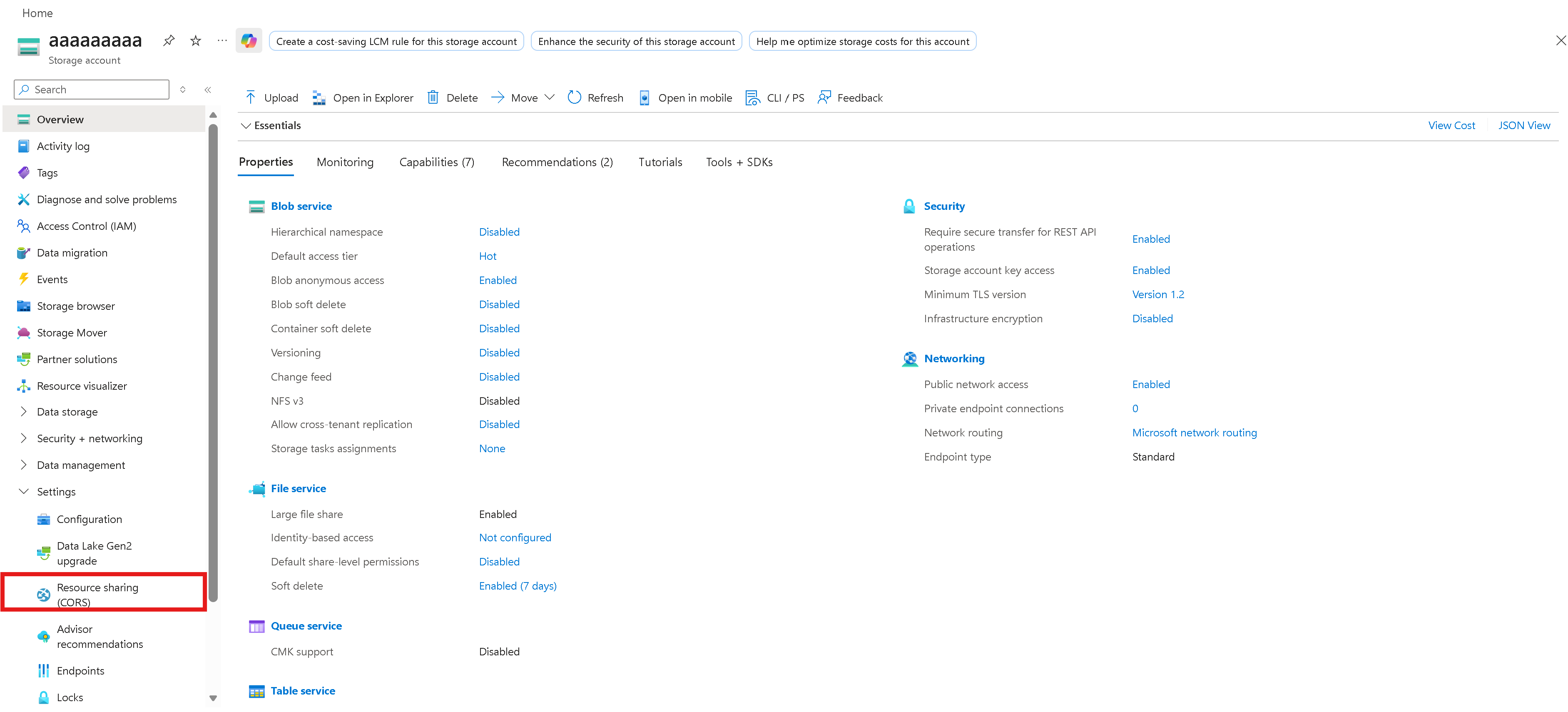
Lépjen a Beállítások>Erőforrás-megosztás (CORS) menüpontra.
A Blob szolgáltatásban adjon hozzá egy új rekordot:
- Engedélyezett források:
https://trace.playwright.dev - Engedélyezett metódusok:
GET,OPTIONS - Maximális életkor: Adjon meg 0 és 2147483647 közötti értéket.
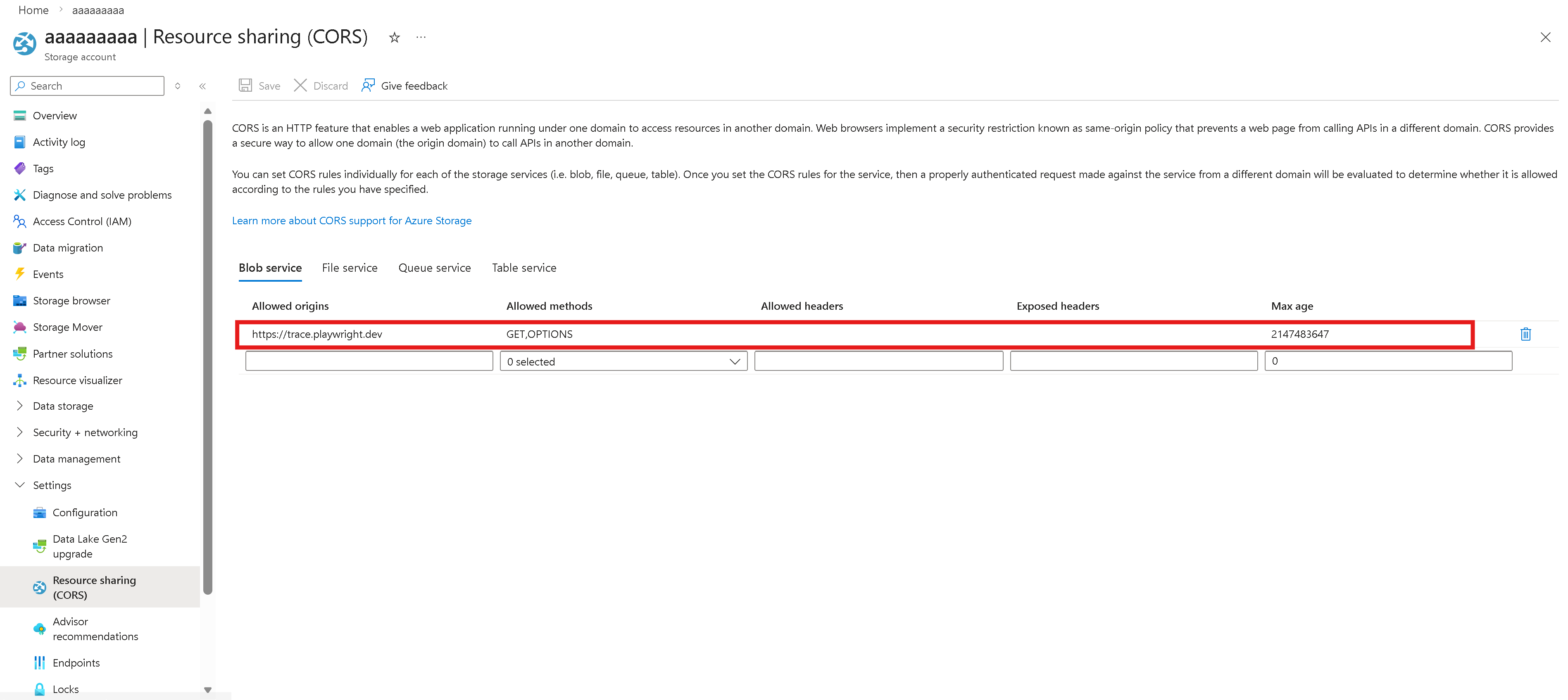
- Engedélyezett források:
Válassza a Mentés lehetőséget.
Mentett tesztjelentések megtekintése az Azure Portalon
Mostantól az Azure Portalon is elháríthatja a sikertelen tesztelési eseteket.
A tesztfuttatás befejezése után a riporter létrehoz egy hivatkozást az Azure PortalTesztfuttatások lapjára. Nyissa meg ezt a hivatkozást a részletes teszteredmények és a kapcsolódó összetevők megtekintéséhez.
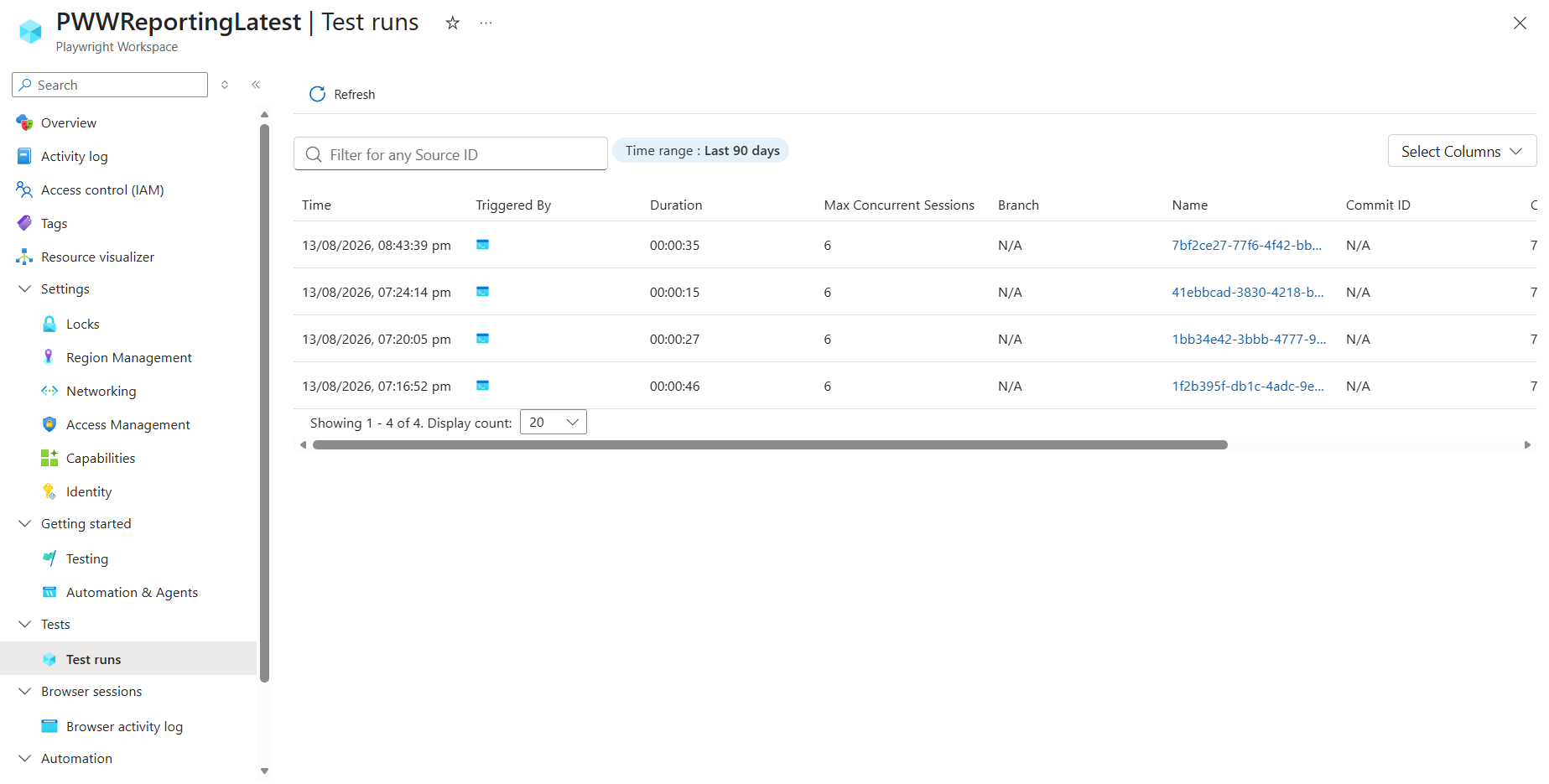
A Tesztfuttatások lap a hibaelhárításhoz szükséges összes információt tartalmazza. Ön megteheti:
- Részletes hibanaplók, tesztelési lépések és csatolt összetevők, például képernyőképek vagy videók megtekintése.
- A mélyebb elemzéshez lépjen közvetlenül a Nyomkövetési megjelenítőbe .
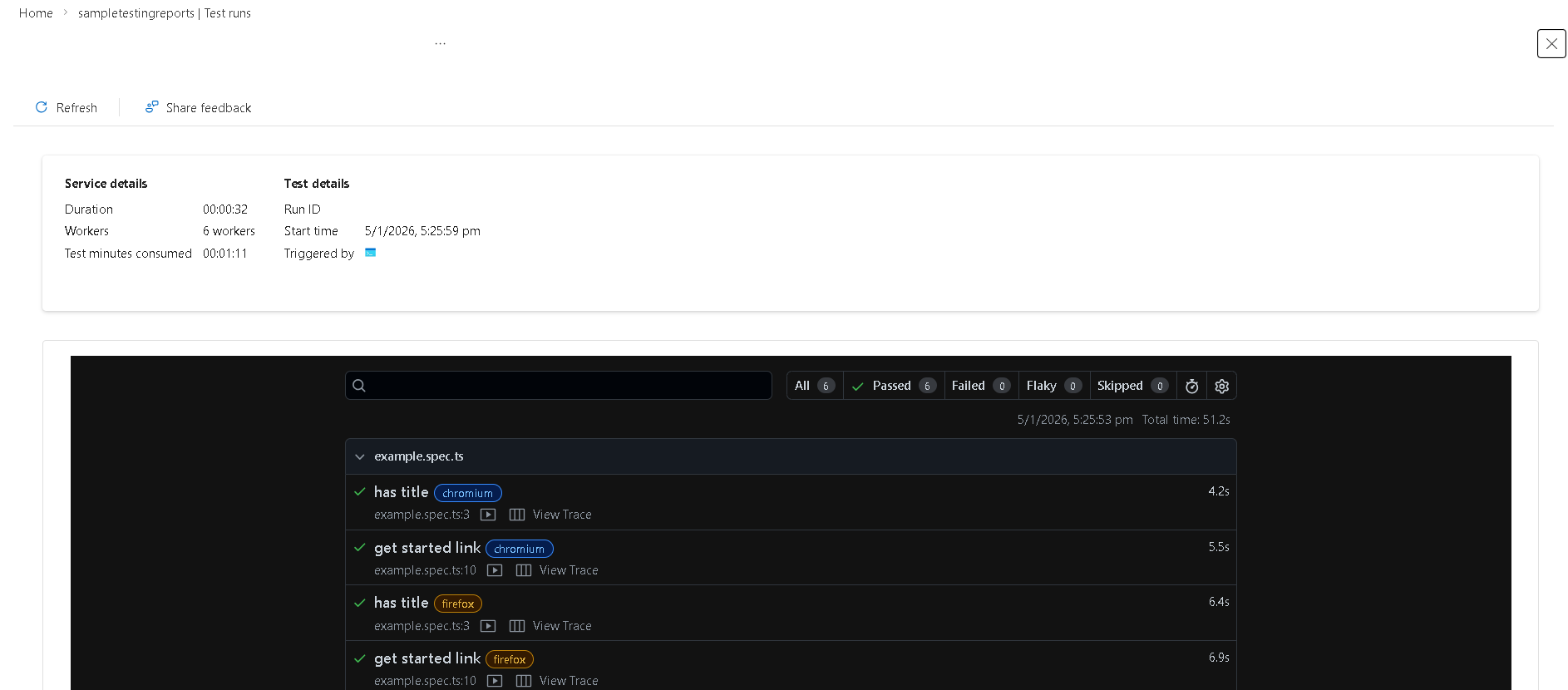
A Trace Viewer lehetővé teszi, hogy vizuálisan lépésről lépésre végigmenjen a teszt végrehajtásán. Ön megteheti:
- Az ütemterv használatával rámutathat az egyes lépésekre, és minden művelet előtt és után felfedheti a lap állapotát.
- Ellenőrizze az egyes lépések részletes naplóit, DOM-pillanatképeit, hálózati tevékenységét, hibáit és konzolkimenetét .
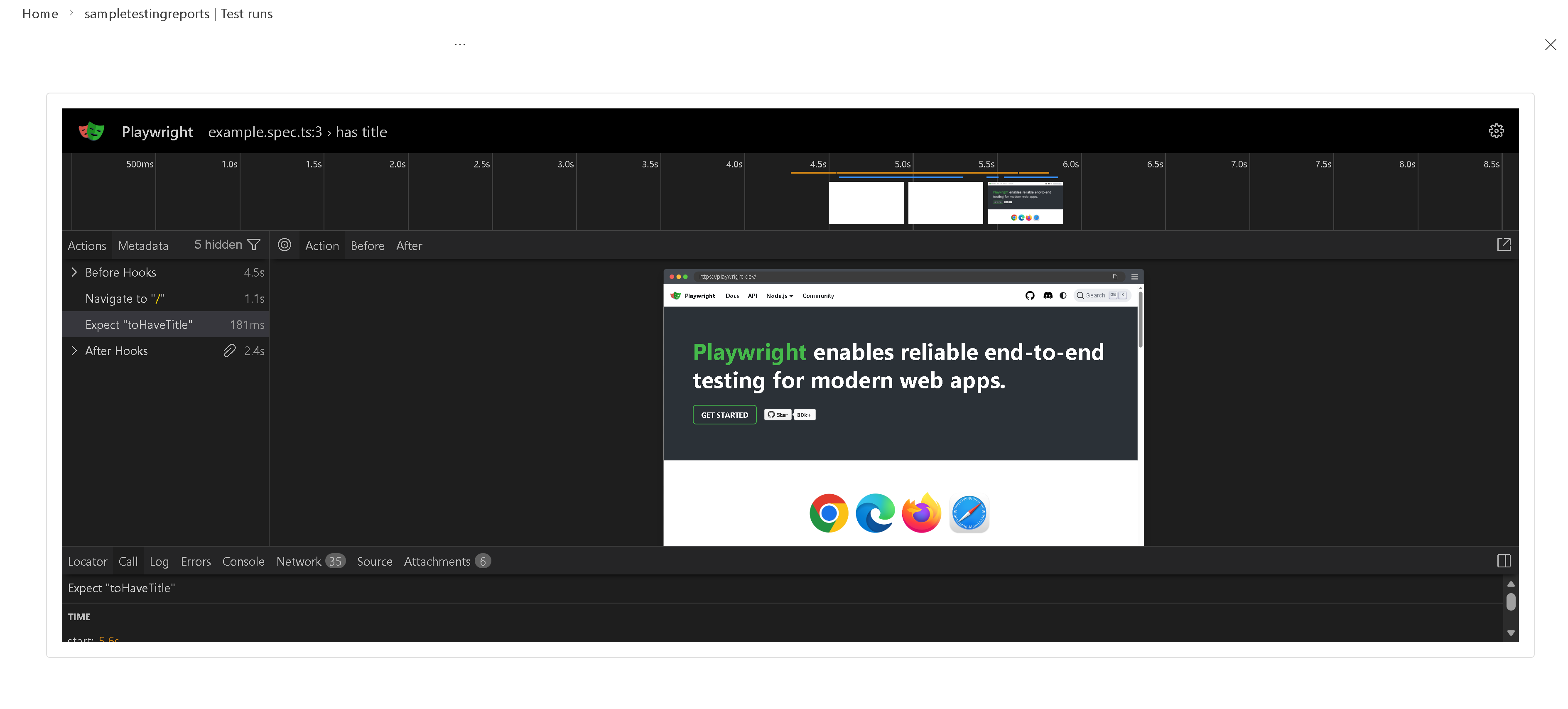
Tip
A jobb felhasználói élmény érdekében nyissa meg a nyomkövetési megjelenítőt egy új böngészőlapon a Ctrl gomb lenyomásával és a Nyomkövetés megtekintése lehetőség kiválasztásával.
Prerequisites
Mielőtt hozzákezdene, győződjön meg arról, hogy a következő elemekkel rendelkezik:
- Egy Azure-fiók, aktív előfizetéssel. Ha nem rendelkezik Azure-előfizetéssel, hozzon létre egy ingyenes fiókot.
- A Owner, Contributor vagy az Azure-fiókodon lévő klasszikus rendszergazdai szerepkörök egyike.
- Ahhoz, hogy az Azure portál hozzárendelje a tárolójogosultságokat a kezelt azonosítóhoz, egy szerepkör, amely hozzárendelhet szerepköröket a tárolófiókhoz, például Owner, User Access Administrator vagy Role Based Access Control Administrator. Ha nincs ilyen szerepköröd, kérj meg valakit, akinek van, hogy rendelje hozzá számodra a jogosultságokat.
- Egy MCP kliens, amely a Drámaíró munkaterületek távoli MCP-kiszolgálójához csatlakozik, például a GitHub Copilot alkalmazás, a Visual Studio Code GitHub Copilottal vagy a GitHub Copilot CLI. Beállításához lásd: Gyorsindítás: Böngészőfeladatok automatizálása a távoli MCP szerverrel.
Figyelhetőség bekapcsolása és tárolás konfigurálása
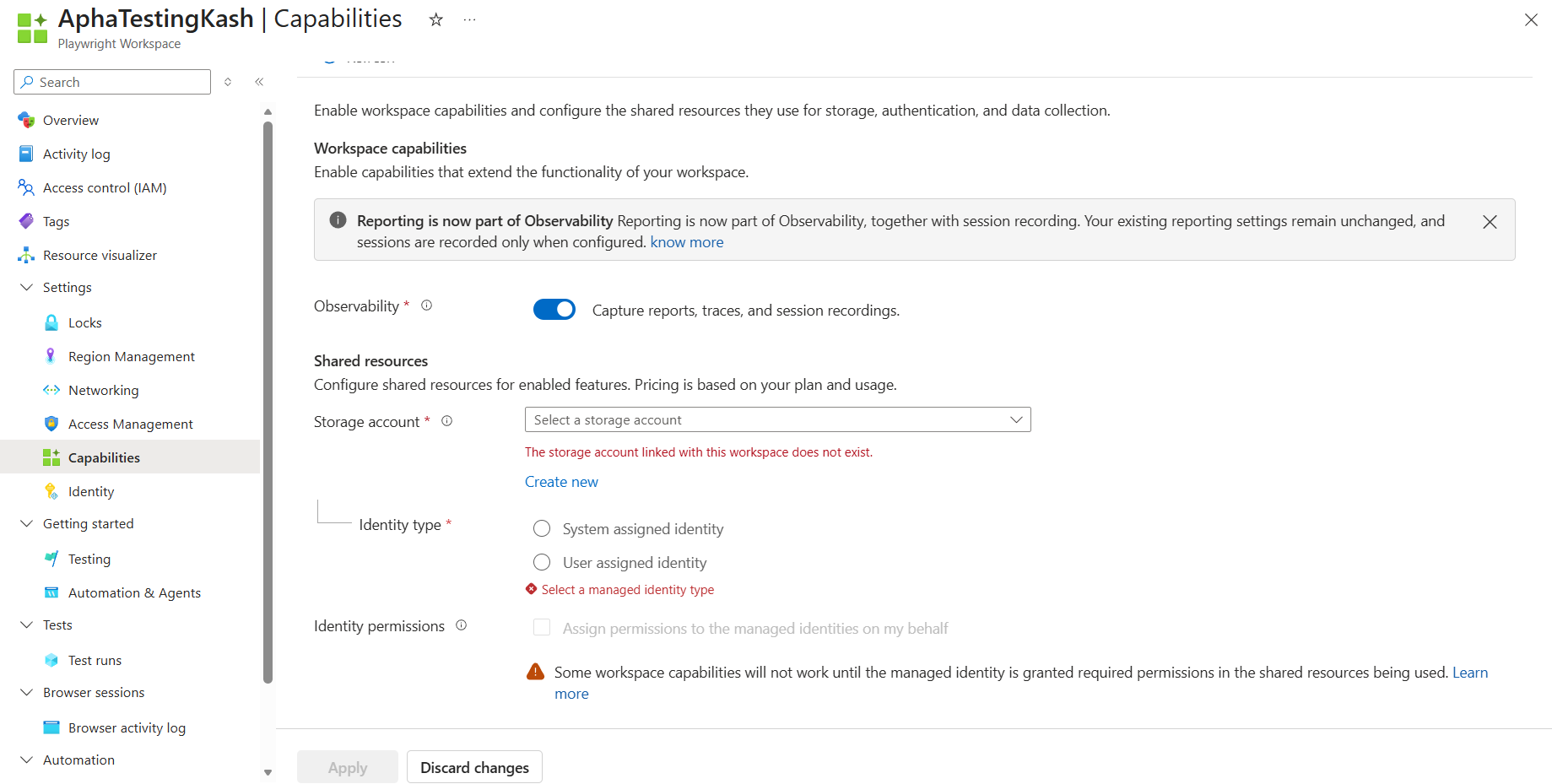
A munkamenetfelvételek egy Azure tárolófiókban tárolódnak, amely a munkaterületéhez van kapcsolva. A Drámaíró munkaterületek egy kezelt azonosítót használ arra, hogy az artefaktumokat írja az adott tárolófiókba. A konfiguráció beállításához kapcsolja be a megfigyelhetőséget, válasszon ki egy tárolófiókot, majd válassza ki a kezelt azonosítót. Létrehozhat új munkaterületet vagy frissíthet egy meglévőt.
Jelentkezzen be az Azure Portalra az Azure-előfizetés hitelesítő adataival.
A portál kezdőlapján keresse meg és válassza az Azure-alkalmazástesztelés lehetőséget.
Az Azure-alkalmazástesztelés hubban, a Drámaíró munkaterületek alatt válassza a Létrehozás lehetőséget.
A Playwright-munkaterület létrehozása oldal Alapok lapján adja meg a következő információkat:
Field Description Előfizetés Válassza ki a Playwright-munkaterülethez használni kívánt Azure-előfizetést. Erőforráscsoport Válasszon ki egy meglévő erőforráscsoportot. Vagy válassza az Új létrehozása lehetőséget, majd adjon meg egy egyedi nevet az új erőforráscsoportnak. Név Adjon meg egy egyedi nevet a munkaterületnek. A név csak alfanumerikus karaktereket és kötőjeleket tartalmazhat, és 3-24 karakter hosszúnak kell lennie. Hely Válassza ki a munkaterület földrajzi helyét. Válassza ki a Capabilities fület, majd adja meg a következő információkat:
Field Description Megfigyelhetőség Kapcsolja be a jelentések, nyomkövetések és munkamenetfelvételek rögzítésének engedélyezéséhez. tárhelyfiók Válasszon ki egy meglévő tárolófiókot, vagy válassza az Új létrehozása lehetőséget egy létrehozáshoz. A Drámaíró munkaterületek ebben a tárolófiókban tárolja a munkamenetfelvételeket és egyéb artefaktumokat. Azonosítótípus Válassza ki azt a kezelt azonosítót, amelyet a Drámaíró munkaterületek a tárolófiókhoz való hozzáféréshez használ: Rendszerhez rendelt vagy Felhasználó által hozzárendelt. Ha a Felhasználó által hozzárendelt opciót választja, válassza a felhasználó által hozzárendelt kezelt azonosítót. Identitás jogosultságai Jelölje be a Jogosultságok hozzárendelése a nevemben kezelt azonosítókhoz lehetőséget, hogy az Azure portál hozzárendelje a Storage Blob Data Contributor szerepkört a tárolófiókon a kezelt azonosítóhoz. Csak akkor válassza ezt az opciót, ha jogosult szerepköröket hozzárendelni a tárolófiókhoz. Egyébként töröld a jelölést, és rendeld hozzá manuálisan a szerepkört. 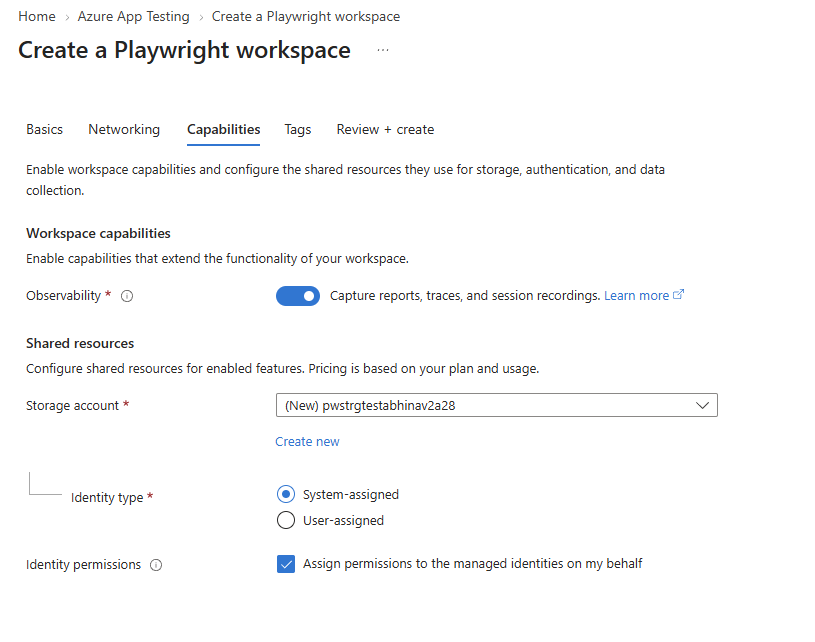
Opcionálisan adhat hozzá címkéket a Címkék fülön. A címkék név/érték párok, amelyeket az erőforrások kategorizálására és az összevont számlázás megtekintésére használ, ugyanazt a címkét több erőforrásra és erőforráscsoportra alkalmazva.
Válassza az Áttekintés + létrehozás lehetőséget. Tekintse át a beállításokat, majd válassza a Létrehozás lehetőséget.
A munkaterület létrehozása néhány percet vesz igénybe. Várjon, amíg a portál a(z) Your deployment is complete üzenetet jeleníti meg, mielőtt folytatja.
Note
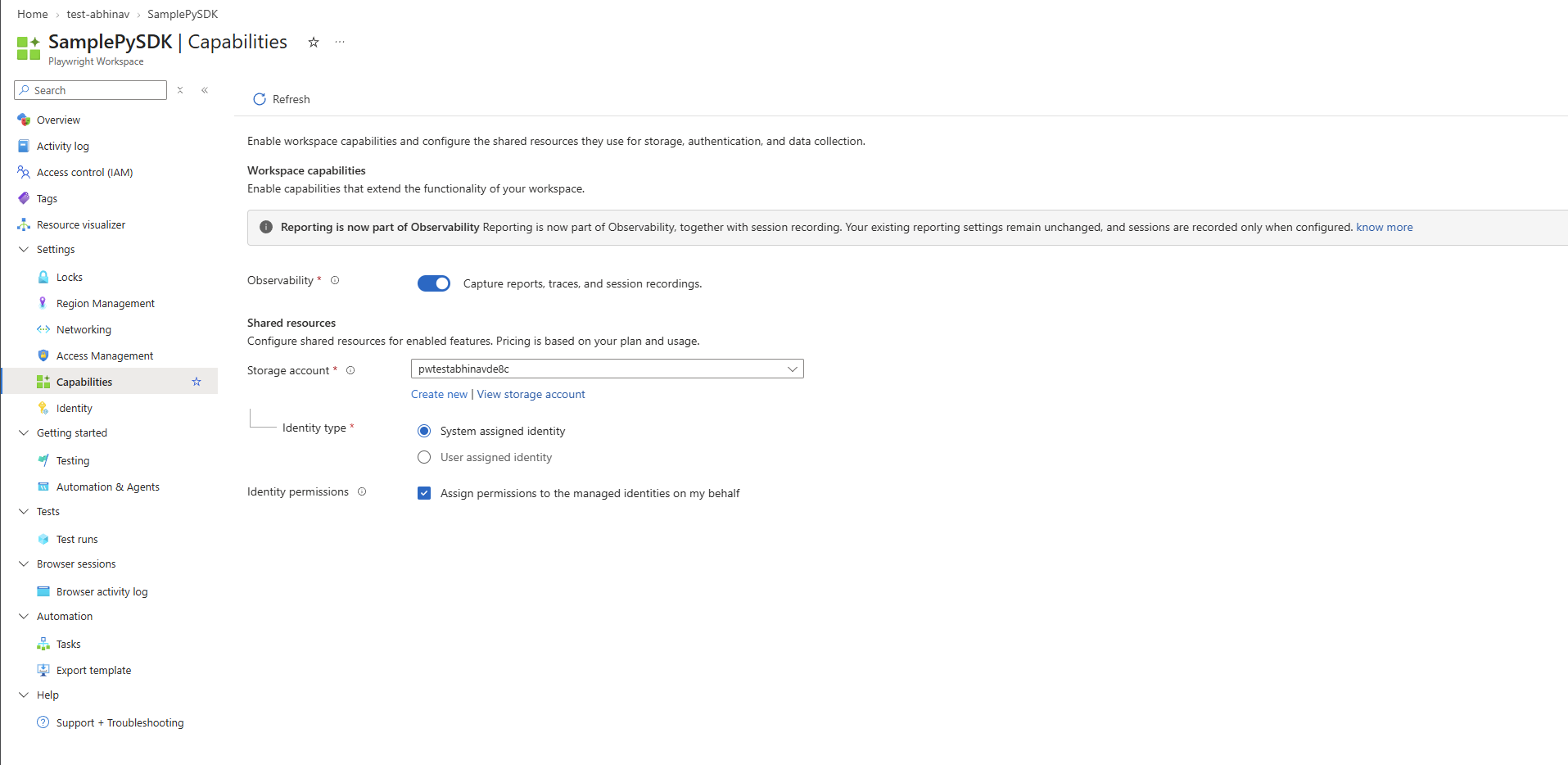
Minden olyan munkaterületi funkció, amelyhez tárolófiók szükséges, például munkamenet-rögzítés, jelentéskészítés és böngészőprofilok, ugyanazt a tárolófiókot és kezelt azonosítót használja, amelyet a Képességek oldalon konfigurál.
Note
A Drámaíró munkaterületek megfigyelhetőségéhez az Azure Storage tárolja a munkamenet-felvételeket és egyéb artefaktumokat. A tárolási költségek a tárolófiókja adatmegőrzési beállításaitól függenek.
Note
Az artefaktumok mentéséhez a tárolófióknak engedélyeznie kell a hálózati hozzáférést a nyilvános végpontján keresztül. Azok a tárolófiókok, amelyek csak privát végpontokon keresztül engednek hozzáférést, jelenleg nem támogatottak az artefaktumok tárolására.
Tárolójogosultságok hozzárendelése a kezelt azonosítóhoz
Ha megszüntette a jelölést a(z) Jogosultságok hozzárendelése a kezelt identitásokhoz helyettem beállításnál, vagy ha nincs jogosultsága szerepkörök hozzárendelésére a tárolófiókban, akkor manuálisan rendelje hozzá a szerepkört. Ha nincs meg a szükséges jogosultsága, kérjen valakit, akinek a tárolófiókján Owner, User Access Administrator vagy Role Based Access Control Administrator szerepköre van, hogy végezze el ezeket a lépéseket.
Az Azure portálon lépjen a munkaterületéhez kapcsolódó tárolófiókhoz.
Válassza a Hozzáférés-vezérlés (IAM)>Hozzáadás>Szerepkör-hozzárendelés hozzáadása lehetőséget.
A Szerepkör lapon keresse meg és válassza ki a Storage Blob Data Contributor-t, majd válassza a Tovább lehetőséget.
A Tagok lapon a Hozzáférés hozzárendelése lapon válassza a Felügyelt identitás lehetőséget.
Válassza a Tagok kiválasztása lehetőséget, majd válassza ki a munkaterülethez kiválasztott kezelt azonosítót:
- A rendszer által hozzárendelt azonosítóhoz válassza a Playwright Workspace-et kezelt azonosítótípusként, majd válassza ki a munkaterületet.
- A felhasználó által hozzárendelt identitáshoz válassza ki a Felhasználó által hozzárendelt felügyelt identitást, majd válassza ki az identitást.
Válassza a Kiválasztás lehetőséget, majd a Felülvizsgálat + hozzárendelés lehetőséget.
Tip
A szerepkör-hozzárendelések néhány percig is eltarthatnak, mire hatályba lépnek. Ha a felvételek nem jelennek meg azonnal, várj néhány percet, majd futtasd újra a munkamenetet.
Kapcsolja be a munkamenet rögzítését az MCP kliensben
A távoli MCP szerver csak akkor rögzít egy böngészőmunkamenetet, ha az MCP kliens kéri. A felvétel bekapcsolásához adja hozzá a következő HTTP fejlécet a távoli MCP szerver konfigurációjához az MCP kliensben:
| Header | Value |
|---|---|
x-ms-enable-sessionartifacts |
Enabled |
Minden böngészőmunkamenet, amelyet a kliens ezen az MCP szerver kapcsolaton keresztül hoz létre, rögzítve lesz. Az ügyfelek olyan munkamenetei, amelyek nem küldik el a fejlécet, nem kerülnek rögzítésre. A fejléc hozzáadásakor tartsa meg meglévő URL-jét és hitelesítési beállításait.
A GitHub Copilot alkalmazás-ban válassza a Testreszabás lehetőséget az oldalsávban, majd válassza a Telepített fület.
Az MCP szerverek alatt keresse meg a Drámaíró munkaterületek szervert, például
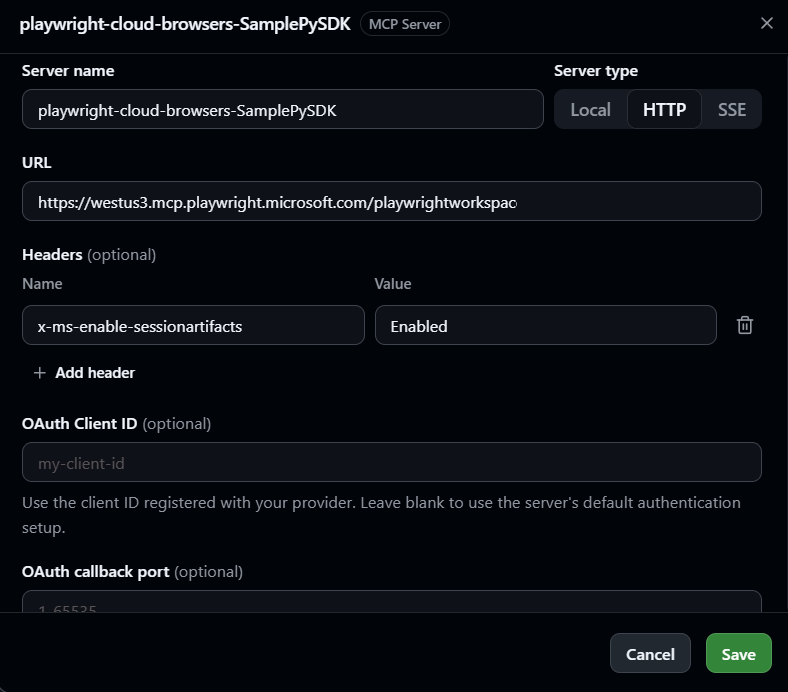
playwright-cloud-browsers-<workspace-name>, majd nyissa meg a További beállítások menüt, és válassza a Konfiguráció szerkesztése lehetőséget.A Fejlécek alatt válassza a Fejléc hozzáadása lehetőséget, majd adja meg a következő értékeket:
-
Név:
x-ms-enable-sessionartifacts -
Érték:
Enabled
-
Név:
Válassza a Mentés lehetőséget.
Tip
Ha a szerver bejegyzésedben már vannak más Drámaíró munkaterületek fejlécek, például vagy x-ms-browser-profile-idx-ms-secret-store-id, add x-ms-enable-sessionartifacts hozzá ugyanahhoz a fejléckészlethez.
Futtasson böngészős munkamenetet az ügynökével
Kérd meg az ügynöködet, hogy végezzen böngészős feladatot. Például írja be a következő promptot:
Open https://playwright.dev, open the Docs page, and tell me the title of the page.
Az ügynök megnyit egy felhőböngészőt a munkaterületeden, befejezi a feladatot, majd bezárja a munkamenetet. Mivel az MCP kliens elküldi a x-ms-enable-sessionartifacts fejlécet, a munkamenet artefaktumai a kapcsolt tárolófiókba kerülnek.
Az ügynök visszaad egy hivatkozást az Azure Portalon található mentett böngészőmunkamenethez.
Caution
A munkamenetfelvételek rögzítik, amit a böngésző mutat, beleértve az egyes oldalak képernyőképeit, az oldaltartalmat és a hálózati forgalmat. Ha az ügynököd érzékeny adatokkal dolgozik, korlátozd, hogy ki olvashatja a csatolt tárolófiókot, és állíts be egy adatmegőrzési szabályzatot, amely megfelel a szervezeted követelményeinek.
Munkamenetfelvételek megtekintése az Azure portálon
Az Azure portálon történő felvételek megtekintéséhez olvasási jogosultságra van szükség a kapcsolt tárolófiókhoz, és a tárolófióknak engedélyeznie kell a Trace Viewernek a nyomkövetési fájlok betöltését.
Tárolószerepkör hozzárendelése azoknak az embereknek, akik a felvételeket nézik
Az Azure Portalon nyissa meg a munkaterületéhez társított tárolófiókot.
Válassza a Hozzáférés-vezérlés (IAM)>Hozzáadás>Szerepkör-hozzárendelés hozzáadása lehetőséget.
A Szerepkör lapon keresse meg és válassza ki a Storage Blob Data Reader-t, majd válassza a Tovább lehetőséget.
A Tagok fülön jelölje ki és adja hozzá azokat, akiknek meg kell nézniük a munkamenetfelvételeket.
Válassza a Véleményezés + hozzárendelés lehetőséget.
Engedélyezze, hogy a Trace Viewer olvasson a tárolófiókból
Az Azure portálon lépjen a kapcsolt tárolófiókhoz.
Válassza a Beállítások>Erőforrásmegosztás (CORS) lehetőséget.
A Blob szolgáltatás fülön adjon hozzá egy rekordot a következő értékekkel:
Field Value Engedélyezett eredetek https://trace.playwright.devEngedélyezett metódusok GET,OPTIONSMaximális életkor Egy érték a 0és2147483647között.Válassza a Mentés lehetőséget.
Rögzített munkamenet áttekintése
Az Azure portálon menj a Playwright munkaterületedre.
Válassza a Böngésző munkamenetek>Böngészőtevékenység naplója lehetőséget.
A Böngésző tevékenységi napló felsorolja a böngésző munkameneteit a munkaterületen. Minden munkamenet megjeleníti a nevet, munkamenet azonosítóját, alkotóját, forrástípusát, kezdési idejét, forrásazonosítóját, számlázható idejét, böngészőtípusát és állapotát. Egy munkamenet megkereséséhez szűrje a listát Időintervallum, Forrástípus, Állapot vagy a forrásazonosító szerint. Az MCP kliens munkameneteket hoz létre Mcp forrástípussal.
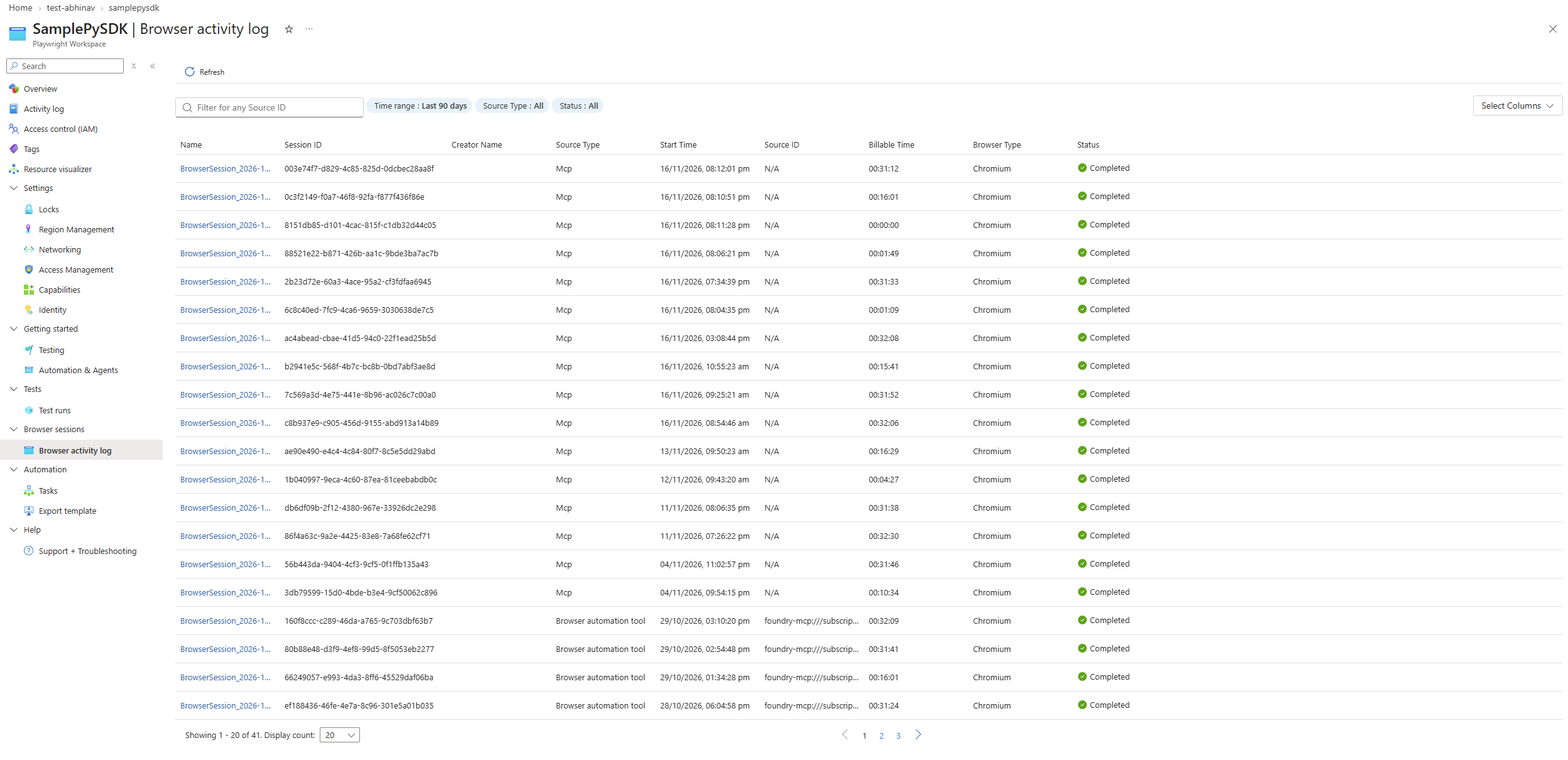
Válassza ki annak a munkamenetnek a nevét, amelyben az ügynök futott.
A munkamenet oldal megjeleníti a munkamenet részleteit és a munkamenet lejátszását. A lejátszás során a következőket teheti:
- Mozgasd végig az idővonalat, hogy a munkamenet bármely pontján lásd az oldalt.
- Válasszon ki egy műveletet a Műveletek listában, hogy lássa a művelet előtt és után az oldalt.
- Használja a Locator, Call, Log, Errors, Console, Network, Source és Attachments füleket az egyes műveletek részleteinek megtekintéséhez.
- Nyissa meg a munkamenetet a Trace Viewerben a mélyebb elemzéshez.
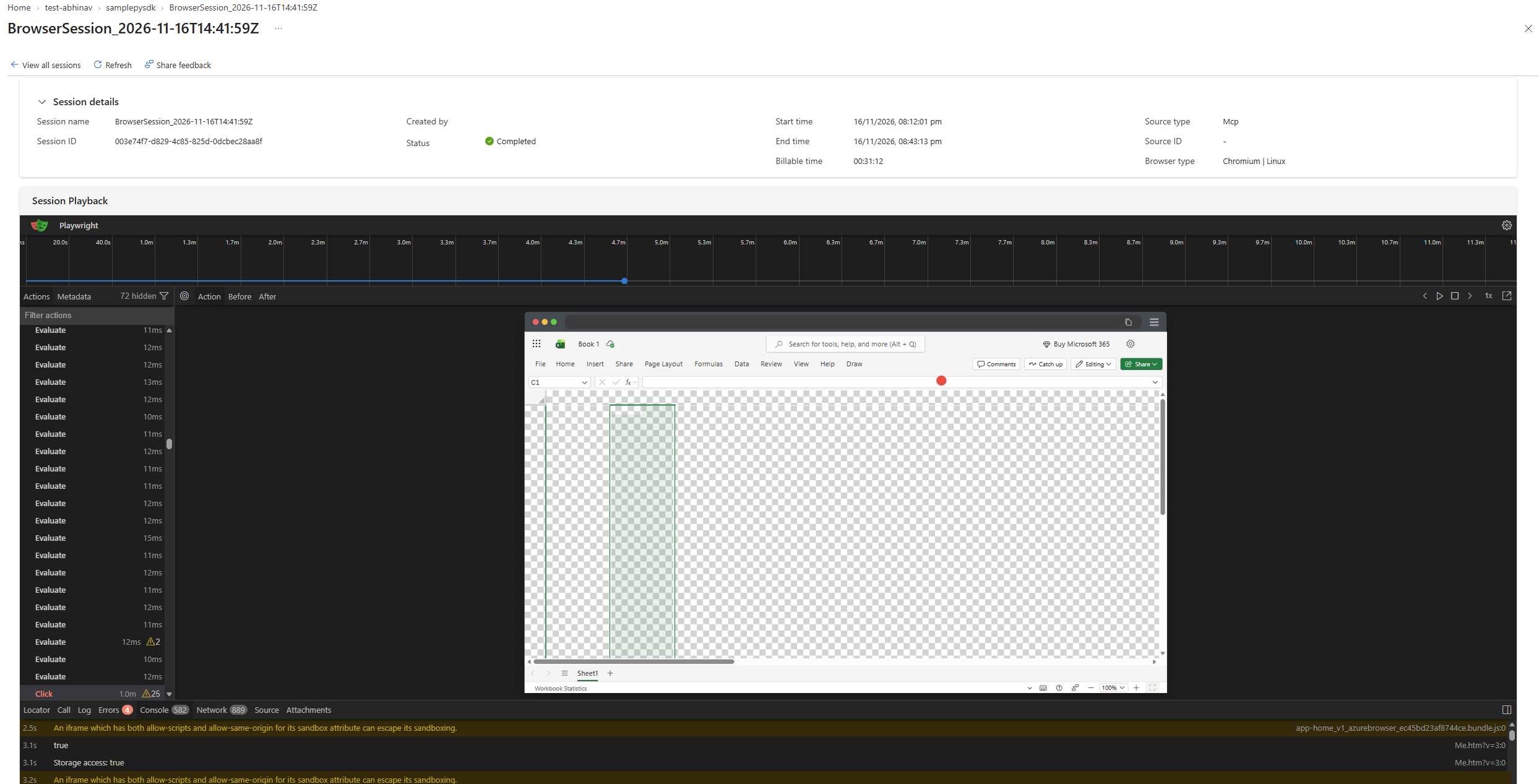
A listához való visszatéréshez válassza az Összes munkamenet megtekintése lehetőséget.
Munkamenetek rögzítésének leállítása
Az új munkamenetek rögzítésének leállításához távolítsa el a x-ms-enable-sessionartifacts fejlécet az MCP kliens konfigurációjából. A meglévő felvételek a tárolófiókodban maradnak, amíg törlöd őket, vagy amíg a tárolófiókod adatmegőrzési beállításai el nem távolítják őket.
Adattárolási hely
Minden munkamenet-felvétel és egyéb összetevő az Azure tárolófiókban tárolódik, amelyet a munkaterületéhez kapcsol. Ön birtokolja és Ön irányítja ezt a tárolófiókot, beleértve a régióját, hozzáférését, hálózati beállításait és az adatmegőrzést.
A Drámaíró munkaterületek csak azokat a metaadatokat tárolja, amelyekre szüksége van a munkamenetek listázásához és kezeléséhez, például a munkamenet nevét és azonosítóját, alkotóját, állapotát, kezdési és befejezési időpontját, számlázható időt, forrástípust és böngészőtípust. A Drámaíró munkaterületek nem tárol kliensoldali adatokat a böngésző munkameneteiből, például oldal tartalmát, képernyőképeket, videókat, nyomkövetéseket, konzolüzeneteket vagy hálózati forgalmat.