Megjegyzés
Az oldalhoz való hozzáféréshez engedély szükséges. Megpróbálhat bejelentkezni vagy módosítani a címtárat.
Az oldalhoz való hozzáféréshez engedély szükséges. Megpróbálhatja módosítani a címtárat.
Az Azure-beli szerepköralapú hozzáférés-vezérlés (Azure RBAC) az Azure-erőforrásokhoz való hozzáférés kezeléséhez használt engedélyezési rendszer. A hozzáférés biztosításához szerepköröket rendelhet hozzá egy adott hatókörben lévő felhasználókhoz, csoportokhoz, szolgáltatásnevekhez vagy felügyelt identitásokhoz. Ez a cikk azt ismerteti, hogyan rendelhet hozzá szerepköröket az Azure Portalon.
Ha rendszergazdai szerepköröket kell hozzárendelnie a Microsoft Entra-azonosítóban, olvassa el a Microsoft Entra-szerepkörök hozzárendelése felhasználókhoz című témakört.
Előfeltételek
Azure-szerepkörök hozzárendeléséhez a következőkre van szükség:
-
Microsoft.Authorization/roleAssignments/writeengedélyek, például szerepköralapú hozzáférés-vezérlési rendszergazda vagy felhasználói hozzáférés-rendszergazda
1. lépés: A szükséges hatókör azonosítása
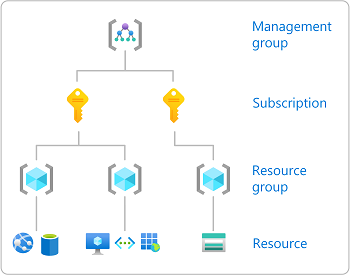
A szerepkörök hozzárendelésekor meg kell adnia egy hatókört. A hatókör azon erőforrások készlete, amelyekre a hozzáférés vonatkozik. Az Azure-ban négy szinten adhat meg hatókört a szélestől a szűkig: felügyeleti csoport, előfizetés, erőforráscsoport és erőforrás. További információ: Hatókör ismertetése.
Jelentkezzen be a Azure portalra.
Az oldal tetején található Keresés mezőben keressen rá arra a hatókörre, amelyhez hozzáférést szeretne adni. Kereshet például felügyeleti csoportokra, előfizetésekre, erőforráscsoportokra vagy egy adott erőforrásra is.
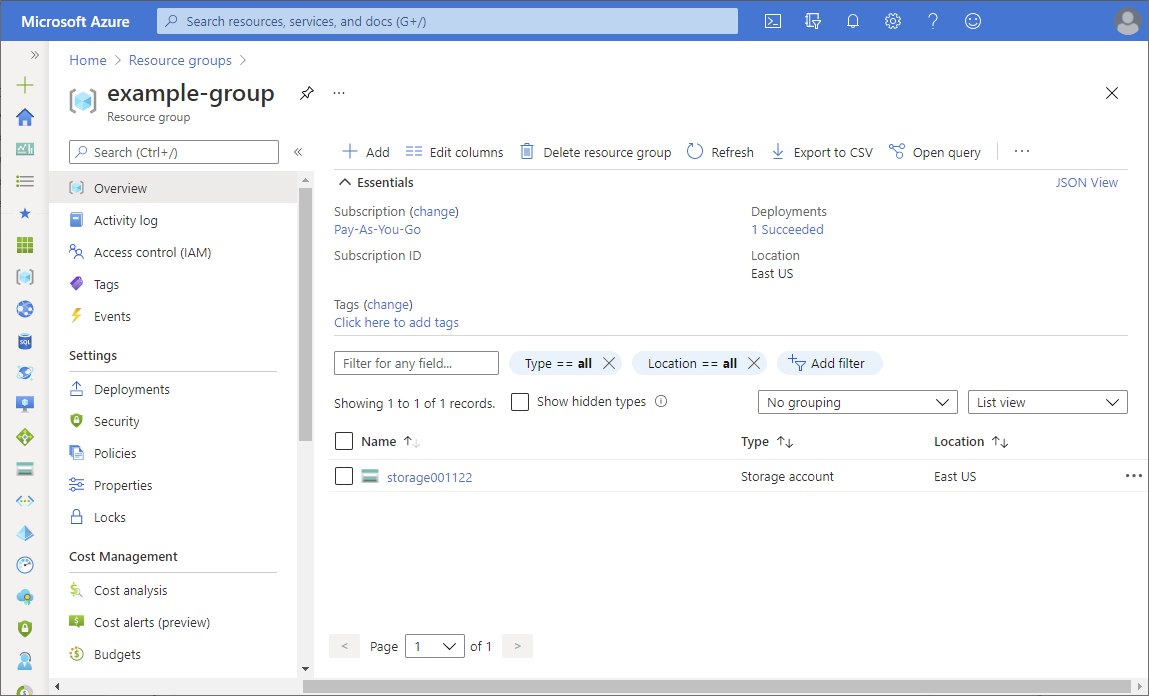
Kattintson a hatókörhöz tartozó adott erőforrásra.
Az alábbiakban egy példa erőforráscsoport látható.
2. lépés: Nyissa meg a Szerepkör-hozzárendelés hozzáadása lapot
Általában a Hozzáférés-vezérlés (IAM) oldalt érdemes használni az Azure-erőforrásokhoz való hozzáférés megadására alkalmas szerepkörök hozzárendelésére. Ez a panel identitás- és hozzáférés-kezelés (IAM) néven is ismert, és számos helyen megjelenik az Azure Portalon.
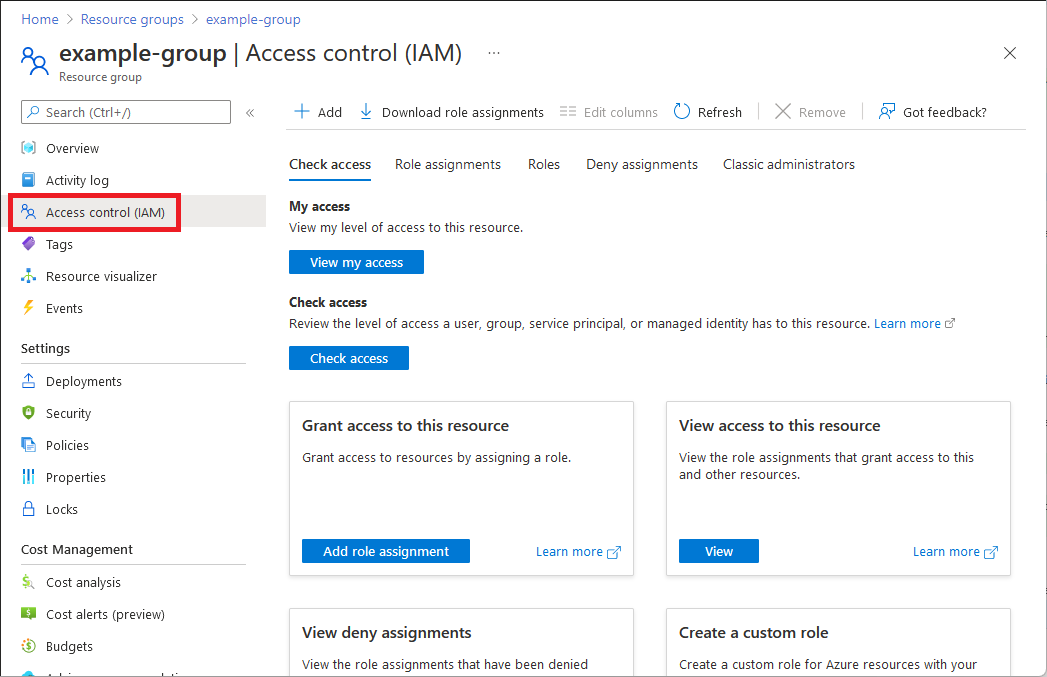
Kattintson a Hozzáférés-vezérlés (IAM) elemre.
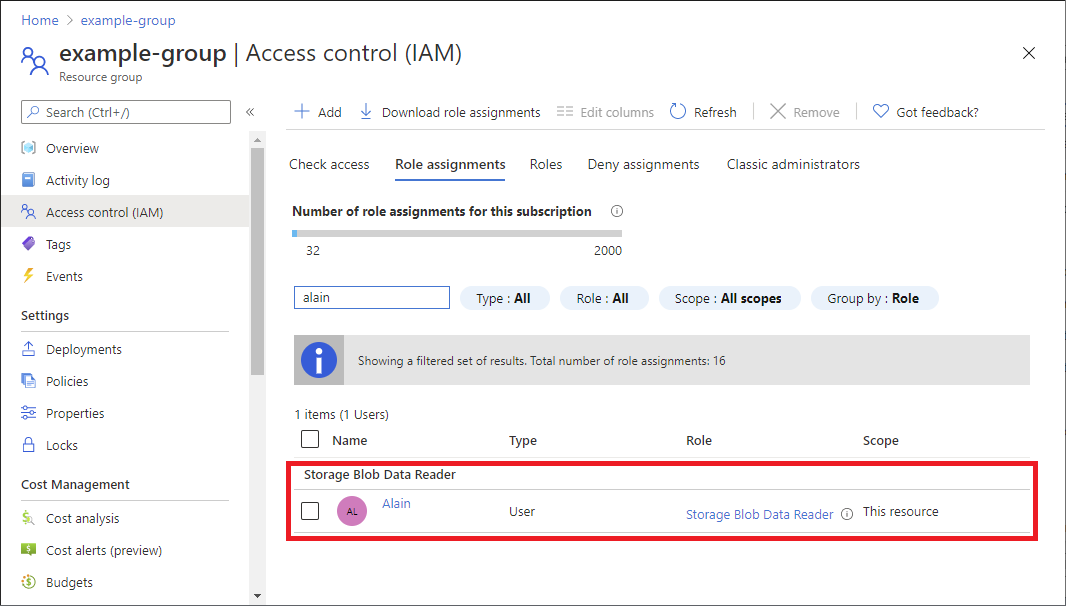
Az alábbiakban egy példát láthat egy erőforráscsoport Hozzáférés-vezérlés (IAM) oldalára.
Kattintson a Szerepkör-hozzárendelések fülre a szerepkör-hozzárendelések ebben a hatókörben való megtekintéséhez.
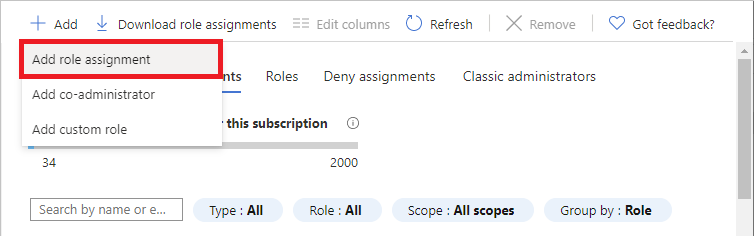
Kattintson a Hozzáadás>Szerepkör-hozzárendelés hozzáadása.
Ha nem rendelkezik a szerepkörök hozzárendeléséhez szükséges engedéllyel, a Szerepkör-hozzárendelés hozzáadása lehetőség nem érhető el.
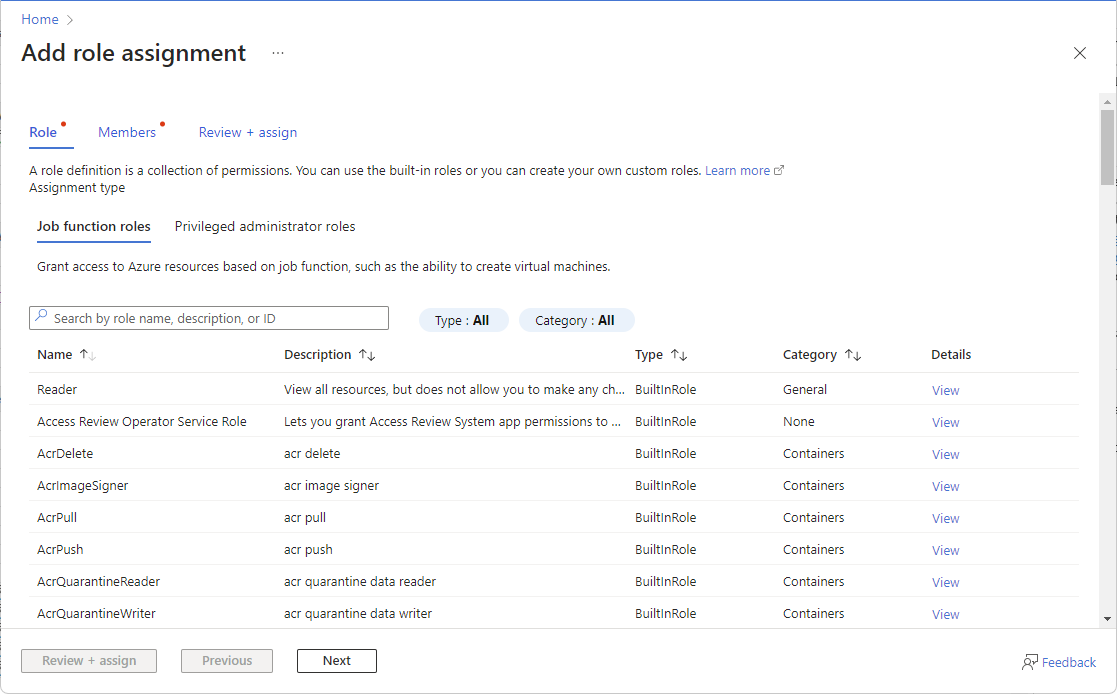
Megnyílik a Szerepkör hozzárendelése oldal.
3. lépés: A megfelelő szerepkör kiválasztása
A szerepkör kiválasztásához kövesse az alábbi lépéseket:
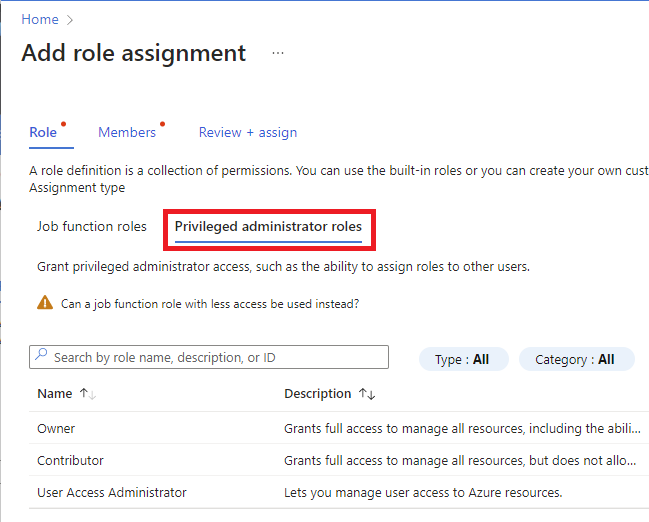
A Szerepkör lapon válassza ki a hozzárendelni kívánt szerepkörtípus lapját.
- Feladatfüggvény-szerepkörök – Szerepkörök általános Azure-erőforrás-kezeléshez vagy adott szolgáltatások szerepköreihez.
- Kiemelt rendszergazdai szerepkörök – Kiemelt hozzáférést biztosító szerepkörök, például tulajdonos, közreműködő, felhasználói hozzáférés-rendszergazda vagy szerepköralapú hozzáférés-vezérlési rendszergazda. A kiemelt rendszergazdai szerepkör-hozzárendelések használatakor ajánlott eljárásokért tekintse meg az Azure RBAC ajánlott eljárásait.
Válasszon ki egy szerepkört a listából, és kattintson rá.
A Keresőmezővel név vagy leírás alapján szűrheti a szerepkörök listáját. A szerepköröket típus és kategória szerint is szűrheti az eredmények szűkítéséhez.
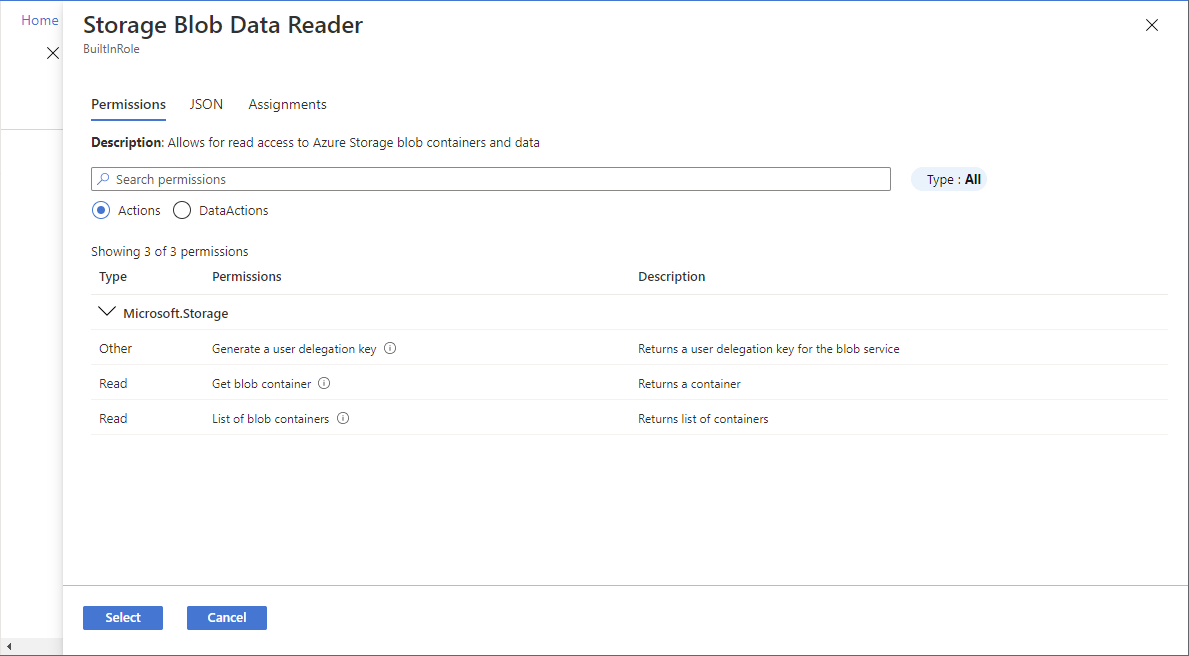
A Részletek oszlopban kattintson a Nézet gombra egy szerepkör további részleteinek megtekintéséhez.
Jótanács
Ha nem biztos abban, hogy melyik szerepkört szeretné hozzárendelni, a Copilot segítségével kiválaszthatja a megfelelő szerepkört. A Szerepkör lapon kattintson a Copilot gombra, amely segíthet kiválasztani a szerepkört a Copilot párbeszédpanel megnyitásához.
A párbeszédpanelen írja le, hogy mit kell engedélyeznie a felhasználónak. Például : "Segítség az Azure-függvények üzembe helyezéséhez és kezeléséhez szükséges szerepkör kiválasztásához" vagy "Melyik szerepkört kell használnom, ha azt szeretném, hogy egy felhasználó kezelje és tekintse meg a munkaterületet?"
A Copilot egy vagy több szerepkört javasol a követelmények alapján. A megerősítéshez kattintson az Engedélyek kijelölése elemre, majd válassza ki a szerepkört a javaslat alkalmazásához, vagy kattintson a Más szerepkörök ajánlása elemre az alternatívák megtekintéséhez.
Kattintson a Tovább feliratra.
4\. lépés: Annak kiválasztása, kinek van szüksége hozzáférésre
Az alábbi lépéseket követve kiválaszthatja, hogy kinek van szüksége hozzáférésre:
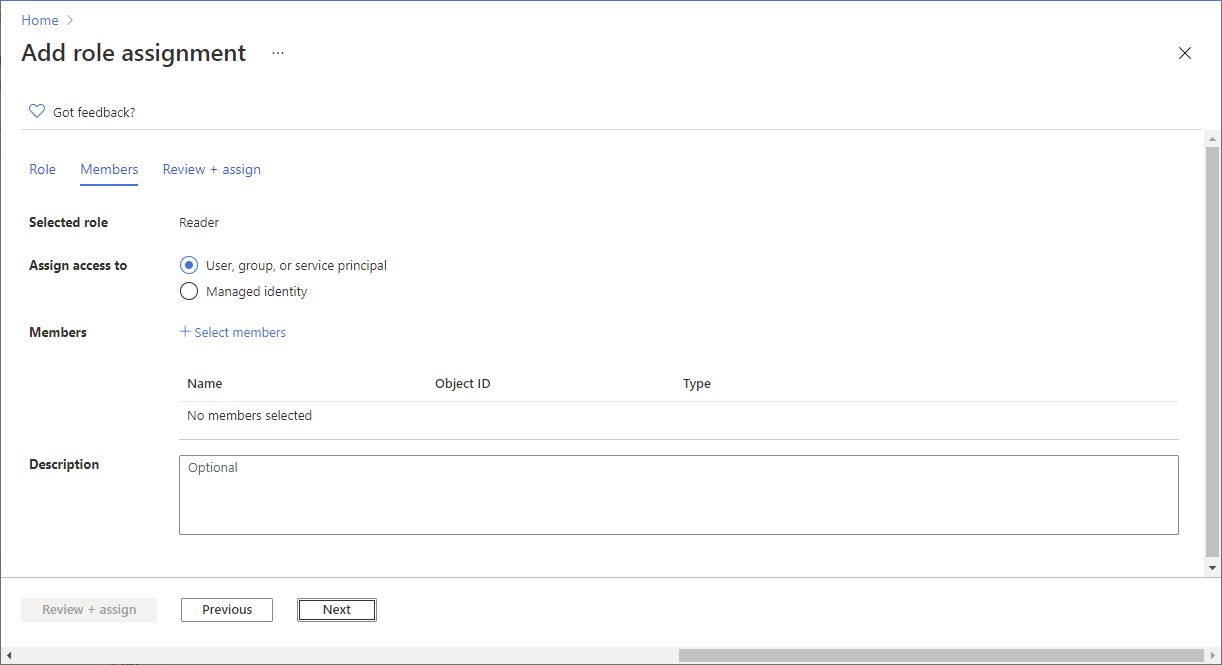
A Tagok lapon válassza a Felhasználó, csoport vagy szolgáltatási megbízás lehetőséget, hogy a kiválasztott szerepet egy vagy több Microsoft Entra felhasználóhoz, csoporthoz vagy szolgáltatási megbízáshoz (alkalmazáshoz) rendelje.
Kattintson a Tagok kijelölése elemre.
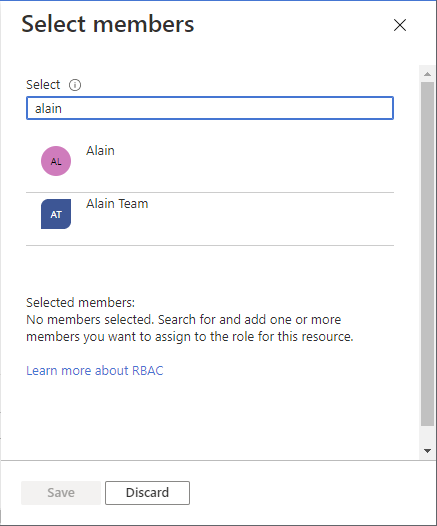
Keresse meg, és válassza ki a felhasználókat, csoportokat vagy szolgáltatásiszerepköröket.
A Kiválasztás mezőbe beírva kereshet a megjelenítendő neveket és e-mail-címeket tartalmazó címtárban.
A Kijelölés gombra kattintva hozzáadhatja a felhasználókat, csoportokat vagy szolgáltatásneveket a Tagok listához.
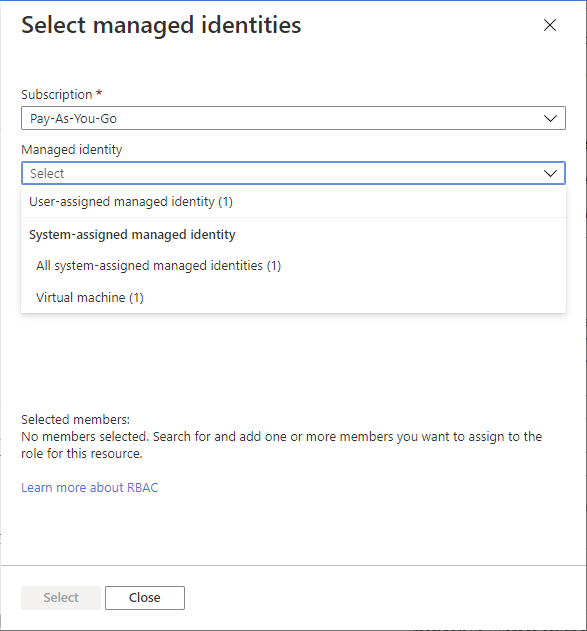
Ha a kiválasztott szerepkört egy vagy több felügyelt identitáshoz szeretné rendelni, válassza a Felügyelt identitás lehetőséget.
Kattintson a Tagok kijelölése elemre.
A Felügyelt identitások kiválasztása panelen válassza ki, hogy a típus felhasználó által hozzárendelt felügyelt identitás vagy rendszer által hozzárendelt felügyelt identitás-e.
Keresse meg, és válassza ki a felügyelt identitásokat.
A rendszer által hozzárendelt felügyelt identitások esetében kiválaszthat az Azure-szolgáltatáspéldány által felügyelt identitásokat.
A Kijelölés gombra kattintva hozzáadhatja a felügyelt identitásokat a Tagok listához.
A Leírás mezőben opcionálisan megadhatja a szerepkör-hozzárendelés leírását.
Később ez a leírás látható lesz a szerepkör-hozzárendelések listájában.
Kattintson a Tovább feliratra.
5. lépés: (Választható) Feltétel hozzáadása
Ha olyan szerepet választott, amely támogatja a feltételeket, megjelenik a Feltételek lap, és lehetősége van arra, hogy feltételt adjon hozzá a szerepkör hozzárendeléséhez. A feltétel egy olyan további ellenőrzés, amelyet hozzáadhat a szerepkör-hozzárendeléshez a még részletesebb hozzáférés-vezérlés érdekében.
A Feltételek lap a kiválasztott szereptől függően másképp néz ki.
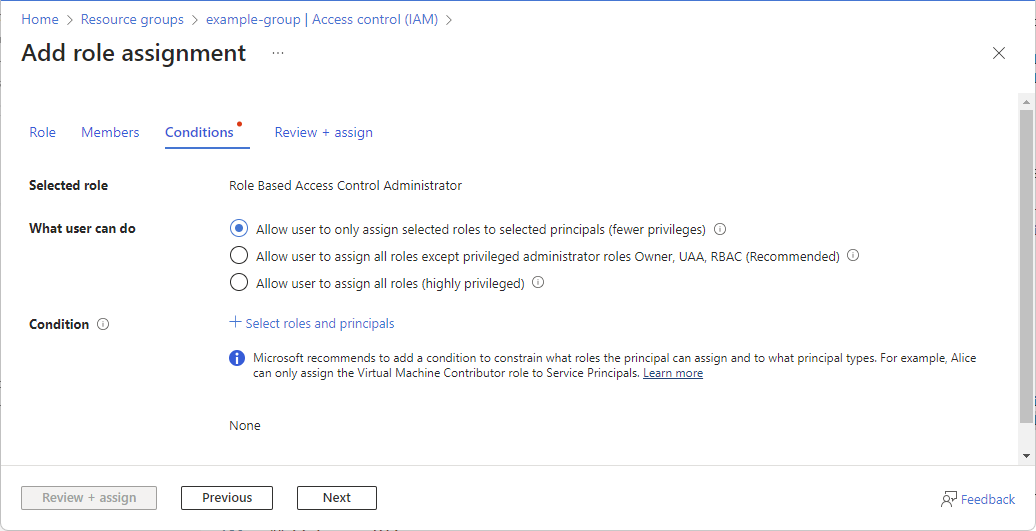
Delegálási feltétel
Ha az alábbi kiemelt szerepkörök egyikét választotta ki, kövesse az ebben a szakaszban ismertetett lépéseket.
A Feltételek lapon, a Mit tehet a felhasználó, válassza az Engedélyezés a felhasználó számára, hogy csak a kijelölt szerepköröket rendelje hozzá a kiválasztott tagokhoz (kevesebb jogosultság) beállításhoz.
Kattintson a Szerepkörök és tagok kijelölése lehetőségre, hogy olyan feltételt adjon hozzá, amely korlátozza azokat a szerepköröket és tagokat, akiknek ez a felhasználó szerepköröket oszthat ki.
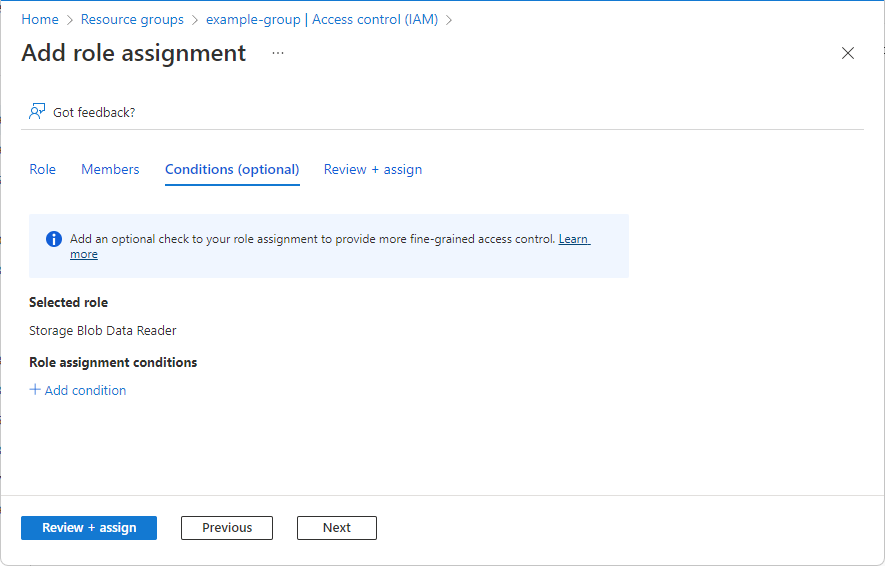
Tárolási feltétel
Ha az alábbi tárolási szerepkörök egyikét választotta, kövesse az ebben a szakaszban ismertetett lépéseket.
- Storage Blob adatközreműködő
- Tárolási blob-adatok tulajdonosa
- Blobadat-tároló olvasó
- Tárolási várólista adatszolgáltatója
- Tárolósor-adatüzenet feldolgozó
- Tárolási soros adattovábbító
- Tárolósor adatolvasója
Kattintson a Feltétel hozzáadása elemre, ha tovább szeretné finomítani a szerepkör-hozzárendeléseket a tárattribútumok alapján.
Kövesse az Azure-szerepkör-hozzárendelési feltételek hozzáadásának vagy szerkesztésének lépéseit.
6. lépés: A hozzárendelés típusának kiválasztása
Ha rendelkezik Microsoft Entra ID P2 vagy Microsoft Entra ID Governance licenccel, akkor a Hozzárendelés típusa fül jelenik meg a kezelőcsoport, az előfizetés és az erőforráscsoport hatókörökhöz. Jogosult hozzárendelések használatával biztosítson azonnali hozzáférést egy feladatkörhöz. A jogosult és/vagy időkorlátos hozzárendeléssel rendelkező felhasználóknak érvényes licenccel kell rendelkezniük.
Ha nem szeretné használni a PIM funkciót, válassza ki az Aktív hozzárendelés típusát és az Állandó hozzárendelés időtartamát. Ezek a beállítások létrehoznak egy szerepkör-hozzárendelést, amelyben a jogosult mindig megkapja a szerepkörhöz tartozó engedélyeket.
Ez a képesség fázisokban van üzembe helyezve, ezért lehet, hogy még nem érhető el a bérlőben, vagy a felület másként néz ki. További információ: Jogosult és időhöz kötött szerepkör-hozzárendelések az Azure RBAC-ben.
A Hozzárendelés típusa lapon válassza ki a Hozzárendelés típusa elemet.
- Jogosult - A felhasználónak egy vagy több műveletet kell végrehajtania a szerepkör használatához, például többfaktoros hitelesítési ellenőrzést kell végrehajtania, üzleti indoklást kell benyújtania, vagy jóváhagyást kell kérnie a kijelölt jóváhagyóktól. Alkalmazások, szolgáltatási megbízók vagy kezelt azonosítók számára nem hozhat létre jogosult szerepkör-kijelöléseket, mivel ezek nem képesek az aktiválási lépések végrehajtására.
- Aktív – A felhasználónak nem kell semmilyen műveletet végrehajtania a szerepkör használatához.
A beállításoktól függően a hozzárendelés időtartamához válassza az Állandó vagy a Kötött idő lehetőséget.
Válassza az Állandó lehetőséget, ha azt szeretné, hogy a tag mindig engedélyezve legyen a szerepkör aktiválása vagy használata. Válassza ki az időhöz kötött időpontot a kezdő és befejező dátum megadásához. Ez a beállítás letiltható, ha a PIM-házirend nem engedélyezi az állandó hozzárendelések létrehozását.
Ha az Időhöz kötött van kiválasztva, állítsa be a Kezdeti dátum és idő és a Kezdeti dátum és idő beállításait annak meghatározásához, hogy a felhasználó mikor aktiválhatja vagy használhatja a szerepkört.
A kezdési dátumot a jövőben is meg lehet adni. A maximálisan megengedett jogosultsági időtartam a Privileged Identity Management (PIM) házirendtől függ.
(Választható) A Configure PIM Policy címen konfigurálhatja a lejárati lehetőségeket, a szerepkör aktiválási követelményeket (jóváhagyás, többfaktoros hitelesítés vagy feltételes hozzáférés hitelesítési kontextus) és egyéb beállításokat.
Ha a PIM-házirend frissítése linket választja, megjelenik egy PIM-oldal. Válassza a Beállítások lehetőséget a szerepkörök PIM-házirendjének konfigurálásához. További információ: Azure-erőforrásszerepkör-beállítások konfigurálása a Privileged Identity Managementben.
Kattintson a Tovább feliratra.
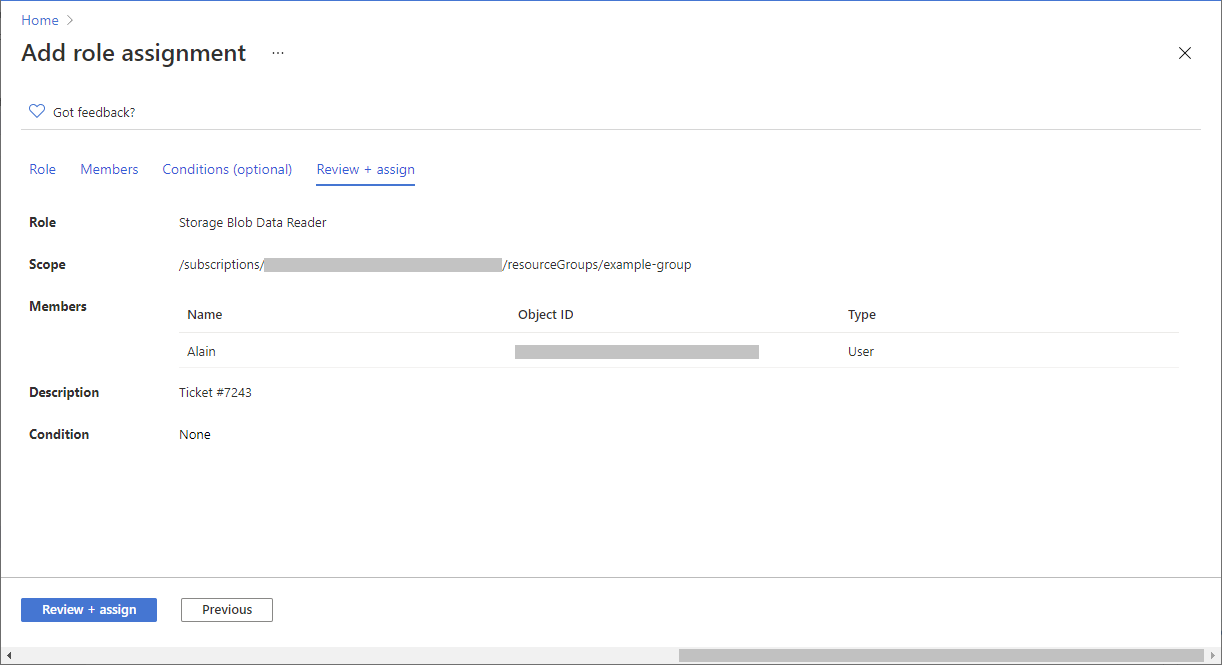
7. lépés: Szerepkör hozzárendelése
Az Áttekintés + hozzárendelés lapon tekintse át a szerepkör-hozzárendelés beállításait.
Kattintson a Véleményezés + hozzárendelés gombra a szerepkör hozzárendeléséhez.
Néhány pillanat múlva a rendszerbiztonsági tagot a rendszer hozzárendeli a szerepkörhöz a kiválasztott hatókörben.
Ha nem látja a szerepkör-hozzárendelés leírását, kattintson az Oszlopok szerkesztése gombra a Leírás oszlop hozzáadásához.
Feladat szerkesztése
Ha rendelkezik Microsoft Entra ID P2 vagy Microsoft Entra ID Governance licenccel, akkor szerkesztheti a szerepkör-kijelölés típusának beállításait. További információ: Jogosult és időhöz kötött szerepkör-hozzárendelések az Azure RBAC-ben.
A Hozzáférés-vezérlés (IAM) lapon kattintson a Szerepkör-hozzárendelések fülre a szerepkör-hozzárendelések ebben a hatókörben való megtekintéséhez.
Keresse meg a szerkeszteni kívánt szerepkör-kijelölést.
Az Állapot oszlopban kattintson a hivatkozásra, például jogosult időkorlátra vagy aktív állandóra.
Megjelenik a Hozzárendelés szerkesztése ablaktábla, ahol frissítheti a szerepkör hozzárendelés típusának beállításait. Az ablak megnyitása néhány pillanatig eltarthat.
Amikor végzett, kattintson a Mentés gombra.
A frissítések feldolgozása és a portálon való tükrözése eltarthat egy ideig.