Megjegyzés
Az oldalhoz való hozzáféréshez engedély szükséges. Megpróbálhat bejelentkezni vagy módosítani a címtárat.
Az oldalhoz való hozzáféréshez engedély szükséges. Megpróbálhatja módosítani a címtárat.
Ebből a cikkből megtudhatja, hogyan hozhat létre, használhat és kezelhet pillanatképeket az Azure App Configurationban. A pillanatkép nem módosítható állapotban tárolt alkalmazáskonfigurációs beállítások készlete.
Előfeltételek
- Egy alkalmazáskonfigurációs áruház, ahogyan az egy áruház létrehozására vonatkozó oktatóanyagban is látható.
- "DataOwner" szerepkör az Alkalmazáskonfigurációs áruházban. A pillanatképekhez szükséges szerepkörök és engedélyek részletei
Kulcsértékek hozzáadása az Alkalmazáskonfigurációs áruházhoz
Az Alkalmazáskonfigurációs áruházban nyissa meg az Operations>Configuration Explorert , és adja hozzá a következő kulcsértékeket. Hagyja meg a tartalomtípust az alapértelmezett értékével. Ha többet szeretne tudni arról, hogyan adhat hozzá kulcsértékeket egy áruházhoz az Azure Portal vagy a parancssori felület használatával, lépjen a Kulcs-érték létrehozása elemre.
| Billentyű | Érték | Címke |
|---|---|---|
| app2/bgcolor | Világosszürke | címke2 |
| app1/color | Fekete | Nincs címke |
| app1/color | Kék | címke1 |
| app1/color | Zöld | címke2 |
| app1/color | Sárga | címke3 |
| app1/message | Üdvözlöm | címke1 |
| app1/message | Szia! | címke2 |
| app2/message | Jó reggelt! | címke1 |
Pillanatkép létrehozása
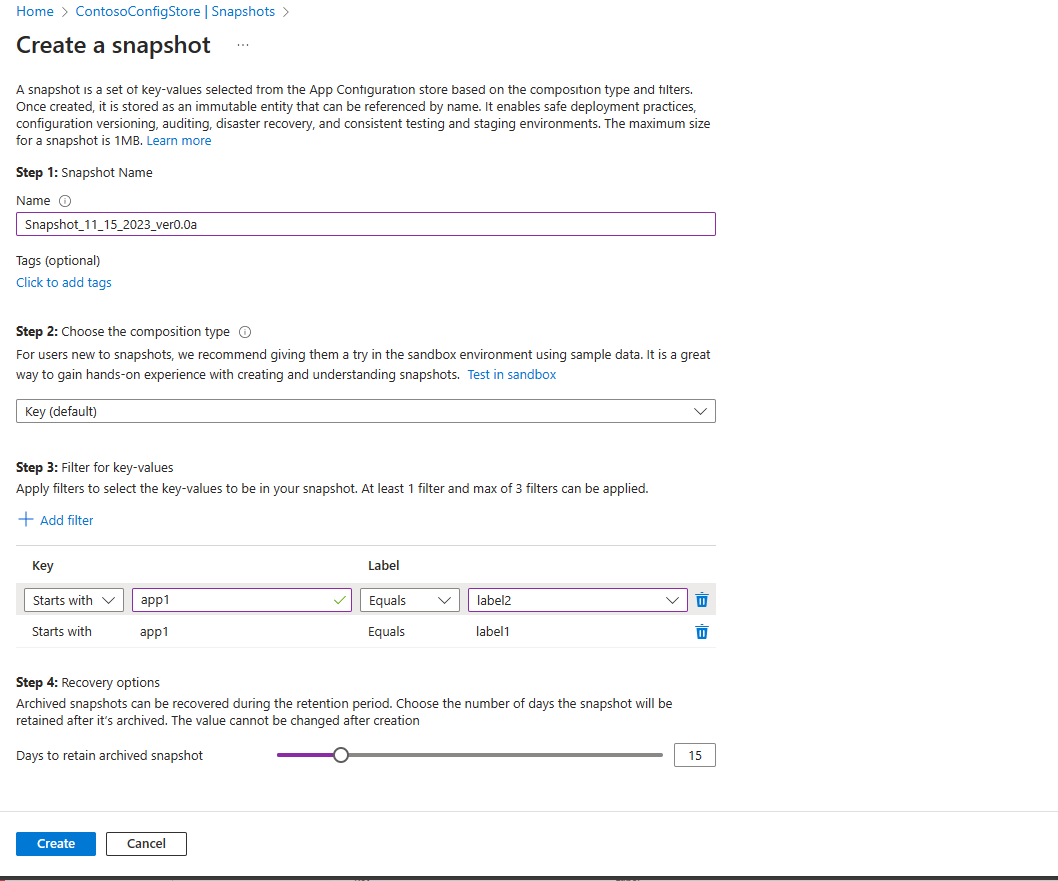
Az Operatív>pillanatképek csoportban válassza az Új pillanatkép létrehozása lehetőséget.
Adjon meg egy pillanatképnevet , és szükség esetén címkéket is adjon hozzá.
A Kompozíció típusának kiválasztása csoportban tartsa meg az alapértelmezett értéket Kulcs (alapértelmezett).
- A kulcsösszetétel típusa esetén, ha az áruház azonos kulcsokat tartalmaz különböző címkékkel, a pillanatkép csak az utolsó alkalmazható szűrőben megadott kulcsértéket tartalmazza. A más címkékkel azonos kulcsértékek kimaradnak a pillanatképből.
- A kulcscímke-összetétel típusával, ha az áruházban azonos kulcsok és különböző címkék találhatók, a megadott szűrőktől függően az összes kulcsérték azonos kulcsokkal, de különböző címkékkel együtt szerepel a pillanatképben.
Válassza a Szűrők hozzáadása lehetőséget a pillanatkép kulcsértékeinek kiválasztásához. A szűrés a következő szűrők kiválasztásával végezhető el: Egyenlő, Kezdő, Bármelyik és Minden a kulcsokhoz és a címkékhez. Egy és három szűrő között is megadható.
- Adja hozzá az első szűrőt:
- A Kulcs területen válassza a Kezdődik és írja be az app1-et.
- A Címke területen válassza az Egyenlő lehetőséget, majd a legördülő menüben válassza a címke2 lehetőséget.
- Adja hozzá a második szűrőt:
- A Kulcs területen válassza a Kezdődik és írja be az app1-et.
- A Címke alatt válassza az Egyenlő elemet, majd válassza a címke1 elemet a legördülő menüből.
- Adja hozzá az első szűrőt:
Ha archivál egy pillanatképet, alapértelmezés szerint az archiválás után 30 napig megmarad. Ha szeretné, a Helyreállítási beállítások területen csökkentse azon megőrzési napok számát, amikor a pillanatkép az archiválás után elérhető lesz.
Megjegyzés:
A megőrzési időtartam nem frissíthető a pillanatkép létrehozása után.
Válassza a Létrehozás lehetőséget a pillanatkép létrehozásához. Ebben a példában a létrehozott pillanatkép kulcsösszeállítási típussal és az alábbi szűrőkkel rendelkezik:
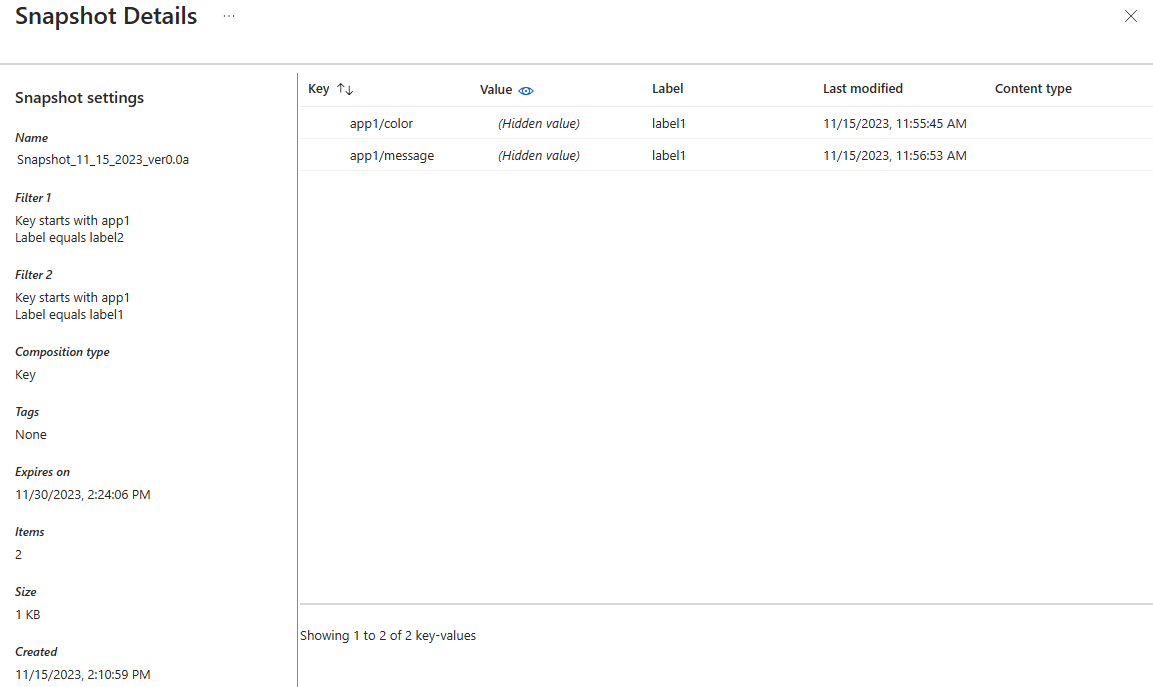
- Az app1-tel kezdődő kulcsok a címke2 címkével
- Az app1-vel kezdődő kulcsok címke1 címkével.
A táblázatból megtudhatja, hogy a konfigurációs tár mely kulcsértékei kerülnek a pillanatképbe a megadott paraméterek alapján.
Billentyű Érték Címke A pillanatkép része app2/bgcolor Világosszürke címke2 Nem: nem az app1-zel kezdődik. app1/color Fekete Nincs címke Nem: nincs címke2 vagy címke1. app1/color Kék címke1 Igen: rendelkezik a megfelelő label1 címkével, az utolsó alkalmazható szűrők egyikéből. app1/color Zöld címke2 Nem: Ugyanaz a kulcs, amelyet a második szűrő a címke1 címkével választott ki, érvényteleníti ezt, még ha a kiválasztott címke címke2 is. app1/color Sárga címke3 Nem: nincs címke2 vagy címke1. app1/message Üdvözlöm címke1 Igen: rendelkezik a megfelelő label1 címkével, az utolsó alkalmazható szűrők egyikéből. app1/message Szia! címke2 Nem: Ugyanaz a kulcs, amelyet a második szűrő a címke1 címkével választott ki, érvényteleníti ezt, még ha a kiválasztott címke címke2 is. app2/message Jó reggelt! címke1 Nem: nem az app1-zel kezdődik.
Pillanatképek létrehozása mintaként
Minta pillanatképek létrehozásához és a pillanatképek funkció működésének ellenőrzéséhez használja a pillanatkép-tesztkörnyezetet. Ez a tesztkörnyezet mintaadatokat tartalmaz, amellyel jobban megismerheti a pillanatkép összetételének típusát és szűrőit.
- Az Műveletek>pillanatképek>aktív pillanatképek közül válassza a tesztelés homokozóban lehetőséget.
- Tekintse át a mintaadatokat, és gyakorolja a pillanatképek létrehozását úgy, hogy kitölti az űrlapot egy összeállítási típussal és egy vagy több szűrővel.
- Válassza a Létrehozás lehetőséget a minta pillanatkép létrehozásához.
- Tekintse meg a Létrehozott minta pillanatkép alatt létrehozott pillanatkép-eredményt. A minta-pillanatkép a minta-pillanatképben szereplő összes kulcsot megjeleníti a kijelölésnek megfelelően.
Pillanatképek használata
Tetszőleges számú pillanatképet kiválaszthat az alkalmazás konfigurációjára. A pillanatkép kiválasztása hozzáadja az összes kulcsértékét. Miután hozzáadta egy konfigurációhoz, a rendszer a pillanatképekből származó kulcsértékeket ugyanúgy kezeli, mint bármely más kulcsértéket.
Ha azure-alkalmazáskonfigurációt használó alkalmazással rendelkezik, az alábbi mintakóddal frissítheti a pillanatképek használatához. Csak a pillanatkép nevét kell megadnia, amely kis- és nagybetű érzékeny.
Szerkessze a AddAzureAppConfiguration metódus hívását, amely gyakran megtalálható az Program.cs alkalmazás fájljában. Ha nem rendelkezik alkalmazással, hivatkozhat bármelyik .NET rövid útmutatóra, például létrehozhat egy ASP.NET alapalkalmazást az Azure App Configuration használatával.
Pillanatképek hozzáadása a konfigurációhoz
configurationBuilder.AddAzureAppConfiguration(options =>
{
    string endpoint = Environment.GetEnvironmentVariable("Endpoint");
    options.Connect(new Uri(endpoint), new DefaultAzureCredential());
    // Select an existing snapshot by name. This will add all of the key-values from the snapshot to this application's configuration.
    options.SelectSnapshot("SnapshotName");

    // Other changes to options
});
Megjegyzés:
A pillanatkép-támogatás akkor érhető el, ha a következő csomagok bármelyikét a 7.0.0-s vagy újabb verziót használja.
Microsoft.Extensions.Configuration.AzureAppConfigurationMicrosoft.Azure.AppConfiguration.AspNetCoreMicrosoft.Azure.AppConfiguration.Functions.Worker
Megjegyzés:
Csak a kompozíciótípussal Key létrehozott pillanatképek tölthetők be a fent látható kódminták használatával.
Aktív pillanatképek kezelése
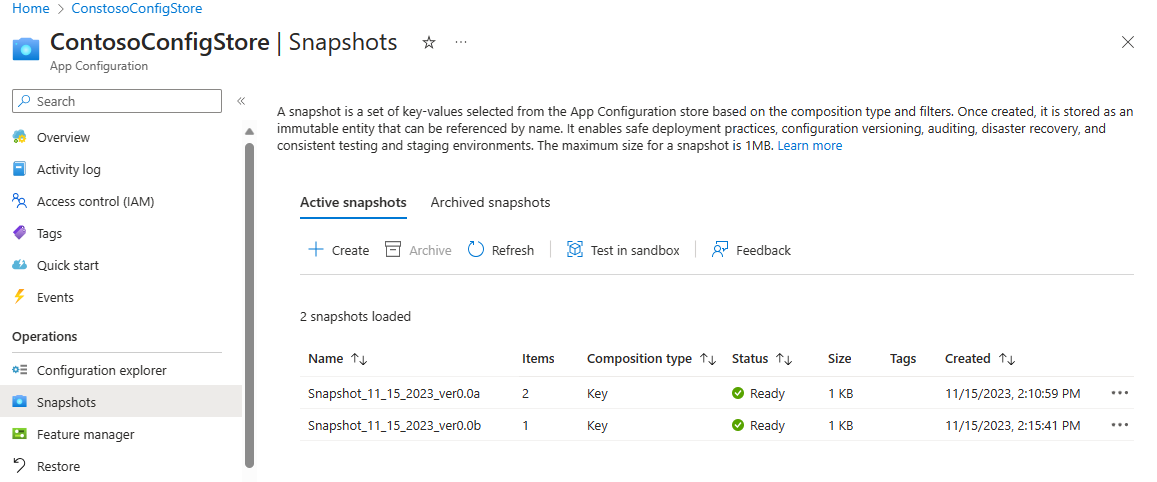
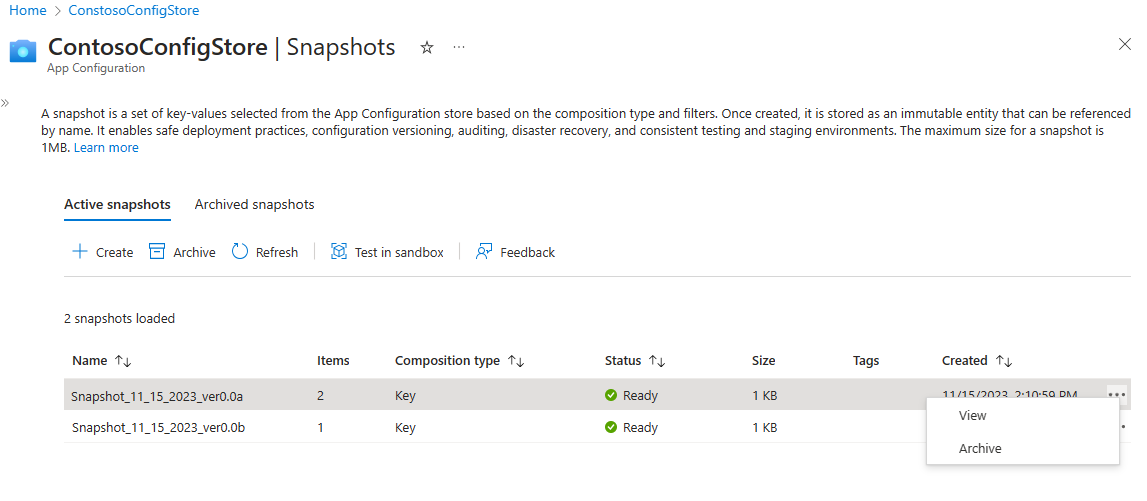
Az Operatív>pillanatképek csoportban található lapon két lap látható: aktív pillanatképek és archivált pillanatképek. Válassza az Aktív pillanatképek lehetőséget az alkalmazáskonfigurációs áruházban található összes aktív pillanatkép listájának megtekintéséhez.
Meglévő pillanatkép megtekintése
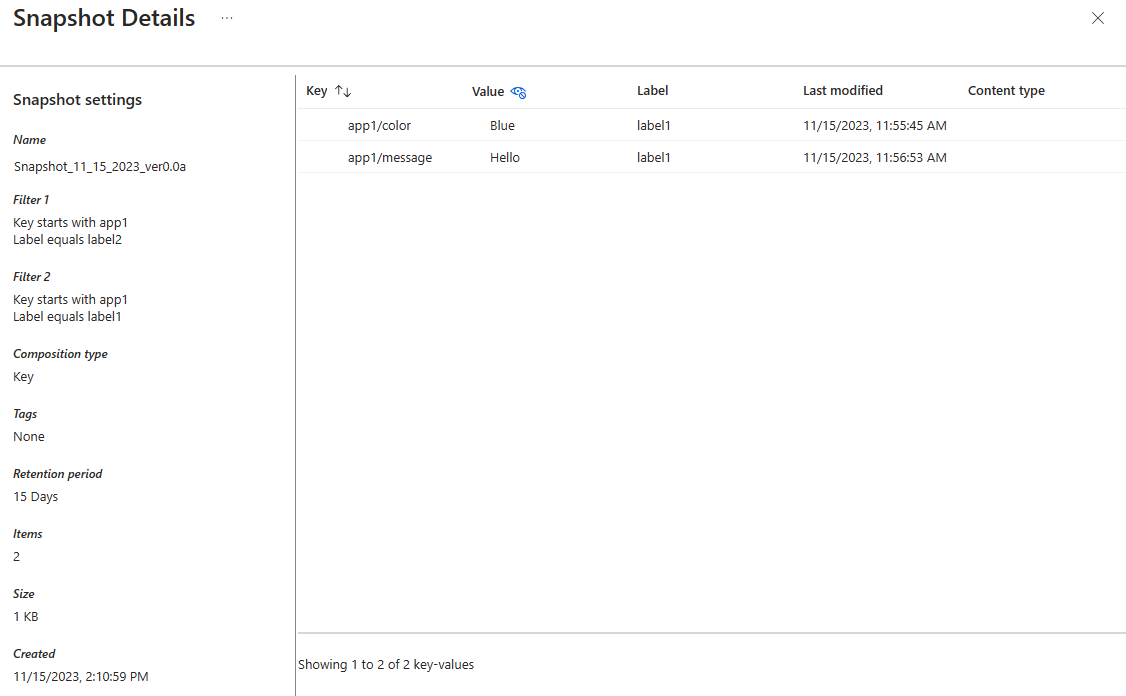
Az Aktív pillanatképek lapon válassza a három pontot ... egy meglévő pillanatkép jobb oldalán, és válassza a Nézet lehetőséget a pillanatképek megtekintéséhez. Ez a művelet megnyitja a Pillanatkép részletei lapot, amely megjeleníti a pillanatkép beállításait és a pillanatképben szereplő kulcsértékeket.
Pillanatkép archiválása
Az Aktív pillanatképek lapon válassza a három pontot ... a meglévő pillanatkép jobb oldalán, és válassza az Archiválás lehetőséget egy pillanatkép archiválásához. Az archiválás megerősítéséhez válassza az Igen vagy a Nem lehetőséget. Miután archivált egy pillanatképet, megjelenik egy értesítés, amely megerősíti a műveletet, és az aktív pillanatképek listája frissül.
Archivált pillanatképek kezelése
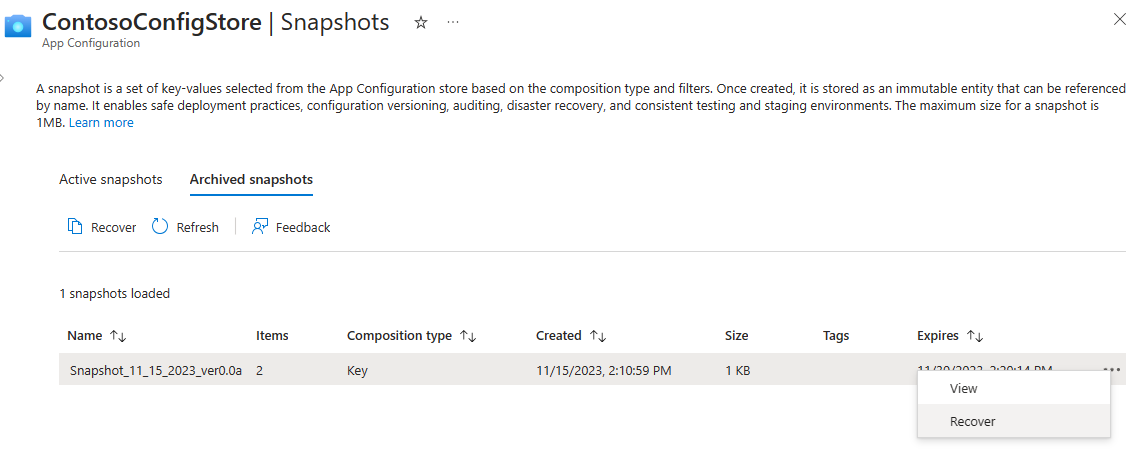
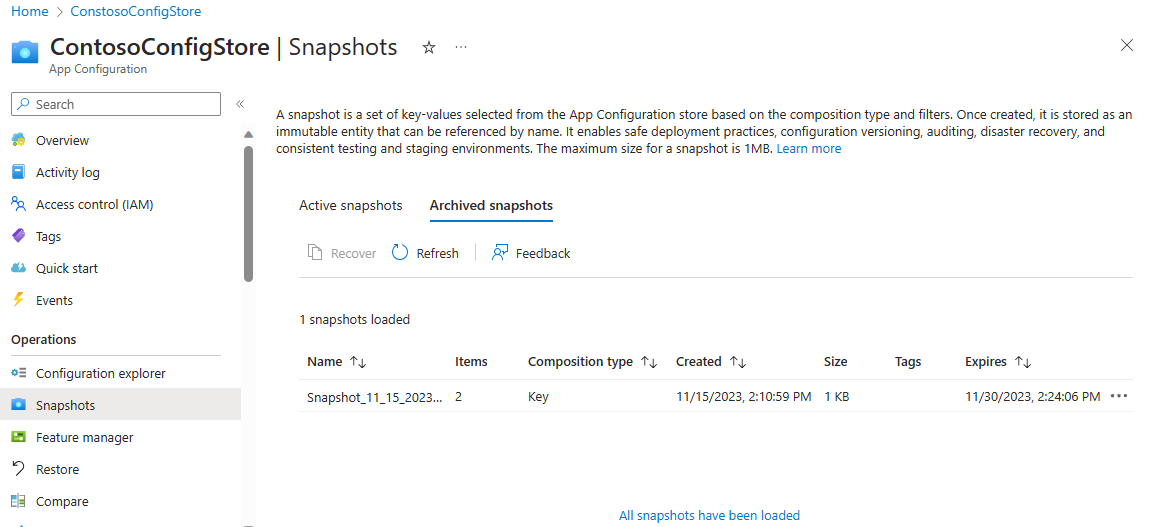
Lépjen az Operatív>pillanatképek>archivált pillanatképek elemre az alkalmazáskonfigurációs áruházban lévő összes archivált pillanatkép listájának megtekintéséhez. Az archivált pillanatképek a létrehozásuk során kiválasztott megőrzési időtartamig elérhetők maradnak.
Archivált pillanatkép megtekintése
A pillanatkép részletes nézete az archív állapotban is elérhető. Az Archivált pillanatképek lapon válassza a három pontot ... a meglévő pillanatkép jobb oldalán, és válassza a Nézet lehetőséget a pillanatkép megtekintéséhez. Ez a művelet megnyitja a Pillanatkép részletei lapot, amely megjeleníti a pillanatkép beállításait és a pillanatképben szereplő kulcsértékeket.
Archivált pillanatkép helyreállítása
Az Archivált pillanatképek lapon válassza az archivált pillanatkép jobb oldalán található három pontot , majd válassza a Helyreállítás lehetőséget a pillanatkép helyreállításához. A pillanatkép helyreállítása után megjelenik egy értesítés, amely megerősíti a műveletet, és frissíti az archivált pillanatképek listáját.