hibrid gépek Csatlakozás az Azure-ba a Windows Rendszergazda Centerből
Az Azure Arc-kompatibilis kiszolgálókat egy vagy több Windows-gép számára engedélyezheti a környezetben, ha manuálisan hajt végre néhány lépést. A Windows Rendszergazda Center használatával üzembe helyezheti a Csatlakozás gépügynököt, és regisztrálhatja a helyszíni kiszolgálókat anélkül, hogy az eszközön kívüli lépéseket kellene végrehajtania.
Automatikus kapcsolat az SQL Serverhez
Ha olyan Windows- vagy Linux-kiszolgálót csatlakoztat az Azure Archoz, amelyhez a Microsoft SQL Server is telepítve van, az SQL Server-példányok is automatikusan csatlakoznak az Azure Archoz. Az Azure Arc által engedélyezett SQL Server részletes leltárt és további felügyeleti képességeket biztosít az SQL Server-példányokhoz és -adatbázisokhoz. A csatlakozási folyamat részeként egy bővítmény lesz üzembe helyezve az Azure Arc-kompatibilis kiszolgálón, és új szerepkörök lesznek alkalmazva az SQL Serverre és az adatbázisokra. Ha nem szeretné automatikusan csatlakoztatni az SQL Servereket az Azure Archoz, letilthatja, ha hozzáad egy címkét a Windows- vagy Linux-kiszolgálóhoz az ArcSQLServerExtensionDeploymentDisabled Azure Archoz való csatlakozáskor.
További információ: Az Azure Arc által engedélyezett SQL Server automatikus kapcsolatának kezelése.
Előfeltételek
Azure Arc-kompatibilis kiszolgálók – Tekintse át az előfeltételeket , és ellenőrizze, hogy az előfizetése, az Azure-fiókja és az erőforrásai megfelelnek-e a követelményeknek.
Windows Rendszergazda Center – Tekintse át a környezetet az Azure-integráció üzembe helyezésére és konfigurálására való előkészítéséhez szükséges követelmények áttekintéséhez.
Azure-előfizetés. Ha még nincs előfizetése, hozzon létre egy ingyenes fiókot, mielőtt hozzákezd.
A kezelni kívánt cél Windows-kiszolgálóknak internetkapcsolattal kell rendelkezniük az Azure eléréséhez.
Biztonság
Ehhez az üzembe helyezési módszerhez rendszergazdai jogosultságokkal kell rendelkeznie a cél windowsos gépen vagy kiszolgálón az ügynök telepítéséhez és konfigurálásához. Az átjáró felhasználói szerepkörének is tagja kell lennie.
Üzembe helyezés
Hajtsa végre az alábbi lépéseket a Windows-kiszolgáló Azure Arc-kompatibilis kiszolgálókkal való konfigurálásához.
Jelentkezzen be a Windows Rendszergazda Centerbe.
Az Áttekintés lap kapcsolatlistájában, a csatlakoztatott Windows-kiszolgálók listájában válasszon ki egy kiszolgálót a listából, amelyhez csatlakozni szeretne.
A bal oldali panelen válassza ki a hibrid Azure-szolgáltatásokat.
Az Azure hibrid szolgáltatások lapján válassza az Azure-szolgáltatások felderítése lehetőséget.
Az Azure-szolgáltatások felfedezése lapon, az Azure-szabályzatok és -megoldások kihasználása a kiszolgálók Azure Arckal való kezeléséhez, válassza a Beállítás lehetőséget.
A Gépház\Azure Arc for servers lapon, ha a rendszer hitelesítést kér az Azure-ba, majd válassza az Első lépések lehetőséget.
A Csatlakozás kiszolgáló és az Azure közötti lapon adja meg a következőket:
- Az Azure-előfizetés legördülő listájában válassza ki az Azure-előfizetést.
- Erőforráscsoport esetén válassza az Új lehetőséget egy új erőforráscsoport létrehozásához, vagy az Erőforráscsoport legördülő lista alatt válasszon ki egy meglévő erőforráscsoportot, amelyből regisztrálhatja és kezelheti a gépet.
- A Régió legördülő listában válassza ki az Azure-régiót a kiszolgálók metaadatainak tárolásához.
- Ha a gép vagy kiszolgáló proxykiszolgálón keresztül kommunikál az internethez való csatlakozáshoz, válassza a Proxykiszolgáló használata lehetőséget. Ezzel a konfigurációval az ügynök http protokoll használatával kommunikál a proxykiszolgálón keresztül. Adja meg a proxykiszolgáló IP-címét vagy nevét és portszámát, amelyet a gép a proxykiszolgálóval való kommunikációhoz használ.
Válassza a Beállítás lehetőséget a Windows-kiszolgáló Azure Arc-kompatibilis kiszolgálókkal való konfigurálásához.
A Windows-kiszolgáló csatlakozik az Azure-hoz, letölti a Csatlakozás gépügynököt, telepíti és regisztrál az Azure Arc-kompatibilis kiszolgálókon. A folyamat nyomon követéséhez válassza az Értesítések lehetőséget a menüben.
A Csatlakozás gépügynök telepítésének megerősítéséhez a Windows Rendszergazda Centerben válassza az Események lehetőséget a bal oldali panelen az MsiInstaller-események áttekintéséhez az alkalmazásesemény-naplóban.
Az Azure Arc csatlakozásának ellenőrzése
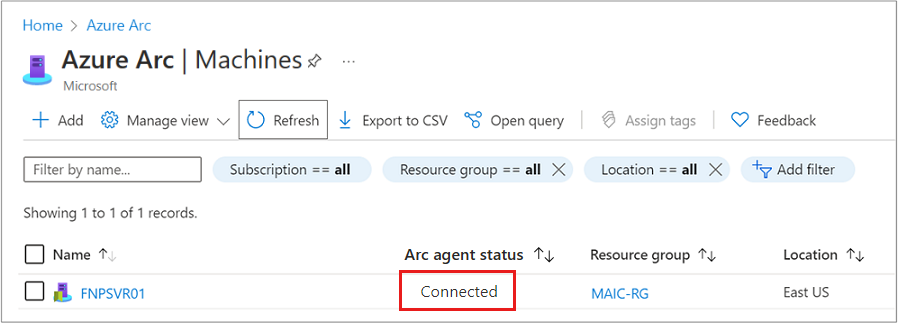
Miután telepítette az ügynököt, és konfigurálta az Azure Arc-kompatibilis kiszolgálókhoz való csatlakozásra, lépjen az Azure Portalra, és ellenőrizze, hogy a kiszolgáló sikeresen csatlakozott-e. A gép megtekintése az Azure Portalon.
Következő lépések
A hibaelhárítási információk a Csatlakozás gépügynök hibaelhárítási útmutatójában találhatók.
Tekintse át a tervezési és üzembe helyezési útmutatót az Azure Arc-kompatibilis kiszolgálók bármilyen szintű üzembe helyezésének megtervezéséhez, valamint a központosított felügyelet és monitorozás implementálásához.
Megtudhatja, hogyan kezelheti a gépet az Azure Policy használatával, például a virtuális gép vendégkonfigurációjához, annak ellenőrzéséhez, hogy a gép a várt Log Analytics-munkaterületnek jelent-e, hogyan engedélyezheti a figyelést a virtuálisgép-elemzésekkel, és még sok más.