Megjegyzés
Az oldalhoz való hozzáféréshez engedély szükséges. Megpróbálhat bejelentkezni vagy módosítani a címtárat.
Az oldalhoz való hozzáféréshez engedély szükséges. Megpróbálhatja módosítani a címtárat.
Important
Az Azure Cache for Redis bejelentette az összes termékváltozat kivonási ütemtervét. Javasoljuk, hogy a meglévő Azure Cache for Redis-példányokat mihamarabb áthelyezhesse az Azure Managed Redisbe .
További részletek a nyugdíjba vonulásról:
Az Azure Cache for Redis két módszert kínál a gyorsítótárpéldány hitelesítésére : a hozzáférési kulcsokat és a Microsoft Entrát.
Bár a hozzáférési kulcs hitelesítése egyszerű, számos kihívással jár a biztonság és a jelszókezelés terén. Ezzel szemben ebben a cikkben megtudhatja, hogyan használható a Microsoft Entra-jogkivonat a gyorsítótár-hitelesítéshez.
Az Azure Cache for Redis jelszó nélküli hitelesítési mechanizmust kínál a Microsoft Entra integrálásával. Ez az integráció magában foglalja a szerepkör-alapú hozzáférés-szabályozás funkciót is, amelyet a hozzáférés-szabályozási listák (ACL) támogatnak a nyílt forráskódú Redisben.
Az ACL-integráció használatához az ügyfélalkalmazásnak fel kell vennie egy Microsoft Entra-entitás identitását, például a szolgáltatásnevet vagy a felügyelt identitást, és csatlakoznia kell a gyorsítótárhoz. Ebben a cikkben megtudhatja, hogyan csatlakozhat a gyorsítótárhoz szolgáltatásnévvel vagy felügyelt identitással. Azt is megtudhatja, hogyan adhat meg előre meghatározott engedélyeket a kapcsolathoz használt Microsoft Entra-összetevő alapján.
A rendelkezésre állás hatóköre
| Tier | Alap, Normál, Prémium | Enterprise, Enterprise Flash |
|---|---|---|
| Availability | Yes | No |
Előfeltételek és korlátozások
- A Microsoft Entra-hitelesítés ssl-kapcsolatokhoz és TLS 1.2-s vagy újabb verziókhoz támogatott.
- A Microsoft Entra-hitelesítés nem támogatott az Azure Cache for Redis Enterprise nagyvállalati szintjeiben.
- A Microsoft Entra-csoportok nem támogatottak.
- Néhány Redis-parancs le van tiltva. A letiltott parancsok teljes listájáért tekintse meg az Azure Cache for Redisben nem támogatott Redis-parancsokat.
Important
Miután létrejött egy kapcsolat a Microsoft Entra-jogkivonat használatával, az ügyfélalkalmazásnak a lejárat előtt rendszeresen frissítenie kell a Microsoft Entra-jogkivonatot. Ezután az alkalmazásoknak AUTH parancsot kell küldenie a Redis-kiszolgálónak a kapcsolatok megzavarásának elkerülése érdekében. További információkért lásd: Redis-ügyfél konfigurálása a Microsoft Entra használatára.
A Microsoft Entra-hitelesítés engedélyezése a gyorsítótárban
Az Azure Portalon válassza ki azt az Azure Cache for Redis-példányt, ahol konfigurálni szeretné a Microsoft Entra tokenalapú hitelesítést.
Az Erőforrás menüben válassza a Hitelesítés lehetőséget.
A munkaablakban válassza a Microsoft Entra Authentication lapot.
Válassza a Microsoft Entra-hitelesítés engedélyezése lehetőséget, és adja meg egy érvényes felhasználó nevét. A beírt felhasználó alapértelmezés szerint automatikusan adattulajdonosi hozzáférési szabályzatot kap, amikor a Mentés lehetőséget választja. A gyorsítótárpéldányhoz való csatlakozáshoz megadhat egy felügyelt identitást vagy szolgáltatásnevet is.
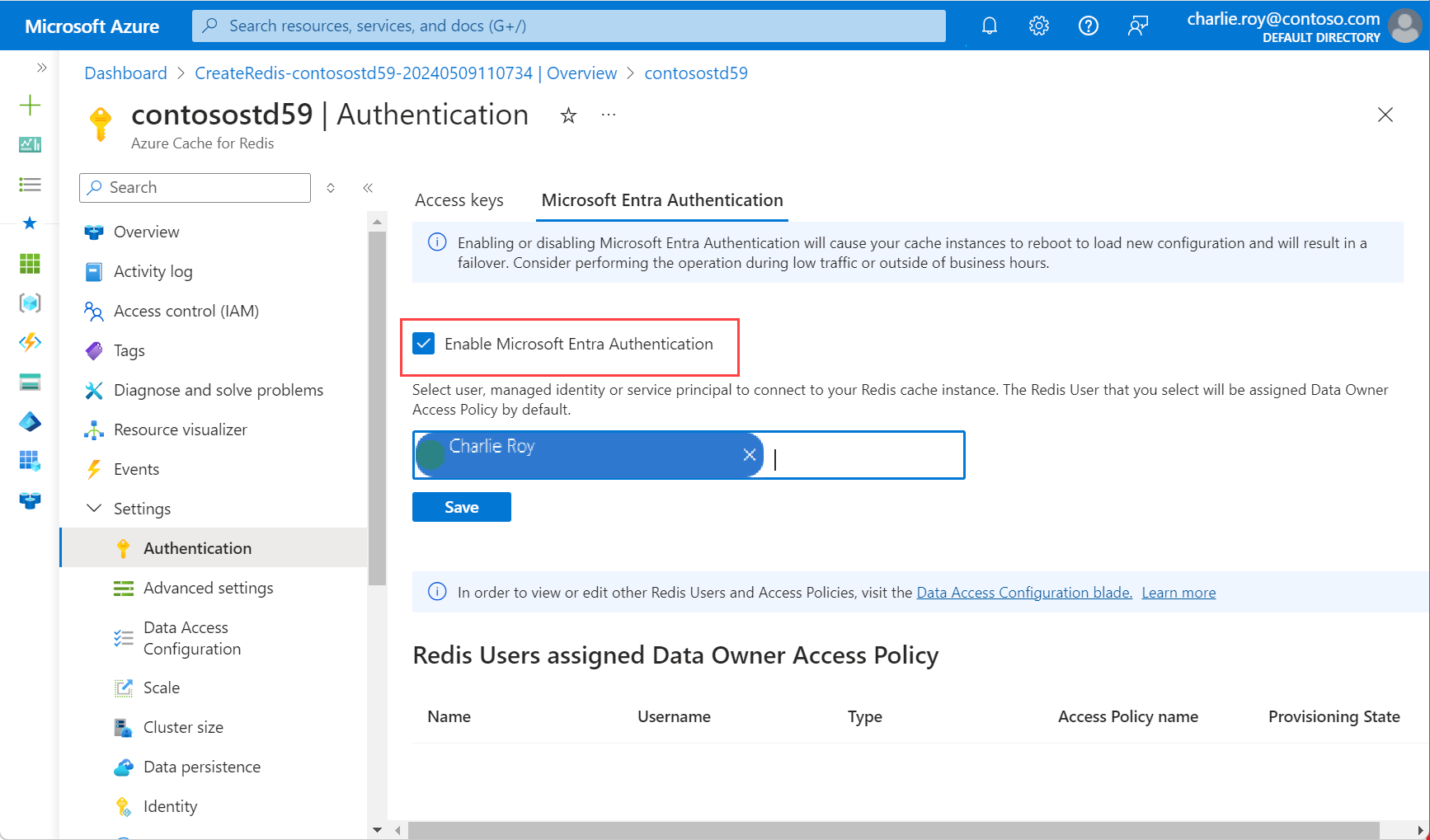
Egy előugró párbeszédpanel megkérdezi, hogy frissíteni szeretné-e a konfigurációt, és tájékoztatja, hogy ez több percet vesz igénybe. Válassza az Igen lehetőséget.
Important
Az engedélyezési művelet befejezése után a gyorsítótárpéldány csomópontjai újraindulnak az új konfiguráció betöltéséhez. Javasoljuk, hogy ezt a műveletet a karbantartási időszak alatt vagy a csúcsidőszakon kívül végezze el. A művelet akár 30 percet is igénybe vehet.
A Microsoft Entra Azure CLI-vel való használatáról az identitás referenciaoldalain tájékozódhat.
Hozzáférési kulcs hitelesítésének letiltása a gyorsítótárban
A gyorsítótár biztonságos csatlakoztatásának módja a Microsoft Entra használata. Javasoljuk, hogy használja a Microsoft Entrát, és tiltsa le a hozzáférési kulcsokat.
Ha letiltja a hozzáférési kulcs hitelesítését a gyorsítótárban, az összes meglévő ügyfélkapcsolat megszakad, függetlenül attól, hogy hozzáférési kulcsokat vagy Microsoft Entra-hitelesítést használnak. Kövesse az ajánlott Redis-ügyfél ajánlott eljárásait a Microsoft Entra-alapú kapcsolatok újracsatlakoztatásához szükséges megfelelő újrapróbálkozási mechanizmusok implementálásához, ha vannak ilyenek.
A hozzáférési kulcsok letiltása előtt
- Győződjön meg arról, hogy a Microsoft Entra-hitelesítés engedélyezve van, és legalább egy Redis-felhasználó konfigurálva van.
- Győződjön meg arról, hogy a gyorsítótárpéldányhoz csatlakozó összes alkalmazás a Microsoft Entra Authentication használatára vált.
- Győződjön meg arról, hogy a Microsoft Entra Tokent használó csatlakoztatottügyfelek és csatlakoztatott ügyfelek metrikái ugyanazokat az értékeket használják. Ha a két mérőszám értékei nem azonosak, az azt jelenti, hogy még mindig vannak olyan kapcsolatok, amelyek nem Microsoft Entra Token, hanem hozzáférési kulcsok használatával jöttek létre.
- Fontolja meg a hozzáférés letiltását a gyorsítótár példánya ütemezett karbantartási időszakában.
- A hozzáférési kulcsok letiltása csak alapszintű, standard és prémium szintű gyorsítótárakhoz érhető el.
Georeplikált gyorsítótárak esetén a következőkkel kell rendelkeznie:
- Válaszd le a gyorsítótárakat.
- Hozzáférési kulcsok letiltása
- A gyorsítótárak újrakapcsolása.
Ha van egy gyorsítótára, ahol hozzáférési kulcsokat használt, és le szeretné tiltani a hozzáférési kulcsokat, kövesse az alábbi eljárást:
Az Azure Portalon válassza ki azt az Azure Cache for Redis-példányt, ahol le szeretné tiltani a hozzáférési kulcsokat.
Az Erőforrás menüben válassza a Hitelesítés lehetőséget.
A munkaablakban válassza az Access-kulcsokat.
Válassza a Hozzáférési kulcsok hitelesítésének letiltása lehetőséget. Ezután válassza a Mentés lehetőséget.

Ellenőrizze, hogy frissíteni szeretné-e a konfigurációt az Igen gombra kattintva.
Important
Ha a hozzáférési kulcsok hitelesítésének letiltása beállítás módosul a gyorsítótárban, a rendszer leállítja az összes meglévő ügyfélkapcsolatot a hozzáférési kulcsok vagy a Microsoft Entra használatával. Kövesse az ajánlott eljárásokat a Microsoft Entra-alapú kapcsolatok újracsatlakoztatásához szükséges újrapróbálkozási mechanizmusok implementálásához. További információ: Kapcsolat rugalmassága.
Adatelérési konfiguráció használata a gyorsítótárral
Ha redis-adattulajdonos helyett egyéni hozzáférési szabályzatot szeretne használni, nyissa meg az Erőforrás menü Adathozzáférési konfigurációját. További információ: Egyéni adatelérési szabályzat konfigurálása az alkalmazáshoz.
Az Azure Portalon válassza ki azt az Azure Cache for Redis-példányt, amelyhez hozzá szeretné adni az adathozzáférési konfigurációt.
Az Erőforrás menüben válassza az Adatelérési konfiguráció lehetőséget.
Válassza a Hozzáadás , majd az Új Redis-felhasználó lehetőséget.
A Hozzáférési szabályzatok lapon válassza ki a táblázat egyik elérhető szabályzatát: Adattulajdonos, Adatszolgáltató vagy Adatolvasó. Ezután válassza a Tovább: Redis-felhasználók lehetőséget.
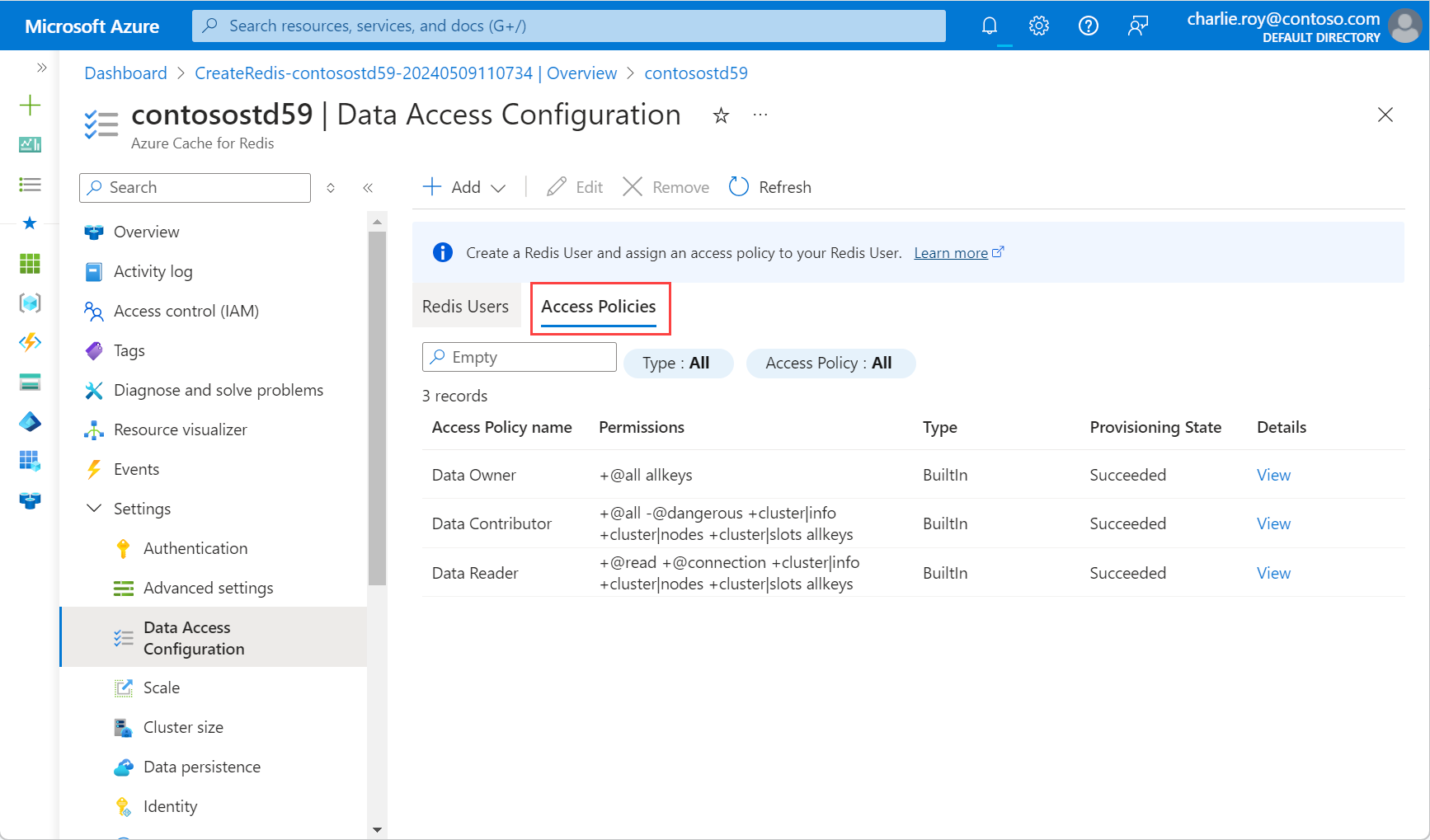
A Felhasználó vagy szolgáltatásnév vagy a Felügyelt identitás lehetőséget választva meghatározhatja, hogyan rendelhet hozzáférést az Azure Cache for Redis-példányhoz. Ha a Felhasználó vagy szolgáltatásnév lehetőséget választja, és hozzá szeretne adni egy felhasználót, először engedélyeznie kell a Microsoft Entra-hitelesítést.
Ezután válassza a Tagok kijelölése és a Kiválasztás lehetőséget. Ezután válassza a Tovább: Véleményezés + hozzárendelés lehetőséget.
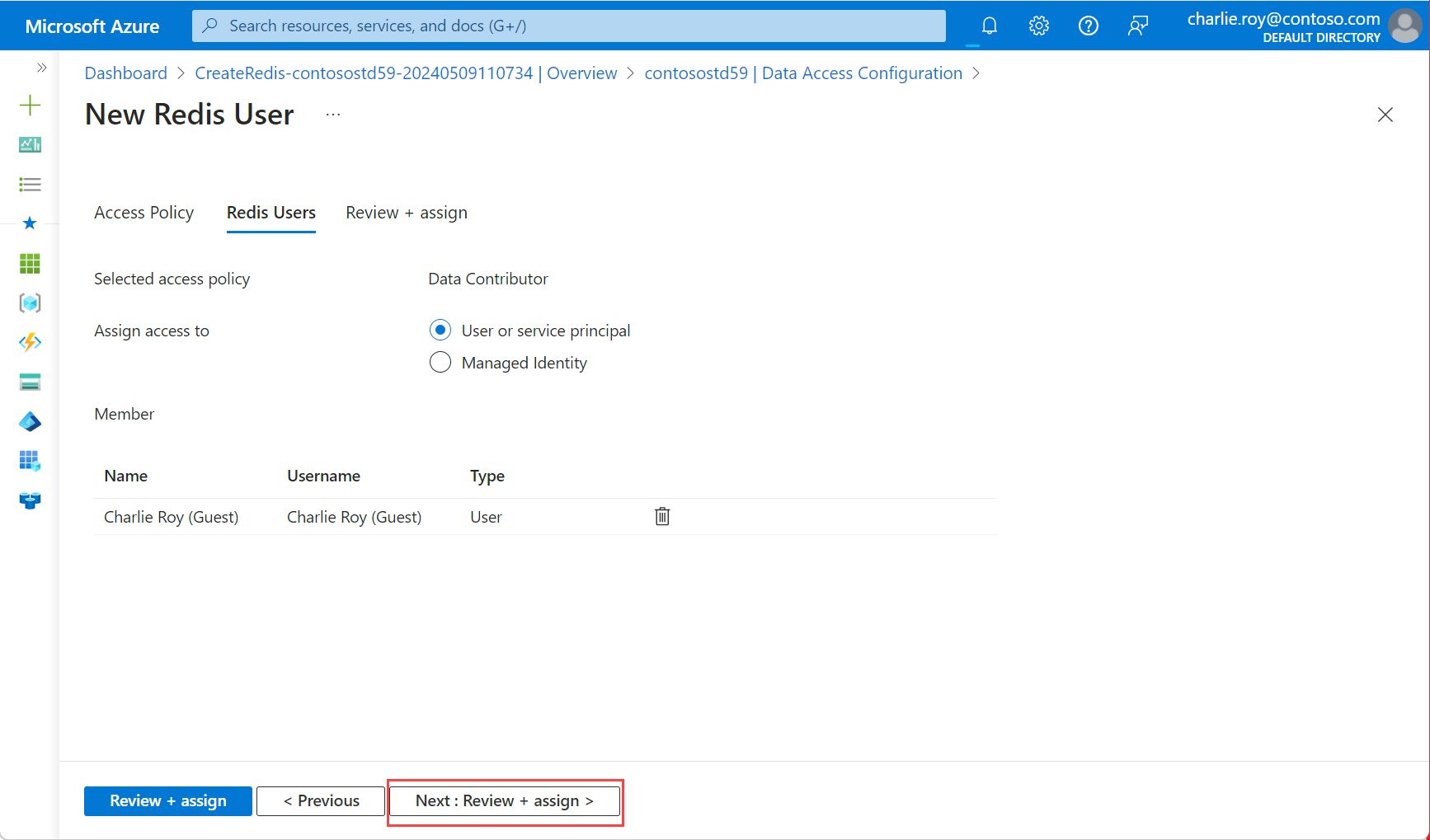
Az előugró párbeszédpanel értesíti, hogy a frissítés végleges, és rövid kapcsolati megszakadást okozhat. Válassza az Igen lehetőséget.
Important
Az engedélyezési művelet befejezése után a gyorsítótárpéldány csomópontjai újraindulnak az új konfiguráció betöltéséhez. Javasoljuk, hogy ezt a műveletet a karbantartási időszak alatt vagy a csúcsidőszakon kívül végezze el. A művelet akár 30 percet is igénybe vehet.
A Redis kliens konfigurálása a Microsoft Entra használatára
Mivel a Legtöbb Azure Cache for Redis-ügyfél feltételezi, hogy a hitelesítéshez jelszó és hozzáférési kulcs van használatban, valószínűleg frissítenie kell az ügyfél-munkafolyamatot, hogy támogassa a hitelesítést a Microsoft Entra használatával. Ebben a szakaszban megtudhatja, hogyan konfigurálhatja az ügyfélalkalmazásokat az Azure Cache for Redishez való csatlakozáshoz Egy Microsoft Entra-jogkivonat használatával.
Microsoft Entra-ügyfél munkafolyamata
Konfigurálja az ügyfélalkalmazást úgy, hogy a Microsoft Authentication Library (MSAL) segítségével
https://redis.azure.com/.default, vagyacca5fbb-b7e4-4009-81f1-37e38fd66d78/.defaulthatókörhöz Microsoft Entra tokent szerezzen.Frissítse a Redis kapcsolati logikáját a következő
UserésPasswordhasználatára:-
User= A felügyelt identitás vagy szolgáltatásnév objektumazonosítója -
Password= Az MSAL használatával beszerzett Microsoft Entra-jogkivonat
-
Győződjön meg arról, hogy az ügyfél automatikusan végrehajt egy Redis AUTH-parancsot , mielőtt a Microsoft Entra-jogkivonat lejár:
-
User= A felügyelt identitás vagy szolgáltatásnév objektumazonosítója -
Password= A Microsoft Entra-jogkivonat rendszeresen frissül
-
Ügyféloldali kódtár támogatása
A könyvtár Microsoft.Azure.StackExchangeRedis egy StackExchange.Redis bővítmény, amely lehetővé teszi a Microsoft Entra használatát a Redis-ügyfélalkalmazás és az Azure Cache for Redis közötti kapcsolat hitelesítésére. A bővítmény kezeli a hitelesítési jogkivonatot, beleértve a jogkivonatok proaktív frissítését, mielőtt lejárnának, hogy több napon keresztül fenntartsák az állandó Redis-kapcsolatokat.
Ez a kódminta bemutatja, hogyan használható a Microsoft.Azure.StackExchangeRedis NuGet-csomag az Azure Cache for Redis-példányhoz való csatlakozáshoz a Microsoft Entra használatával.
Az alábbi táblázat kódmintákra mutató hivatkozásokat tartalmaz. Megmutatják, hogyan csatlakozhat az Azure Cache for Redis példányához Microsoft Entra jogkivonatot használva. A különböző ügyfélkódtárak több nyelven is elérhetők.
| Ügyfélkönyvtár | Nyelv | Hivatkozás mintakódra |
|---|---|---|
| StackExchange.Redis | .NET | StackExchange.Redis-kódminta |
| redis-py | Python | redis-py kódminta |
| Jedis | Java | Jedis-kódminta |
| Lettuce | Java | Salátakódminta |
| node-redis | Node.js | node-redis-kódminta |
| go-redis | Go | Go kód példa |
Ajánlott eljárások a Microsoft Entra-hitelesítéshez
- Konfiguráljon privát kapcsolatokat vagy tűzfalszabályokat, hogy megvédje a gyorsítótárat a szolgáltatásmegtagadási támadásoktól.
- Győződjön meg arról, hogy az ügyfélalkalmazás legalább három perccel a jogkivonat lejárta előtt küld egy új Microsoft Entra-jogkivonatot a kapcsolat megszakadásának elkerülése érdekében.
- Ha rendszeresen meghívja a Redis-kiszolgáló
AUTHparancsát, fontolja meg egy véletlenszerű késleltetés hozzáadását, hogy aAUTHparancsok átmenetiek legyenek. Így a Redis-kiszolgáló nem kap egyszerre túl sokAUTHparancsot.