Műveletcsoportok
Ha az Azure Monitor adatai azt jelzik, hogy probléma lehet az infrastruktúrával vagy az alkalmazással, a rendszer riasztást indít el. Egy műveletcsoport segítségével értesítéseket küldhet, például hanghívást, SMS-t vagy e-mailt, ha a riasztás a riasztás mellett aktiválódik. A műveletcsoportok értesítési beállítások és műveletek gyűjteményei. Az Azure Monitor, az Azure Service Health és az Azure Advisor műveletcsoportokkal értesíti a felhasználókat a riasztásról, és végrehajt egy műveletet. Ez a cikk bemutatja, hogyan hozhat létre és kezelhet műveletcsoportokat.
Minden művelet a következőből áll:
- Típus: Az elküldött értesítés vagy az elvégzett művelet. Ilyenek például a hanghívások, SMS-ek vagy e-mailek küldése. Különböző típusú automatizált műveleteket is aktiválhat.
- Név: A műveletcsoporton belüli egyedi azonosító.
- Részletek: A megfelelő adatok, amelyek típusonként változnak.
A műveletcsoportok általában egy globális szolgáltatás. Fejlesztés alatt állnak azok regionális elérhetővé tétele érdekében tett erőfeszítések.
Az ügyfelektől érkező globális kéréseket bármely régió műveletcsoport-szolgáltatásai feldolgozhatják. Ha a műveletcsoport-szolgáltatás egyik régiója leáll, a rendszer automatikusan átirányítja és feldolgozja a forgalmat más régiókban. Globális szolgáltatásként egy műveletcsoport segít vészhelyreállítási megoldást nyújtani. A regionális kérések a rendelkezésre állási zóna redundanciára támaszkodnak, hogy megfeleljenek az adatvédelmi követelményeknek, és hasonló vészhelyreállítási megoldást kínáljanak.
- Egy riasztási szabályhoz legfeljebb öt műveletcsoportot adhat hozzá.
- A műveletcsoportok végrehajtása egyidejűleg, meghatározott sorrendben történik.
- Több riasztási szabály is használhatja ugyanazt a műveletcsoportot.
- A műveletcsoportokat az egyedi műveletkészlet és az értesítendő felhasználók határozzák meg. Ha például két különböző riasztási szabályról szeretne e-mailben értesíteni a Felhasználó1, a Felhasználó2 és a 3. felhasználót, csak egy műveletcsoportot kell létrehoznia, amelyet mindkét riasztási szabályra alkalmazhat.
Műveletcsoport létrehozása az Azure Portalon
Nyissa meg az Azure Portalt.
Keresse meg és válassza a Figyelés lehetőséget. A Figyelés panel egyetlen nézetben összesíti az összes monitorozási beállítást és adatot.
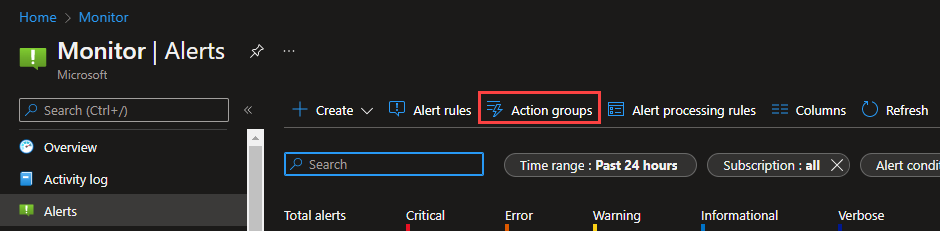
Válassza a Riasztások lehetőséget, majd válassza a Műveletcsoportok lehetőséget.
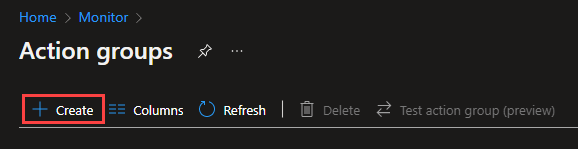
Válassza a Létrehozás lehetőséget.
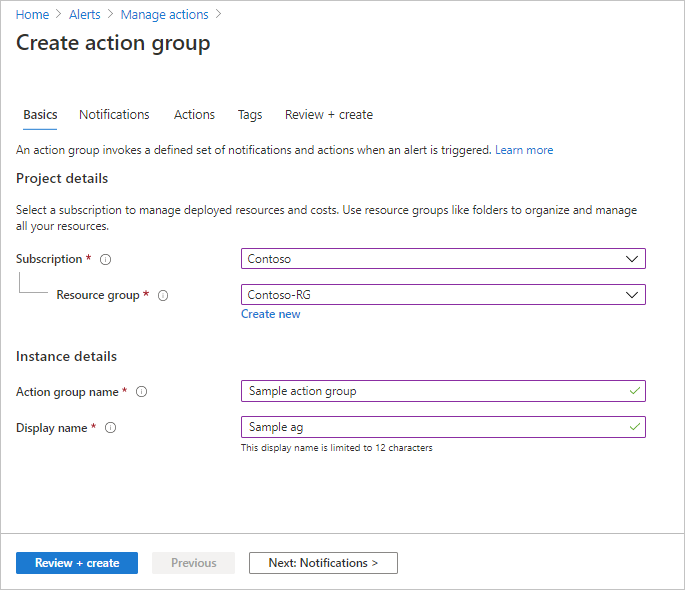
Alapszintű műveletcsoport-beállítások konfigurálása. A Projekt részletei szakaszban:
- Válassza ki az előfizetés és az erőforráscsoport értékeit.
- Válassza ki a régiót.
Feljegyzés
A Service Health-riasztások csak a globális régión belüli nyilvános felhőkben támogatottak. Ahhoz, hogy a műveletcsoportok megfelelően működjenek a Service Health-riasztásokra válaszul, a műveletcsoport régióját "Globális" értékre kell állítani.
Lehetőség Működés Globális A műveletcsoportok szolgáltatás dönti el, hogy hol tárolja a műveletcsoportot. A műveletcsoport a regionális rugalmasság biztosítása érdekében legalább két régióban megmarad. A műveletek feldolgozása bármely földrajzi régióban elvégezhető.
A szolgáltatásállapot-riasztások eredményeként végrehajtott hang-, SMS- és e-mail-műveletek rugalmasak az Azure-beli élőhelyes incidensekkel szemben.Regionális A műveletcsoport a kijelölt régióban van tárolva. A műveletcsoport zónaredundáns. Ezt a lehetőséget akkor használja, ha meg szeretné győződni arról, hogy a műveletcsoport feldolgozása egy adott földrajzi határon belül történik. A műveletcsoportok regionális feldolgozásához az alábbi régiók egyikét választhatja ki:
- USA keleti régiója
- USA nyugati régiója
- USA 2. keleti régiója
- USA2 nyugati régiója
- USA déli középső régiója
- USA északi középső régiója
- Svédország középső régiója
- Németország nyugati középső régiója
- India középső régiója
- Dél-India
Folyamatosan bővítünk további régiókat a műveleti csoportok regionális adatfeldolgozásához.A műveletcsoport a kiválasztott előfizetésben, régióban és erőforráscsoportban lesz mentve.
A Példány részletei szakaszban adja meg a Műveletcsoport nevének és a Megjelenítendő névnek az értékeit. A megjelenítendő név egy teljes műveletcsoport neve helyett használatos, amikor a csoport értesítések küldéséhez használatos.
Értesítések konfigurálása. Válassza a Tovább: Értesítések lehetőséget, vagy válassza az Értesítések lapot a lap tetején.
A riasztások aktiválásakor küldendő értesítések listájának meghatározása.
Minden értesítéshez:
Válassza ki az Értesítés típusát, majd töltse ki az értesítés megfelelő mezőit. Az elérhető lehetőségek:
Értesítés típusa Leírás Mezők Azure Resource Manager-szerepkör küldése e-mailben E-mail küldése az előfizetés tagjainak a szerepkörük alapján.
Lásd: E-mail.Adja meg a Microsoft Entra-felhasználóhoz konfigurált elsődleges e-mail-címet. Lásd: E-mail. E-mail Győződjön meg arról, hogy az e-mail-szűrés és a kártevő-/levélszemét-megelőzési szolgáltatások megfelelően vannak konfigurálva. A rendszer az alábbi e-mail-címekről küld e-maileket:
* azure-noreply@microsoft.com
* azureemail-noreply@microsoft.com
* alerts-noreply@mail.windowsazure.comAdja meg azt az e-mailt, ahová az értesítést el kell küldeni. SMS Az SMS-értesítések támogatják a kétirányú kommunikációt. Az SMS a következő információkat tartalmazza:
* A riasztást küldő műveletcsoport rövid neve
* A riasztás címe.
A felhasználó válaszolhat az SMS-ekre a következőre:
* Leiratkozás az összes SMS-riasztásról az összes műveletcsoporthoz vagy egyetlen műveletcsoporthoz.
* Újraküldés riasztásokra
* Kérjen segítséget.
A támogatott SMS-válaszokról további információt az SMS-válaszok című témakörben talál.Adja meg az SMS-címzett országkódját és telefonszámát . Ha nem tudja kiválasztani az ország/régió kódját az Azure Portalon, az SMS nem támogatott az ön országában/régiójában. Ha az ország-/régiókód nem érhető el, szavazhat arra, hogy országát/régióját hozzáadja az ötletek megosztásához. Kerülő megoldásként, amíg az ország nem támogatott, konfigurálja a műveletcsoportot úgy, hogy webhookot hívjon meg egy olyan külső SMS-szolgáltatóhoz, amely támogatja az országot/régiót. Azure-alkalmazás leküldéses értesítései Értesítések küldése az Azure-mobilalkalmazásba. Ha engedélyezni szeretné a leküldéses értesítéseket az Azure-mobilalkalmazásba, adja meg az Azure-mobilalkalmazással kapcsolatos további információkat az Azure-mobilalkalmazásban. Az Azure-fiók e-mail mezőjében adja meg a fiókazonosítóként használt e-mail-címet az Azure-mobilalkalmazás konfigurálásakor. Hang Hangértesítés. Adja meg az értesítés címzettjének országkódját és telefonszámát . Ha nem tudja kiválasztani az ország/régió kódját az Azure Portalon, a hangértesítések nem támogatottak az ön országa/régiója számára. Ha az ország-/régiókód nem érhető el, szavazhat arra, hogy országát/régióját hozzáadja az ötletek megosztásához. Kerülő megoldásként az ország támogatásáig konfigurálja a műveletcsoportot, hogy webhookot hívjon meg egy olyan külső hanghívási szolgáltatóhoz, amely támogatja az országot/régiót. Válassza ki, ha engedélyezni szeretné a common alert sémát. A gyakori riasztási séma egyetlen bővíthető és egységes riasztási hasznos adat, amely az Azure Monitor összes riasztási szolgáltatásában használható. A gyakori sémával kapcsolatos további információkért tekintse meg a Common Alert Schema (Gyakori riasztási séma) című témakört.

Kattintson az OK gombra.
Konfigurálja a műveleteket. Válassza a Következő: Műveletek lehetőséget. vagy válassza a Lap tetején található Műveletek lapot.
Adja meg a riasztások aktiválásakor aktiválandó műveletek listáját. Válasszon egy művelettípust, és adja meg az egyes műveletek nevét.
Művelettípus Részletek Automation-runbook Az Automation Runbook használatával metrikák alapján automatizálhatja a feladatokat. Például állítsa le az erőforrásokat, ha a társított költségvetés egy bizonyos küszöbértéke teljesül. Az Automation runbook hasznos adataira vonatkozó korlátozásokról az Automation korlátai című témakörben olvashat. Event Hubs Az Event Hubs-művelet értesítéseket tesz közzé az Event Hubsban. További információ az Event Hubsról: Azure Event Hubs – Big Data streaming platform és eseménybetöltési szolgáltatás. Feliratkozhat a riasztási értesítési streamre az esemény fogadójától. Függvények Meghív egy meglévő HTTP-eseményindító végpontot a függvényekben. További információ: Azure Functions.
A függvényművelet definiálásakor a függvény HTTP-eseményindító végpontja és hozzáférési kulcsa a műveletdefinícióban lesz mentve, példáulhttps://azfunctionurl.azurewebsites.net/api/httptrigger?code=<access_key>. Ha módosítja a függvény hozzáférési kulcsát, el kell távolítania és újra létre kell hoznia a függvényműveletet a műveletcsoportban.
A végpontnak támogatnia kell a HTTP POST metódust.
A függvénynek rendelkeznie kell hozzáféréssel a tárfiókhoz. Ha nincs hozzáférése, a kulcsok nem érhetők el, és az URI függvény nem érhető el.
További információ a tárfiókhoz való hozzáférés visszaállításáról.ITSM Az ITSM-műveletekhez ITSM-kapcsolat szükséges. Az ITSM-kapcsolat létrehozásának megismeréséhez tekintse meg az ITSM-integrációt. Logic Apps Az Azure Logic Apps használatával munkafolyamatokat hozhat létre és szabhat testre az integrációhoz, valamint testre szabhatja a riasztási értesítéseket. Biztonságos webhook Ha biztonságos webhook-műveletet használ, a Microsoft Entra-azonosítót kell használnia a műveletcsoport és a végpont közötti kapcsolat védelméhez, amely egy védett webes API. Lásd: A biztonságos webhook hitelesítésének konfigurálása. A biztonságos webhook nem támogatja az alapszintű hitelesítést. Ha alapszintű hitelesítést használ, használja a Webhook műveletet. Webhook Ha a webhook műveletet használja, a cél webhookvégpontnak képesnek kell lennie feldolgozni a különböző riasztási források által kibocsátott JSON-hasznos adatokat.
Webhook-művelettel nem adhatja át a biztonsági tanúsítványokat. Az alapszintű hitelesítés használatához át kell adnia a hitelesítő adatait az URI-on keresztül.
Ha a webhook végpontja egy adott sémát vár, például a Microsoft Teams sémát, a Logic Apps művelettípussal manipulálhatja a riasztási sémát, hogy megfeleljen a cél webhook elvárásainak.
A webhookműveletek újrapróbálkozásához használt szabályokkal kapcsolatos információkért lásd: Webhook.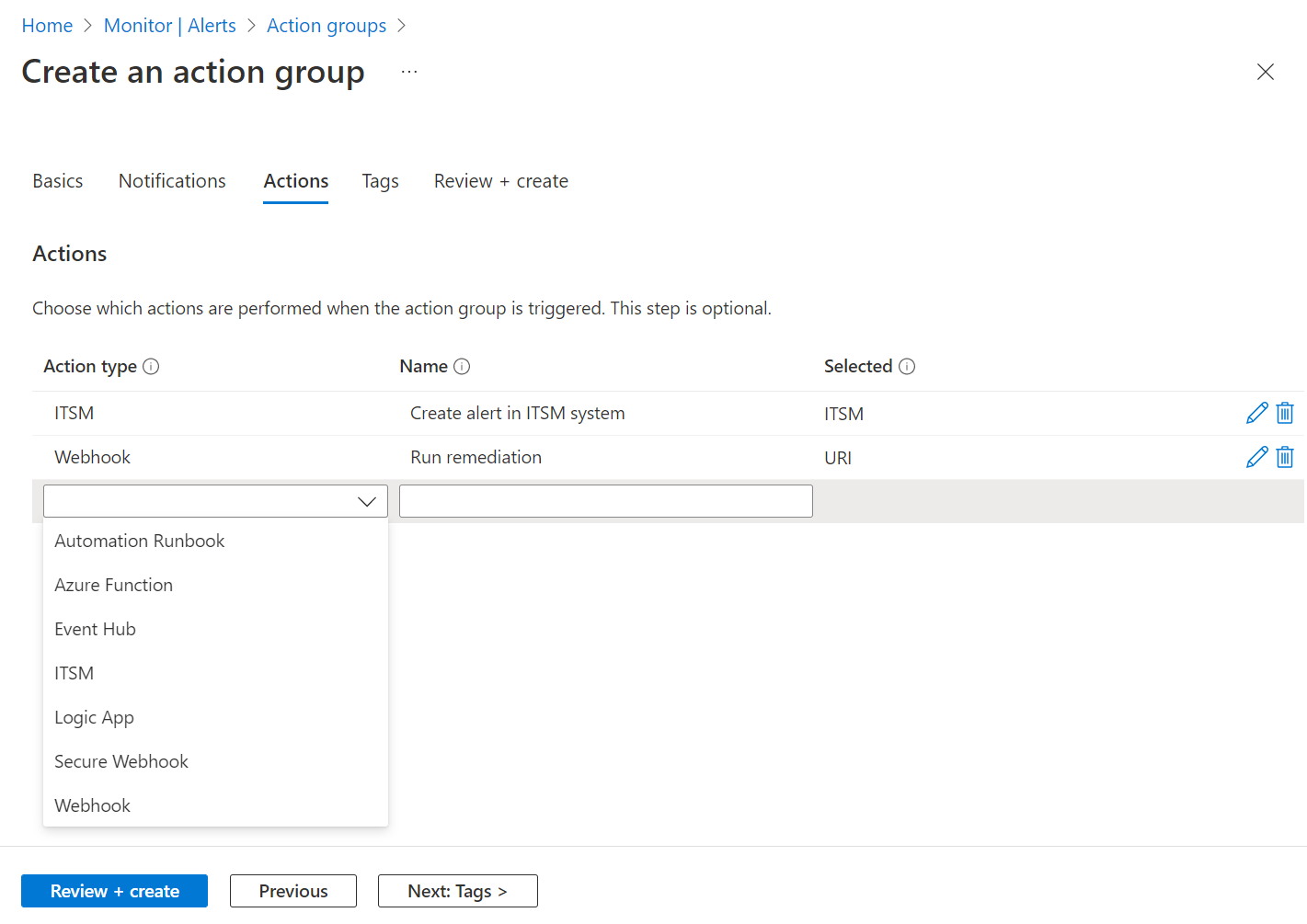
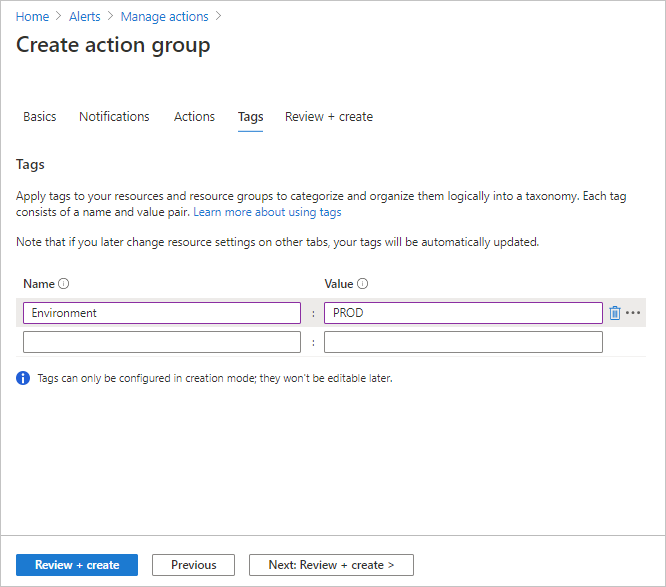
(Nem kötelező.) Ha kulcs-érték párokat szeretne hozzárendelni a műveletcsoporthoz az Azure-erőforrások kategorizálásához, válassza a Tovább: Címkék vagy a Címkék lapot. Ellenkező esetben hagyja ki ezt a lépést.
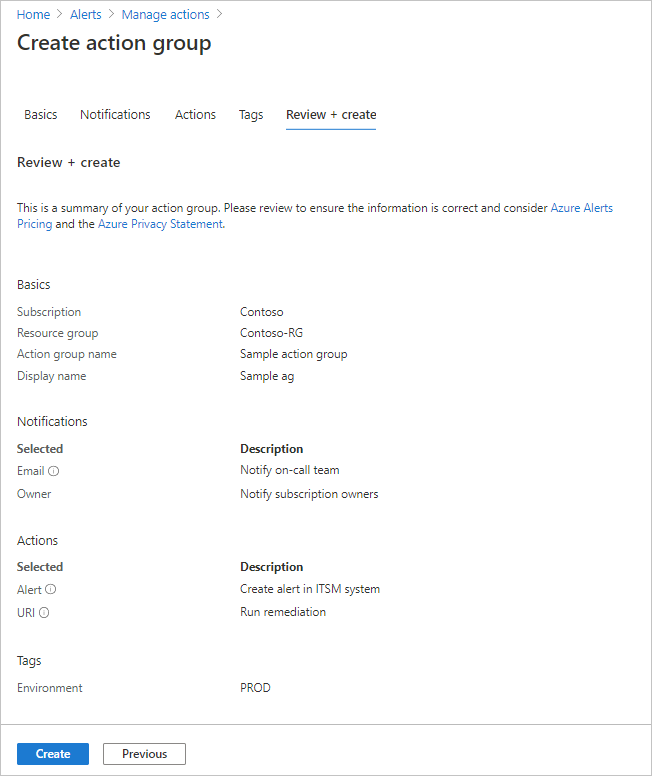
Válassza a Véleményezés + létrehozás lehetőséget a beállítások áttekintéséhez. Ez a lépés gyorsan ellenőrzi a bemeneteket, hogy biztosan minden szükséges információt megadott-e. Ha problémák merülnek fel, a rendszer itt jelenti őket. Miután áttekintette a beállításokat, válassza a Létrehozás lehetőséget a műveletcsoport létrehozásához.
Feljegyzés
Amikor úgy konfigurál egy műveletet, hogy e-mailben vagy SMS-ben értesítsen egy személyt, egy megerősítést kap, amely jelzi, hogy hozzáadták őket a műveletcsoporthoz.
Műveletcsoport tesztelése az Azure Portalon
Amikor létrehoz vagy frissít egy műveletcsoportot az Azure Portalon, tesztelheti a műveletcsoportot.
Hozzon létre egy műveletcsoportot az Azure Portalon.
Feljegyzés
A műveletcsoportot a tesztelés előtt létre kell hozni és menteni kell. Ha egy meglévő műveletcsoportot szerkeszt, a tesztelés előtt mentse a módosításokat a műveletcsoportba.
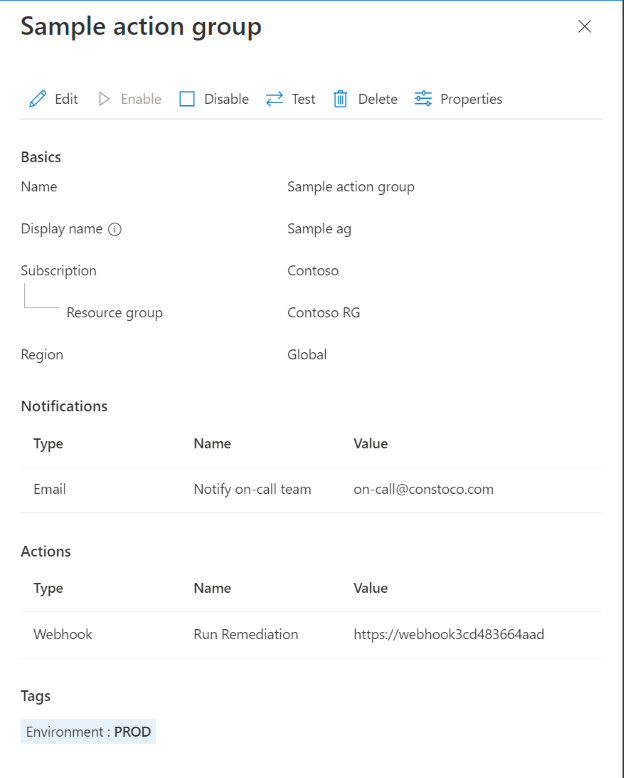
A műveletcsoport lapján válassza a Műveletcsoport tesztelése lehetőséget.
Válasszon ki egy mintatípust, valamint a tesztelni kívánt értesítési és művelettípusokat. Ezután kattintson a Teszt gombra.
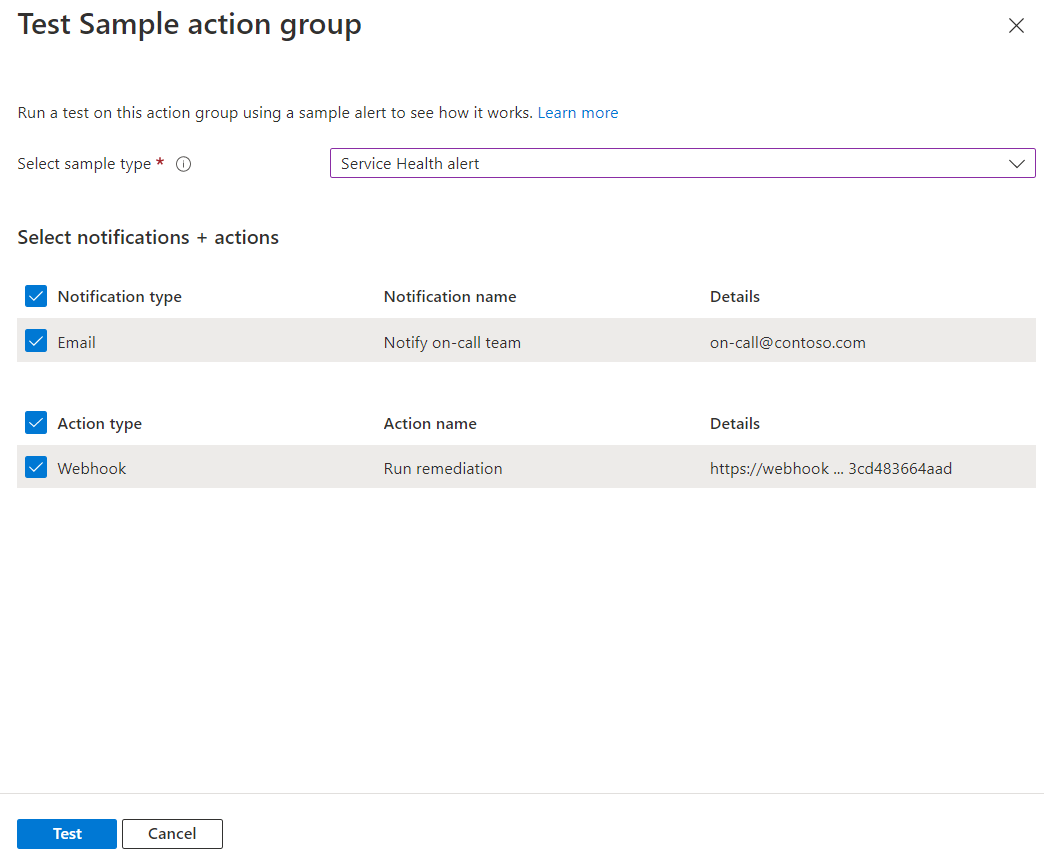
Ha bezárja az ablakot, vagy a Vissza gombra kattintva teszteli a telepítőt a teszt futtatása közben, a teszt leáll, és nem kapja meg a teszt eredményeit.
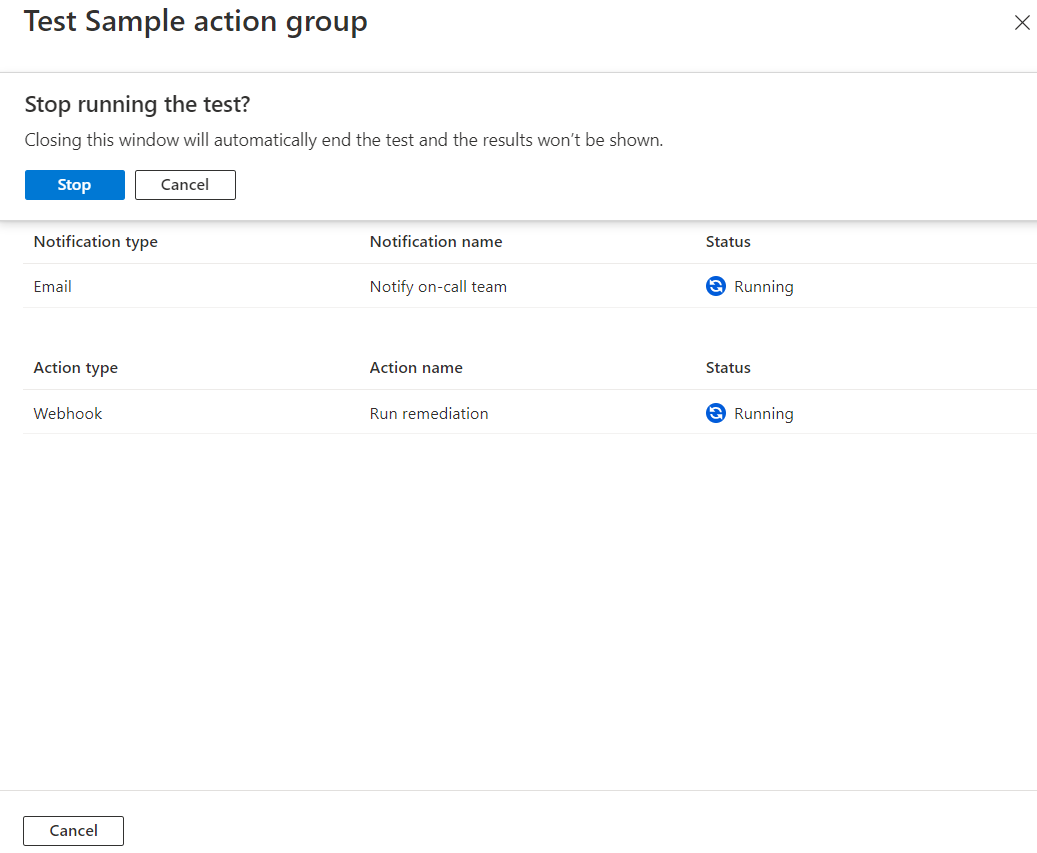
Ha a teszt befejeződött, megjelenik egy sikeres vagy sikertelen tesztállapot. Ha a teszt sikertelen volt, és további információt szeretne kapni, válassza a Részletek megtekintése lehetőséget.
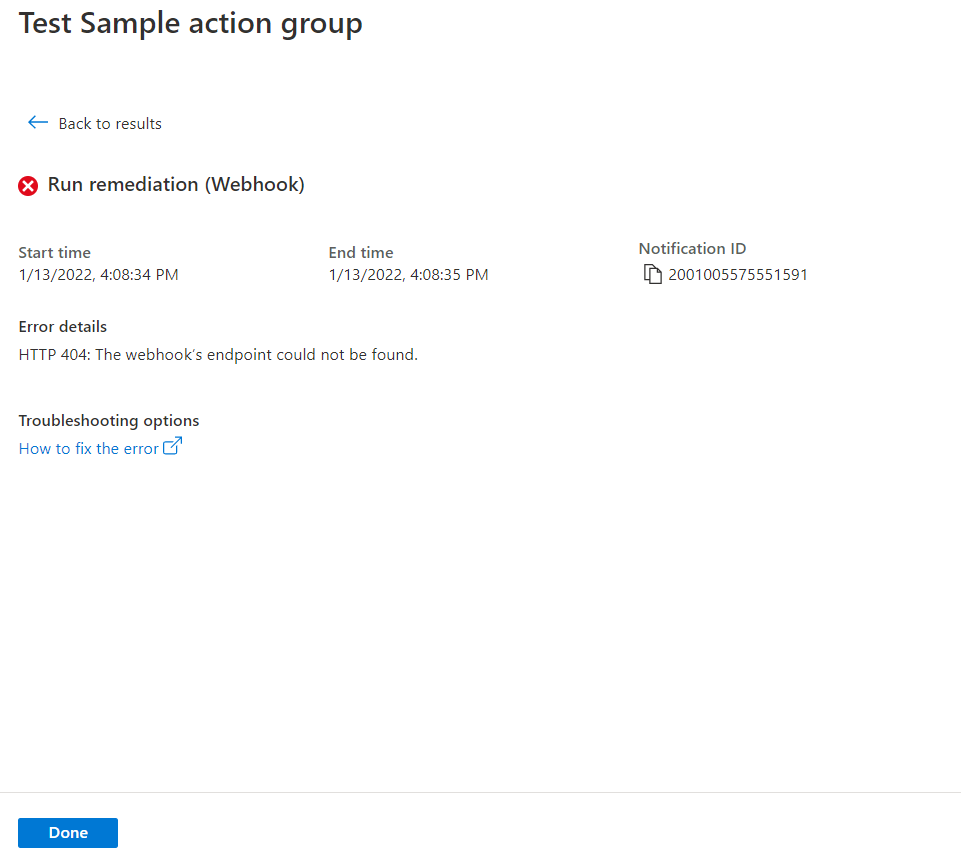
A Hiba részletei szakaszban található információk segítségével megértheti a problémát. Ezután szerkesztheti, mentheti a módosításokat, és újra tesztelheti a műveletcsoportot.
Amikor futtat egy tesztet, és kiválaszt egy értesítéstípust, a tárgyban megjelenik egy "Teszt" üzenet. A tesztek segítségével ellenőrizheti, hogy a műveletcsoport a várt módon működik-e, mielőtt éles környezetben engedélyezené azt. A teszt e-mail-értesítésekben szereplő összes részlet és hivatkozás egy mintahivatkozás-készletből származik.
A tesztműveletcsoportok szerepkör-követelményei
Az alábbi táblázat a tesztműveletek működéséhez szükséges szerepkör-tagsági követelményeket ismerteti:
| Szerepkör-tagság | Meglévő műveletcsoport | Meglévő erőforráscsoport és új műveletcsoport | Új erőforráscsoport és új műveletcsoport |
|---|---|---|---|
| Előfizetés közreműködője | Támogatott | Támogatott | Támogatott |
| Erőforráscsoport közreműködője | Támogatott | Támogatott | Nem alkalmazható |
| Műveletcsoport erőforrás-közreműködője | Támogatott | Nem alkalmazható | Nem alkalmazható |
| Azure Monitor-közreműködő | Támogatott | Támogatott | Nem alkalmazható |
| Egyéni szerepkör1 | Támogatott | Támogatott | Nem alkalmazható |
1 Az egyéni szerepkörnek Microsoft.Insights /createNotifications/* engedéllyel kell rendelkeznie.
Feljegyzés
- Ha egy felhasználó nem tagja a fenti szerepkör-tagságoknak az értesítés létrehozásához szükséges megfelelő engedélyekkel, a műveletcsoportok teszteléséhez szükséges minimális engedély a "Microsoft.Insights/createNotifications/*"
- Időszakonként korlátozott számú tesztet futtathat. Annak ellenőrzéséhez, hogy mely korlátozások vonatkoznak az Ön helyzetére, tekintse meg az Azure Monitor szolgáltatáskorlátait.
- Ha egy műveletcsoportot konfigurál a portálon, a gyakori riasztási sémát is választhatja vagy ki is választhatja.
- Az összes mintatípushoz tartozó gyakori sémamintákat a Tesztműveletcsoport gyakori riasztási sémadefiníciói című témakörben találja.
- A nem gyakori sémariasztás-definíciók megkereséséhez tekintse meg a Tesztműveletcsoport nem gyakori riasztási sémadefinícióit.
Műveletcsoport létrehozása Resource Manager-sablonnal
A műveletcsoportok konfigurálásához Azure Resource Manager-sablont használhat. Sablonok használatával automatikusan beállíthat olyan műveletcsoportokat, amelyek bizonyos típusú riasztásokban újra felhasználhatók. Ezek a műveletcsoportok biztosítják, hogy a megfelelő felek értesítést kapnak a riasztás aktiválásakor.
Az alapvető lépések a következők:
- Hozzon létre egy sablont JSON-fájlként, amely leírja a műveletcsoport létrehozását.
- A sablon üzembe helyezése bármilyen üzembe helyezési módszerrel.
Műveletcsoport Resource Manager-sablonjai
Ha Resource Manager-sablonnal szeretne műveletcsoportot létrehozni, hozzon létre egy ilyen típusú Microsoft.Insights/actionGroupserőforrást. Ezután kitölti az összes kapcsolódó tulajdonságot. Az alábbiakban két mintasablont talál, amelyek létrehoznak egy műveletcsoportot.
Az első sablon azt ismerteti, hogyan hozhat létre Resource Manager-sablont egy olyan műveletcsoporthoz, amelyben a műveletdefiníciók kódoltak a sablonban. A második sablon azt ismerteti, hogyan hozhat létre olyan sablont, amely a webhook konfigurációs adatait bemeneti paraméterként használja a sablon üzembe helyezésekor.
{
  "$schema": "https://schema.management.azure.com/schemas/2019-04-01/deploymentTemplate.json#",
  "contentVersion": "1.0.0.0",
  "parameters": {
    "actionGroupName": {
      "type": "string",
      "metadata": {
        "description": "Unique name (within the Resource Group) for the Action group."
      }
    },
    "actionGroupShortName": {
      "type": "string",
      "metadata": {
        "description": "Short name (maximum 12 characters) for the Action group."
      }
    }
  },
  "resources": [
    {
      "type": "Microsoft.Insights/actionGroups",
      "apiVersion": "2021-09-01",
      "name": "[parameters('actionGroupName')]",
      "location": "Global",
      "properties": {
        "groupShortName": "[parameters('actionGroupShortName')]",
        "enabled": true,
        "smsReceivers": [
          {
            "name": "contosoSMS",
            "countryCode": "1",
            "phoneNumber": "5555551212"
          },
          {
            "name": "contosoSMS2",
            "countryCode": "1",
            "phoneNumber": "5555552121"
          }
        ],
        "emailReceivers": [
          {
            "name": "contosoEmail",
            "emailAddress": "devops@contoso.com",
            "useCommonAlertSchema": true

          },
          {
            "name": "contosoEmail2",
            "emailAddress": "devops2@contoso.com",
            "useCommonAlertSchema": true
          }
        ],
        "webhookReceivers": [
          {
            "name": "contosoHook",
            "serviceUri": "http://requestb.in/1bq62iu1",
            "useCommonAlertSchema": true
          },
          {
            "name": "contosoHook2",
            "serviceUri": "http://requestb.in/1bq62iu2",
            "useCommonAlertSchema": true
          }
        ],
         "SecurewebhookReceivers": [
          {
            "name": "contososecureHook",
            "serviceUri": "http://requestb.in/1bq63iu1",
            "useCommonAlertSchema": false
          },
          {
            "name": "contososecureHook2",
            "serviceUri": "http://requestb.in/1bq63iu2",
            "useCommonAlertSchema": false
          }
        ],
        "eventHubReceivers": [
          {
            "name": "contosoeventhub1",
            "subscriptionId": "replace with subscription id GUID",
            "eventHubNameSpace": "contosoeventHubNameSpace",
            "eventHubName": "contosoeventHub",
            "useCommonAlertSchema": true
          }
        ]
      }
    }
  ],
  "outputs":{
      "actionGroupId":{
          "type":"string",
          "value":"[resourceId('Microsoft.Insights/actionGroups',parameters('actionGroupName'))]"
      }
  }
}
{
  "$schema": "https://schema.management.azure.com/schemas/2019-04-01/deploymentTemplate.json#",
  "contentVersion": "1.0.0.0",
  "parameters": {
    "actionGroupName": {
      "type": "string",
      "metadata": {
        "description": "Unique name (within the Resource Group) for the Action group."
      }
    },
    "actionGroupShortName": {
      "type": "string",
      "metadata": {
        "description": "Short name (maximum 12 characters) for the Action group."
      }
    },
    "webhookReceiverName": {
      "type": "string",
      "metadata": {
        "description": "Webhook receiver service Name."
      }
    },
    "webhookServiceUri": {
      "type": "string",
      "metadata": {
        "description": "Webhook receiver service URI."
      }
    }
  },
  "resources": [
    {
      "type": "Microsoft.Insights/actionGroups",
      "apiVersion": "2021-09-01",
      "name": "[parameters('actionGroupName')]",
      "location": "Global",
      "properties": {
        "groupShortName": "[parameters('actionGroupShortName')]",
        "enabled": true,
        "smsReceivers": [
        ],
        "emailReceivers": [
        ],
        "webhookReceivers": [
          {
            "name": "[parameters('webhookReceiverName')]",
            "serviceUri": "[parameters('webhookServiceUri')]",
            "useCommonAlertSchema": true
          }
        ]
      }
    }
  ],
  "outputs":{
      "actionGroupResourceId":{
          "type":"string",
          "value":"[resourceId('Microsoft.Insights/actionGroups',parameters('actionGroupName'))]"
      }
  }
}
Műveletcsoportok kezelése
A műveletcsoport létrehozása után megtekintheti azt a portálon:
Nyissa meg az Azure Portalt.
A Monitorozás lapon válassza a Riasztások lehetőséget.
Válassza a Műveletcsoportok lehetőséget.
Válassza ki a kezelni kívánt műveletcsoportot. A következőket teheti:
- Műveletek hozzáadása, szerkesztése vagy eltávolítása.
- Törölje a műveletcsoportot.
Értesítések szolgáltatási korlátai
Számos előfizetés műveletcsoportjában telefonszám vagy e-mail szerepelhet. Az Azure Monitor sebességkorlátozással függeszti fel az értesítéseket, ha túl sok értesítés érkezik egy adott telefonszámra, e-mail-címre vagy eszközre. A sebességkorlátozás biztosítja, hogy a riasztások kezelhetők és kezelhetők legyenek.
A sebességkorlátozás az SMS-, hang- és e-mail-értesítésekre vonatkozik. Az összes többi értesítési művelet nincs korlátozva. A díjkorlátokról további információt az Azure Monitor szolgáltatáskorlátairól talál.
A sebességkorlátozás minden előfizetésre érvényes. A sebességkorlátozást a küszöbérték elérése után alkalmazza a rendszer, még akkor is, ha több előfizetésből küld üzeneteket.
Ha egy e-mail-cím korlátozva van, a rendszer értesítést küld arról, hogy a sebességkorlátozás alkalmazva lett, és mikor jár le a sebességkorlátozás.
Az Azure Resource Manager e-mail-címe
Ha az Azure Resource Managert használja az e-mail-értesítésekhez, e-mailt küldhet az előfizetés tagjainak. A rendszer e-mailt küld a Microsoft Entra ID-felhasználónak vagy a szerepkör csoporttagjainak. Ez magában foglalja az Azure Lighthouse-on keresztül hozzárendelt szerepkörök támogatását.
Feljegyzés
A műveletcsoportok csak a következő szerepkörök levelezését támogatják: Tulajdonos, Közreműködő, Olvasó, Figyelési közreműködő, Figyelési olvasó.
Ha az elsődleges e-mail nem kap értesítéseket, konfigurálja az e-mail-címet az Azure Resource Manager-szerepkörhöz:
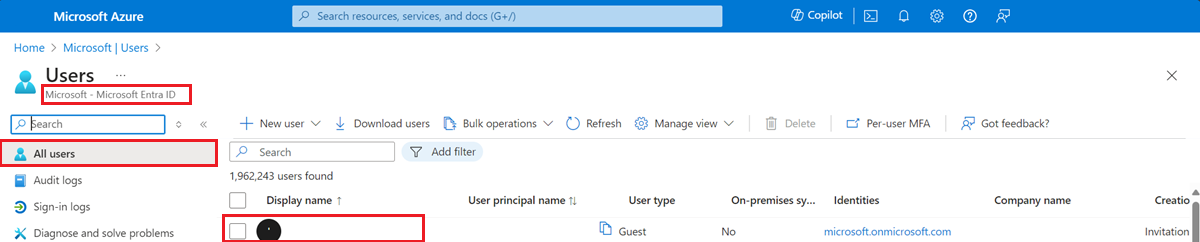
Az Azure Portalon nyissa meg a Microsoft Entra-azonosítót.
A bal oldalon válassza a Minden felhasználó lehetőséget. A jobb oldalon megjelenik a felhasználók listája.
Válassza ki azt a felhasználót, akinek az elsődleges e-mailjét ellenőrizni szeretné.
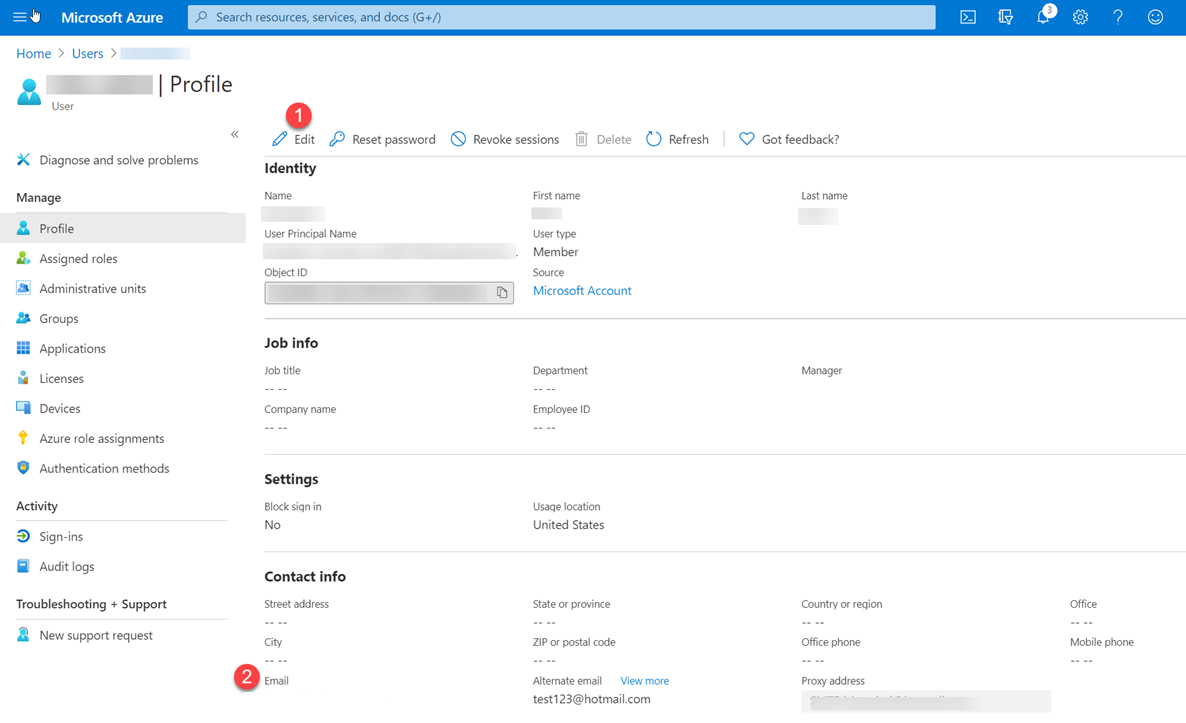
A felhasználói profilban keresse meg az e-mail-érték Kapcsolattartási adatok elemét. Ha üres:
- A lap tetején válassza a Szerkesztés lehetőséget.
- Adjon meg egy e-mail-címet.
- A lap tetején válassza a Mentés lehetőséget.
Műveletcsoportonként korlátozott számú e-mail-művelet lehet. Annak ellenőrzéséhez, hogy mely korlátozások vonatkoznak az Ön helyzetére, tekintse meg az Azure Monitor szolgáltatáskorlátait.
A Resource Manager-szerepkör beállításakor:
- Felhasználó vagy csoport típusú entitás hozzárendelése a szerepkörhöz.
- Végezze el a hozzárendelést az előfizetés szintjén.
- Győződjön meg arról, hogy egy e-mail-cím van konfigurálva a felhasználóhoz a Microsoft Entra-profiljában.
- Ha egy felhasználó nem tagja a fenti szerepkör-tagságoknak az értesítés létrehozásához szükséges megfelelő engedélyekkel, a műveletcsoportok teszteléséhez szükséges minimális engedély a "Microsoft.Insights/createNotifications/*"
- Időszakonként korlátozott számú tesztet futtathat. Annak ellenőrzéséhez, hogy milyen korlátok vonatkoznak az Ön helyzetére, tekintse meg az Azure Monitor szolgáltatáskorlátait.
- Ha egy műveletcsoportot konfigurál a portálon, a gyakori riasztási sémát is választhatja vagy ki is választhatja.
- Az összes mintatípushoz tartozó gyakori sémamintákat a Tesztműveletcsoport gyakori riasztási sémadefiníciói című témakörben találja.
- A nem gyakori sémariasztás-definíciók megkereséséhez tekintse meg a Tesztműveletcsoport nem gyakori riasztási sémadefinícióit.
Feljegyzés
Akár 24 órát is igénybe vehet, hogy az ügyfél értesítést kapjon, miután új Azure Resource Manager-szerepkört adott hozzá az előfizetéséhez.
SMS
A sebességkorlátokról további információt a hang- és SMS-üzenetek, e-mailek, Azure-alkalmazás szolgáltatás leküldéses értesítései és webhook-bejegyzések sebességkorlátozása című témakörben talál.
Az SMS-értesítések műveletcsoportokban való használatával kapcsolatos fontos információkért tekintse meg az SMS-riasztások viselkedését a műveletcsoportokban.
Műveletcsoportonként korlátozott számú SMS-művelet lehet.
Feljegyzés
Ha nem tudja kiválasztani az ország/régió kódját az Azure Portalon, az SMS nem támogatott az ön országában/régiójában. Ha az ország-/régiókód nem érhető el, szavazhat arra, hogy országát/régióját hozzáadja az ötletek megosztásához. Addig is kerülő megoldásként konfigurálja a műveletcsoportot, hogy webhookot hívjon meg egy külső SMS-szolgáltatónak, amely támogatást nyújt az Ön országában/régiójában.
SMS-válaszok
Ezek a válaszok sms-értesítések esetén támogatottak. Az SMS címzettje az alábbi értékekkel válaszolhat az SMS-nek:
| VÁLASZ | Leírás |
|---|---|
LETILT <Action Group Short name> |
További SMS letiltása a műveletcsoportból |
ENGEDÉLYEZ <Action Group Short name> |
Az SMS újbóli engedélyezése a műveletcsoportból |
| LEÁLLÍTÁS | Letiltja a további SMS-eket az összes műveletcsoportból |
| INDÍTÁS | AZ SMS újbóli engedélyezése AZ ÖSSZES műveletcsoportból |
| HELP | A rendszer választ küld a felhasználónak a cikkre mutató hivatkozással. |
Feljegyzés
Ha egy felhasználó leiratkozott az SMS-riasztásokról, de hozzáadódik egy új műveletcsoporthoz; SMS-riasztásokat kapnak az új műveletcsoportról, de az összes korábbi műveletcsoportról leiratkoznak. Előfordulhat, hogy műveletcsoportonként korlátozott számú Azure-alkalmazásművelet van.
Sms-értesítési támogatással rendelkező országok/régiók
| Országkód | Ország |
|---|---|
| 61 | Ausztrália |
| 43 | Ausztria |
| 32 | Belgium |
| 55 | Brazília |
| 0 | Kanada |
| 56 | Chile |
| 86 | Kína |
| 420 | Cseh Köztársaság |
| 45 | Dánia |
| 372 | Észtország |
| 358 | Finnország |
| 33 | Franciaország |
| 49 | Németország |
| 852 | Hongkong különleges közigazgatási régiója |
| 91 | India |
| 353 | Írország |
| 972 | Izrael |
| 39 | Olaszország |
| 81 | Japán |
| 352 | Luxemburg |
| 60 | Malajzia |
| 52 | Mexikó |
| 31 | Hollandia |
| 64 | Új-Zéland |
| 47 | Norvégia |
| 351 | Portugália |
| 0 | Puerto Rico |
| 40 | Románia |
| 7 | Oroszország |
| 65 | Szingapúr |
| 27 | Dél-afrikai Köztársaság |
| 82 | Dél-Korea |
| 34 | Spanyolország |
| 41 | Svájc |
| 886 | Tajvan |
| 971 | UAE |
| 44 | Egyesült Királyság |
| 0 | Egyesült Államok |
Hang
A sebességkorlátokkal kapcsolatos fontos információkért tekintse meg a hang- és SMS-üzenetek, e-mailek, Azure-alkalmazás szolgáltatás leküldéses értesítései és webhook-bejegyzések sebességkorlátozását.
Műveletcsoportonként korlátozott számú hangművelet lehet.
Feljegyzés
Ha nem tudja kiválasztani az ország/régió kódját az Azure Portalon, a hanghívások nem támogatottak az ön országában/régiójában. Ha az ország-/régiókód nem érhető el, szavazhat arra, hogy országát/régióját hozzáadja az ötletek megosztásához. Addig is kerülő megoldásként konfigurálja a műveletcsoportot, hogy webhookot hívjon meg egy külső hanghívási szolgáltatóhoz, amely támogatást nyújt az Ön országában/régiójában. Ha egy ország "*" jelzéssel van megjelölve, a hívások egy USA-beli telefonszámról érkeznek.
Országok/régiók hangértesítési támogatással
| Országkód | Ország |
|---|---|
| 61 | Ausztrália |
| 43 | Ausztria |
| 32 | Belgium |
| 55 | Brazília |
| 0 | Kanada |
| 56 | Chile |
| 86 | Kína* |
| 420 | Cseh Köztársaság |
| 45 | Dánia |
| 372 | Észtország |
| 358 | Finnország |
| 33 | Franciaország |
| 49 | Németország |
| 852 | Hongkong* |
| 91 | India* |
| 353 | Írország |
| 972 | Izrael |
| 39 | Olaszország* |
| 81 | Japán* |
| 352 | Luxemburg |
| 60 | Malajzia |
| 52 | Mexikó |
| 31 | Hollandia |
| 64 | Új-Zéland |
| 47 | Norvégia |
| 351 | Portugália |
| 40 | Románia* |
| 7 | Oroszország* |
| 65 | Szingapúr |
| 27 | Dél-afrikai Köztársaság |
| 82 | Dél-Korea |
| 34 | Spanyolország |
| 46 | Sweeden |
| 41 | Svájc |
| 886 | Tajvan* |
| 971 | Egyesült Arab Emírségek* |
| 44 | Egyesült Királyság |
| 0 | Egyesült Államok |
A támogatott országok/régiók díjszabásával kapcsolatos információkért tekintse meg az Azure Monitor díjszabását.
Webhook
Feljegyzés
Ha a webhook műveletet használja, a cél webhookvégpontnak képesnek kell lennie feldolgozni a különböző riasztási források által kibocsátott JSON-hasznos adatokat. Webhook-művelettel nem adhatja át a biztonsági tanúsítványokat. Az alapszintű hitelesítés használatához át kell adnia a hitelesítő adatait az URI-on keresztül. Ha a webhook végpontja egy adott sémát vár, például a Microsoft Teams sémát, a Logic Apps művelet használatával alakítsa át a riasztási sémát a cél webhook elvárásainak való megfelelés érdekében. A webhook műveleti csoportjai általában az alábbi szabályokat követik, amikor meghívják őket:
- Webhook meghívása esetén, ha az első hívás sikertelen, a művelet legalább 1 alkalommal újrapróbálkozott, és legfeljebb 5 alkalommal (5 újrapróbálkozás) különböző késleltetési időközönként (5, 20, 40 másodperc).
- Az 1. és 2. kísérlet közötti késleltetés 5 másodperc
- A 2. és 3. kísérlet közötti késleltetés 20 másodperc
- A 3. és 4. kísérlet közötti késleltetés 5 másodperc
- A 4. és 5. kísérlet közötti késleltetés 40 másodperc
- Az 5. és 6. kísérlet közötti késleltetés 5 másodperc
- Miután újrapróbálkozott a webhook sikertelen meghívásával, egyetlen műveletcsoport sem hívja meg a végpontot 15 percig.
- Az újrapróbálkozás logikája feltételezi, hogy a hívás újrapróbálkozható. Az állapotkódok: 408, 429, 503, 504 vagy HttpRequestException, WebException,
TaskCancellationExceptionlehetővé teszik a hívás újrapróbálkítását".
A biztonságos webhook hitelesítésének konfigurálása
A biztonságos webhook-művelet az "AZNS Microsoft Entra Webhook" Microsoft Entra alkalmazás Microsoft Entra-bérlőjében található szolgáltatásnév-példány használatával hitelesíti a védett API-t. A műveletcsoport működéséhez ezt a Microsoft Entra Webhook szolgáltatásnevet hozzá kell adni a célvégponthoz hozzáférést biztosító Microsoft Entra-alkalmazás szerepkörének tagjaként.
A Microsoft Entra-alkalmazások és szolgáltatásnevek áttekintését a Microsoft Identitásplatform (2.0-s verzió) áttekintésében tekintheti meg. Az alábbi lépéseket követve kihasználhatja a biztonságos webhook funkciót.
Feljegyzés
Az alapszintű hitelesítés nem támogatott SecureWebhook. Az alapszintű hitelesítés használatához a következőt kell használnia Webhook: .
Ha a webhook műveletet használja, a cél webhookvégpontnak képesnek kell lennie feldolgozni a különböző riasztási források által kibocsátott JSON-hasznos adatokat. Ha a webhook végpontja egy adott sémát vár, például a Microsoft Teams sémát, a Logic Apps művelet használatával alakítsa át a riasztási sémát a cél webhook elvárásainak való megfelelés érdekében.
Feljegyzés
Az Azure AD- és MSOnline PowerShell-modulok 2024. március 30-ától elavultak. További információkért olvassa el az elavulás frissítését. Ezen dátum után ezeknek a moduloknak a támogatása a Microsoft Graph PowerShell SDK-ra való migrálásra és a biztonsági javításokra korlátozódik. Az elavult modulok 2025. március 30-ától működnek tovább.
Javasoljuk, hogy migráljon a Microsoft Graph PowerShellbe a Microsoft Entra ID (korábbi nevén Azure AD) használatához. Gyakori migrálási kérdésekért tekintse meg a migrálással kapcsolatos gyakori kérdéseket. Megjegyzés: Az MSOnline 1.0.x verziói 2024. június 30. után fennakadást tapasztalhatnak.
Hozzon létre egy Microsoft Entra-alkalmazást a védett webes API-hoz. További információ: Védett webes API: Alkalmazásregisztráció. Konfigurálja úgy a védett API-t, hogy egy démonalkalmazás meghívja, és tegye elérhetővé az alkalmazásengedélyeket, nem pedig a delegált engedélyeket. További információ ezekről az engedélyekről: Ha a webes API-t szolgáltatás vagy démonalkalmazás hívja meg.
Feljegyzés
Konfigurálja a védett webes API-t a V2.0 hozzáférési jogkivonatok elfogadására. Erről a beállításról további információt a Microsoft Entra alkalmazásjegyzékében talál.
Ha engedélyezni szeretné a műveletcsoportnak a Microsoft Entra-alkalmazás használatát, használja az eljárást követő PowerShell-szkriptet.
Feljegyzés
A szkript futtatásához Hozzá kell rendelnie a Microsoft Entra alkalmazásadminisztrátori szerepkört .
- Módosítsa a PowerShell-szkript hívását
Connect-AzureADa Microsoft Entra-bérlőazonosító használatára. - Módosítsa a PowerShell-szkript változóját
$myAzureADApplicationObjectIda Microsoft Entra-alkalmazás objektumazonosítójának használatára. - Futtassa a módosított szkriptet.
Feljegyzés
A szolgáltatásnévhez hozzá kell rendelni a Microsoft Entra-alkalmazás tulajdonosi szerepkörét , hogy létre tudja hozni vagy módosítani tudja a műveletcsoport biztonságos webhook-műveletét.
- Módosítsa a PowerShell-szkript hívását
Konfigurálja a biztonságos webhook műveletet.
- Másolja ki a
$myApp.ObjectIdszkriptben lévő értéket. - A webhook műveletdefiníciójában, az Objektumazonosító mezőben adja meg a másolt értéket.
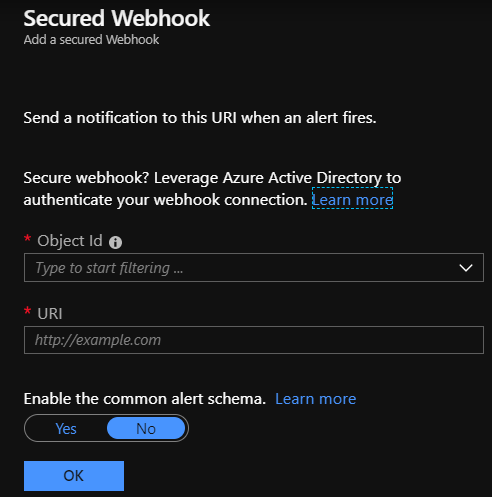
- Másolja ki a
Biztonságos webhook PowerShell-szkript
Feljegyzés
Előfeltételek: A Microsoft Graph PowerShell SDK telepítése
Hogyan futtatható?
- Másolja és illessze be az alábbi szkriptet a gépére
- A tenantId és az ObjectID cseréje az alkalmazásregisztrációban
- Mentés *.ps1 néven
- Nyissa meg a PowerShell-parancsot a gépéről, és futtassa a *.ps1 szkriptet
Write-Host "================================================================================================="
$scopes = "Application.ReadWrite.All"
$myTenantId = "<<Customer's tenant id>>"
$myMicrosoftEntraAppRegistrationObjectId = "<<Customer's object id from the app registration>>"
$actionGroupRoleName = "ActionGroupsSecureWebhook"
$azureMonitorActionGroupsAppId = "461e8683-5575-4561-ac7f-899cc907d62a" # Required. Do not change.

Connect-MgGraph -Scopes $scopes -TenantId $myTenantId

Function CreateAppRole([string] $Name, [string] $Description)
{
    $appRole = @{
        AllowedMemberTypes = @("Application")
        DisplayName = $Name
        Id = New-Guid
        IsEnabled = $true
        Description = $Description
        Value = $Name
    }
    return $appRole
}

$myApp = Get-MgApplication -ApplicationId $myMicrosoftEntraAppRegistrationObjectId
$myAppRoles = $myApp.AppRoles
$myActionGroupServicePrincipal = Get-MgServicePrincipal -Filter "appId eq '$azureMonitorActionGroupsAppId'"

Write-Host "App Roles before addition of new role.."
foreach ($role in $myAppRoles) { Write-Host $role.Value }

if ($myAppRoles.Value -contains $actionGroupRoleName)
{
    Write-Host "The Action Group role is already defined. No need to redefine.`n"
    # Retrieve the application again to get the updated roles
    $myApp = Get-MgApplication -ApplicationId $myMicrosoftEntraAppRegistrationObjectId
    $myAppRoles = $myApp.AppRoles
}
else
{
    Write-Host "The Action Group role is not defined. Defining the role and adding it."
    $newRole = CreateAppRole -Name $actionGroupRoleName -Description "This is a role for Action Group to join"
    $myAppRoles += $newRole
    Update-MgApplication -ApplicationId $myApp.Id -AppRole $myAppRoles

    # Retrieve the application again to get the updated roles
    $myApp = Get-MgApplication -ApplicationId $myMicrosoftEntraAppRegistrationObjectId
    $myAppRoles = $myApp.AppRoles
}

$myServicePrincipal = Get-MgServicePrincipal -Filter "appId eq '$($myApp.AppId)'"

if ($myActionGroupServicePrincipal.DisplayName -contains "AzNS AAD Webhook")
{
    Write-Host "The Service principal is already defined.`n"
    Write-Host "The action group Service Principal is: " + $myActionGroupServicePrincipal.DisplayName + " and the id is: " + $myActionGroupServicePrincipal.Id
}
else
{
    Write-Host "The Service principal has NOT been defined/created in the tenant.`n"
    $myActionGroupServicePrincipal = New-MgServicePrincipal -AppId $azureMonitorActionGroupsAppId
    Write-Host "The Service Principal is been created successfully, and the id is: " + $myActionGroupServicePrincipal.Id
}

# Check if $myActionGroupServicePrincipal is not $null before trying to access its Id property
# Check if the role assignment already exists
$existingRoleAssignment = Get-MgServicePrincipalAppRoleAssignment -ServicePrincipalId $myActionGroupServicePrincipal.Id | Where-Object { $_.AppRoleId -eq $myApp.AppRoles[0].Id -and $_.PrincipalId -eq $myActionGroupServicePrincipal.Id -and $_.ResourceId -eq $myServicePrincipal.Id }

# If the role assignment does not exist, create it
if ($null -eq $existingRoleAssignment) {
    Write-Host "Doing app role assignment to the new action group Service Principal`n"
    New-MgServicePrincipalAppRoleAssignment -ServicePrincipalId $myActionGroupServicePrincipal.Id -AppRoleId $myApp.AppRoles[0].Id -PrincipalId $myActionGroupServicePrincipal.Id -ResourceId $myServicePrincipal.Id
} else {
    Write-Host "Skip assigning because the role already existed."
}

Write-Host "myServicePrincipalId: " $myServicePrincipal.Id
Write-Host "My Azure AD Application (ObjectId): " $myApp.Id
Write-Host "My Azure AD Application's Roles"
foreach ($role in $myAppRoles) { Write-Host $role.Value }

Write-Host "================================================================================================="
Runbook-művelet migrálása a "Futtató fiókból" műveletből a "Futtatás felügyelt identitásként" értékre
Feljegyzés
Az Azure Automation "Futtató fiók" 2023. szeptember 30-án megszűnt, ami hatással van az "Automation Runbook" művelettípussal létrehozott műveletekre. A "Futtató fiók" runbookokhoz csatolt meglévő műveletek nem támogatottak a kivonás után. Ezek a runbookok azonban az Automation-fiók "Futtatóként" tanúsítványának lejártáig továbbra is futnak. A runbookműveletek használatának folytatásához a következőket kell elvégeznie:
A műveletcsoport szerkesztéséhez adjon hozzá egy új műveletet az "Automation Runbook" művelettípussal, és válassza ki ugyanazt a runbookot a legördülő listából. (A legördülő listából mind az 5 runbook újrakonfigurálva lett a háttérrendszerben, hogy a futtató fiók helyett felügyelt identitással hitelesíthesse magát. Az Automation-fiók rendszer által hozzárendelt felügyelt identitása automatikusan hozzárendelve lesz a virtuálisgép-közreműködői szerepkörrel az előfizetés szintjén.)
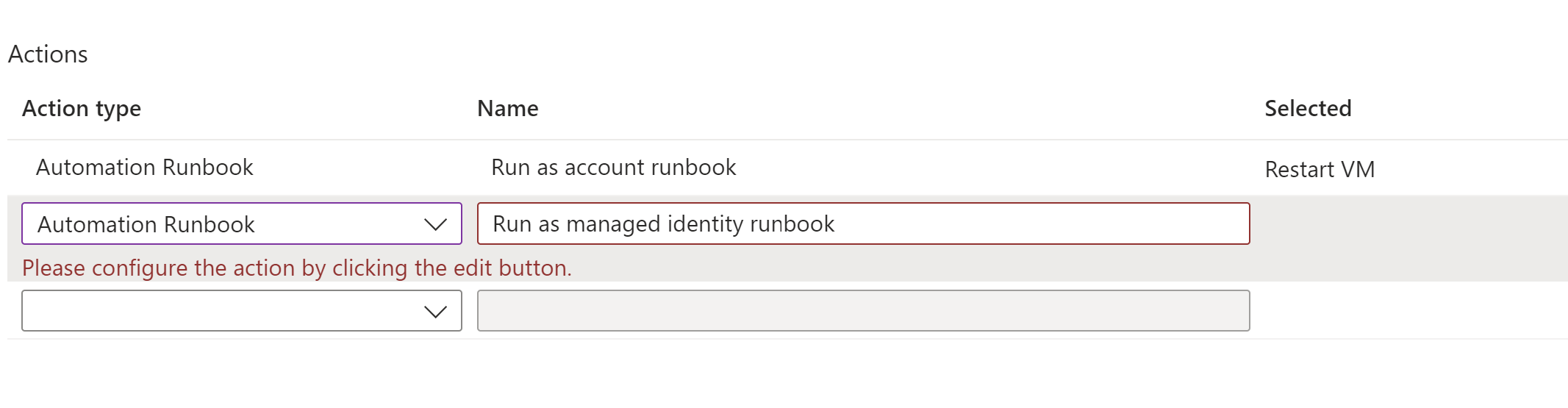
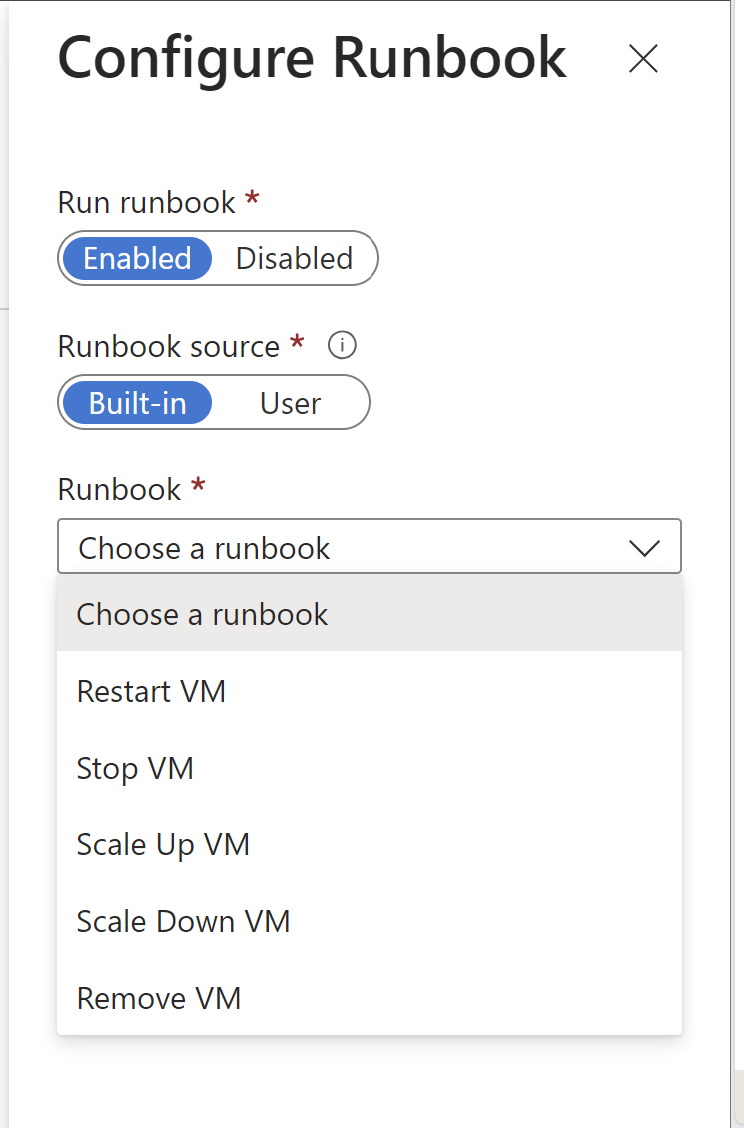
Törölje a régi runbook-műveletet, amely egy "Futtató fiók" runbookra hivatkozik.
Mentse a műveletcsoportot.
Következő lépések
- Áttekintést kaphat a riasztásokról , és megtudhatja, hogyan fogadhat riasztásokat.
- További információ az ITSM-összekötőről.
- Ismerje meg a tevékenységnapló-riasztás webhooksémát.
Visszajelzés
Hamarosan elérhető: 2024-ben fokozatosan kivezetjük a GitHub-problémákat a tartalom visszajelzési mechanizmusaként, és lecseréljük egy új visszajelzési rendszerre. További információ: https://aka.ms/ContentUserFeedback.
Visszajelzés küldése és megtekintése a következőhöz: