Jegyzet
Az oldalhoz való hozzáférés engedélyezést igényel. Próbálhatod be jelentkezni vagy könyvtárat váltani.
Az oldalhoz való hozzáférés engedélyezést igényel. Megpróbálhatod a könyvtár váltását.
Ez a cikk bemutatja, hogyan hozhat létre új metrikariasztási szabályt, vagy hogyan szerkesztheti a meglévő metrikariasztási szabályt. A riasztásokkal kapcsolatos további információkért tekintse meg a riasztások áttekintését.
Riasztási szabályt úgy hozhat létre, hogy egyesíti a figyelendő erőforrásokat, az erőforrás figyelési adatait és a riasztást aktiválni kívánt feltételeket. Ezután definiálhat műveleti csoportokat és riasztásfeldolgozási szabályokat annak meghatározásához, hogy mi történik egy riasztás aktiválásakor.
Megadhatja, hogy a riasztási szabályok által aktivált riasztások milyen hasznos adatokat tartalmaznak. Tartalmazhatnak olyan hasznos adatokat, amelyek a gyakori riasztási sémát használják, vagy a kevésbé ajánlott egyedi sémákat riasztástípusonként.
Előfeltételek
Metrikához tartozó figyelmeztető szabály létrehozása előtt győződjön meg arról, hogy Önnél legyenek a következő engedélyek:
- Olvasási engedély (például Olvasó) a riasztási szabály célként megjelölt erőforrásán.
- Olvasási jogosultság bármely, riasztási szabályhoz társított műveletcsoporthoz, amennyiben van ilyen.
- Írási engedély (például Közreműködő) abban az erőforráscsoportban, amelyben a riasztási szabály létrehozásra kerül. Ha az Azure Portalról hozza létre a riasztási szabályt, a riasztási szabály alapértelmezés szerint ugyanabban az erőforráscsoportban jön létre, amelyben a célerőforrás található.
Ezeket az engedélyeket az Azure Role-Based Hozzáférés-vezérlés (RBAC) kezeli. További információ: Szerepkörök, engedélyek és biztonság az Azure Monitorban ésAzure-szerepkörök hozzárendelése az Azure Portalon.
Megjegyzés:
Az erőforrás létrehozása után 10–15 percet is igénybe vehet, amíg elérhetővé válik egy metrika.
Riasztási szabály létrehozása vagy szerkesztése a portál kezdőlapjáról
Kövesse az alábbi lépéseket:
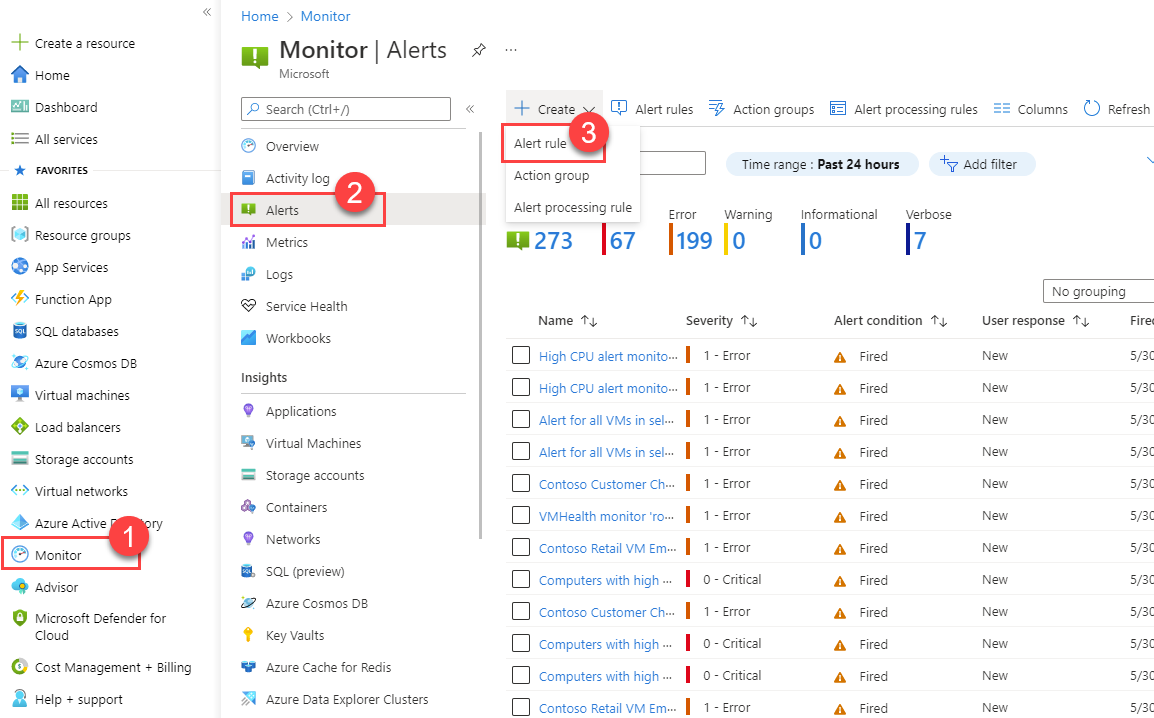
A portálon válassza aRiasztások> lehetőséget.
Nyissa meg a + Létrehozás menüt, és válassza a Riasztási szabály lehetőséget.
Riasztási szabály létrehozása vagy szerkesztése egy adott erőforrásból
Kövesse az alábbi lépéseket:
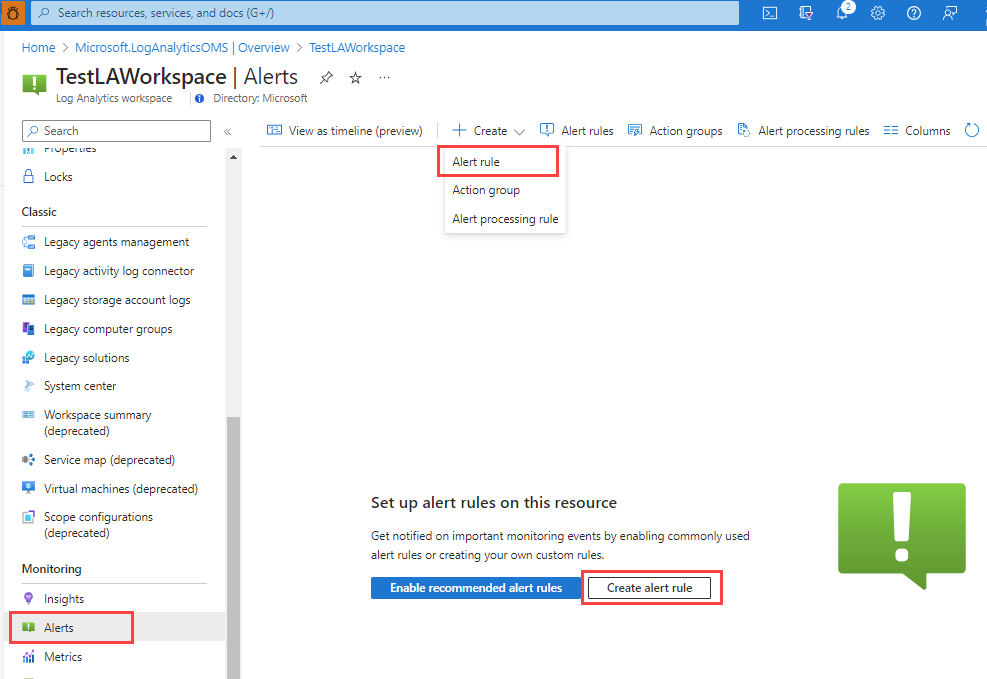
A portálon keresse meg az erőforrást.
Válassza a Riasztások lehetőséget a bal oldali panelen, majd válassza a + Riasztási szabály létrehozása>lehetőséget.
Az értesítési szabály hatóköre a kiválasztott erőforrásra van beállítva. Folytassa az értesítési szabály feltételeinek beállításával.
Meglévő riasztási szabály szerkesztése
Kövesse az alábbi lépéseket:
A portálon a kezdőlapon vagy egy adott erőforrásban válassza a Riasztások lehetőséget a bal oldali panelen.
Válassza a Riasztási szabályok lehetőséget.
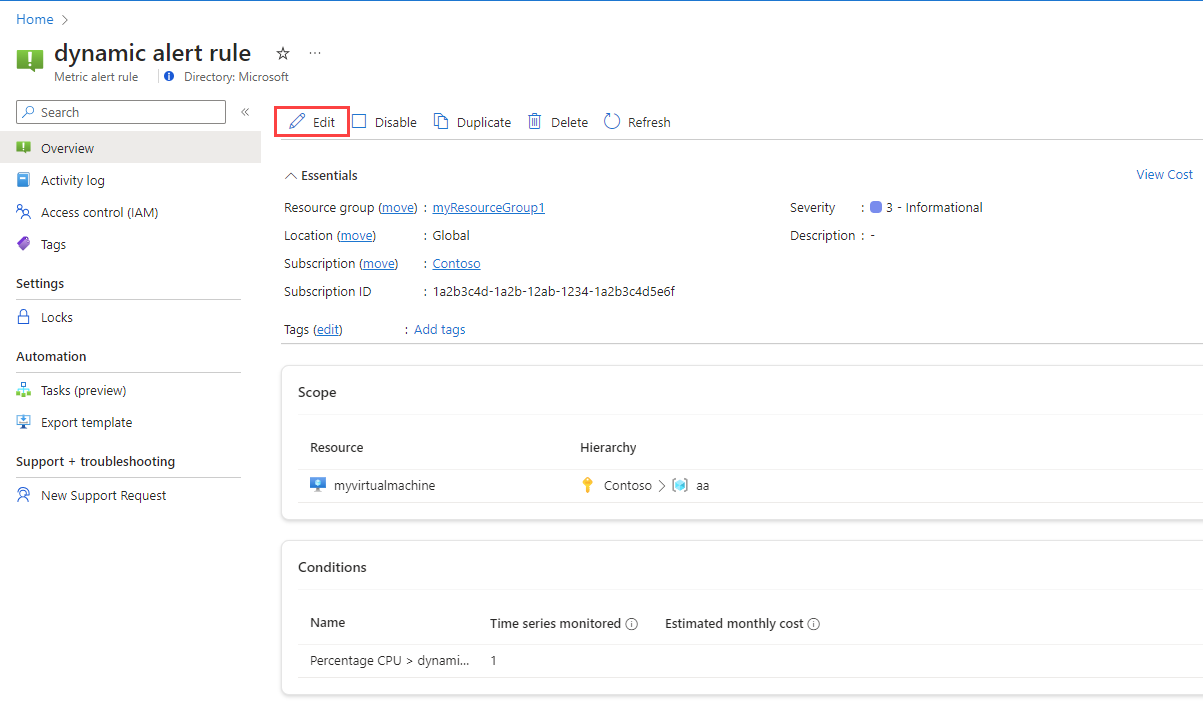
Jelölje ki a szerkeszteni kívánt riasztási szabályt, majd válassza a Szerkesztés lehetőséget.
A beállítások szerkesztéséhez válassza ki a riasztási szabály bármelyik lapját.
A riasztási szabály hatókörének konfigurálása
Kövesse az alábbi lépéseket:
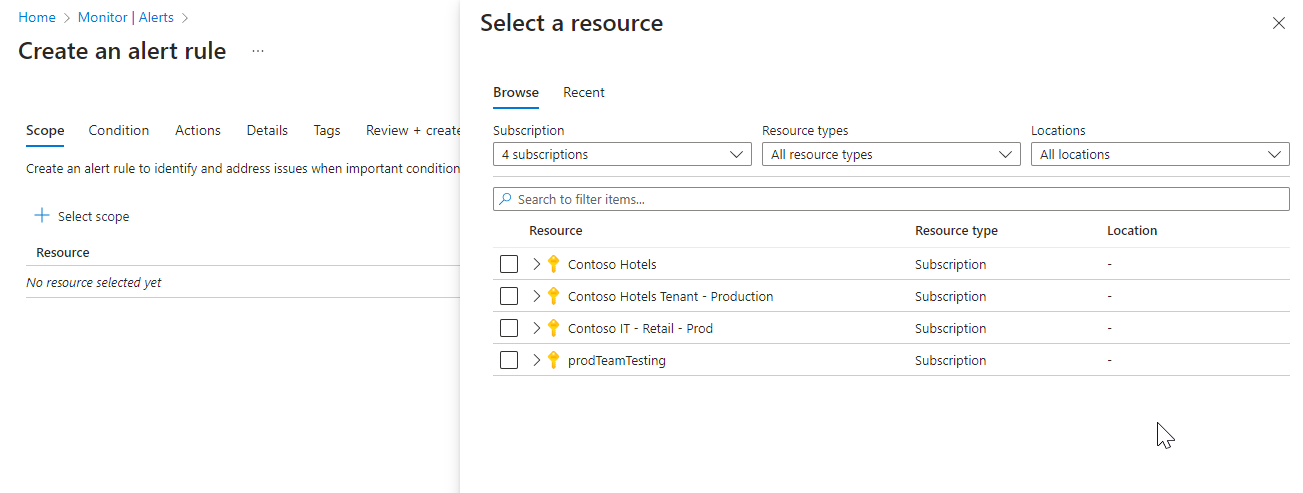
Az Erőforrás kiválasztása panelen állítsa be a riasztási szabály hatókörét. Szűrhet előfizetés, erőforrástípus vagy erőforrás helye szerint.
Válassza az Alkalmaz lehetőséget.
A riasztási szabály feltételeinek konfigurálása
Kövesse az alábbi lépéseket:
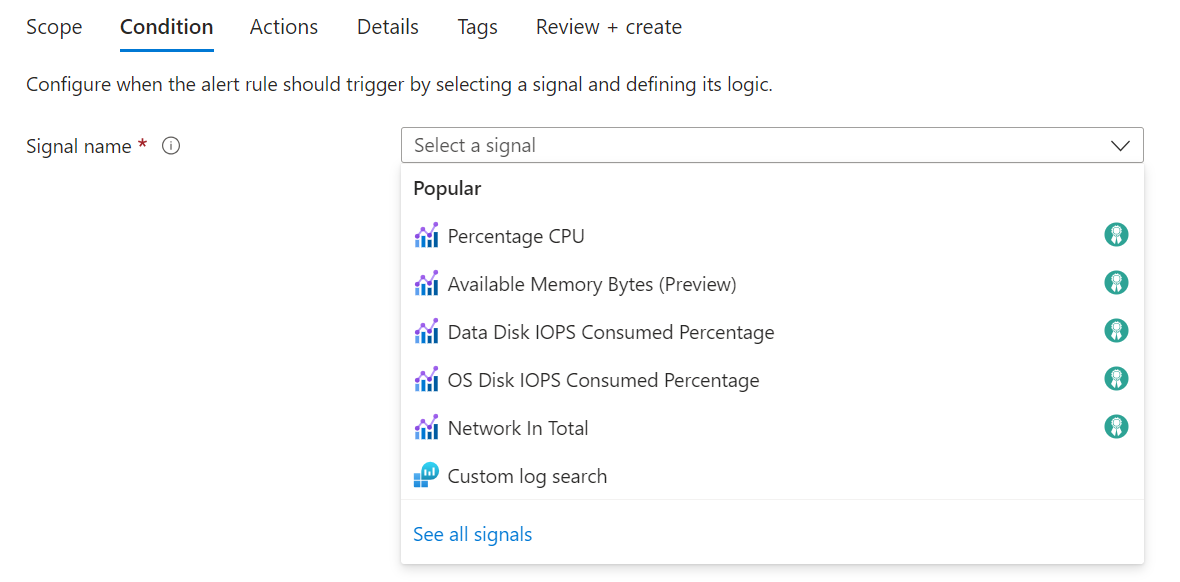
A Feltétel lapon a Jelnév mező kiválasztásakor a leggyakrabban használt jelek jelennek meg a legördülő listában. Válasszon egyet ezek közül a népszerű jelek közül, vagy válassza az Összes jel megjelenítése lehetőséget, ha másik jelet szeretne választani a feltételhez.
(Nem kötelező) Ha az előző lépésben az összes jel megjelenítése lehetőséget választotta, a Jel kiválasztása panelen keresse meg a jel nevét, vagy szűrje a jelek listáját. Szűrés:
- Jel típusa: A létrehozott riasztási szabály típusa .
- Jelforrás: A jelet küldő szolgáltatás.
Ez a táblázat a metrikariasztási szabályokhoz elérhető szolgáltatásokat ismerteti:
Jelforrás Leírás Plattform A metrikajelek esetében a figyelőszolgáltatás a metrikanévtér. A "platform" azt jelenti, hogy a metrikákat az erőforrás-szolgáltató, azaz az Azure biztosítja. Azure.ApplicationInsights Az Application Insights SDK által küldött ügyfél által jelentett metrikák. Azure.VM.Windows.GuestMetrics Virtuálisgép-vendégmetrikák, amelyeket a virtuális gépen futó bővítmény gyűjt össze. Beépített operációsrendszer-számlálókat és egyéni perf számlálókat is tartalmazhat. <az egyéni névtér> Egyéni metrikanévtér, amely az Azure Monitor Metrics API-val küldött egyéni metrikákat tartalmazza. Válassza ki a jel nevét , és alkalmazza.
A kiválasztott metrikajel eredményeinek előnézete az Előnézet szakaszban. Az alábbi mezők értékeinek kijelölése.
szakterület Leírás Időtartomány Az eredményekbe belefoglalandó időtartomány. Lehet az elmúlt hat órától az elmúlt hétig. Idősorok Az eredményekbe belefoglalandó idősor. A Riasztási logika szakaszban:
szakterület Leírás Küszöbérték Válassza ki, hogy a küszöbértéket statikus vagy dinamikus érték alapján kell-e kiértékelni.
A statikus küszöbértékek a konfigurált küszöbérték használatával értékelik ki a szabályt.
A dinamikus küszöbértékek gépi tanulási algoritmusokkal folyamatosan tanulják meg a metrika viselkedési mintáit, és kiszámítják a váratlan viselkedéshez szükséges küszöbértékeket. További információ a dinamikus küszöbértékek használatáról.Operátor Válassza ki az operátort a metrika értékének a küszöbértékhez való összehasonlításához.
Ha dinamikus küszöbértékeket használ, a riasztási szabályok a metrikák viselkedése alapján testre szabott küszöbértékeket is használhatnak ugyanazon riasztási szabály felső és alsó határán. Válasszon az alábbi operátorok közül:
• Nagyobb, mint a felső küszöbérték, vagy alacsonyabb, mint az alsó küszöbérték (alapértelmezett)
• Nagyobb, mint a felső küszöbérték
• Alacsonyabb, mint az alsó küszöbértékÖsszesítés típusa Válassza ki az adatpontokra alkalmazni kívánt összesítő függvényt: Összeg, Darabszám, Átlag, Min vagy Max. Küszöbérték Ha statikus küszöbértéket választott, adja meg a feltétellogika küszöbértékét. Egység Ha a kiválasztott metrikajel különböző egységeket támogat( például bájtok, KB, MB és GB), és ha statikus küszöbértéket választott, adja meg a feltétellogika mértékegységét. Küszöbérték-érzékenység Ha dinamikus küszöbértéket választott, adja meg a bizalmassági szintet. A bizalmassági szint befolyásolja a riasztás indításához szükséges metrikasorozat-mintától való eltérés mértékét.
• Magas: A küszöbértékek szorosak és közel állnak a metrikasorozat-mintához. A rendszer a legkisebb eltéréssel aktivál egy riasztási szabályt, amely további riasztásokat eredményez.
• Közepes: A küszöbértékek kevésbé szűkek és kiegyensúlyozottabbak. Kevesebb riasztás létezik, mint a nagy érzékenységű (alapértelmezett) riasztások.
• Alacsony: A küszöbértékek lazaak, ami nagyobb eltérést tesz lehetővé a metrikasorozat-mintától. A riasztási szabályok csak nagy eltérések esetén aktiválódnak, ami kevesebb riasztást eredményez.(Nem kötelező) A felosztást dimenziók szerint konfigurálhatja.
A dimenziók név-érték párok, amelyek több adatot tartalmaznak a metrikaértékről. Dimenziók használatával szűrheti a metrikákat, és figyelheti az adott idősorokat ahelyett, hogy az összes dimenzióérték összesítését figyeli.
Ha egynél több dimenzióértéket választ ki, a kombinációból eredő minden egyes idősor saját riasztást indít, és külön-külön kerül felszámításra. A tárfiók tranzakciómetrikái például rendelkezhetnek olyan API-névdimenzióval, amely tartalmazza az egyes tranzakciók által hívott API nevét (például GetBlob, DeleteBlob és PutPage). Dönthet úgy, hogy riasztást aktivál, ha egy adott API-ban (az összesített adatokban) nagy számú tranzakció történik. Dimenziókkal is riasztást készíthet, ha adott API-k esetében magas a tranzakciók száma.
szakterület Leírás Dimenzió neve A dimenziók lehetnek szám- vagy sztringoszlopok. A dimenziók adott idősorok figyelésére és egy aktivált riasztás kontextusának megadására szolgálnak.
Az Azure Resource ID oszlop felosztásával a megadott erőforrás a riasztási célhelyre kerül. Ha észleli, a ResourceID oszlop automatikusan ki lesz jelölve, és az aktivált riasztás környezetét a rekord erőforrására módosítja.Operátor A dimenziónévben és az értékben használt operátor. Dimenzióértékek A dimenzióértékek az elmúlt 48 óra adatain alapulnak. Egyéni dimenzióértékek hozzáadásához válassza az Egyéni érték hozzáadása lehetőséget. Az összes jövőbeli érték belefoglalása Jelölje ki ezt a mezőt a kijelölt dimenzióhoz hozzáadott jövőbeli értékek belefoglalásához. A Mikor kiértékelendő szakaszban:
szakterület Leírás Ellenőrzés gyakorisága: Adja meg, hogy a riasztási szabály milyen gyakran ellenőrzi, hogy teljesül-e a feltétel. Visszatekintési időszak Adja meg, hogy az adatok minden egyes ellenőrzésekor milyen messzire nézzen vissza. Például 1 percenként 5 percet kell visszanézni. (Nem kötelező) Ha dinamikus küszöbértékeket használ, a Speciális beállítások szakaszban megadhatja, hogy egy adott időszakon belül hány hiba aktiválja a riasztást. Megadhatja például, hogy csak akkor szeretne riasztást aktiválni, ha az elmúlt órában három hiba történt. Ezt a beállítást az alkalmazás üzleti szabályzatának kell meghatároznia.
Válasszon értékeket a következő mezőkhöz:
szakterület Leírás Szabálysértések száma A riasztást aktiváló konfigurált időkereten belüli szabálysértések száma. Értékelési időszak Az az időszak, amelyben a szabálysértések száma bekövetkezik. Adatok figyelmen kívül hagyása Ezzel a beállítással kiválaszthatja azt a dátumot, amelyből a metrika előzményadatait használni szeretné a dinamikus küszöbértékek kiszámításához. Ha például egy erőforrás tesztelési módban futott, és éles környezetbe került, érdemes lehet figyelmen kívül hagyni a metrika viselkedését, miközben az erőforrás tesztelés alatt állt. Válassza a Kész lehetőséget. Miután konfigurálta a riasztási szabály feltételeit, konfigurálhatja a riasztási szabály részleteit a riasztás létrehozásához, vagy opcionálisan műveleteket és címkéket is hozzáadhat a riasztási szabályhoz.
A riasztási szabály műveleteinek konfigurálása
(Nem kötelező) Kövesse az alábbi lépéseket a riasztási szabály műveleteinek hozzáadásához:
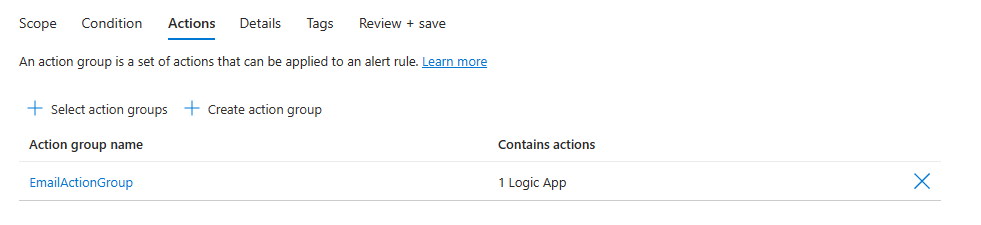
Válassza a Műveletek lapot.
Válassza ki vagy hozza létre a szükséges műveletcsoportokat.
A riasztási szabály részleteinek konfigurálása
Kövesse az alábbi lépéseket:
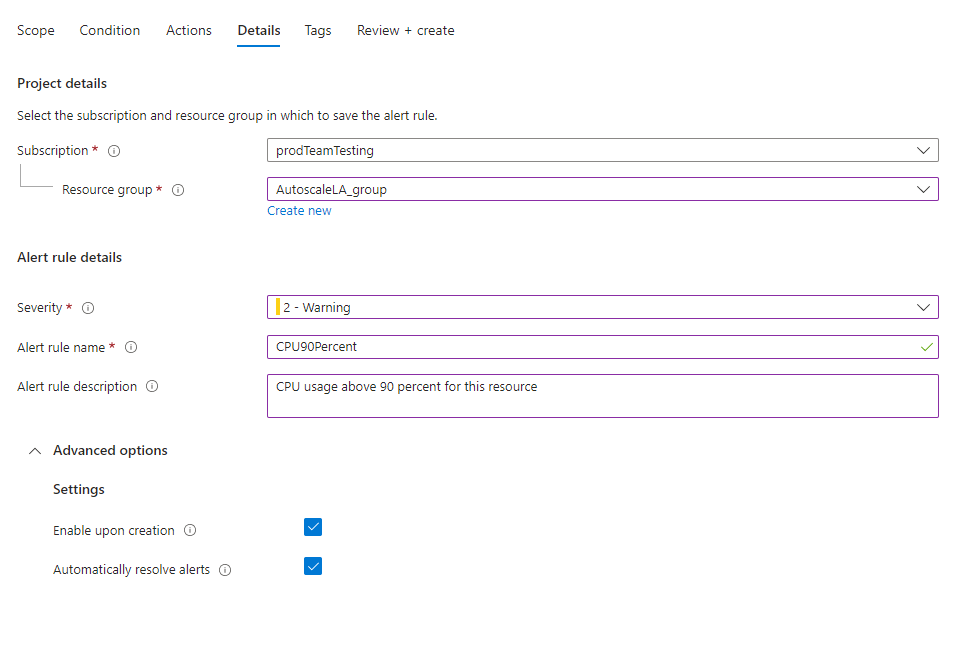
A Részletek lapon adja meg a Projekt részleteit.
- Válassza ki az előfizetést.
- Válassza ki az erőforráscsoportot.
Adja meg a riasztási szabály részleteit.
Válassza ki a súlyosságot.
Adja meg a riasztási szabály nevének és a riasztási szabály leírásának értékeit.
(Nem kötelező) Ha olyan metrikariasztási szabályt hoz létre, amely egy adott régión belül figyel egy egyéni metrikát, biztosíthatja, hogy a riasztási szabály adatfeldolgozása az adott régión belül történjen. Ehhez válassza ki az egyik régiót, ahol a riasztási szabályt fel szeretné dolgozni:
- Észak-Európa
- Nyugat-Európa
- Közép-Svédország
- Középnyugat-Németország
(Nem kötelező) A Speciális beállítások szakaszban több beállítást is megadhat.
szakterület Leírás Engedélyezés létrehozáskor Válassza ki, hogy a riasztási szabály a létrehozás után azonnal elinduljon. Riasztások automatikus feloldása Válassza ki a riasztás állapotalapúvá alakításához. Ha egy riasztás állapotalapú, a riasztás akkor lesz feloldva, ha a feltétel már nem teljesül.
Ha nem bejelöli ezt a jelölőnégyzetet, a metrikariasztások állapot nélküliek. Az állapot nélküli riasztások minden alkalommal aktiválva lesznek, amikor a feltétel teljesül, még akkor is, ha a riasztás már aktiválódott.
Az állapot nélküli metrikariasztások értesítéseinek gyakorisága a riasztási szabály konfigurált gyakoriságától függően eltérő:
5 percnél rövidebb riasztási gyakoriság: Bár a feltétel továbbra is teljesül, a rendszer egy és hat perc közötti időtartományban küld értesítést.
5 percnél hosszabb riasztási gyakoriság: Amíg a feltétel továbbra is teljesül, a rendszer értesítést küld a konfigurált gyakoriság között, és megduplázza a gyakoriság értékét. Például egy 15 perces gyakoriságú riasztási szabály esetén a rendszer valahol 15–30 perc között küld értesítést.-
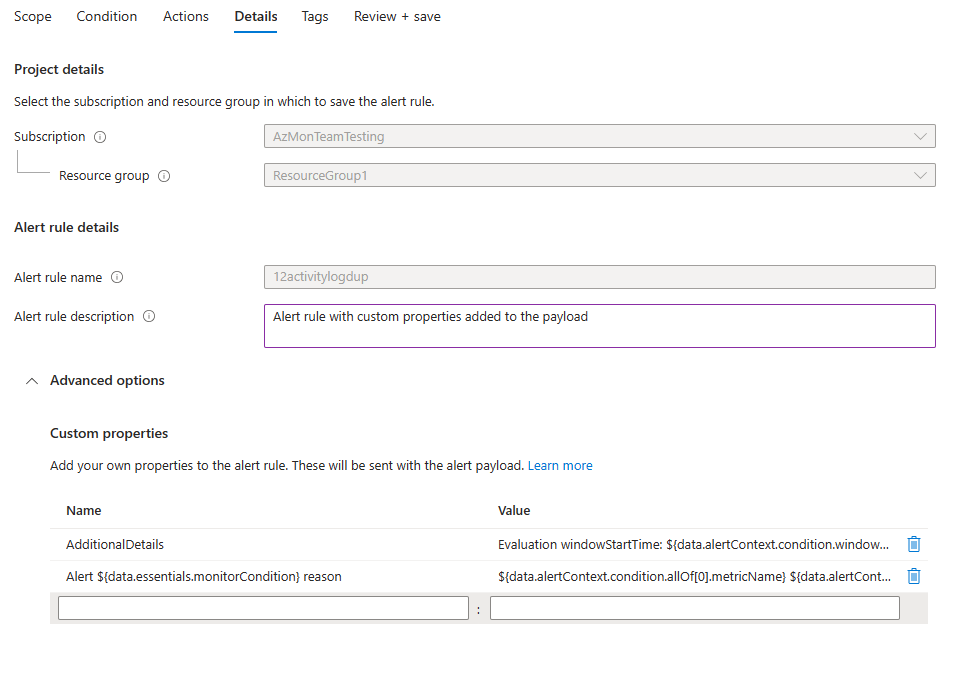
(Nem kötelező) Az Egyéni tulajdonságok szakaszban, ha ez a riasztási szabály műveletcsoportokat tartalmaz, saját tulajdonságokat is hozzáadhat a riasztási értesítés hasznos adataihoz. Ezeket a tulajdonságokat a műveletcsoport által meghívott műveletekben használhatja, például webhook, Azure-függvény vagy logikai alkalmazásművelet segítségével.
Az egyéni tulajdonságok kulcs/érték párként vannak megadva statikus szöveg, a riasztás hasznos adataiból kinyert dinamikus érték vagy a kettő kombinációja használatával.
A dinamikus értéknek a riasztás hasznos adataiból való kinyerési formátuma a következő:
${<path to schema field>}. Például:${data.essentials.monitorCondition}.A közös riasztási séma formátumával adja meg a hasznos adat mezőjét, függetlenül attól, hogy a riasztási szabályhoz konfigurált műveletcsoportok használják-e a közös sémát.
Megjegyzés:
A rendszer hozzáadja az egyéni tulajdonságokat a riasztás hasznos adataihoz, valamint a közös sémát használó e-mail-értesítésekhez, de nem jelennek meg a riasztás részleteinek oldalán az Azure Portalon.
Az alábbi példák az egyéni tulajdonságok értékeit használják a gyakori riasztási sémát alkalmazó hasznos teherből származó adatokat felhasználásához.
Ez a példa létrehoz egy További részletek címkét az ablak kezdési és befejezési időpontjára vonatkozó adatokkal:
- Név:
Additional Details - Érték:
Evaluation windowStartTime: ${data.alertContext.condition.windowStartTime}. windowEndTime: ${data.alertContext.condition.windowEndTime} - Eredmény:
AdditionalDetails:Evaluation windowStartTime: 2023-04-04T14:39:24.492Z. windowEndTime: 2023-04-04T14:44:24.492Z
Ez a példa a riasztás feloldásának vagy kilövésének okával kapcsolatos adatokat ad hozzá:
- Név:
Alert ${data.essentials.monitorCondition} reason - Érték:
${data.alertContext.condition.allOf[0].metricName} ${data.alertContext.condition.allOf[0].operator} ${data.alertContext.condition.allOf[0].threshold} ${data.essentials.monitorCondition}. The value is ${data.alertContext.condition.allOf[0].metricValue} - Lehetséges eredmények:
Alert Resolved reason: Percentage CPU GreaterThan5 Resolved. The value is 3.585Alert Fired reason": "Percentage CPU GreaterThan5 Fired. The value is 10.585
- Név:
Miután konfigurálta a hatókört, a feltételeket és a részleteket, bármikor kiválaszthatja a Véleményezés + létrehozás gombot.
Riasztási szabálycímkék konfigurálása
(Nem kötelező) Kövesse az alábbi lépéseket, ha címkéket szeretne hozzáadni a riasztási szabályhoz:
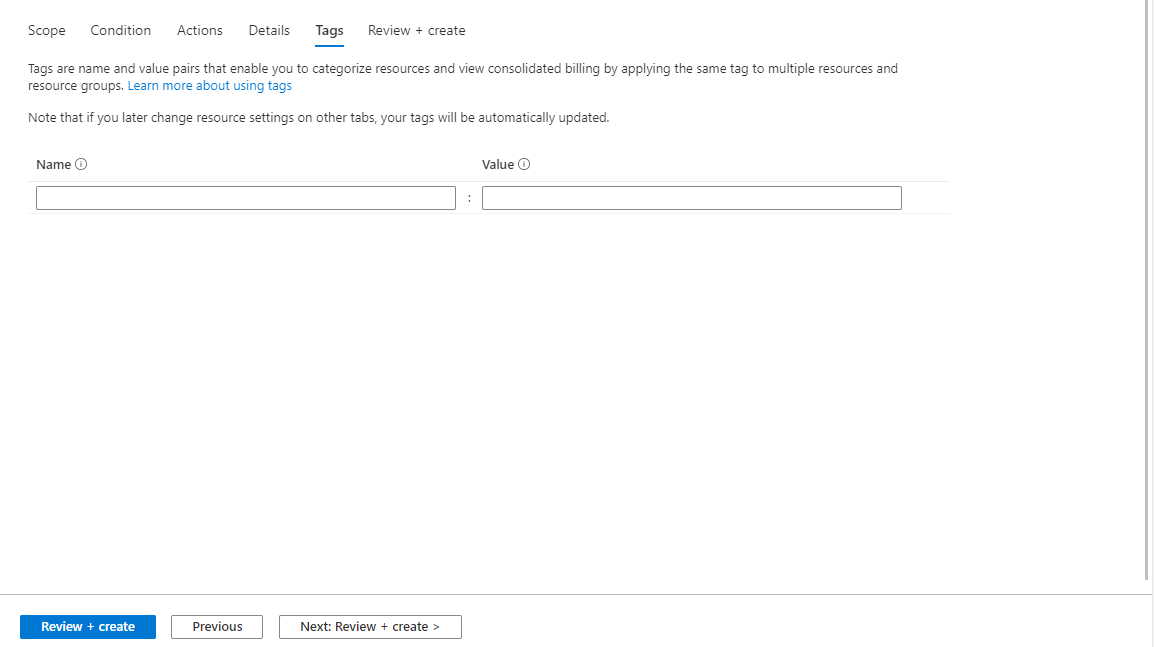
Válassza a Címkék lapot.
Állítsa be a szükséges címkéket a riasztási szabály erőforrásán.
A riasztási szabály áttekintése és létrehozása
Kövesse az alábbi lépéseket:
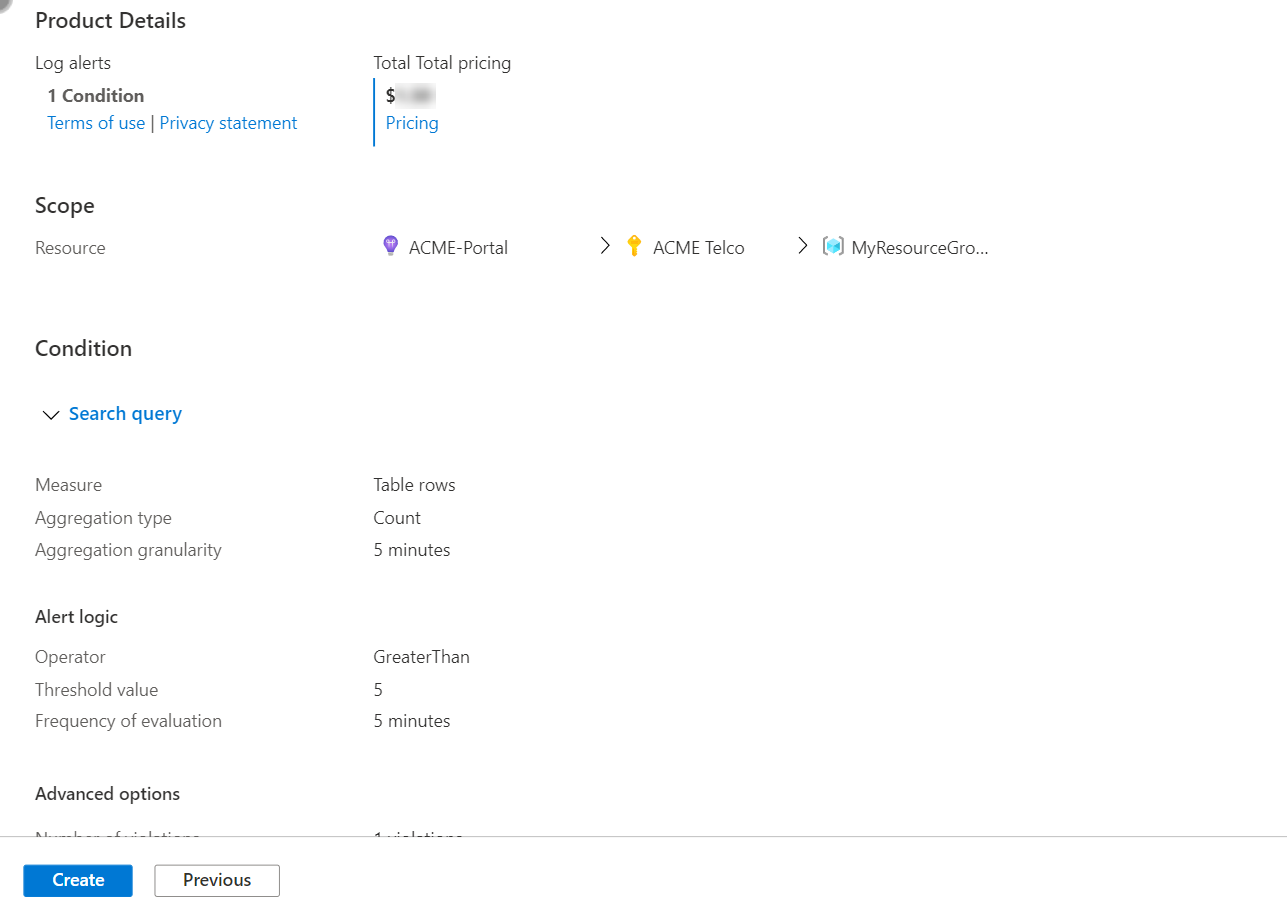
A Véleményezés + létrehozás lapon érvényesíti a szabályt, és tájékoztatja a problémákról.
Amikor az ellenőrzés sikeres, és áttekintette a beállításokat, válassza a Létrehozás gombot.
Metriaki riasztási szabályok elnevezési korlátozásai
Vegye figyelembe a metrikariasztási szabálynevekre vonatkozó alábbi korlátozásokat:
- A metrikariasztási szabályok neve nem módosítható (átnevezhető) a létrehozásuk után.
- A metrikariasztási szabályneveknek egyedinek kell lenniük egy erőforráscsoporton belül.
- A metrikariasztási szabály nevei nem tartalmazhatják a következő karaktereket: * # & + : ? <> @ % { } \ /
- A metrikariasztási szabálynevek nem végződhetnek szóközzel vagy ponttal.
- Az egyesített erőforráscsoport neve és a riasztási szabály neve nem haladhatja meg a 252 karaktert.
Megjegyzés:
Ha a riasztási szabály neve nem betűrendes vagy numerikus karaktereket tartalmaz, előfordulhat, hogy ezek a karakterek URL-kódolva vannak bizonyos ügyfelek által beolvasva. Ilyenek például a szóközök, az írásjelek és a szimbólumok.
Korlátozások, ha dimenziókat használ több feltétellel rendelkező metrikariasztási szabályban
A metrikariasztások támogatják a többdimenziós metrikák riasztásait, és támogatják több feltétel meghatározását, riasztási szabályonként legfeljebb öt feltételt.
Vegye figyelembe a következő korlátozásokat, ha dimenziókat használ egy több feltételt tartalmazó riasztási szabályban:
Dimenziónként csak egy értéket választhat ki minden feltételen belül.
Nem használhatja az összes jelenlegi és jövőbeli érték kijelölését. Válassza ki a csillagot (*).
A több feltételt figyelő riasztási szabályokban nem használhat dinamikus küszöbértékeket.
Ha a különböző feltételekkel konfigurált metrikák ugyanazt a dimenziót támogatják, a konfigurált dimenzióértéket explicit módon kell beállítani a vonatkozó feltételekben szereplő összes metrika esetében.
Például:
Fontolja meg egy tárfiókban definiált metrika riasztási szabályt, amely két feltételt figyel.
- Összes tranzakció> 5
- Átlagos SuccessE2ELatency> 250 ms
Frissíteni szeretné az első feltételt, és csak olyan tranzakciókat szeretne figyelni, ahol az ApiName dimenzió egyenlő
"GetBlob".Mivel a Transactions és a SuccessE2ELatency metrikák is támogatják az ApiName dimenziókat, mindkét feltételt frissítenie kell, és meg kell adnia az ApiName dimenziót egy
"GetBlob"értékkel.
Megfontolandó szempontok több feltételt tartalmazó riasztási szabály létrehozásakor
- Dimenziónként csak egy értéket jelölhet ki az egyes feltételeken belül.
- Nem használhat csillagot (*) dimenzióértékként.
- Ha a különböző feltételekben konfigurált metrikák ugyanazt a dimenziót támogatják, a konfigurált dimenzióértéket explicit módon kell beállítani az összes metrika esetében. Példa Resource Manager-sablonra: Metrikariasztás létrehozása Resource Manager-sablonnal.
Következő lépések
- A riasztáspéldányok megtekintése és kezelése.
- Ismerje meg a lekérdezésalapú metrikariasztásokat , hogy riasztási szabályokat hozzon létre egy Azure Monitor-munkaterületen tárolt Prometheus- vagy egyéni (OTel-) metrikákon.