Jegyzet
Az oldalhoz való hozzáférés engedélyezést igényel. Próbálhatod be jelentkezni vagy könyvtárat váltani.
Az oldalhoz való hozzáférés engedélyezést igényel. Megpróbálhatod a könyvtár váltását.
A következőkre vonatkozik: Azure SQL Managed Instance
Ez a rövid útmutató bemutatja, hogyan konfigurálhat egy Azure-beli virtuális gépet úgy, hogy az SQL Server Management Studio (SSMS) használatával csatlakozzon a felügyelt Azure SQL-példányhoz.
A helyszíni ügyfélszámítógépről pont–hely kapcsolat használatával történő csatlakozást bemutató rövid útmutatót a pont–hely kapcsolat konfigurálása című témakörben talál.
Előfeltételek
Ez a rövid útmutató a felügyelt SQL-példány létrehozásakor létrehozott erőforrásokat használja kiindulópontként.
Jelentkezzen be az Azure Portalra
Jelentkezzen be a Azure portalra.
Új alhálózati virtuális hálózat létrehozása
Az alábbi lépések létrehoznak egy új alhálózatot a felügyelt SQL-példány virtuális hálózatában, hogy egy Azure-beli virtuális gép kapcsolódhasson a felügyelt SQL-példányhoz. A felügyelt SQL-példányok alhálózata felügyelt SQL-példányoknak van dedikáltan. Ebben az alhálózatban nem hozhat létre más erőforrásokat, például Azure-beli virtuális gépeket.
Nyissa meg a felügyelt SQL-példány erőforráscsoportját a felügyelt SQL-példány létrehozása rövid útmutatóban. Válassza ki a felügyelt SQL-példány virtuális hálózatát.
Válassza az Alhálózatok lehetőséget, majd az + Alhálózat lehetőséget egy új alhálózat létrehozásához.
Töltse ki az űrlapot a táblázat adataival:
Setting Ajánlott érték Description Név Bármely érvényes név Érvényes nevekért lásd az elnevezési szabályokat és korlátozásokat. Címtartomány (CIDR-blokk) Érvényes tartomány Ehhez a rövid útmutatóhoz használja az alapértelmezett értéket. Hálózati biztonsági csoport None Ehhez a rövid útmutatóhoz használja az alapértelmezett értéket. Útvonaltábla None Ehhez a rövid útmutatóhoz használja az alapértelmezett értéket. Szolgáltatásvégpontok 0 kijelölve Ehhez a rövid útmutatóhoz használja az alapértelmezett értéket. Alhálózat-delegálás None Ehhez a rövid útmutatóhoz használja az alapértelmezett értéket. Az OK gombra kattintva létrehozhatja ezt a további alhálózatot a felügyelt SQL-példány virtuális hálózatában.
Virtuális gép létrehozása az új alhálózatban
Az alábbi lépések bemutatják, hogyan hozhat létre virtuális gépet az új alhálózaton a felügyelt SQL-példányhoz való csatlakozáshoz.
Az Azure-beli virtuális gép előkészítése
Mivel a felügyelt SQL-példány a privát virtuális hálózatba van helyezve, létre kell hoznia egy Azure-beli virtuális gépet egy telepített SQL-ügyféleszközzel, amely lehetővé teszi a felügyelt SQL-példányhoz való csatlakozást és a lekérdezések végrehajtását. Példaeszközök az SQL Server Management Studio. Ez a rövid útmutató az SQL Server Management Studiót használja.
Az ügyfél virtuális gépének az összes szükséges eszközzel történő létrehozásának legegyszerűbb módja az Azure Resource Manager-sablonok használata.
Győződjön meg arról, hogy bejelentkezett az Azure Portalra egy másik böngészőlapon. Ezután az alábbi gombra kattintva hozzon létre egy ügyfél virtuális gépet, és telepítse az SQL Server Management Studiót:

Töltse ki az űrlapot az alábbi táblázat adataival:
Setting Ajánlott érték Description Subscription Érvényes előfizetés Olyan előfizetésnek kell lennie, amelyben rendelkezik engedéllyel új erőforrások létrehozására. Erőforráscsoport A felügyelt SQL-példány létrehozása rövid útmutatóban megadott erőforráscsoport Ennek az erőforráscsoportnak kell lennie az a csoport, amelyben a virtuális hálózat létezik. Location Az erőforráscsoport helye Ez az érték a kiválasztott erőforráscsoport alapján lesz feltöltve. Virtuális gép neve Bármely érvényes név Érvényes nevekért lásd az elnevezési szabályokat és korlátozásokat. Rendszergazdai felhasználónév Bármely érvényes felhasználónév Érvényes nevekért lásd az elnevezési szabályokat és korlátozásokat. Ne használja a "serveradmin" kifejezést, mivel ez egy fenntartott kiszolgálószintű szerepkör.
Ezt a felhasználónevet bármikor használhatja, amikor csatlakozik a virtuális géphez.Jelszó Bármilyen érvényes jelszó A jelszónak legalább 12 karakter hosszúnak kell lennie, és meg kell felelnie a megadott összetettségi követelményeknek.
Ezt a jelszót bármikor használhatja, amikor csatlakozik a virtuális géphez.Virtuális gép mérete Bármilyen érvényes méret A Standard_B2s ezen sablonjának alapértelmezett értéke elegendő ehhez a rövid útmutatóhoz. Location [resourceGroup().location]. Ne módosítsa ezt az értéket. Virtuális hálózat neve Az a virtuális hálózat, amelyben létrehozta a felügyelt SQL-példányt Alhálózat neve Az előző eljárásban létrehozott alhálózat neve Ne válassza ki azt az alhálózatot, amelyben létrehozta a felügyelt SQL-példányt. összetevők helye [deployment().properties.templateLink.uri] Ne módosítsa ezt az értéket. artefaktumok helye Sas token Hagyja üresen Ne módosítsa ezt az értéket. Ha a javasolt virtuális hálózatnevet és az alapértelmezett alhálózatot használta a felügyelt SQL-példány létrehozásakor, nem kell módosítania az utolsó két paramétert. Ellenkező esetben ezeket az értékeket a hálózati környezet beállításakor megadott értékekre kell módosítania.
Jelölje be a fenti kikötéseket és feltételeket elfogadó jelölőnégyzetet.
Válassza a Vásárlás lehetőséget az Azure-beli virtuális gép hálózatban való üzembe helyezéséhez.
Válassza az Értesítések ikont az üzembe helyezés állapotának megtekintéséhez.
Fontos
Ne folytassa a műveletet a virtuális gép létrehozása után körülbelül 15 perccel, hogy időt adjon a létrehozás utáni szkripteknek az SQL Server Management Studio telepítéséhez.
Csatlakozás a virtuális géphez
Az alábbi lépések bemutatják, hogyan csatlakozhat az újonnan létrehozott virtuális géphez távoli asztali kapcsolat használatával.
Az üzembe helyezés befejezése után lépjen a virtuálisgép-erőforráshoz.
Válassza a Csatlakozás lehetőséget.
Megjelenik egy távoli asztali protokollfájl (.rdp fájl) űrlap a virtuális gép nyilvános IP-címével és portszámával.
Válassza az RDP-fájl letöltése lehetőséget.
Megjegyzés:
SSH-val is csatlakozhat a virtuális géphez.
Zárja be a Csatlakozás virtuális géphez űrlapot.
A virtuális géphez való csatlakozáshoz nyissa meg a letöltött RDP-fájlt.
Amikor a rendszer kéri, válassza a Csatlakozás lehetőséget. Mac gépen szüksége van egy RDP-ügyfélre, például erre a Távoli asztali ügyfélre a Mac App Store-ból.
Adja meg a virtuális gép létrehozásakor megadott felhasználónevet és jelszót, majd kattintson az OK gombra.
Előfordulhat, hogy a bejelentkezési folyamat során tanúsítványértesítvány-figyelmeztetést kap. Válassza az Igen vagy a Folytatás lehetőséget a kapcsolat folytatásához.
A Kiszolgálókezelő irányítópultján csatlakozik a virtuális géphez.
Csatlakozás felügyelt SQL-példányhoz
A virtuális gépen nyissa meg az SQL Server Management Studiót.
A megnyitás néhány percet vesz igénybe, mivel az SSMS első alkalommal indul el, és be kell fejeznie a konfigurációját.
A Csatlakozás a kiszolgálóhoz párbeszédpanelen adja meg a felügyelt SQL-példány teljes gazdagépnevét a Kiszolgálónév mezőben. Válassza az SQL Server-hitelesítést, adja meg a felhasználónevet és a jelszót, majd válassza a Csatlakozás lehetőséget.
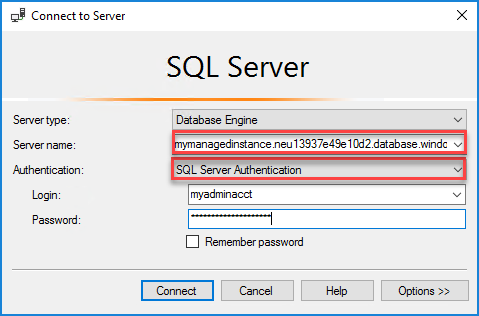
A csatlakozás után megtekintheti a rendszer- és felhasználói adatbázisokat az Adatbázisok csomóponton. A biztonság, a kiszolgálóobjektumok, a replikáció, a felügyelet, az SQL Server-ügynök és az XEvent Profiler csomópontok különböző objektumait is megtekintheti.