Privát tartománynevek feloldása felügyelt Azure SQL-példányban
A következőre vonatkozik: Felügyelt Azure SQL-példány
Ebből a cikkből megtudhatja, hogyan oldja fel a felügyelt Azure SQL-példány a privát tartományneveket.
Áttekintés
Bizonyos esetekben az SQL Server adatbázismotorjának fel kell oldania a nyilvános DNS-rekordokban nem létező tartományneveket. A következő forgatókönyvek például valószínűleg magántartományneveket is magukban foglalnak:
- E-mailek küldése adatbázis-levelek használatával
- Távoli adatforrások elérése csatolt kiszolgálók használatával
- Adatok replikálása a felhőbe a felügyelt példány hivatkozásával.
A felügyelt Azure SQL-példány egy Azure-beli virtuális hálózaton van üzembe helyezve, és alapértelmezés szerint az Azure által biztosított névfeloldással oldja fel az internetes címeket.
Az alapértelmezett névfeloldási viselkedés módosításához és a magántartománynevek feloldásának engedélyezéséhez a következőt teheti:
- Azure-beli privát DNS-zónák használata: Mi az Azure saját DNS?
- Egyéni DNS-kiszolgáló használata: Névfeloldás azure-beli virtuális hálózatok erőforrásaihoz
Fontos
Ha a virtuális hálózat DNS-kiszolgálóját az Azure-ról egyénire vagy fordítva módosítja, a virtuális hálózatban lévő FELÜGYELT SQL-példányokat is értesíteni kell a változásról. Ezt a felügyelt SQL-példányok frissítése című szakaszban ismertetjük.
Ezt nem kell megtennie, ha csak azure-beli privát DNS-zónákat csatol vagy frissít a felügyelt példányok virtuális hálózatához. Ezek a módosítások automatikusan propagálása a felügyelt példányokra.
Megfontolások
- Ügyeljen arra, hogy ne bírálja felül vagy tiltsa le az Azure SQL Managed Instance által belsőleg használt tartománynevek feloldását a hálózatkezelési korlátozások között felsoroltak szerint. Mindig konfigurálja az egyéni DNS-kiszolgálót, hogy feloldhassa a nyilvános tartományneveket.
- Mindig használjon teljes tartománynevet (FQDN) azon szolgáltatásokhoz, amelyeket az Azure SQL Managed Instance feloldani szeretne, például a levelezési kiszolgálóhoz vagy egy helyszíni SQL Server-példányhoz. Akkor is használjon teljes tartományneveket, ha ezek a szolgáltatások a privát DNS-zónán belül vannak. Használja például a következőt
smtp.contoso.com: . Csatolt kiszolgáló létrehozása vagy az ugyanazon a virtuális hálózaton belüli SQL Server virtuális gépekre hivatkozó replikáció konfigurálása szintén teljes tartománynevet és alapértelmezett DNS-utótagot igényel; példáulSQLVM.internal.cloudapp.net.
Felügyelt SQL-példányok frissítése
Ha a DNS-kiszolgáló beállítása egy meglévő felügyelt SQL-példányokkal rendelkező virtuális hálózaton módosul, akkor a példányokat üzemeltető virtuális fürtnek és a mögöttes gépcsoportnak szinkronizálnia kell a DNS-konfiguráció változásaival. A virtuális fürt frissítése hatással van az összes felügyelt SQL-példányra.
A virtuális fürt DNS-kiszolgálóbeállításainak frissítésekor a virtuális hálózaton beállított egyéni DNS-kiszolgálói IP-címek lesznek a fürt példányai számára előnyben részesített DNS-kiszolgálók. A példányok továbbra is biztonsági másolatként őrzik meg az Azure DNS-feloldó címét, de most először az egyéni DNS-kiszolgálók használatával oldják fel a címeket.
Az Azure Portal használatával frissítheti egy meglévő virtuális fürt DNS-kiszolgálói beállításait.
- Nyissa meg az Azure Portalt.
- Nyissa meg az erőforráscsoportot egy felügyelt példánnyal a konfigurálni kívánt alhálózaton, és válassza ki azt az SQL felügyelt példányt , amelynek a DNS-kiszolgáló beállításait frissíteni szeretné.
- Az Áttekintés területen válassza ki azt a virtuális fürtöt , amelyhez a példány tartozik.
- Válassza a DNS-kiszolgáló beállításainak szinkronizálása lehetőséget a fürt frissítéséhez.
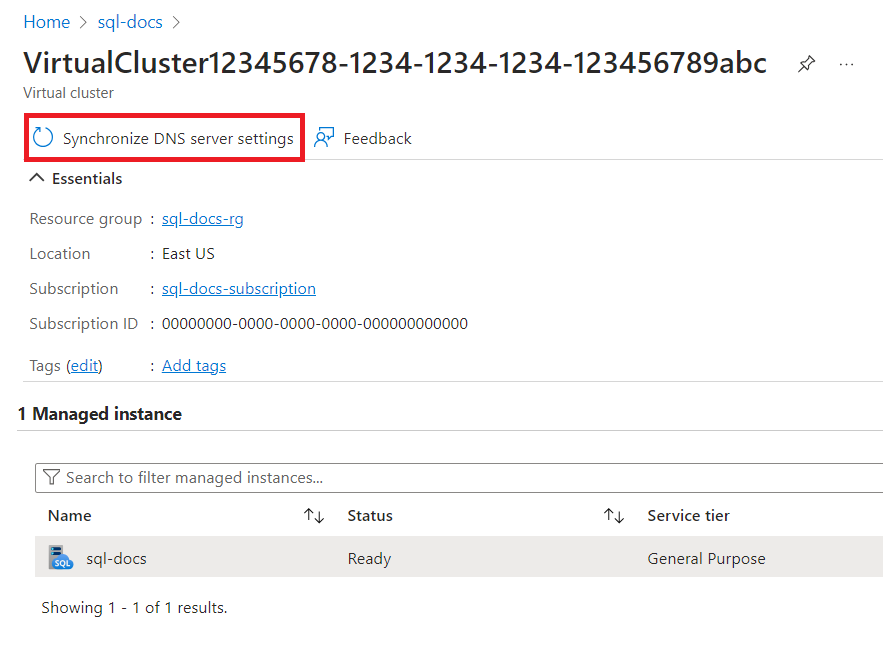
A konfiguráció ellenőrzése
Miután frissítette a DNS-kiszolgáló beállításait a virtuális fürtön, ellenőrizheti, hogy az érvényben van-e a fürt felügyelt példányai esetében. Ennek egyik módja egy SQL Server Agent-feladat létrehozása és futtatása, amely megjeleníti a hálózati adapteren jelenleg konfigurált DNS-kiszolgálók listáját.
A felügyelt példány hálózati adapterén konfigurált DNS-kiszolgálók listájának megtekintése:
- Indítsa el az SQL Server Management Studiót.
- Csatlakozás egy felügyelt fürtpéldányra, amelynél frissítette a DNS-beállításokat.
- Az Object Explorerben bontsa ki az SQL Server-ügynököt.
- Kattintson a jobb gombbal a Feladatok elemre, és válassza az Új feladat... lehetőséget.
- Általában írja be a feladat nevét, például a "DNS-beállítások ellenőrzése".
- A Lépések területen válassza az Új... lehetőséget.
- Írja be a lépés nevét; például "run" (futtatás).
- Állítsa be a típust PowerShellre.
- A Parancsban illessze be a következő parancsot:
Get-DnsClientServerAddress - Kattintson az OK gombra, majd az OK gombra mindkét párbeszédpanel bezárásához.
- Az Object Explorerben kattintson a jobb gombbal a létrehozott feladatra, és válassza a Feladat indítása a lépésnél... lehetőséget. A feladat lefut.
- Amikor a feladat befejeződött, kattintson rá a jobb gombbal, és válassza az Előzmények megtekintése lehetőséget.
- A naplófájl összegzésében bontsa ki a feladatot, és válassza ki az első és egyetlen lépést alatta.
- A Kijelölt sor részletei: területen tekintse át a parancs kimenetét, és győződjön meg arról, hogy tartalmazza a DNS-kiszolgáló IP-címét.
Jogosultságok
Olyan felhasználó, aki szinkronizálja a DNS-kiszolgáló konfigurációit egy virtuális hálózaton:
- Az előfizetés-közreműködői szerepkör tagjának kell lennie, vagy
- Egyéni szerepkörrel rendelkezik az
Microsoft.Sql/virtualClusters/updateManagedInstanceDnsServers/actionengedéllyel.
Következő lépések
- Az áttekintésért tekintse meg a felügyelt Azure SQL-példányok ismertetését?
- A felügyelt példányok forgalmának feloldásáról és irányításáról további információt a felügyelt Azure SQL-példány Csatlakozás ivity architektúrája című témakörben talál.
- További információ: Felügyelt SQL-példány virtuális fürt architektúrája
- Az Azure-beli virtuális hálózatok DNS-feloldásáról további információt az Azure-beli virtuális hálózatokban lévő erőforrások névfeloldása című témakörben talál.
- Az új felügyelt példányok létrehozását bemutató oktatóanyagért lásd : Felügyelt példány létrehozása.
- A virtuális hálózat felügyelt példányhoz való konfigurálásáról további információt a Csatlakozás ivity architektúrában talál.
Visszajelzés
Hamarosan elérhető: 2024-ben fokozatosan kivezetjük a GitHub-problémákat a tartalom visszajelzési mechanizmusaként, és lecseréljük egy új visszajelzési rendszerre. További információ: https://aka.ms/ContentUserFeedback.
Visszajelzés küldése és megtekintése a következőhöz: