Megjegyzés
Az oldalhoz való hozzáféréshez engedély szükséges. Megpróbálhat bejelentkezni vagy módosítani a címtárat.
Az oldalhoz való hozzáféréshez engedély szükséges. Megpróbálhatja módosítani a címtárat.
A következőkre vonatkozik: SQL Server az Azure-beli virtuális gépeken
Ebben a rövid útmutatóban az Azure Portal használatával hoz létre linuxos virtuális gépet, amelyen telepítve van az SQL Server 2017. Az alábbiakat sajátíthatja el:
- SQL Servert futtató Linux rendszerű virtuális gép létrehozása a katalógusból
- Csatlakozás az új virtuális géphez ssh-val
- Az SA jelszavának módosítása
- Távoli kapcsolatok konfigurálása
Előfeltételek
Ha nincs Azure-előfizetésed, hozz létre egy ingyenes fiókot mielőtt elkezdenéd.
Linux rendszerű virtuális gép létrehozása telepített SQL Serverrel
Jelentkezzen be a Azure portalra.
A bal oldali panelen válassza az Erőforrás létrehozása lehetőséget.
Az Erőforrás létrehozása panelen válassza a Számítás lehetőséget.
Válassza a Kiemelt címsor melletti Összes megjelenítése lehetőséget.
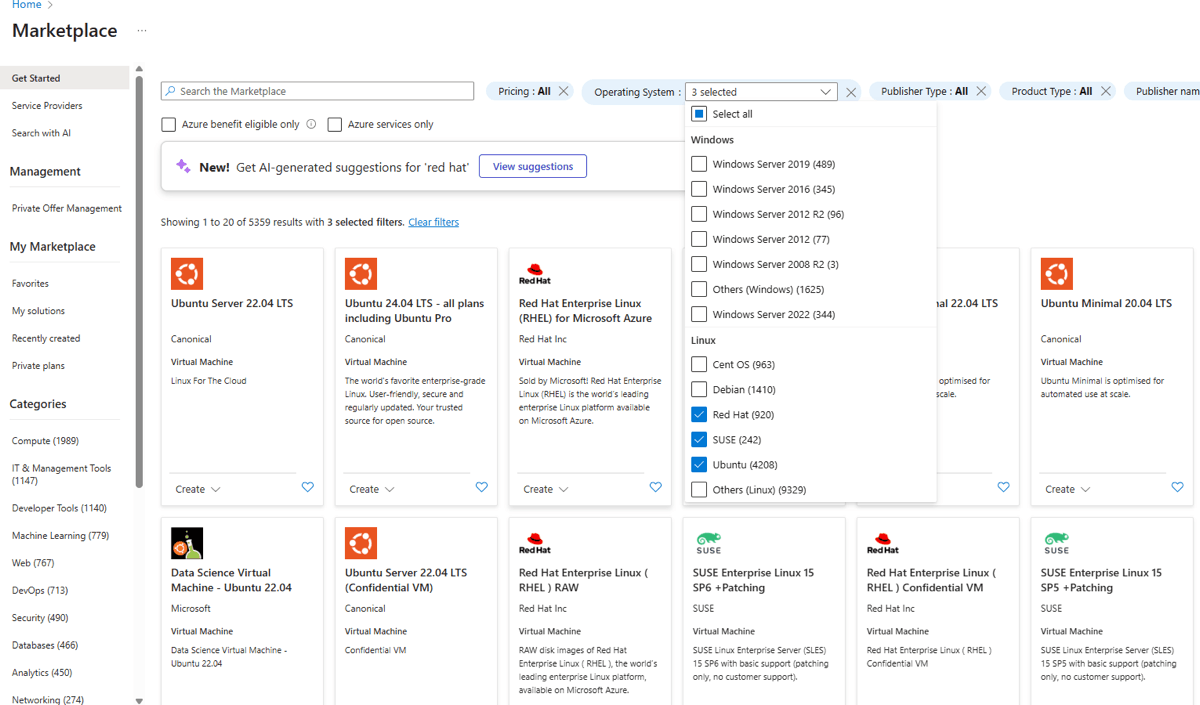
Az operációs rendszer szűrőjében válassza a Red Hat, a SUSE vagy az Ubuntu lehetőséget a fent látható módon a követelménynek megfelelően. Az itt látható példában mind a háromat bemutattuk, de kiválaszthat egy kívánt disztribúciót.
Válassza ki az igényeinek megfelelő képet.
Válassza a Create gombot.
Linux rendszerű virtuális gép beállítása
Az Alapszintű beállítások lapon válassza ki az előfizetést és az erőforráscsoportot.
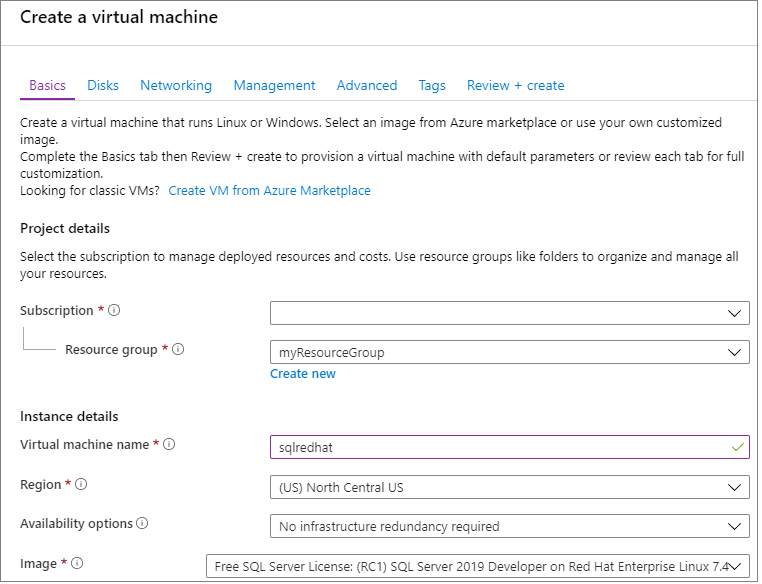
A virtuális gép nevében adja meg az új Linux rendszerű virtuális gép nevét.
Ezután írja be vagy válassza ki a következő értékeket:
Régió: Válassza ki az Önnek megfelelő Azure-régiót.
Rendelkezésre állási lehetőségek: Válassza ki az alkalmazások és adatok számára legmegfelelőbb rendelkezésre állást és redundanciát.
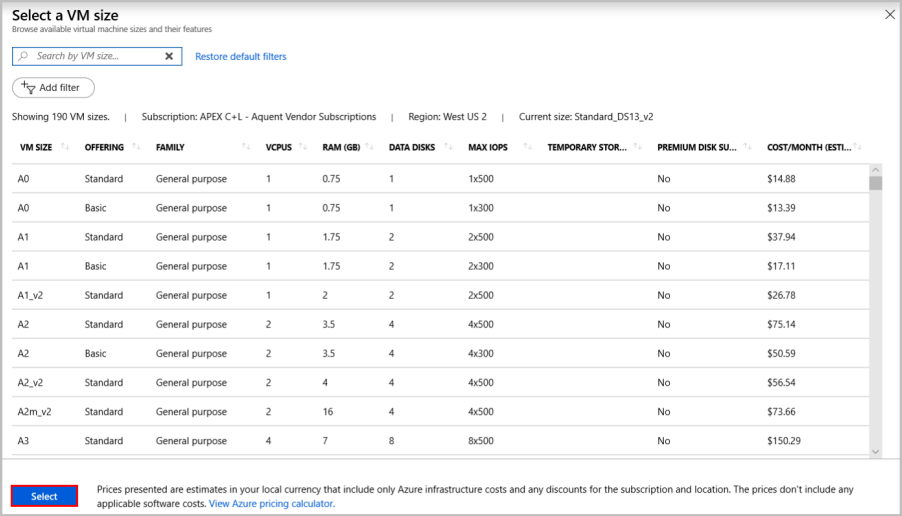
Méret módosítása: Válassza ezt a lehetőséget a gép méretének kiválasztásához, és ha elkészült, válassza a Kiválasztás lehetőséget. A virtuálisgép-méretekkel kapcsolatos további információkért lásd a virtuálisgép-méreteket.
Jótanács
Fejlesztéshez és funkcionális teszteléshez használjon DS2 vagy újabb virtuális gép méretet. A teljesítményteszteléshez használja a DS13 vagy újabb verziót .
Hitelesítési típus: Válassza ki az SSH nyilvános kulcsát.
Megjegyzés:
Választhat, hogy SSH nyilvános kulcsot vagy jelszót használ-e a hitelesítéshez. Az SSH biztonságosabb. Az SSH-kulcsok létrehozásával kapcsolatos utasításokért lásd: SSH-kulcsok létrehozása Linuxon és Macen Linux rendszerű virtuális gépeken az Azure-ban.
Felhasználónév: Adja meg a virtuális gép rendszergazdai nevét.
SSH nyilvános kulcs: Adja meg az RSA nyilvános kulcsát.
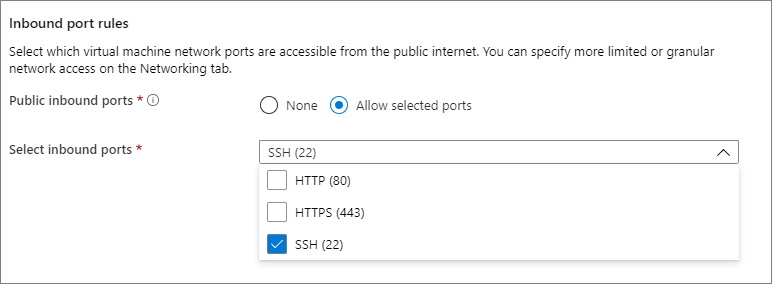
Nyilvános bejövő portok: Válassza a Kijelölt portok engedélyezése lehetőséget, és válassza ki az SSH-portot (22) a Nyilvános bejövő portok kiválasztása listában. Ebben a rövid útmutatóban erre a lépésre van szükség az SQL Server konfigurációjának csatlakoztatásához és befejezéséhez. Ha távolról szeretne csatlakozni az SQL Serverhez, manuálisan engedélyeznie kell a Microsoft SQL Server által az interneten keresztüli kapcsolatokhoz használt alapértelmezett portra (1433) irányuló forgalmat a virtuális gép létrehozása után.
Módosítsa a beállításokat az alábbi további füleken, vagy tartsa meg az alapértelmezett beállításokat.
- Disks
- Networking
- menedzsment
- Vendégkonfiguráció
- Címkék
Válassza az Áttekintés + létrehozás lehetőséget.
A Véleményezés + létrehozás panelen válassza a Létrehozás lehetőséget.
Csatlakozás Linux rendszerű virtuális géphez
Ha már használ BASH-felületet, csatlakozzon az Azure-beli virtuális géphez az ssh paranccsal. Az alábbi parancsban cserélje le a virtuális gép felhasználónevét és IP-címét a Linux rendszerű virtuális géphez való csatlakozáshoz.
ssh azureadmin@40.55.55.555
A virtuális gép IP-címét az Azure Portalon találja.
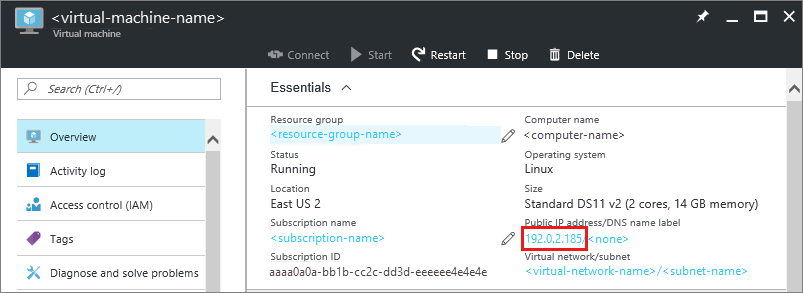
Ha Windows rendszeren fut, és nem rendelkezik BASH shell-lel, telepítsen egy SSH-klienst, például a PuTTY-t.
Futtassa PuTTY-t.
A PuTTY konfigurációs képernyőjén adja meg a virtuális gép nyilvános IP-címét.
Válassza a Megnyitás opciót, és adja meg a felhasználónevet és a jelszót a felszólításnál.
További információ a Linux rendszerű virtuális gépekhez való csatlakozásról: Linux rendszerű virtuális gép létrehozása az Azure Portalon.
Megjegyzés:
Ha PuTTY biztonsági riasztás jelenik meg arról, hogy a kiszolgáló gazdagépkulcsa nincs gyorsítótárazva a beállításjegyzékben, válasszon az alábbi lehetőségek közül. Ha megbízik ebben a gazdagépben, válassza az Igen-t a kulcs PuTTY gyorsítótárához való hozzáadásához és a csatlakozás folytatásához. Ha csak egyszer szeretné folytatni a csatlakozást anélkül, hogy hozzáadta volna a kulcsot a gyorsítótárhoz, válassza a Nem lehetőséget. Ha nem bízik meg ebben a gazdagépben, kattintson a Mégse gombra a kapcsolat megszakításához.
Az SA-jelszó módosítása
Az új virtuális gép véletlenszerű SA-jelszóval telepíti az SQL Servert. Állítsa alaphelyzetbe ezt a jelszót, mielőtt az SA-bejelentkezéssel csatlakozik az SQL Serverhez.
Miután csatlakozott a Linux rendszerű virtuális géphez, nyisson meg egy új parancsterminált.
Módosítsa az sa-jelszót a következő parancsokkal:
sudo systemctl stop mssql-server
sudo /opt/mssql/bin/mssql-conf set-sa-password
Amikor a rendszer kéri, adjon meg egy új sa-jelszót és jelszó-megerősítést.
Indítsa újra az SQL Server szolgáltatást.
sudo systemctl start mssql-server
Eszközök hozzáadása az elérési úthoz (nem kötelező)
Alapértelmezés szerint több SQL Server-csomag van telepítve, köztük az SQL Server parancssori eszközök csomagja. Az eszközök csomagja tartalmazza az sqlcmd és a bcp eszközöket. A kényelem érdekében igény szerint hozzáadhatja az eszközök elérési útját /opt/mssql-tools/bin/a PATH környezeti változóhoz.
Futtassa az alábbi parancsokat a bejelentkezési munkamenetek és az PATH interaktív/nem bejelentkezési munkamenetek módosításához:
echo 'export PATH="$PATH:/opt/mssql-tools/bin"' >> ~/.bash_profile
echo 'export PATH="$PATH:/opt/mssql-tools/bin"' >> ~/.bashrc
source ~/.bashrc
Távoli kapcsolatok konfigurálása
Ha távolról kell csatlakoznia az SQL Serverhez az Azure-beli virtuális gépen, konfigurálnia kell egy bejövő szabályt a hálózati biztonsági csoportban. A szabály engedélyezi a forgalmat azon a porton, amelyen az SQL Server figyel (alapértelmezett értéke 1433). Az alábbi lépések bemutatják, hogyan használhatja az Azure Portalt ehhez a lépéshez.
Jótanács
Ha a kiépítés során a beállítások között az MS SQL (1433) bejövő portot választotta ki, ezek a módosítások történtek Önnél. A tűzfal konfigurálásáról a következő szakaszban olvashat.
A portálon válassza ki a virtuális gépeket, majd válassza ki az SQL Server virtuális gépet.
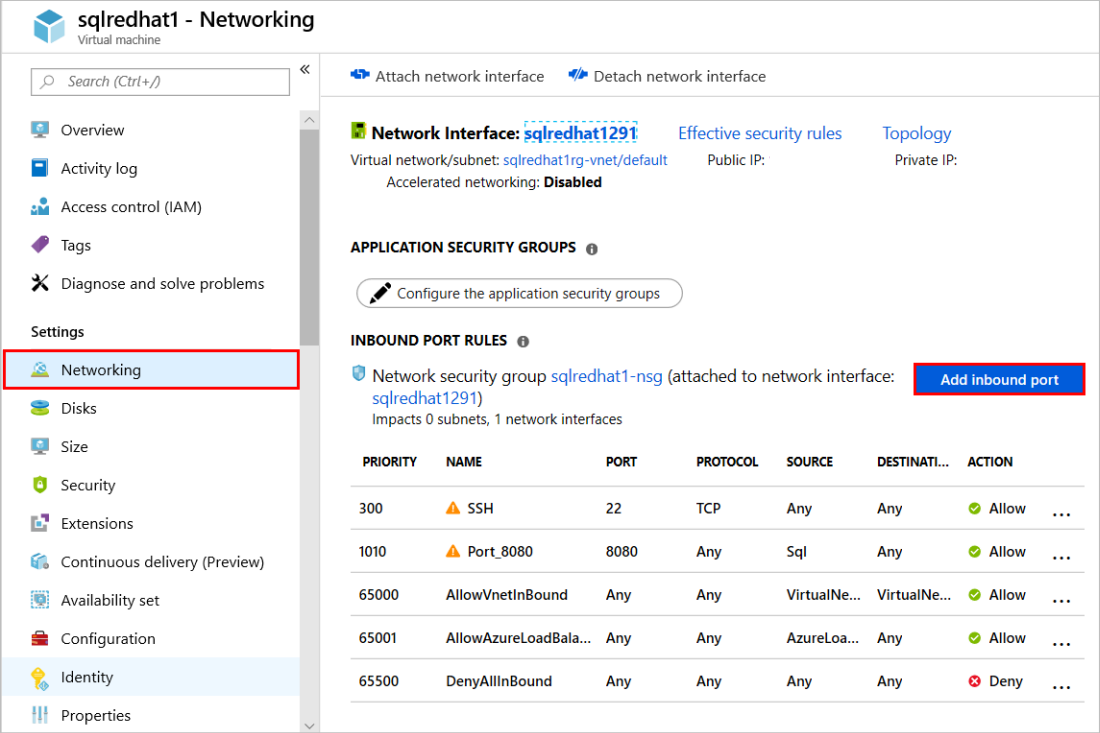
A bal oldali navigációs panel Beállítások csoportjában válassza a Hálózatkezelés lehetőséget.
A Hálózatkezelés ablakban válassza a Bejövő portszabályok területen a Bejövő port hozzáadása lehetőséget.
A szolgáltatáslistában válassza az MS SQL lehetőséget.
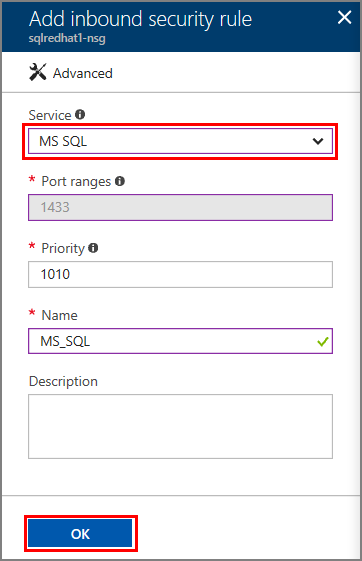
Kattintson az OK gombra a virtuális gép szabályának mentéséhez.
Nyissa meg a tűzfalat az RHEL-en
Ez az oktatóanyag arra utasította, hogy hozzon létre egy Red Hat Enterprise Linux (RHEL) virtuális gépet. Ha távolról szeretne csatlakozni a RHEL virtuális gépekhez, meg kell nyitnia a 1433-as portot a Linux tűzfalon.
Csatlakozzon az RHEL virtuális géphez.
A BASH-rendszerhéjban futtassa a következő parancsokat:
sudo firewall-cmd --zone=public --add-port=1433/tcp --permanent
sudo firewall-cmd --reload