Megjegyzés
Az oldalhoz való hozzáféréshez engedély szükséges. Megpróbálhat bejelentkezni vagy módosítani a címtárat.
Az oldalhoz való hozzáféréshez engedély szükséges. Megpróbálhatja módosítani a címtárat.
A következőkre vonatkozik: SQL Server az Azure-beli virtuális gépeken
Ez a rövid útmutató végigvezeti egy SQL Server virtuális gép (VM) Azure Portalon való létrehozásának lépésein. A cikket követve üzembe helyezhet egy hagyományos SQL Servert az Azure-beli virtuális gépen, vagy egy Azure-beli bizalmas virtuális gépen üzembe helyezett SQL Servert.
Jótanács
- Ez a rövid útmutató az SQL-alapú virtuális gépek gyors kiépítésének és csatlakoztatásának elérési útját biztosítja. Az SQL-alapú virtuális gépek egyéb kiépítési lehetőségeiről az Azure Portal Windows rendszerű virtuális gépeken futó SQL Server üzembe helyezési útmutatójában talál további információt.
- Ha kérdései vannak az SQL Server virtuális gépeivel kapcsolatban, tekintse meg a gyakori kérdéseket.
Azure-előfizetés beszerzése
Ha még nincs Azure-előfizetése, kezdés előtt hozzon létre egy ingyenes fiókot.
SQL Server virtuálisgép-rendszerkép kiválasztása
Lépjen az Azure SQL Hubra a aka.ms/azuresqlhub.
Az Azure-beli virtuális gépeken futó SQL Server panelen válassza a Megjelenítési beállítások lehetőséget.

A Képajánlat kiválasztása mezőben válassza ki az SQL Server-lemezképet (például Ingyenes SQL Server-licenc: SQL Server 2025 Enterprise Developer a Windows Server 2025 rendszeren).
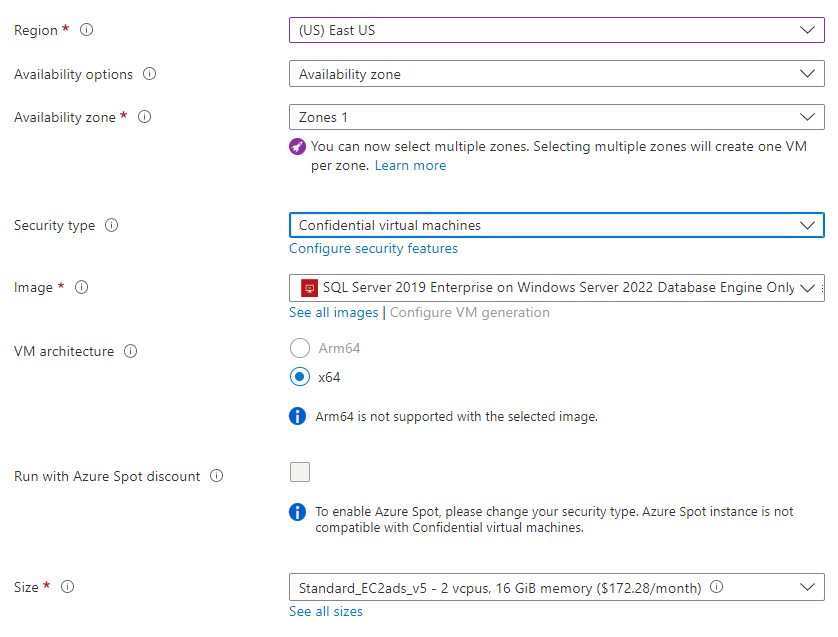
Hagyományos SQL Server virtuális gépek esetén válassza ki az ingyenes SQL Server-licenc címkével ellátott verziók egyikét a legördülő listából. Bizalmas virtuális gépek esetén válassza ki a
SQL Server 2022 Enterprise / Developer / Standard / Web on Windows Server 2022 - x64 Gen 2képet a legördülő listából.Válassza a Virtuális gép létrehozása lehetőséget.

Alapszintű adatok megadása
Az alapvető részletekre vonatkozó utasítások eltérnek a hagyományos SQL Server Azure-beli virtuális gépeken való üzembe helyezése és az SQL Server azure-beli bizalmas virtuális gépeken való üzembe helyezése között.
Figyelmeztetés
Az Azure virtuális gépek rendszerképei helyi, vagy ideiglenes lemezén tempdb elhelyezése nem inicializált ideiglenes lemezekkel nem támogatott. Az Azure Portalon történő üzembe helyezés meghiúsulhat, és az SQL Server indítása sikertelen lehet. Használjon másik virtuálisgép-méretet, vagy helyezze tempdb a nem rövid élettartamú tárolóra az SQL Server-rendszerkép Azure Portalon keresztüli telepítésekor és az SQL Server manuális telepítésekor is. További információkért tekintse át a virtuális gépek üzembe helyezését és az SQL Server hibáit.
Egy hagyományos SQL Server Azure-beli virtuális gépen való üzembe helyezéséhez az Alapszintű lapon adja meg a következő információkat:
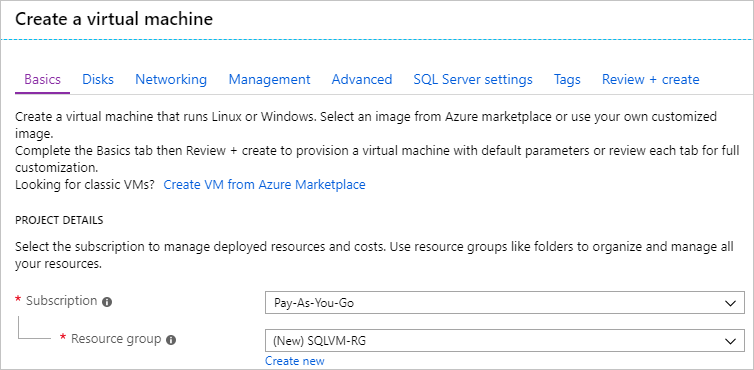
A Projekt részletei szakaszban válassza ki az Azure-előfizetését, majd válassza az Új létrehozása lehetőséget egy új erőforráscsoport létrehozásához. Írja be SQLVM-RG nevet.
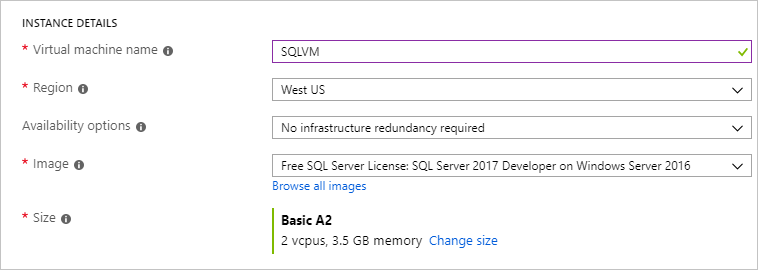
Példány részletei csoportban:
- Írja be SQLVM a virtuális gép nevének.
- Válasszon ki egy helyszínt a régiószámára.
- Ennek a rövid útmutatónak az alkalmazásához hagyja meg a rendelkezésre állási beállításokat a Nincs szükség infrastruktúra-redundanciáraopcióra állítva. A rendelkezésre állási lehetőségekről további információt Rendelkezésre állásicímű témakörben talál.
- A Kép listában válassza ki azt a képet, amely az Ön által kívánt SQL Server-verziót és operációs rendszert tartalmazza. Használhat például egy képet egy „ingyenes SQL Server-licenccel” kezdődő címkével.
- Válassza ki a virtuális gép méreténekmegtekintéséhez szükséges összes méretet, és válassza az A2 Alapszintű ajánlatot. Annak érdekében, hogy elkerülje a váratlan költségeket, mindenképpen takarítsa el az erőforrásokat, miután befejezte a használatukat.
A Rendszergazdai fiók területen adjon meg egy felhasználónevet, például az azureusert és egy jelszót. A jelszónak legalább 12 karakter hosszúságúnak kell lennie, az összetettségre vonatkozó követelmények teljesülése mellett.

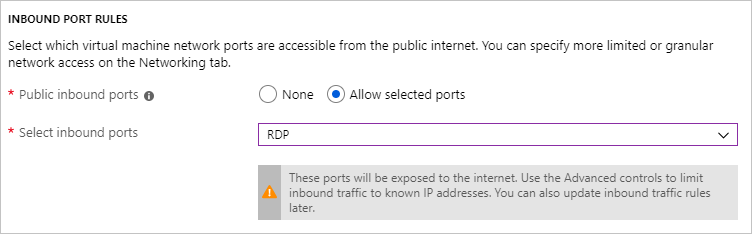
A bejövő portszabályok területen válassza a Kijelölt portok engedélyezése, majd az RDP (3389) lehetőséget a legördülő menüből.
SQL Server-beállítások
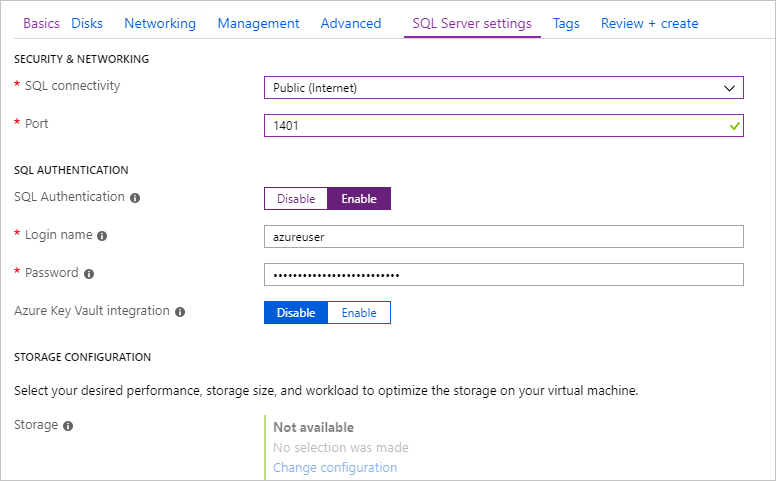
Az SQL Server beállításai lapon konfigurálja a következő beállításokat:
A Biztonság és hálózatkezelés területen válassza a Nyilvános (Internet) lehetőséget az SQL-kapcsolathoz, és módosítsa a portot, hogy
1401ne használjon jól ismert portszámot a nyilvános forgatókönyvben.Az SQL Authenticationterületen válassza a engedélyezése lehetőséget. Az SQL bejelentkezési hitelesítő adatai a virtuális géphez konfigurált felhasználónévre és jelszóra vannak beállítva. Használja az alapértelmezett beállítást Azure Key Vault integráció. A tárolókonfiguráció nem érhető el az SQL Server alapszintű virtuálisgép-rendszerképéhez, de a tárolási konfigurációban további információt találhat a többi rendszerkép elérhető beállításairól.
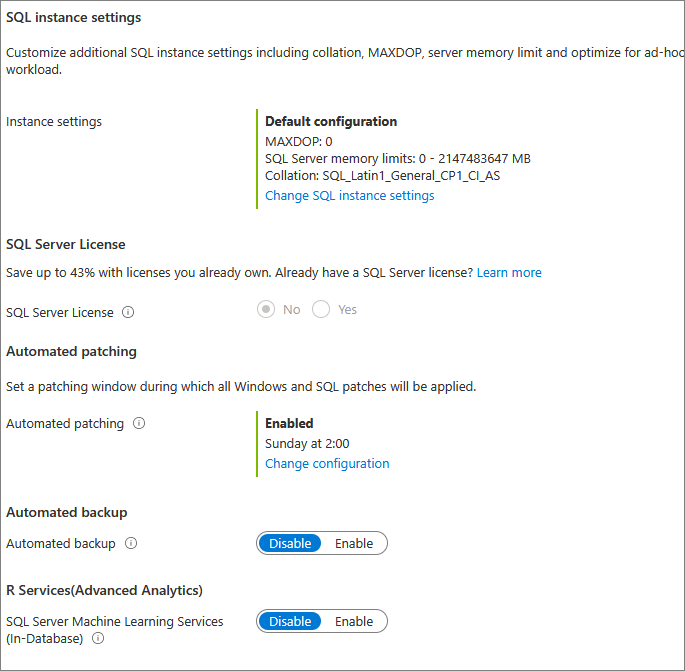
Szükség esetén módosítsa a többi beállítást, majd válassza a Áttekintés + létrehozáslehetőséget.
Az SQL Server virtuális gép létrehozása
A Áttekintés + létrehozás lapon nézze át az összegzést, majd válassza a Létrehozás opciót az SQL Server, az erőforráscsoport és a virtuális géphez megadott erőforrások létrehozásához.
Az üzembe helyezést az Azure Portalon követheti nyomon. A Értesítések gomb a képernyő tetején az üzembe helyezés alapállapotát jeleníti meg. Az üzembe helyezés több percet is igénybe vehet.
Csatlakozás az SQL Serverhez
A portálon keresse meg az SQL Server virtuális gép nyilvános IP-címét a virtuális gép tulajdonságainak Áttekintés szakaszában.
Az internethez csatlakoztatott másik számítógépen nyissa meg SQL Server Management Studio (SSMS).
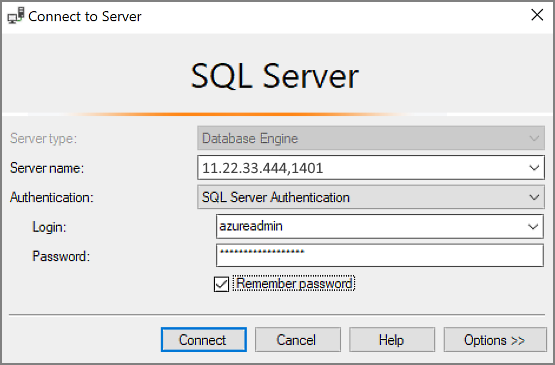
A Csatlakozás kiszolgálóhoz vagy Csatlakozás adatbázismotorhoz párbeszédpanelen módosítsa a kiszolgáló neve értéket. Adja meg a virtuális gép nyilvános IP-címét. Ezután adjon hozzá egy vesszőt, és adja hozzá az új virtuális gép konfigurálásakor megadott egyéni portot (1401). Például:
11.22.33.444,1401.A Hitelesítési mezőben válassza SQL Server-hitelesítéslehetőséget.
A Bejelentkezési mezőbe írja be egy érvényes SQL-bejelentkezés nevét.
A Jelszó mezőbe írja be a bejelentkezés jelszavát.
Válassza a Csatlakozás lehetőséget.
Jelentkezzen be távolról a virtuális gépre
Az alábbi lépésekkel csatlakozhat az SQL Server virtuális géphez a Bastion használatával:
Az Azure-beli virtuális gép létrehozása és futtatása után válassza virtuális gép, majd válassza ki az új virtuális gépet.
Válassza a Csatlakozás lehetőséget, majd válassza a Csatlakozás a Bastionon keresztül lehetőséget a legördülő menüből a virtuális gép Bastion lapjára való ugráshoz.
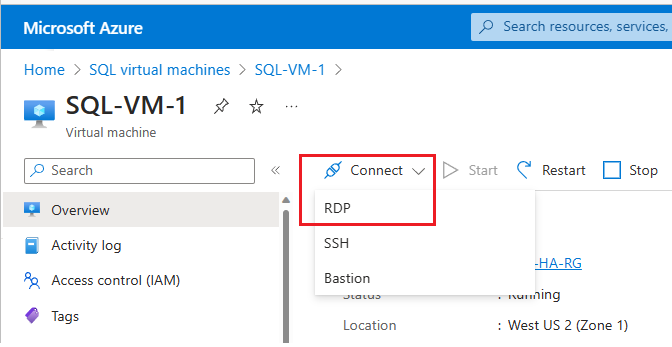
Válassza a Bastion üzembe helyezése lehetőséget, és várja meg, amíg a folyamat befejeződik.
A Bastion sikeres üzembe helyezése után válassza ki a hitelesítési típust, adja meg a hitelesítési adatokat, majd válassza a Csatlakozás:
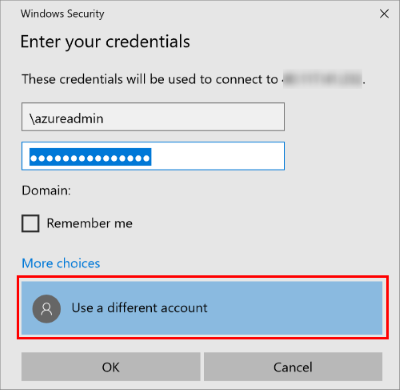
Előfordulhat, hogy le kell tiltania az előugró ablak blokkolóját a böngészőben a Bastion-munkamenet új böngészőlapon való megnyitásához.
Miután csatlakozott az SQL Server virtuális géphez, elindíthatja az SQL Server Management Studiót, és helyi rendszergazdai hitelesítő adataival csatlakozhat a Windows-hitelesítéshez. Ha engedélyezte az SQL Server-hitelesítést, a kiépítés során konfigurált SQL-bejelentkezéssel és jelszóval is csatlakozhat az SQL-hitelesítéshez.
A géphez való hozzáféréssel közvetlenül módosíthatja a gép és az SQL Server beállításait a követelmények alapján. Konfigurálhatja például a tűzfal beállításait, vagy módosíthatja az SQL Server konfigurációs beállításait.
Erőforrások tisztítása
Ha nincs szüksége az SQL virtuális gép folyamatos futtatására, akkor elkerülheti a szükségtelen díjakat, ha leállítja azt, ha nincs használatban. Véglegesen törölheti a virtuális géphez társított összes erőforrást azáltal, hogy törli a portálon a társított erőforráscsoportot. Ez véglegesen törli a virtuális gépet is, ezért óvatosan használja ezt a parancsot. További információ: Azure-erőforrások kezelése a portálon.