Megjegyzés
Az oldalhoz való hozzáféréshez engedély szükséges. Megpróbálhat bejelentkezni vagy módosítani a címtárat.
Az oldalhoz való hozzáféréshez engedély szükséges. Megpróbálhatja módosítani a címtárat.
Ez a cikk azt ismerteti, hogyan készíthet biztonsági mentést az Azure-beli virtuális gépeken futó SQL Server-példányokról pillanatképes biztonsági mentések használatával (előzetes verzió). Ismerteti a biztonsági mentési szabályzatok előfeltételeit, konfigurációs lépéseit, az adatbázis-felderítési és biztonsági mentési műveleteket, hogy biztonságos adatmegőrzési és helyreállítási képességeket biztosíthasson.
Note
A Resiliency felülettel való integráció jelenleg nem támogatott SQL Server példányok (előzetes verzió) pillanatkép-biztonsági mentéséhez.
Előfeltételek
Mielőtt biztonsági másolatot készít egy SQL Server példány pillanatképről, tekintse át az alábbi előfeltételeket:
Azonosítsa vagy hozzon létre egy Recovery Services-tárolót ugyanabban a régióban és előfizetésben, mint amelyben a SQL Server-példányt üzemeltető virtuális gép található.
Ellenőrizze, hogy a virtuális gép rendelkezik-e hálózati kapcsolattal.
Győződjön meg arról, hogy a SQL Server-adatbázisok a adatbázis elnevezési irányelveit követik Azure Backup.
Győződjön meg arról, hogy .NET 4.6.2-es vagy újabb verzió van telepítve a virtuális gépen.
Győződjön meg arról, hogy nincs engedélyezve más biztonsági mentési megoldás az adatbázishoz. Az adatbázis biztonsági mentése előtt tiltsa le az összes többi SQL Server-biztonsági mentést.
Sql biztonsági mentési és visszaállítási engedélyei Azure virtuális gépen
Az SQL virtuális gép Azure Backup bővítményéhez engedély szükséges a felügyelt lemez pillanatképeinek készítéséhez és a szabályzatban meghatározott felhasználó által megadott erőforráscsoportban való tárolásához. Azure Backup a műveletek végrehajtásához felhasználó által hozzárendelt felügyelt identitást használ. A visszaállítás során Azure Backup a cél virtuális gép felügyelt identitásával olvassa be a pillanatképeket a megadott erőforráscsoportból, és állítsa vissza a virtuális gépet. Azure Backup a beépített Azure Backup Pillanatkép-közreműködő szerepkörön keresztül integrálja az engedély-hozzárendelést a biztonsági mentési és visszaállítási folyamatokba. A biztonsági mentési szabályzat konfigurálásakor és a visszaállítási műveletek során megadhatja a felügyelt identitás adatait.
Az alábbi táblázat a biztonsági mentési és visszaállítási műveletek során létrehozott felügyelt identitások szerepkörét és hatókörét sorolja fel.
| Felügyelt identitás létrehozva | Szerep | Scope |
|---|---|---|
| Biztonsági MSI (a felhasználó adta hozzá a biztonsági mentési szabályzathoz) | Azure Backup Pillanatkép közreműködő | Forrás virtuálisgép-erőforráscsoport, Pillanatkép-erőforráscsoport (eltérhet a forrás virtuálisgép-erőforráscsoporttól) |
| MSI visszaállítása (a visszaállítási folyamatban felhasználó által hozzáadva; lehet más vagy ugyanaz, mint a biztonsági mentési MSI) | Azure Backup Pillanatkép közreműködő | Cél virtuális gép erőforráscsoportja, Pillanatkép erőforráscsoportja, Cél erőforráscsoport (ahol a rendszer létrehozza a cél virtuális géphez csatolandó lemezeket) |
Biztonsági mentési szabályzat létrehozása Azure-beli virtuális gépen futó SQL Server-példányhoz (pillanatkép-alapú biztonsági mentés)
A biztonsági mentési szabályzat meghatározza, hogy mikor futnak a biztonsági mentések, és mennyi ideig őrzik meg az adatokat. A pillanatkép-biztonsági mentések esetében a szabályzat a pillanatképek és a tranzakciónaplók biztonsági mentéseinek gyakoriságát és megőrzését is meghatározza. A biztonsági mentési szabályzathoz egy felhasználó által hozzárendelt felügyelt identitásra és egy erőforráscsoportra van szükség a lemez pillanatképeinek tárolásához, mielőtt Azure Backup áthelyezi őket a Recovery Services-tárolóba. A biztonsági mentés konfigurálása során létrehozhat egy új biztonsági mentési szabályzatot közvetlenül a tárolóban, vagy útközben is létrehozhatja.
Ha a biztonsági mentés konfigurálása előtt közvetlenül a tárolóban szeretne létrehozni egy új biztonsági mentési szabályzatot, kövesse az alábbi lépéseket:
Nyissa meg a Recovery Services-tárolót, és válassza aBiztonsági mentési szabályzatok> lehetőséget.
A Biztonsági mentési szabályzatok panelen válassza a + Hozzáadás lehetőséget egy új szabályzat létrehozásához.
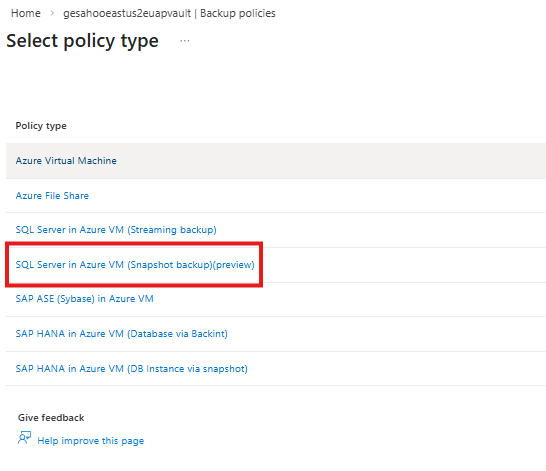
A Szabályzattípus kijelölése panelen állítsa a Szabályzattípus értékét erre: SQL Server Azure-beli virtuális gépen (pillanatkép-alapú biztonsági mentés) (előzetes verzió).
A teljes pillanatkép-biztonsági mentéshez és a napló biztonsági mentéséhez válassza az egyes biztonsági mentési típusoknak megfelelő Szerkesztés lehetőséget, és adja meg a biztonsági mentés ütemezését és megőrzési időszakait.
Note
A teljes pillanatkép biztonsági mentését 6 óránként és 24 óránként ütemezheti. A napló biztonsági mentéséhez 15 percenként és 24 óránként ütemezhet. A pillanatkép-ütemezésű csak teljes másolatot készítő biztonsági mentés nem támogatott; a biztonsági mentési műveletet csak a biztonsági mentés konfigurációja után, a Biztonsági mentés most lehetőség kiválasztásával indíthatja el. Megtudhatja, hogyan futtathat igény szerinti biztonsági mentést.
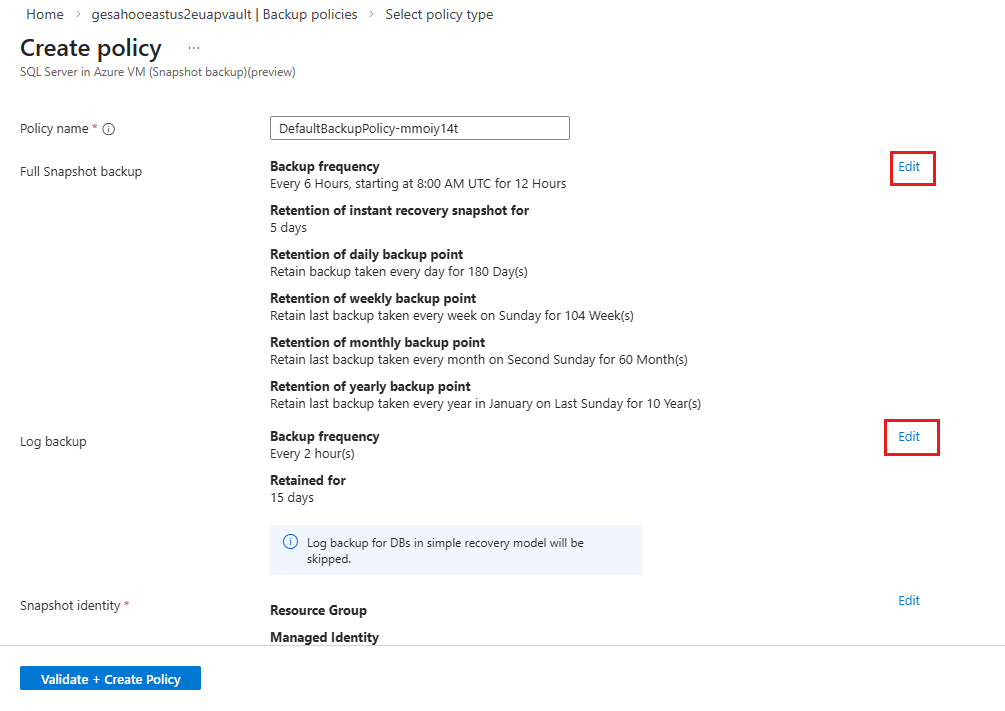
Az alábbi táblázat a biztonsági mentések ütemezéséhez szükséges adatmegőrzési tartományokat sorolja fel:
Biztonsági mentési pont Megőrzési időszak tartománya Azonnali helyreállítási pillanatkép (műveleti szint) 1-7 nap Napi biztonsági mentési pont 7-9999 nap Heti biztonsági mentési pont 1–5163 hét Havi biztonsági mentési pont 1-1188 hónap Éves biztonsági mentési pont 1-99 év Napló biztonsági mentési pont 7-35 nap Ha engedélyezni szeretné, hogy Azure Backup egy tetszőleges erőforráscsoportban tárolja a pillanatképeket, a Snapshot identitáshoz válassza a Szerkesztés lehetőséget, és adjon meg egy pillanatkép-identitást.
A Pillanatkép-identitás panelen adja meg a pillanatkép-erőforráscsoportot , és rendeljen hozzá egy felügyelt identitást, majd válassza az OK gombot az azonnali helyreállítási pont gyorsabb visszaállításához.
Új felügyelt identitás létrehozásához válassza a Felügyelt identitás létrehozásaA felügyelt identitások Azure Backup használatának ismertetése.
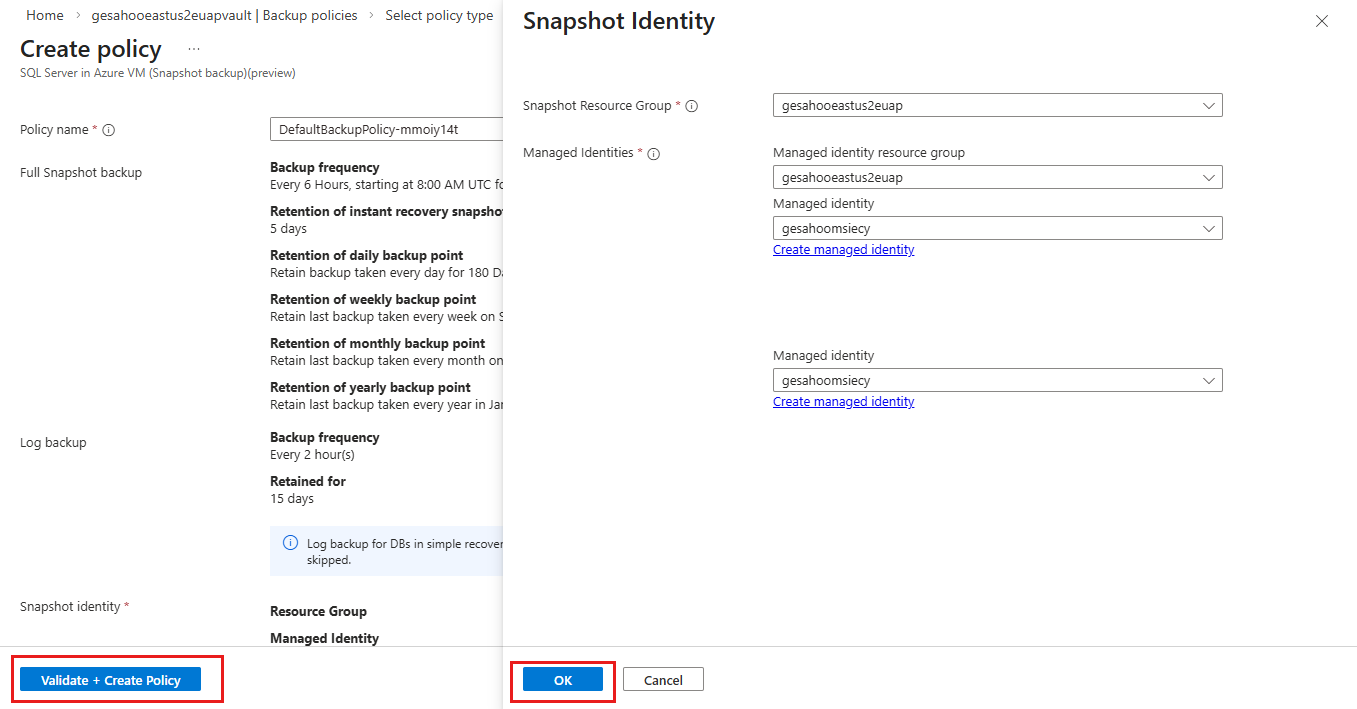
A Szabályzat létrehozása panelen válassza az Ellenőrzés + Szabályzat létrehozása lehetőséget.
Nem védett SQL Server-példány felderítése egy előfizetésben
Egy SQL Server-példány felderítésekor az Azure Backup a háttérben előkészíti a virtuális gépet a munkaterhelés biztonsági mentésére. Regisztrálja a virtuális gépet a kijelölt tárolóval, hogy a virtuális gép összes SQL-adatbázisa csak erre a tárolóra készítsen biztonsági másolatot, telepítse a AzureBackupWindowsWorkload bővítményt a virtuális gépen, és létrehozza a szükséges szolgáltatásfiókot (NT Service\AzureWLBackupPluginSvc). Azure Backup nem telepít ügynököt magukra az SQL-adatbázisokra.
Ha nem védett SQL Server-példányt szeretne felderíteni egy előfizetésben, kövesse az alábbi lépéseket:
Nyissa meg a Recovery Services-tárolót, és válassza a + Biztonsági mentés lehetőséget.
A(z) Backup Goal panelen, a Miről szeretne biztonsági mentést készíteni esetében válassza a SQL Server az Azure-beli virtuális gépen (pillanatkép-alapú biztonsági mentés) (előzetes) lehetőséget.
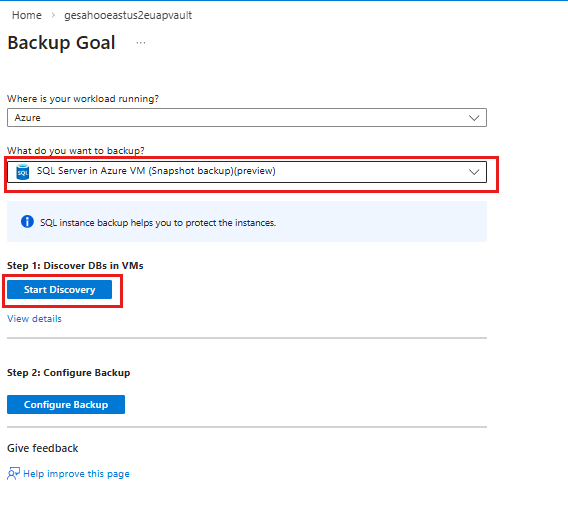
Az 1. lépés: A virtuális gépekben lévő adatbázisok felderítése szakaszban válassza a Felderítés indítása lehetőséget.
A Virtuális gép kiválasztása panelen válassza ki az SQL Server-adatbázisokat futtató virtuális gépeket, és válassza a DBs felderítése lehetőséget.
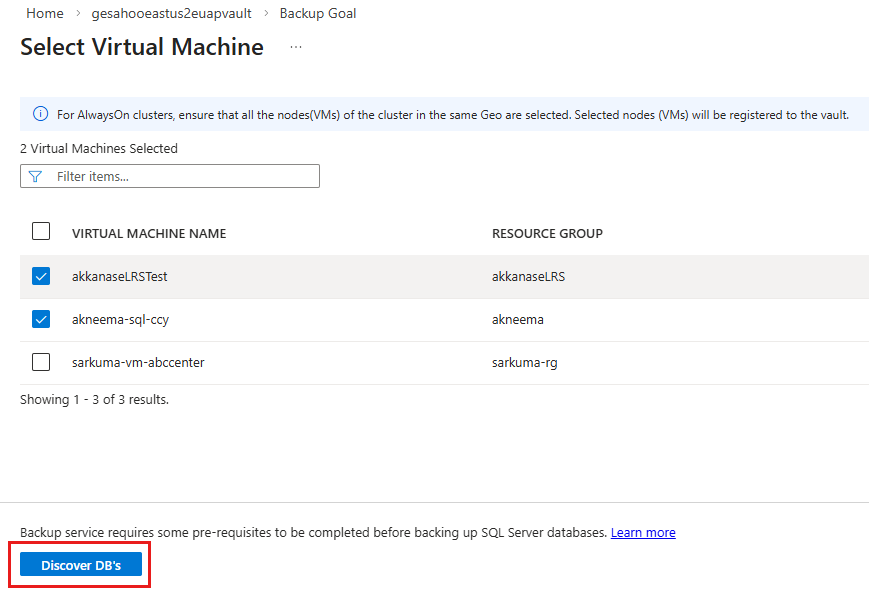
Az értesítésekben nyomon követheti az adatbázis-felderítést. A szükséges idő a virtuális gépen lévő adatbázisok számától függ. Ha a felderítés befejeződött, Azure Backup felderíti a virtuális gép összes SQL Server adatbázisát, és egy sikeres üzenetet jelenít meg.
Biztonsági mentés konfigurálása a SQL Server-példányhoz
Ha az SQL Server példány felderítése befejeződött, konfigurálja a példány biztonsági mentését az alábbi lépések végrehajtásával:
A Biztonsági mentési cél panel 2. lépése: Biztonsági mentés konfigurálása szakaszában válassza a Biztonsági mentés konfigurálása lehetőséget.
A(z) Biztonsági mentés konfigurálása panelen, a Biztonsági mentési szabályzatnál válasszon ki egy meglévő pillanatkép-biztonsági mentési szabályzatot a példányhoz.
Ha útközben szeretne létrehozni egy új biztonsági mentési szabályzatot, válassza az Új szabályzat létrehozása lehetőséget. A SQL Server új biztonsági mentési szabályzatának létrehozása Azure virtuális gépen (pillanatkép biztonsági mentése).
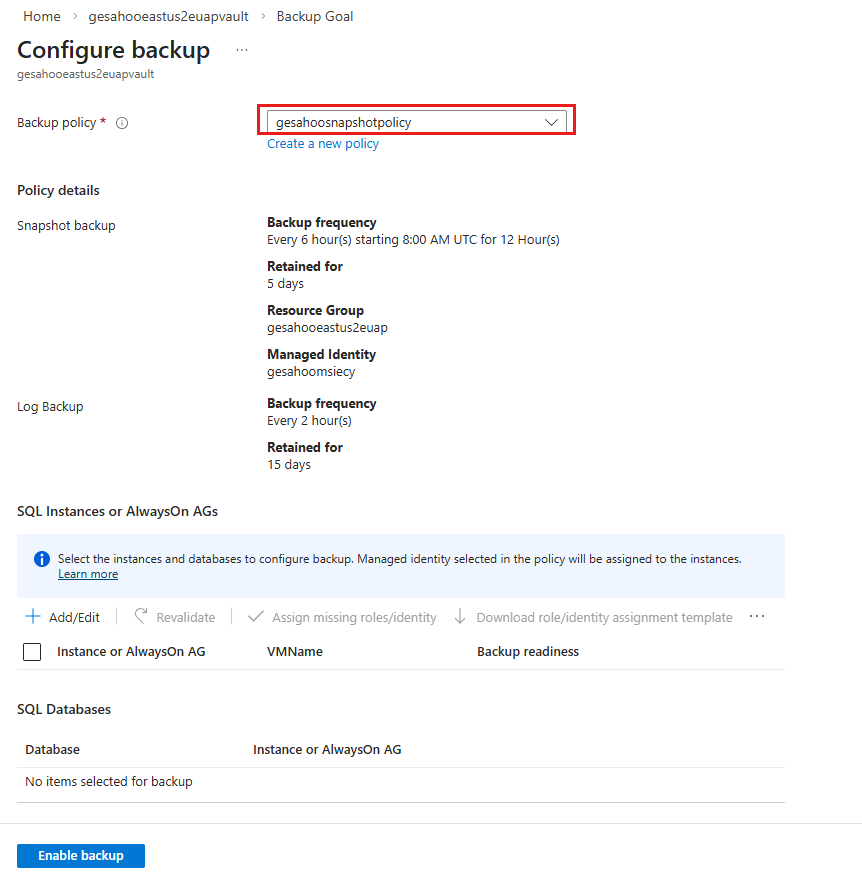
Pillanatképek biztonsági mentéséhez a rendszer automatikusan hozzáadja az erőforráscsoportot és a felügyelt identitást a biztonsági mentési szabályzatban megadott beállítás alapján.
SQL-példányok vagy AlwaysOn AG-k esetén válassza a + Hozzáadás/Szerkesztés lehetőséget a biztonsági másolatot készíteni kívánt példány hozzáadásához és a benne lévő adatbázisok kiválasztásához.
Note
Azure Backup jelenleg 12 adatbázis biztonsági mentését támogatja.
Amikor első alkalommal rendeli hozzá a felügyelt identitást, a biztonsági mentés készültsége azt a hibát jeleníti meg, hogy a szerepkör-/identitás-hozzárendelés nem történt meg. A szerepkör-hozzárendelés befejezéséhez válassza a Hiányzó szerepkörök/identitás hozzárendelése lehetőséget.
A hozzárendelés befejezése után a Biztonsági mentésre való készenlét állapota Sikeres lesz.
Ha nincs engedélye szerepkörök hozzárendelésére, töltse le az identitás-hozzárendelési sablont, és ossza meg egy rendszergazdai engedéllyel, aki rendelkezik a szükséges hozzáféréssel.
Válassza a Biztonsági mentés engedélyezése lehetőséget a biztonsági mentés konfigurálásának befejezéséhez.
Sql-példány igény szerinti biztonsági mentésének futtatása
Ha igény szerinti biztonsági mentést szeretne futtatni az SQL-példány szintjén, kövesse az alábbi lépéseket:
Nyissa meg a Recovery Services-tárolót , és válassza a Védett elemek>biztonsági mentése elemet.
A(z) Biztonsági mentési elemek panelen válassza a(z) SQL Server Azure-beli virtuális gépen (pillanatképes biztonsági mentés) (előzetes verzió) lehetőséget.
A Backup Items (SQL Server in Azure VM (Snapshot backup) (Preview)) panelen a szükséges biztonsági mentési példányhoz válassza a Nézet részletei lehetőséget.
A kijelölt biztonsági mentési példány panelen válassza a Biztonsági mentés lehetőséget.
A Biztonsági mentés most panelen válassza ki az egyik támogatott biztonsági mentési típust - : a teljes pillanatképet vagy a csak másolásra szolgáló teljes pillanatképet.
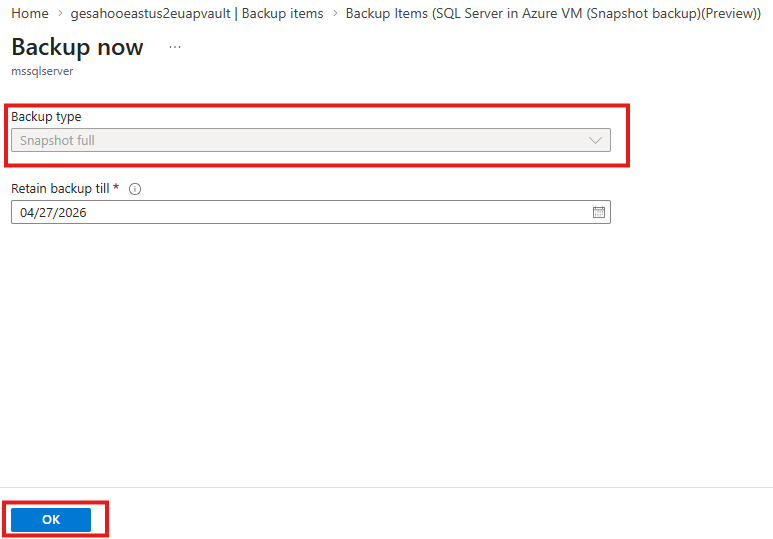
Kattintson az OK gombra.
Ha egyes SQL-adatbázisokról szeretne biztonsági másolatot készíteni, Azure Backup támogatja az igény szerinti, adatbázisszintű biztonsági mentéseket SQL Server Azure virtuális gépek példányaihoz. Megtudhatja, hogyan aktiválhat igény szerinti biztonsági mentéseket az adatbázis szintjén.