Megjegyzés
Az oldalhoz való hozzáféréshez engedély szükséges. Megpróbálhat bejelentkezni vagy módosítani a címtárat.
Az oldalhoz való hozzáféréshez engedély szükséges. Megpróbálhatja módosítani a címtárat.
Azure Backup streamalapú, speciális megoldást kínál a Azure Virtual Machines (virtuális gépeken) futó SQL Server biztonsági mentésére. Ez a megoldás összhangban van az Azure Backupnak az infrastruktúra nélküli biztonsági mentés, a hosszú távú megőrzés és a központi felügyelet előnyeivel. Emellett a következő előnyöket nyújtja kifejezetten az SQL Server számára:
- A számítási feladatokat támogató biztonsági mentések, amelyek minden biztonsági mentési típust támogatnak – teljes, különbségi és naplós
- 15 perces RPO (helyreállítási pont célkitűzése) gyakori napló biztonsági mentésekkel
- Időponthoz kötött helyreállítás másodperc pontossággal
- Önálló adatbázisszintű biztonsági mentés és visszaállítás
Megjegyzés:
Azure Backup mostantól pillanatkép-alapú biztonsági mentést biztosít SQL Server példányokhoz Azure virtuális gépeken, amelyek jelenleg előzetes verzióban érhetőek el. A pillanatkép-alapú biztonsági mentésekkel nagyobb teljesítménnyel védheti meg a nagyméretű adatbázisokat, és gyorsabb visszaállítást érhet el az azonnali helyreállítási szintről. Az Azure legújabb termékfejlesztéseinek és funkciófrissítéseinek megismeréséhez tekintse meg a Microsoft Azure Updatest.
A ma támogatott biztonsági mentési és visszaállítási forgatókönyvek megtekintéséhez tekintse meg a támogatási mátrixot. Gyakori kérdésekért tekintse meg a gyakori kérdéseket.
Pillanatkép biztonsági mentése SQL-példányokhoz Azure virtuális gépen (előzetes verzió)
Azure Backup egy pillanatképalapú SQL biztonsági mentési megoldást biztosít, amely javítja a nagy adatbázisok teljesítményét. A lemez pillanatképeit gyors visszaállításokhoz és gyakori napló biztonsági mentésekhez használhatja az adatvesztés minimalizálása érdekében, így alacsonyabb helyreállítási időkorlátot (RTO) és továbbfejlesztett helyreállításipont-célkitűzést (RPO) érhet el.
Megjegyzés:
Az SQL Server-példányokhoz készült pillanatkép-alapú biztonsági mentés előzetes verzióként érhető el. A pillanatkép-alapú biztonsági mentésekkel nagyobb teljesítménnyel védheti meg a nagyméretű adatbázisokat, és gyorsabb visszaállítást érhet el az azonnali helyreállítási szintről.
A pillanatkép-biztonsági mentések a következő előnyöket biztosítják a nagyméretű adatbázisok biztonsági mentésekor:
Példányszintű pillanatkép: Pillanatkép-biztonsági mentéseket hoz létre az SQL-példány szintjén, és egyetlen műveletben több adatbázist jelöl ki. Szükség szerint állítsa vissza a teljes példányt vagy az egyes adatbázisokat.
Minimális hatás a forráskiszolgálóra: Az Azure Backup rövid időre nyugalmi állapotba helyezi az adatbázist egy alkalmazáskonzisztens pillanatkép készítéséhez. Bár az adatbázist csak néhány másodpercre állítják le, az azonnali másolatok létrehozása és operatív szinten való elérhetővé tétele perceken belül befejeződik. A streamelési biztonsági mentésekkel ellentétben a forrásgép erőforrásait nem használja fel hosszú ideig.
Költséghatékony: Növekményes pillanatképekkel optimalizálja a tárolási költségeket.
Továbbfejlesztett RTO: Gyorsabb visszaállítást használ az azonnali/működési szintről.
Alacsony RPO: A naplók biztonsági mentéseit pillanatképekkel kombinálva alacsonyabb RPO-t érhet el, és lehetővé teszi az időponthoz kötött visszaállításokat.
Ismerje meg az SQL-biztonsági mentés támogatott forgatókönyveit és korlátait a támogatási mátrix pillanatképeinek használatával. Ha Azure virtuális gépen szeretne biztonsági másolatot készíteni SQL Server példány pillanatképről a Azure portál használatával, tekintse meg cikket.
Biztonsági mentési folyamat SQL Server adatbázishoz
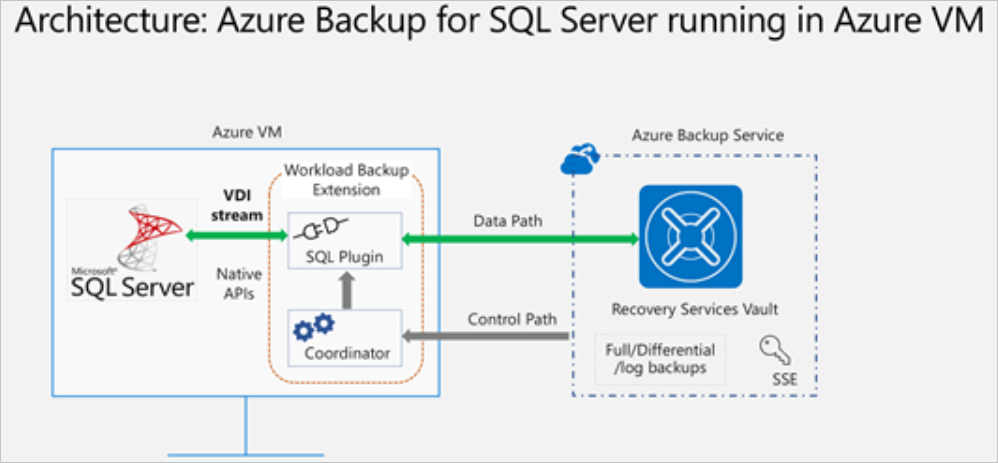
Ez a megoldás a natív SQL API-k használatával készít biztonsági másolatot az SQL-adatbázisokról.
Miután megadta a védeni és lekérdezni kívánt SQL Server virtuális gépet, Azure Backup szolgáltatás egy számítási feladat biztonsági mentési bővítményét telepíti a virtuális gépre
AzureBackupWindowsWorkloadbővítmény néven.Ez a bővítmény egy koordinátorból és egy SQL-beépülő modulból áll. Bár a koordinátor feladata a munkafolyamatok aktiválása különböző műveletekhez, például a biztonsági mentés, a biztonsági mentés és a visszaállítás konfigurálásához, a beépülő modul felelős a tényleges adatfolyamért.
A virtuális gépen lévő adatbázisok felderítéséhez az Azure Backup létrehozza a fiókot
NT SERVICE\AzureWLBackupPluginSvc. Ez a fiók biztonsági mentésre és visszaállításra szolgál, és SQL sysadmin-engedélyeket igényel. ANT SERVICE\AzureWLBackupPluginSvcfiók egy virtuális szolgáltatásfiók, ezért nem igényel jelszókezelést. Az Azure Backup az adatbázis felderítéséhez/lekérdezéséhez használja aNT AUTHORITY\SYSTEMfiókot, ezért ennek a fióknak nyilvános bejelentkezésnek kell lennie az SQL-ben. Ha nem az Azure Marketplace-ről hozta létre az SQL Server virtuális gépet, a UserErrorSQLNoSysadminMembership hibaüzenet jelenhet meg. Ha megjelenik a hibaüzenet, kövesse az alábbi utasításokat.Miután aktiválta a kiválasztott adatbázisok védelmének konfigurálását, a biztonsági mentési szolgáltatás beállítja a koordinátort a biztonsági mentési ütemezésekkel és más szabályzatadatokkal, amelyeket a bővítmény helyileg gyorsítótáraz a virtuális gépen.
Az ütemezett időpontban a koordinátor kommunikál a beépülő modullal, és elkezdi streamelni a biztonsági mentési adatokat az SQL Serverről a VDI(Virtuális eszköz interfésze) használatával.
A beépülő modul közvetlenül a Recovery Services-tárolóba küldi az adatokat, így nincs szükség átmeneti helyre. A Azure Backup szolgáltatás titkosítja és tárolja az adatokat tárfiókokban.
Ha az adatátvitel befejeződött, a koordinátor megerősíti a véglegesítést a biztonsági mentési szolgáltatással.
Biztonsági mentési folyamat SQL Server példány pillanatképeihez
Azure Backup felügyelt lemezes növekményes pillanatképekkel védi az SQL-adatbázisokat Azure virtuális gépeken. A biztonsági mentési szabályzat vezérli a pillanatképek létrehozását és megőrzését, valamint naplózza a biztonsági mentés működését a gyors visszaállítás és az adott időpontra történő helyreállítás érdekében.
A biztonsági mentési és visszaállítási folyamat a Azure Backup által végrehajtott műveletek logikai, teljes körű sorozatát vázolja fel, amely a következő műveleteket foglalja magában:
Felügyelt lemez növekményes pillanatképeit hozza létre a felhasználó által megadott biztonsági mentési szabályzat alapján. A Azure Backup szolgáltatás jelenleg legalább 6 óránként egy pillanatképet támogat. A naplók biztonsági mentését 15 percenként vagy annál magasabbra konfigurálhatja.
Pillanatkép-biztonsági mentéseket készít az SQL-példány szintjén. Pillanatkép-műveletenként legfeljebb 12 adatbázist választhat ki.
Az összes kijelölt adatbázisra kiterjedő, alkalmazáskonzisztens pillanatképet készít az adatbázisok együttes készletéhez tartozó alapul szolgáló lemezek pillanatképének elkészítésével.
Megőrzi a pillanatképeket a Azure-előfizetésben egy megadott erőforráscsoporton belül egy felhasználó által meghatározott időtartamig (legfeljebb 7 napig). Azure Backup ezután áthelyezi az adatokat a Recovery Services-tárolóba tárolóalapú biztonsági mentésként a konfigurált szabályzaton alapuló hosszú távú megőrzés érdekében.
A napló biztonsági mentéseit az adatbázis szintjén streameli a tárolóba. A visszaállítás során a szolgáltatás visszaállítja a pillanatképet egy másik virtuális gépre, és napló biztonsági mentéseket alkalmaz az időponthoz kötött helyreállítás érdekében.
A Azure portál (előzetes verzió) használatával hogyan készíthet biztonsági másolatot SQL Server példány pillanatképéről Azure virtuális gépen.
A biztonsági mentés SQL Server előfeltételei
A SQL Server biztonsági mentés megkezdése előtt tekintse át az alábbi előfeltételeket:
- Győződjön meg arról, hogy egy SQL Server-példány fut az Azure-ban. Gyorsan létrehozhat egy SQL Server példányt a piactéren.
- Tekintse át a funkcióval kapcsolatos szempontokat és a forgatókönyvek támogatását.
- Tekintse át a forgatókönyvre vonatkozó gyakori kérdéseket.
Virtuálisgép-engedélyek beállítása
Amikor felderítést végez egy SQL Serveren, az Azure Backup a következő műveleteket hajtja végre:
- Hozzáadja az AzureBackupWindowsWorkload bővítményt.
- Létrehoz egy NT SERVICE\AzureWLBackupPluginSvc-fiókot a virtuális gépen található adatbázisok felderítéséhez. Ez a fiók biztonsági mentéshez és visszaállításhoz használatos, és SQL sysadmin-engedélyeket igényel.
- Felderíti a virtuális gépen futó adatbázisokat, az Azure Backup az NT AUTHORITY\SYSTEM fiókot használja. Ennek a fióknak nyilvános bejelentkezésnek kell lennie az SQL-ben.
Ha nem az Azure Marketplace-en hozta létre az SQL Server virtuális gépet, vagy ha az SQL 2008 vagy a 2008 R2 rendszeren dolgozik, előfordulhat, hogy UserErrorSQLNoSysadminMembership hibát kap.
A Windows 2008 R2 rendszeren futó SQL 2008 és 2008 R2 engedélyeinek megadásáról lásd a(z) ezt a szakaszt.
Az összes többi verzióhoz az alábbi lépésekkel rendelje hozzá az engedélyeket:
Jelentkezzen be a(z) SQL Server Management Studio (SSMS) alkalmazásba egy olyan fiókkal, amely SQL Server sysadmin engedélyekkel rendelkezik. Ha nincs szüksége különleges engedélyekre, a Windows-hitelesítésnek működnie kell.
A SQL Server nyissa meg a Security/Logins mappát.
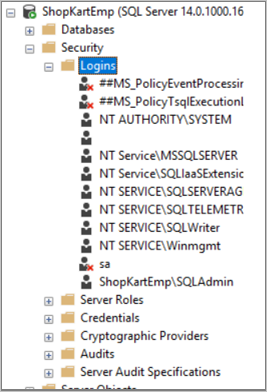
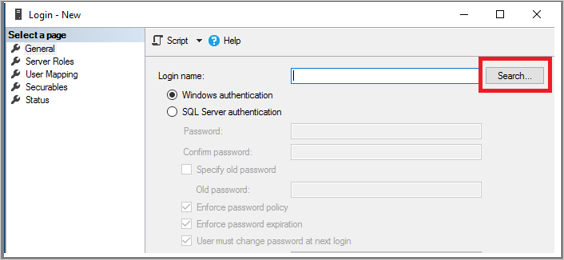
Kattintson a jobb gombbal a Bejelentkezések mappára, és válassza az Új bejelentkezés lehetőséget. Bejelentkezés – Új, válassza a Keresés lehetőséget.
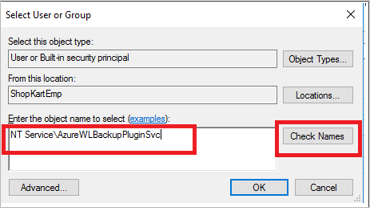
A Windows virtuális szolgáltatás NT SERVICE\AzureWLBackupPluginSvc virtuálisgép-regisztrációs és SQL-felderítési fázisában jött létre. Adja meg a fiók nevét az Enter the object name to select (A kijelölendő objektum neve) mezőben látható módon. A név feloldásához válassza a Nevek ellenőrzése lehetőséget . Válassza az OK gombot.
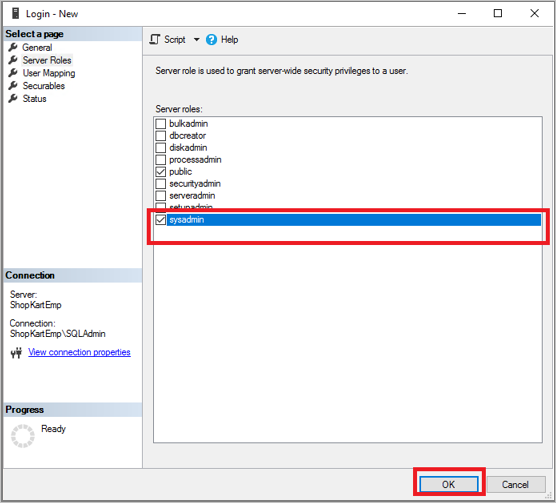
A kiszolgálói szerepkörökben győződjön meg arról, hogy a sysadmin szerepkör ki van jelölve. Válassza az OK gombot. A szükséges engedélyeknek már létezniük kell.
Ha az SQL Server-példány egy Always-On rendelkezésre állási csoport (AG) része, győződjön meg arról, hogy az NT AUTHORITY\SYSTEM fiók rendelkezik engedélyezve a VIEW SERVER STATE engedéllyel.

Most társítsa az adatbázist a Recovery Services-tárolóhoz. Az Azure Portalon, a Védett kiszolgálók listájában kattintson a jobb gombbal arra a kiszolgálóra, amely hibaállapotban van, majd válassza az > lehetőséget.
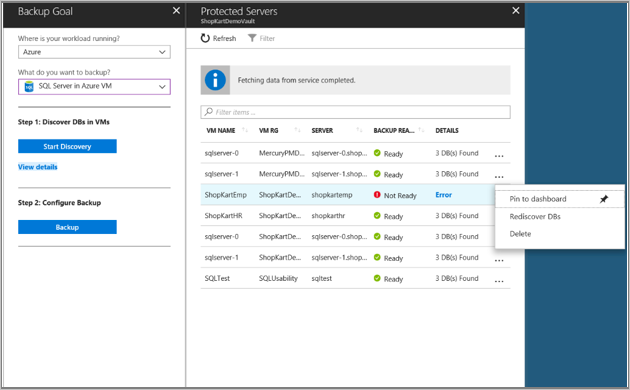
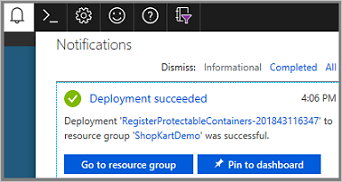
Ellenőrizze az előrehaladást az Értesítések területen. A kijelölt adatbázisok megtalálásakor megjelenik egy sikeres üzenet.

Megjegyzés:
Ha az SQL Serveren több SQL Server-példány is telepítve van, akkor az NT Service\AzureWLBackupPluginSvc-fiókhoz sysadmin-engedélyt kell hozzáadnia az összes SQL-példányhoz.
SQL sysadmin-engedélyek hozzárendelése az SQL 2008-hoz és az SQL 2008 R2-hez
Ha NT AUTHORITY\SYSTEM és NT Service\AzureWLBackupPluginSvc bejelentkezéseket szeretne hozzáadni a SQL Server-példányhoz, kövesse az alábbi lépéseket:
Nyissa meg a SQL Server Példány az Objektumkezelőben.
Lépjen a Biztonsági>bejelentkezések elemre.
Kattintson a jobb gombbal a Bejelentkezésekre, és válassza az Új bejelentkezés
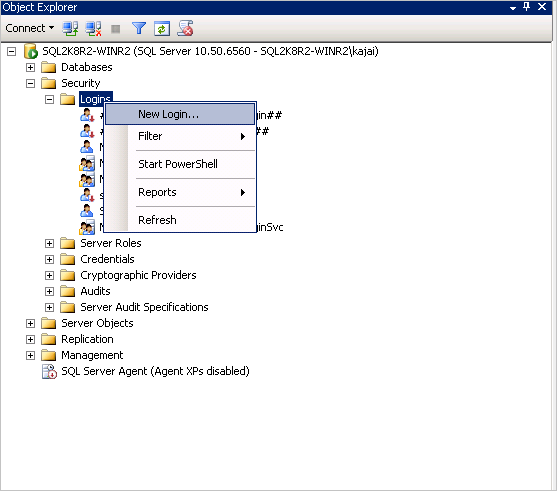 lehetőséget
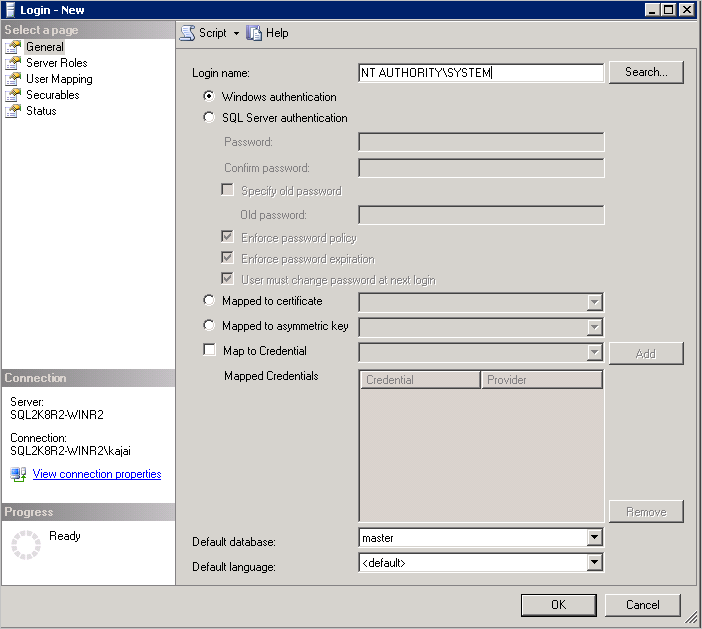
Lépjen az Általános lapra, és adja meg az NT AUTHORITY\SYSTEM nevet bejelentkezési névként.
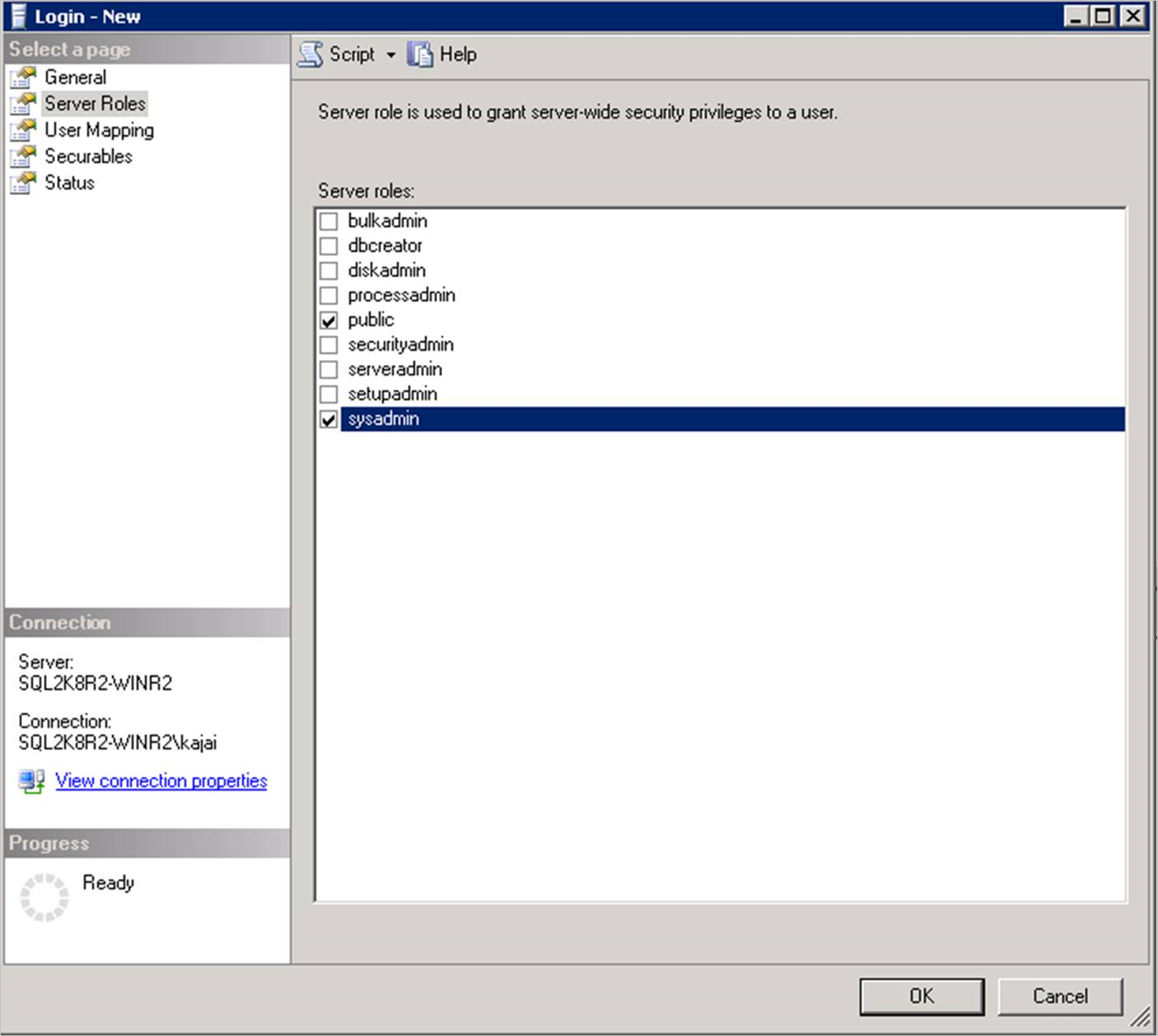
Lépjen a Kiszolgálói szerepkörök lapra, és válassza ki a nyilvános és a sysadmin szerepköröket.
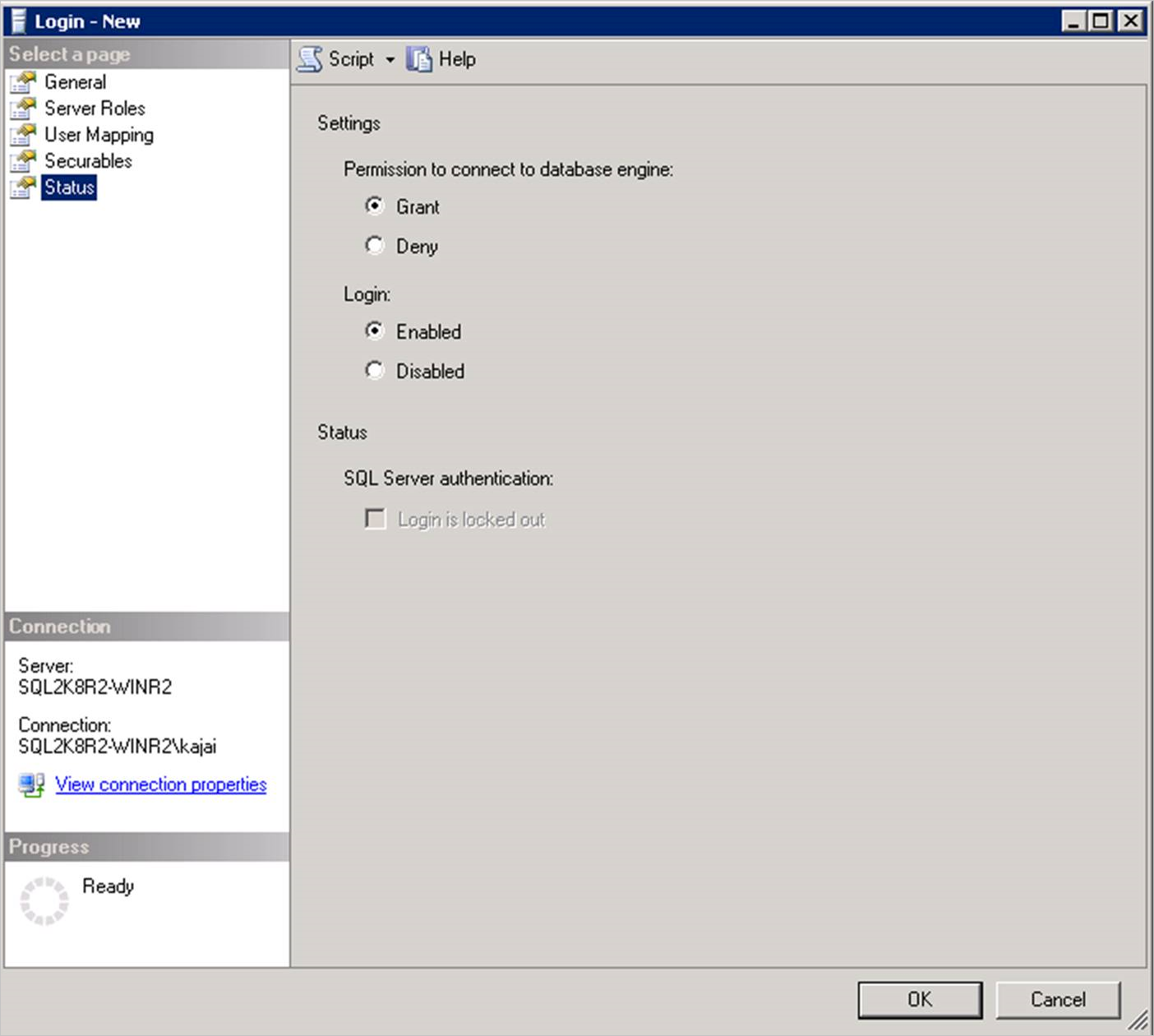
Lépjen az Állapot gombra, válassza az Engedély megadása az adatbázismotorhoz való csatlakozáshoz lehetőséget, majd válassza az Engedélyezve a bejelentkezéshez lehetőséget.
Válassza az OK gombot.
Ha a NT Service\AzureWLBackupPluginSvc bejelentkezést szeretné hozzáadni a SQL Server példányhoz, ismételje meg a lépéseket 1-7.
Ha a bejelentkezés már létezik, győződjön meg arról, hogy a sysadmin kiszolgálói szerepkörrel rendelkezik, és az Állapot területen az engedélyezési lehetőséggel rendelkezik az adatbázismotorhoz való csatlakozáshoz , a bejelentkezéspedig engedélyezettként.
Az engedély megadását követően ismételten felderítheti a adatbázisokat az Azure Portalon, ha az alábbi helyre navigál: Recovery Services-tároló>Kezelés>Biztonsági mentési infrastruktúra>Azure-beli virtuális gépen futó számítási feladat.
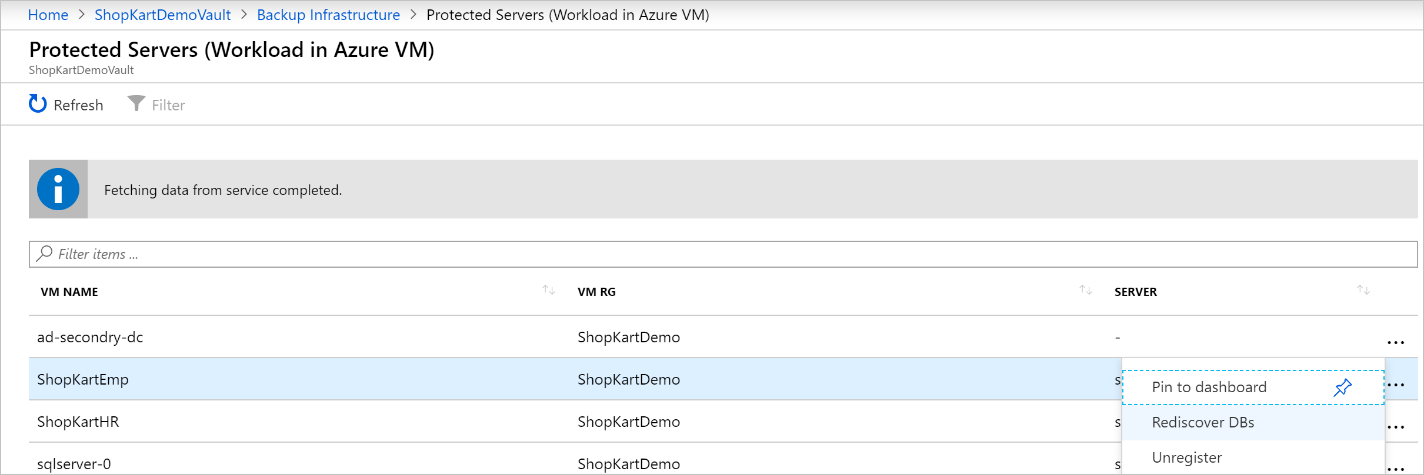
Másik lehetőségként automatizálhatja az engedély-hozzárendelést az alábbi parancsmagok rendszergazdai módban való futtatásával.
Megjegyzés:
A példány neve alapértelmezés szerint MSSQLSERVER értékre van állítva. Szükség esetén módosítsa a példánynév argumentumát a szkriptben.
param(
    [Parameter(Mandatory=$false)]
    [string] $InstanceName = "MSSQLSERVER"
)
if ($InstanceName -eq "MSSQLSERVER")
{
    $fullInstance = $env:COMPUTERNAME   # In case it's the default SQL Server Instance
}
else
{
    $fullInstance = $env:COMPUTERNAME + "\" + $InstanceName   # In case of named instance
}
try
{
    sqlcmd.exe -S $fullInstance -Q "sp_addsrvrolemember 'NT Service\AzureWLBackupPluginSvc', 'sysadmin'" # Adds login with sysadmin permission if already not available
}
catch
{
    Write-Host "An error occurred:"
    Write-Host $_.Exception|format-list -force
}
try
{
    sqlcmd.exe -S $fullInstance -Q "sp_addsrvrolemember 'NT AUTHORITY\SYSTEM', 'sysadmin'" # Adds login with sysadmin permission if already not available
}
catch
{
    Write-Host "An error occurred:"
    Write-Host $_.Exception|format-list -force
}
Az Azure-beli virtuális gépeken futó SQL Server-példányok pillanatképes biztonsági mentésének díjszabása
Az SQL biztonsági mentése Azure virtuális gép pillanatképében a következő költségekkel jár:
A Recovery Services-tárolóban tárolt pillanatkép-biztonsági mentések ára Azure Backup díjszabás alapján történik.
A védett példány díján és a tároló tárolási költségén felül az Azure Backup további díjat számít fel a pillanatképek operatív szinten történő tárolásáért.
A felügyelt lemez pillanatképei díjakat vonnak maguk után a felügyelt lemez pillanatképeinek díjszabása alapján az előfizetésben megtartott időtartamra vonatkozóan.
Következő lépések
- Egyidejű biztonsági mentések konfigurálása.
- Azure-beli virtuális gépen futó SQL Server-adatbázisok biztonsági mentése.
- SQL Server-példány pillanatképének biztonsági mentése Azure-beli virtuális gépen az Azure Portal használatával (előzetes verzió)
- Sql Server-adatbázisok biztonsági másolatának visszaállítása.
- A SQL Server adatbázis- és példány-pillanatképek (előzetes verzió) biztonsági másolatainak kezelése és monitorozása.