Megjegyzés
Az oldalhoz való hozzáféréshez engedély szükséges. Megpróbálhat bejelentkezni vagy módosítani a címtárat.
Az oldalhoz való hozzáféréshez engedély szükséges. Megpróbálhatja módosítani a címtárat.
Ez a cikk azt ismerteti, hogyan kezelheti az Azure Managed Disket az Azure Portal használatával.
Szabályzat módosítása
A társított szabályzatot egy biztonsági másolatpéldánysal módosíthatja.
Az Azure Disk biztonsági mentési szabályzatának módosításához kövesse az alábbi lépéseket:
Nyissa meg a Backup-tárolót, majd válassza aBiztonsági mentési példányokkezelése> lehetőséget.
A Biztonsági mentési példányok panelen válassza az Azure Disk Biztonsági mentési példány >Továbbiak ikonJaa biztonsági mentési példány szerkesztése lehetőséget>.
A Biztonsági mentési példány szerkesztése panel Házirend csoportjában válasszon egy új biztonsági mentési szabályzatot a legördülő listából, majd válassza az Ellenőrzés lehetőséget.
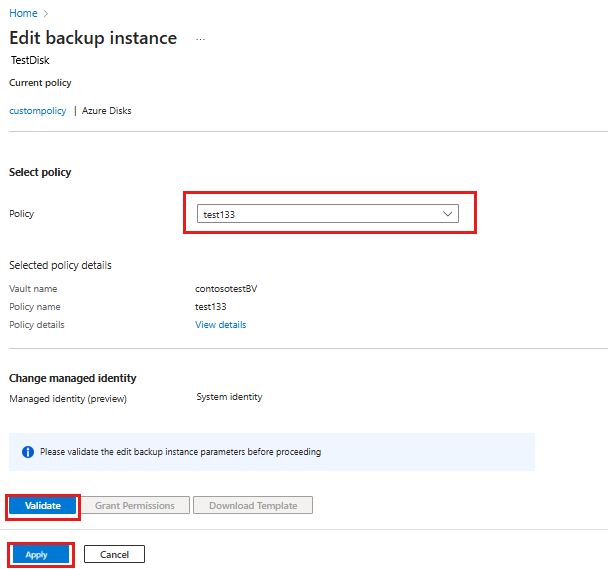
Sikeres érvényesítés után válassza az Alkalmaz lehetőséget.
Megjegyzés
A biztonsági mentési példányhoz rendelt biztonsági mentési szabályzat módosítása nem befolyásolja a meglévő helyreállítási pontokat és azok megőrzési időtartamát. A frissített adatmegőrzési beállítások csak a szabályzat módosítása után létrehozott új helyreállítási pontokra vonatkoznak.
Az Azure Managed Disks biztonsági mentési és visszaállítási műveleteinek monitorozása
Az Azure Backup szolgáltatás létrehoz egy feladatot a biztonsági mentés (ütemezett és igény szerinti) állapotának nyomon követéséhez és a visszaállítási műveletekhez. Miután aktivált egy biztonsági mentést vagy visszaállítást, az Azure Backup elindít egy feladatot, és értesítéseket jelenít meg az állapotáról az Azure Portalon. A feladat biztonsági mentési vagy visszaállítási folyamatának megtekintéséhez kövesse az alábbi lépéseket:
Nyissa meg az Üzletmenet-folytonossági központot , és válassza a Figyelés és jelentéskészítési>feladatok lehetőséget.
A Feladatok panelen a feladatok irányítópultja látható, amelyen az elmúlt hat óra működése és állapota látható. A listát akár két hétre is meghosszabbíthatja, vagy egyéni időtartományt állíthat be.
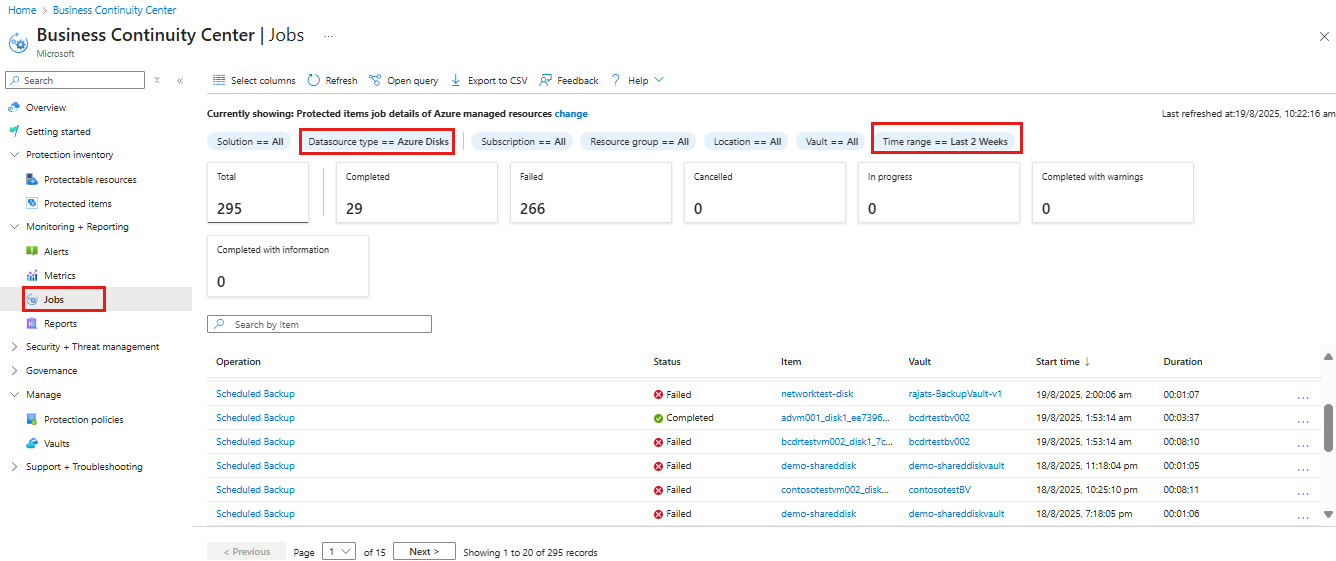
A Feladatok panelen válassza ki az adatforrás típusátAzure Disksként.
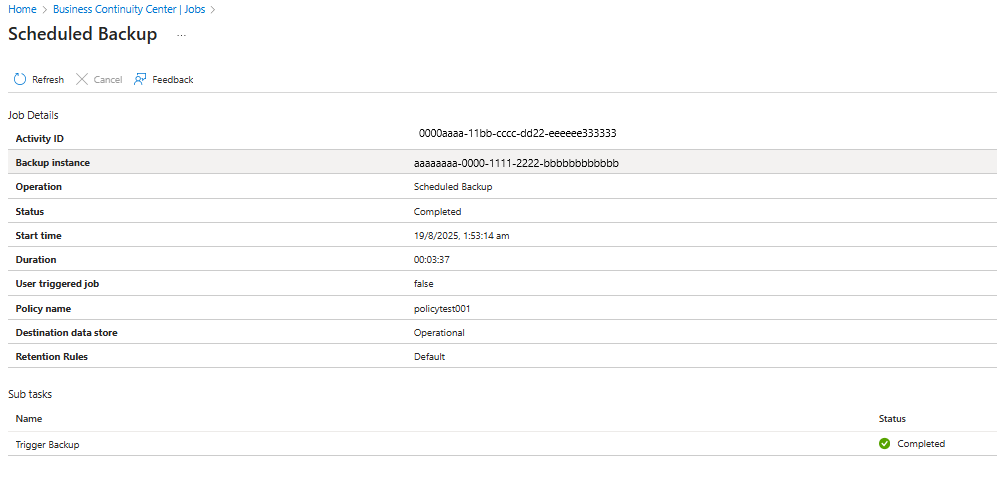
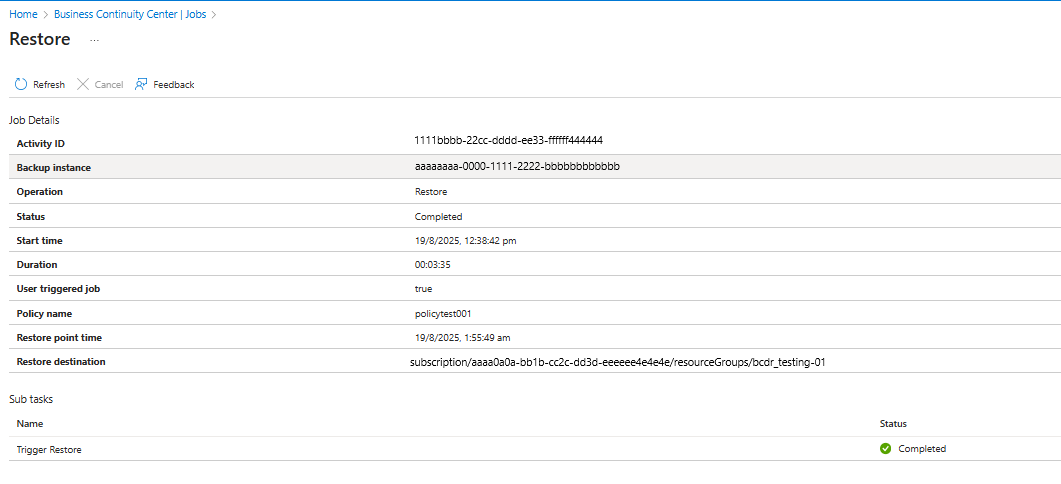
Tekintse át a biztonsági mentési és visszaállítási feladatok listáját, valamint azok állapotát. A feladatok részleteinek megtekintéséhez válasszon ki egy feladatot a listából.
Az alábbi képernyőképeken a befejezett biztonsági mentési és visszaállítási feladatok láthatók.
Műveletek kezelése az Azure Portallal
Ez a szakasz számos, az Azure Backup által támogatott felügyeleti műveletet ismertet, amelyek megkönnyítik az Azure Managed Disks kezelését.
Védelem leállítása
Az Azure Disk védelmét az alábbi módszerek egyikével állíthatja le:
Állítsa le a védelmet és az adatok megőrzését (örökre őrizze meg): Ezzel a beállítással megakadályozhatja, hogy a jövőbeli biztonsági mentési feladatok megvédjék a lemezt. Az Azure Backup szolgáltatás azonban megőrzi azokat a helyreállítási pontokat, amelyekről örökre biztonsági másolatot készít, így szükség esetén visszaállíthatja a lemezt. A helyreállítási pontok tárolóban tartásáért díjat kell fizetnie (részletekért tekintse meg az Azure Backup díjszabását ). A lemezvédelem folytatásához használja a Biztonsági mentés folytatása lehetőséget.
Védelem leállítása és adatok megőrzése (megtartás a szabályzatnak megfelelően): Ezzel az opcióval leállíthatja a jövőbeli biztonsági mentési feladatok lemezvédelmét. A helyreállítási pontok a szabályzatok szerint maradnak meg, és az Azure Backup díjszabásának megfelelően díjkötelesek. A legújabb helyreállítási pontok azonban örökre megmaradnak.
Az adatok védelmének leállítása és törlése: Ezzel a beállítással megakadályozhatja, hogy a jövőbeli biztonsági mentési feladatok megvédjék a lemezeket, és töröljék az összes helyreállítási pontot. Nem állíthatja vissza a lemezt, és nem használhatja a Biztonsági mentés folytatása lehetőséget.
Védelem leállítása és adatok megőrzése
Nyissa meg az Üzletmenet-folytonossági központot , és válassza a Védelmi készlet>védett elemeit.
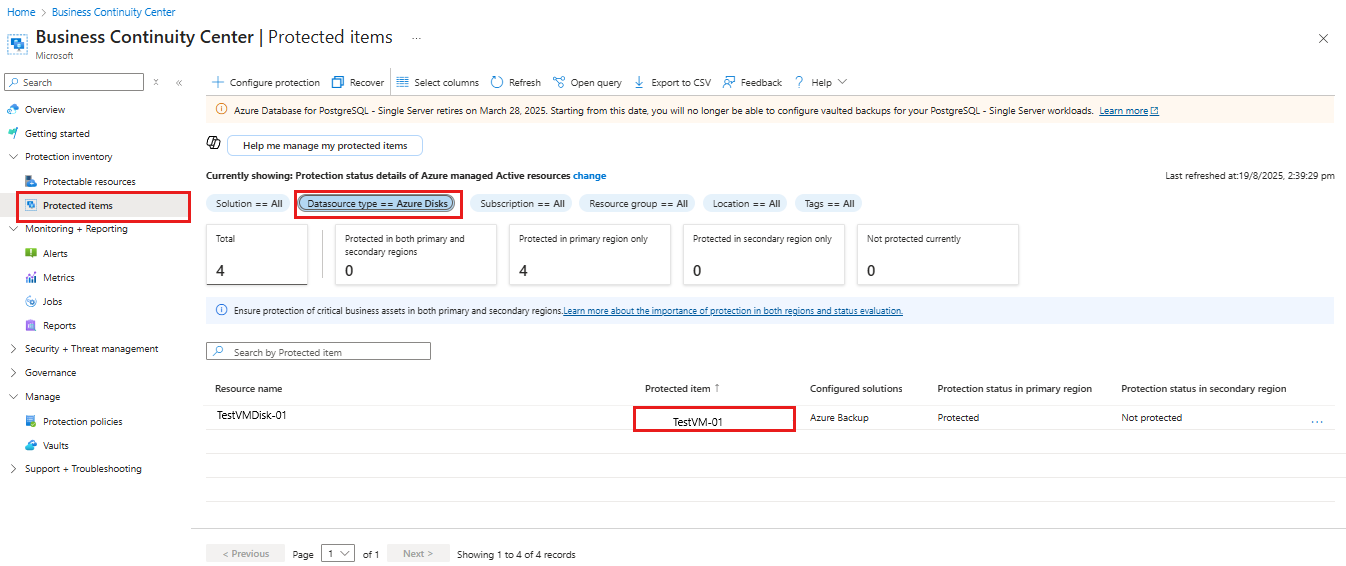
A Védett elemek panelen válassza az Adatforrás típusátAzure Disksként, majd válassza ki a szükséges védett elemet a listából.
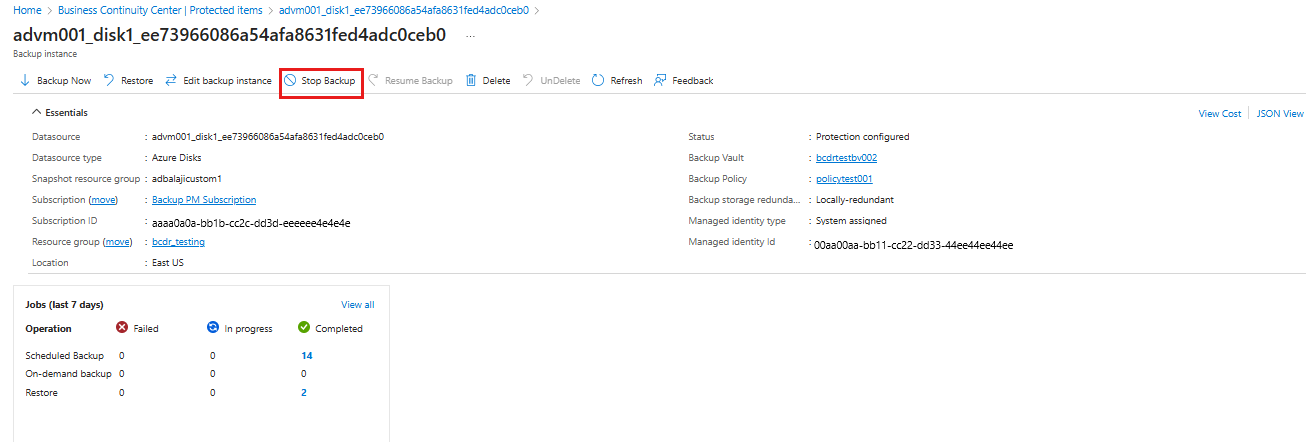
A védett lemez ablaktábláján válassza ki a szükséges lemez biztonsági mentési példányát a listából, amelyet le szeretne állítani, és meg szeretné őrizni az adatokat.
A védett lemezpéldány panelen válassza a Biztonsági mentés leállítása lehetőséget.
A Biztonsági mentés leállítása panelen válassza az alábbi adatmegőrzési lehetőségek egyikét:
- Örökre megőriz
- Megtartás a szabályzat szerint
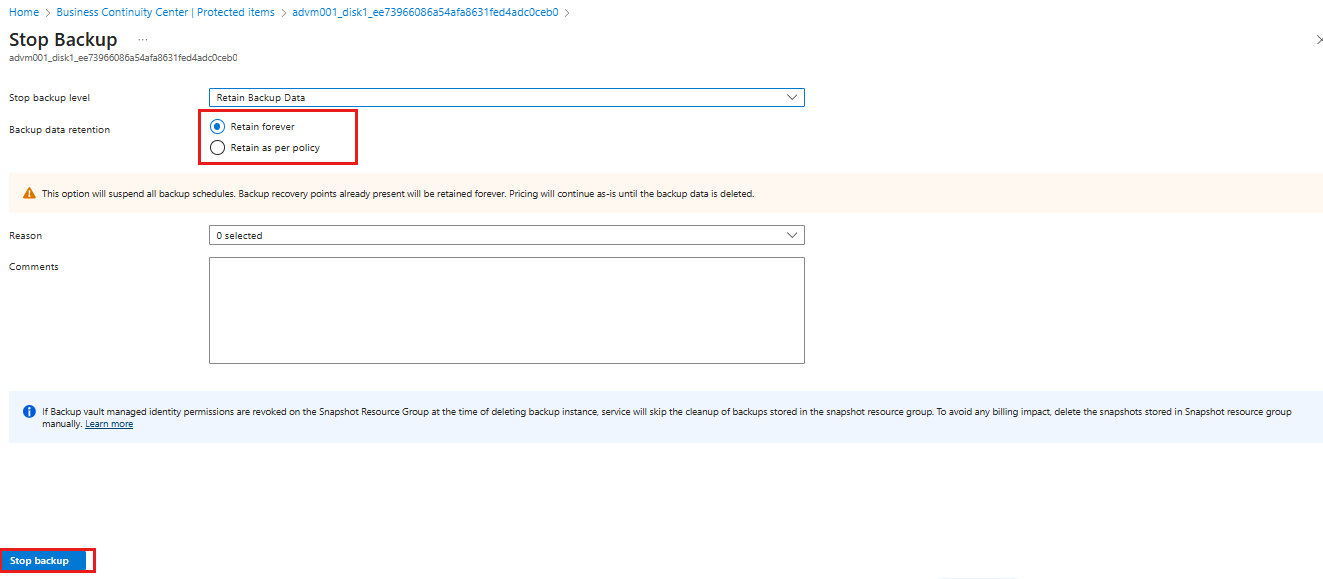
A legördülő listából is kiválaszthatja a biztonsági mentések leállításának okát.
Az adatvédelem leállításához válassza a Biztonsági mentés>megerősítése elemet .
Védelem leállítása és adatok törlése
Nyissa meg az Üzletmenet-folytonossági központot , és válassza a Védelmi készlet>védett elemeit.
A Védett elemek panelen válassza az Adatforrás típusátAzure Disksként, majd válassza ki a szükséges védett elemet a listából.
A védett lemez ablaktábláján válassza ki a szükséges lemez biztonsági mentési példányát abból a listából, amelyet le szeretne állítani, és adatokat szeretne törölni.
A védett lemezpéldány panelen válassza a Biztonsági mentés leállítása lehetőséget.
A Biztonsági mentés leállítása panelen válassza a Biztonsági mentési szint leállításabiztonsági mentési adatok törlése lehetőséget, írja be a biztonsági mentési elem nevét, majd válassza ki a legördülő listából a biztonsági mentések leállításának okát.
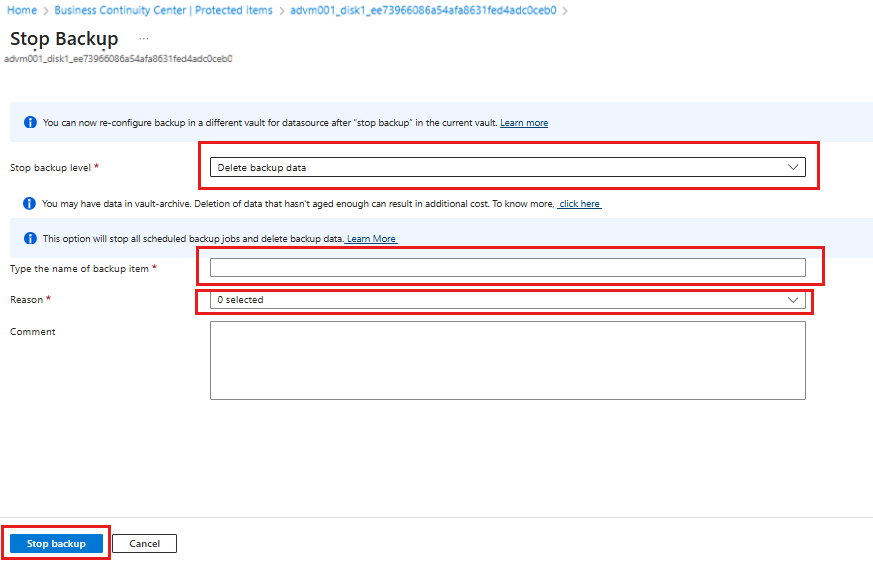
Az adatvédelem leállításához válassza a Biztonsági mentés>megerősítése elemet .
Önéletrajz védelem
Ha a biztonsági mentési adatok megőrzése beállítással állítja le a védelmet, folytathatja a lemezek védelmét.
Megjegyzés
A biztonsági mentési példányok védelmének folytatásakor a meglévő biztonsági mentési szabályzat csak az új helyreállítási pontokra fog vonatkozni. Azok a helyreállítási pontok, amelyek az eredeti megőrzési időtartamuk alapján már lejártak, a létrehozásukkor hatályos biztonsági mentési szabályzatban meghatározottak szerint, törlődnek.
A lemez biztonsági mentési példányának védelmének folytatásához kövesse az alábbi lépéseket:
Nyissa meg az Üzletmenet-folytonossági központot , és válassza a Védelmi készlet>védett elemeit.
A Védett elemek panelen válassza az Adatforrás típusátAzure Disksként, majd válassza ki a szükséges védett elemet a listából.
A védett lemez ablaktábláján válassza ki a szükséges lemez biztonsági mentési példányát a biztonsági mentés folytatásához használni kívánt listából.
A védett lemezpéldány panelen válassza a Biztonsági mentés folytatása lehetőséget.
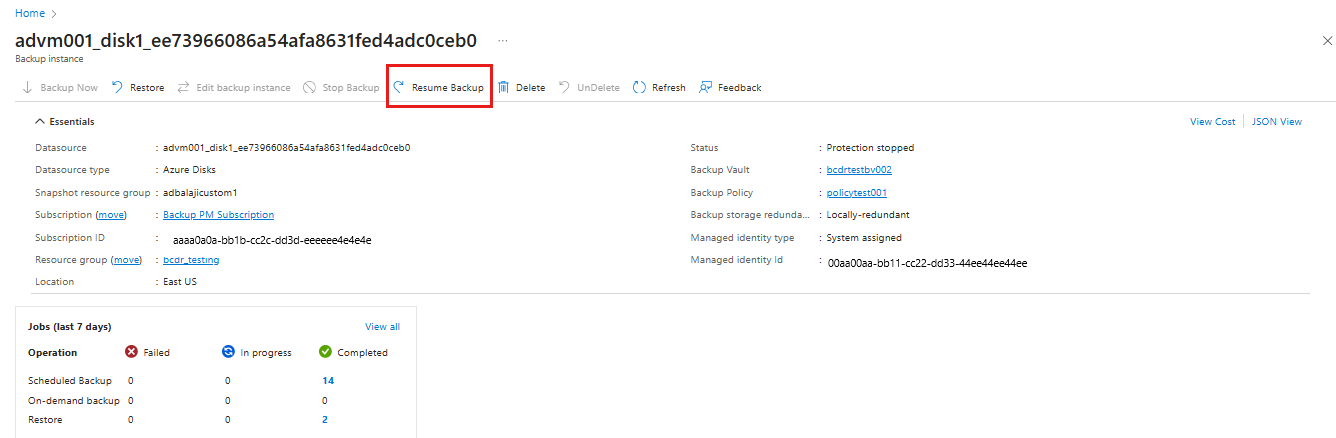
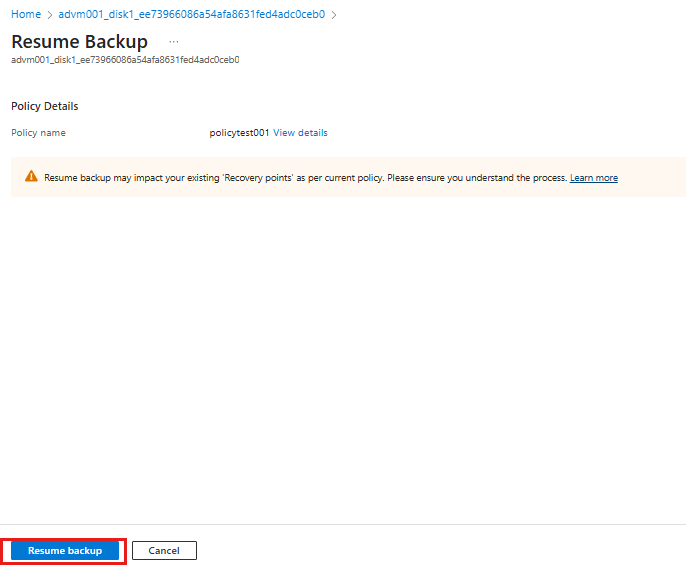
Az Önéletrajz biztonsági mentése panelen válassza a Biztonsági mentés folytatása lehetőséget.
Biztonsági mentési példány törlése
Ha úgy dönt, hogy leállítja az összes ütemezett biztonsági mentési feladatot, és törli az összes meglévő biztonsági mentést, használja a Biztonsági mentési példány törlése parancsot.
Megjegyzés
A biztonsági mentési példány törlése sikertelen lesz, ha a pillanatkép-erőforráscsoportot manuálisan törlik, vagy visszavonják a biztonsági mentési tároló felügyelt identitására vonatkozó engedélyt. Ilyen hibaesetekben ideiglenesen hozza létre a Pillanatkép erőforráscsoportot (ugyanazzal a névvel), és biztosítsa a Backup-tároló felügyelt identitásának az itt dokumentált szerepkör-engedélyeket. A Pillanatkép-erőforráscsoport neve a Essentials lapon található a Biztonsági mentési példány képernyőn.
Lemez biztonsági mentési példányának törléséhez kövesse az alábbi lépéseket:
Nyissa meg az Üzletmenet-folytonossági központot , és válassza a Védelmi készlet>védett elemeit.
A Védett elemek panelen válassza az Adatforrás típusátAzure Disksként, majd válassza ki a szükséges védett elemet a listából.
A védett lemez ablaktábláján válassza ki a törölni kívánt listából a szükséges lemez biztonsági mentési példányát.
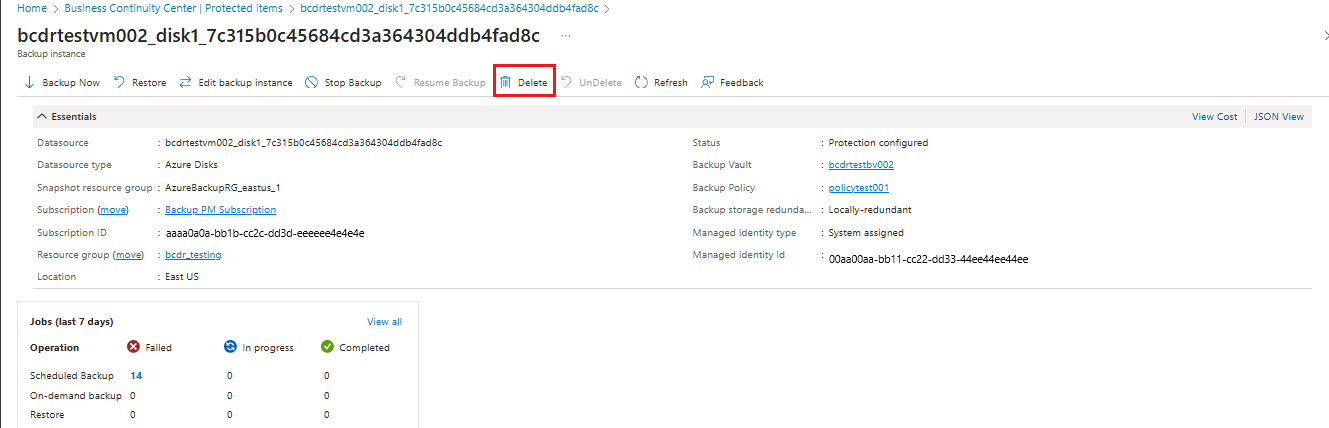
A védett lemezpéldány panelen válassza a Törlés lehetőséget.
A Biztonsági másolat adatainak törlése panelen adja meg a megerősítési adatokat, beleértve a biztonsági mentési példány nevét, a törlés okát és egyéb megjegyzéseket.
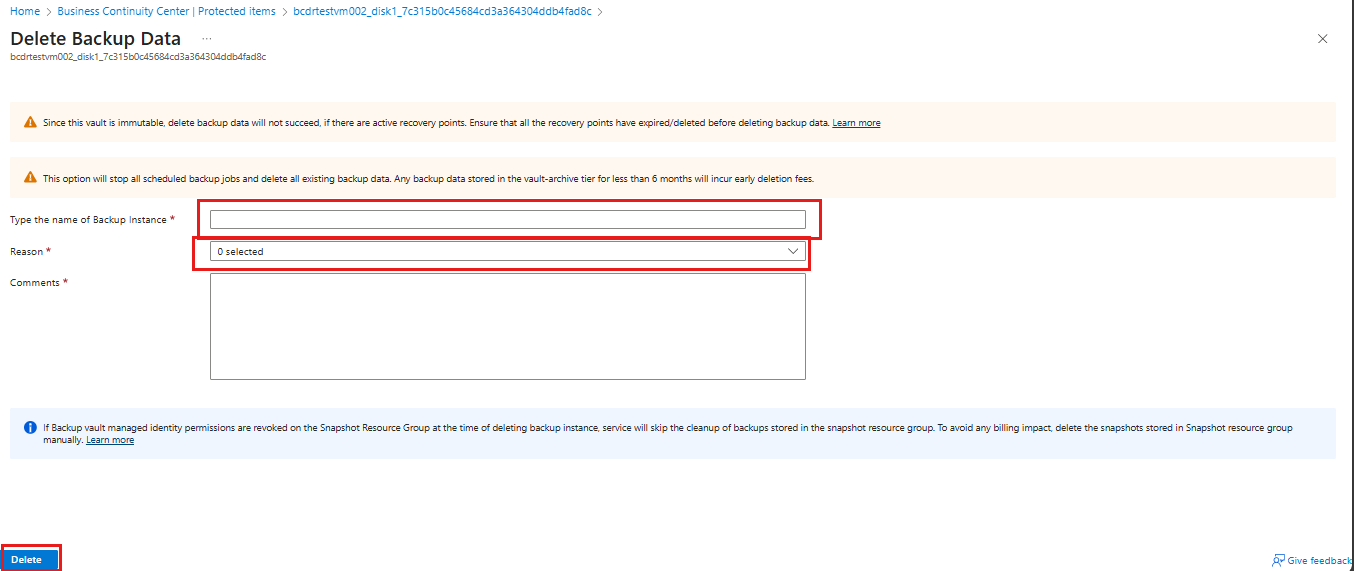
Válassza a Törlés>megerősítése lehetőséget a biztonsági mentési példány törlésének folytatásához.
Következő lépések
Az Azure Managed Disk biztonsági mentési hibáinak elhárítása.