Megjegyzés
Az oldalhoz való hozzáféréshez engedély szükséges. Megpróbálhat bejelentkezni vagy módosítani a címtárat.
Az oldalhoz való hozzáféréshez engedély szükséges. Megpróbálhatja módosítani a címtárat.
A Cloud Shell első indításakor választhat, hogy folytatja a tárolást vagy anélkül. Ez a cikk bemutatja, hogyan indíthatja el a Cloud Shellt egy meglévő tárfiók használatával az állandó fájltároláshoz.
Cloud Shell indítása
Jelentkezzen be az Azure Portalra.
Indítsa el a Cloud Shellt az Azure Portal felső navigációs sávján.

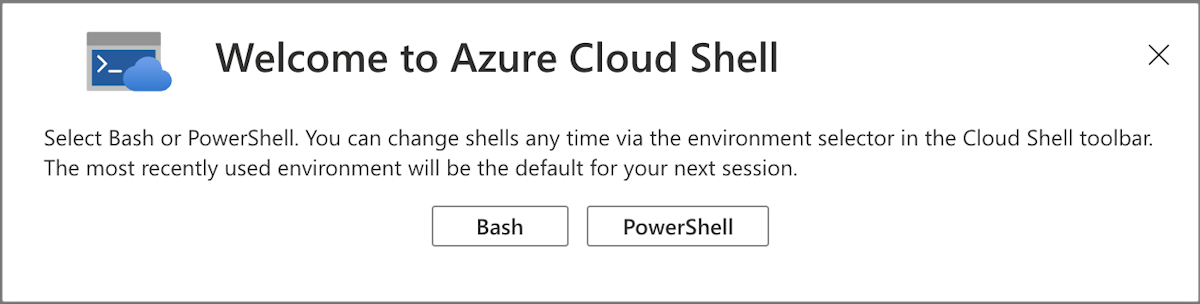
Amikor először indítja el a Cloud Shellt, a rendszer kéri, hogy melyik rendszerhéjat használja. Válassza a Bash vagy a PowerShell lehetőséget.
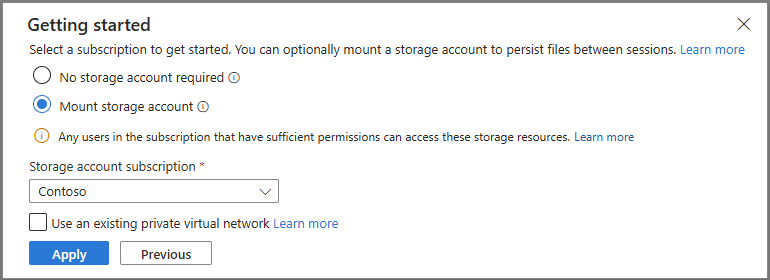
Az Első lépések panelen válassza a Tárfiók csatlakoztatása lehetőséget. A legördülő menüben válassza ki a Cloud Shellhez használni kívánt előfizetést, majd kattintson az Alkalmaz gombra.
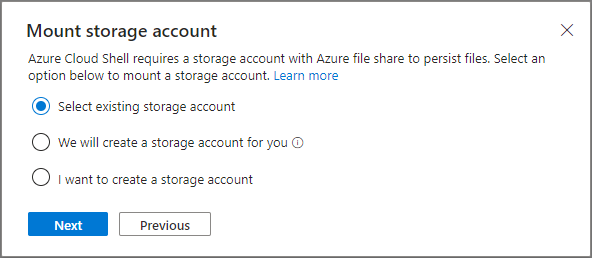
A Tárfiók csatlakoztatása panelen válassza a Meglévő tárfiók kiválasztása lehetőséget. A Tovább gombra kattintva új erőforráscsoportot és tárfiókot hozhat létre.
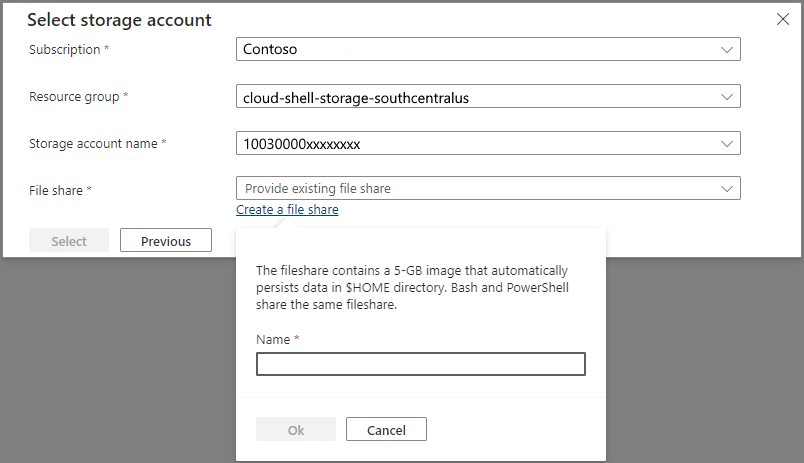
A Tárfiók kiválasztása panelen válassza ki a használni kívánt tárfiókot. Választhat egy meglévő fájlházat, vagy létrehozhat egy újat. Adja meg a fájlhare nevét, majd kattintson az Ok gombra.
Az előfizetés beállítása
Listázhatja azokat az előfizetéseket, amelyekhez hozzáféréssel rendelkezik.
az account listAz előnyben részesített előfizetés beállítása:
az account set --subscription 'my-subscription-name'
Tipp.
Az előfizetése a későbbi munkamenetek esetében is meg lesz jegyezve a következő használatával /home/<user>/.azure/azureProfile.json: .
Azure-parancsok listájának lekérése
Futtassa a következő parancsot az összes Azure CLI-parancs listájának megtekintéséhez.
az
Futtassa a következő parancsot a WebAppsre vonatkozó Azure CLI-parancsok listájának lekéréséhez:
az webapp --help