Megjegyzés
Az oldalhoz való hozzáféréshez engedély szükséges. Megpróbálhat bejelentkezni vagy módosítani a címtárat.
Az oldalhoz való hozzáféréshez engedély szükséges. Megpróbálhatja módosítani a címtárat.
Amikor először indítod el a Cloud Shell-t, választhatsz, hogy tároló nélkül vagy anélkül folytatod. A tárolófiók létrehozásával olyan fájlokat hozhatsz létre, amelyek az ülések során megőriznek. Ez a cikk bemutatja, hogyan indíthatod el a Cloud Shell-t egy újonnan létrehozott tárolófiókkal a tartós fájltároláshoz.
Indítsd el a Cloud Shell-t
Jelentkezzen be az Azure portálba.
Indítsd el a Cloud Shell-et az Azure portál felső navigációjáról.

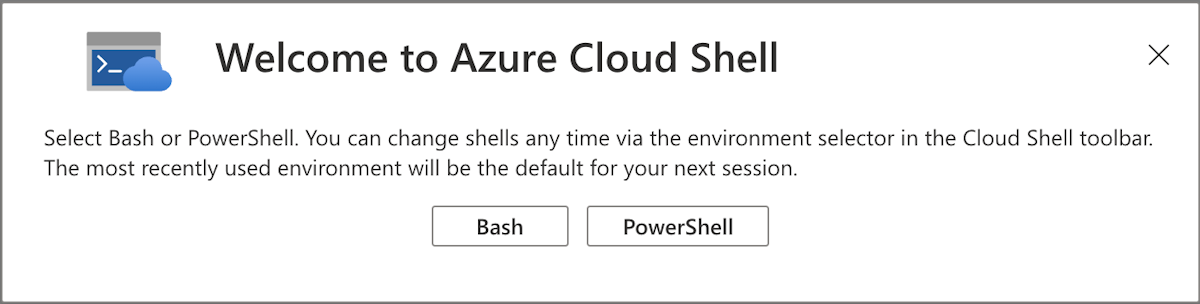
Amikor először indítod el a Cloud Shell-t, megkérdeznek, melyik shellet kell használni. Válaszd a Bash vagy PowerShell válaszd.
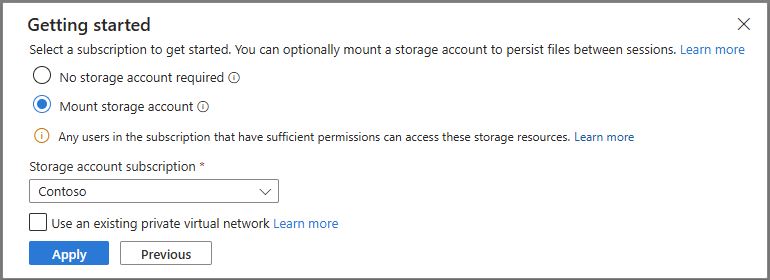
A Getting Start panelben válaszd ki a Mount storage account-ot. A legördülő menüben válaszd ki a Cloud Shell-hez használt előfizetést, majd válaszd az Apply gombot.
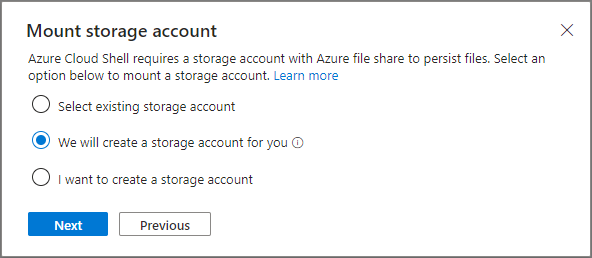
A Mount storage account panelben válaszd a Létrehozunk egy tárhelyfiókot neked. Válaszd ki a Következő gombot, hogy új erőforráscsoportot és tárolófiókot hozz létre.
Állítsd be az előfizetésed
Sorold fel azokat az előfizetéseket, amelyekhez hozzáférsz.
az account listÁllítsd be a kedvenc előfizetésedet:
az account set --subscription 'my-subscription-name'
Tip
Az előfizetésed a jövőbeli ülésekre emlékezik ./home/<user>/.azure/azureProfile.json
Szerezz egy Azure parancsok listáját
Futtatd a következő parancsot, hogy lásd az összes Azure CLI parancs listáját.
az
Futtatd a következő parancsot, hogy megkapd a WebApp-ekre alkalmazható Azure CLI parancsok listáját:
az webapp --help