Fizetési mód hozzáadása, módosítása vagy törlése
Ez a cikk olyan ügyfelekre vonatkozik, akik hitelkártyával regisztráltak az Azure online-ra.
Az Azure Portalon módosíthatja a fizetés alapértelmezett módját új hitelkártyára, vagy frissítheti a meglévő hitelkártya adatait. Az Azure-előfizetések kifizetéséhez használt fizetési módot is törölheti.
- A Microsoft Online Services Program- (használatalapú fizetéses) fiókok esetén fiókadminisztrátornak kell lennie.
- Microsoft Ügyfélszerződés esetén ezeknek a módosításoknak a végrehajtásához rendelkeznie kell a megfelelő MCA-engedélyekkel.
A Microsoft Azure a hitelkártyás, bankkártyás és banki átutalásos fizetési módokat támogatja. Ha jóvá szeretné hagyni, hogy banki átutalással fizessen, tekintse meg az Azure-előfizetése banki átutalásának fizetését.
Feljegyzés
Az Azure nem támogatja a virtuális kártyákat és a feltöltőkártyákat. A hitelkártyák elfogadottak, a bankkártyákat pedig a legtöbb országban és régióban elfogadják.
- Hongkong Különleges Közigazgatási Terület és Brazília csak hitelkártyát támogat.
- India támogatja a Visa és Mastercard bankkártyákat és hitelkártyákat.
Microsoft Ügyfélszerződés esetén a fizetési módok a számlázási profilokhoz vannak társítva. Ismerje meg, hogyan ellenőrizheti a Microsoft Ügyfélszerződéshez való hozzáférést.
Amikor létrehoz egy új előfizetést, megadhat egy új hitelkártyát is. Ilyenkor más előfizetés nem lesz az új hitelkártyához társítva. Ha azonban később a következő módosítások valamelyikét hajtja végre, minden előfizetés a kiválasztott fizetési módot használja.
- Fizetési mód aktívvá tétele az Aktív beállítás beállítással
- A Csere fizetési mód használata bármely előfizetéshez
- Az alapértelmezett fizetési mód módosítása
Feljegyzés
A Reserve Bank of India új szabályozással rendelkezik, tokenizálás – Kártyatranzakciók: Engedélyezi a kártya-on-File Tokenisation (CoFT) szolgáltatásokat a hitelkártya-információk tárolására, amelyek hatással lehetnek a hitelkártya-felhasználókra Indiában. Összefoglalva, az indiai ügyfelek nem tárolhatnak hitelkártyaadatokat az Azure-ban ismétlődő díjakért. Nekik minden alkalommal meg kell adniuk a hitelkártya-adataikat, amikor Azure-szolgáltatásokért fizetnek. További információ: Reserve Bank of India.
A használatalapú fizetéshez használt hitelkártyák kezelése
A következő szakaszok azokra az ügyfelekre érvényesek, akik számlázási fiókkal rendelkeznek a Microsoft Online Services Programhoz. Ismerje meg, hogyan ellenőrizheti számlázási fiókjának típusát. Ha a számlázási fiók típusa Microsoft Online Services Program, a fizetési módok egyéni Azure-előfizetésekhez vannak társítva. Ha hibaüzenetet kap a hitelkártya hozzáadása után, lásd a hitelkártya az Azure-regisztrációkor történő elutasítását ismertető cikket.
Az előfizetésekhez tartozó hitelkártyák módosítása új hitelkártya hozzáadásával
Az Azure-előfizetéshez tartozó alapértelmezett hitelkártyát az Azure Portalon módosíthatja új, illetve korábban mentett hitelkártyára. A hitelkártya módosításához fiókadminisztrátornak kell lennie.
Ha több, ugyanazt az aktív fizetési módot használó előfizetéssel rendelkezik, akkor az alapértelmezett fizetési mód az előfizetések bármelyikén való módosításával a többinél is frissíti az aktív fizetési módot.
Az előfizetéshez tartozó alapértelmezett hitelkártya helyett az alábbi lépésekkel állíthat be újat:
- Jelentkezzen be az Azure Portalra fiókadminisztrátorként.
- Keressen rá a Költségkezelés + számlázás kifejezésre.
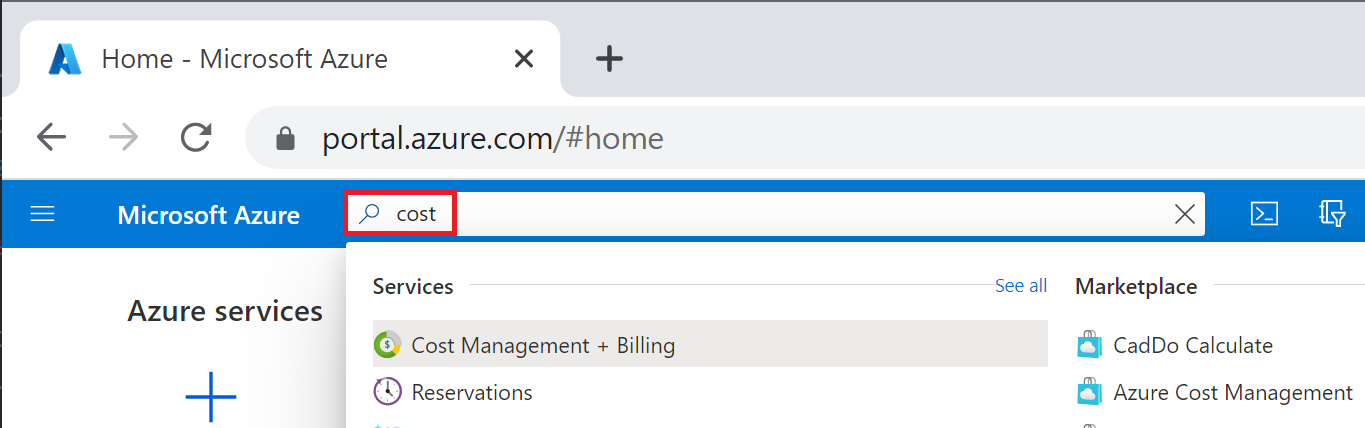
- Válassza ki azt az előfizetést, amelyhez hozzá szeretné adni a hitelkártyát.
- Válassza a Fizetési módok elemet.
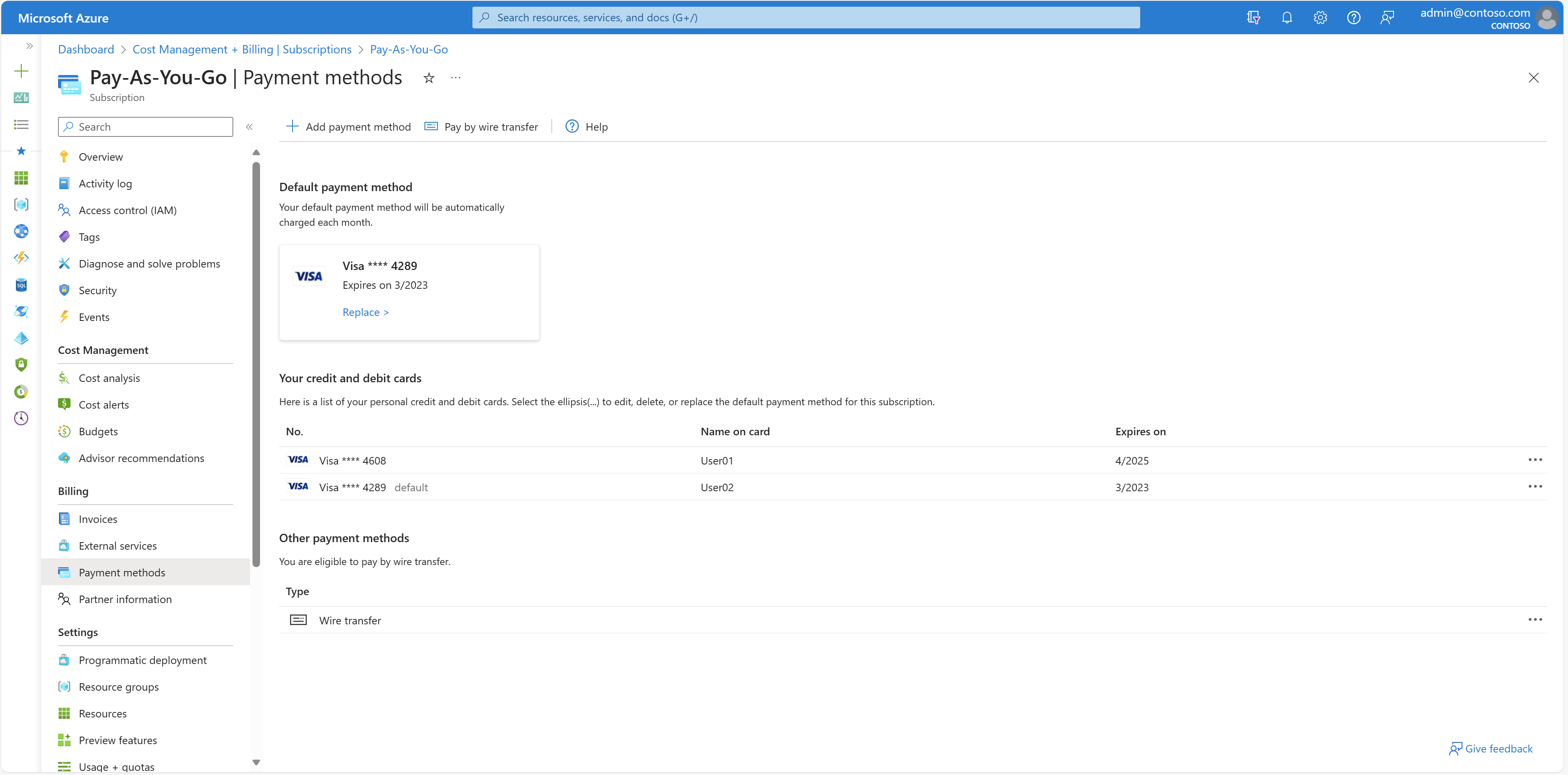
- A bal felső sarokban válassza a Fizetési mód hozzáadása lehetőséget a kártya hozzáadásához. Megjelenik egy hitelkártya űrlap.
- Adja meg a hitelkártya adatait.
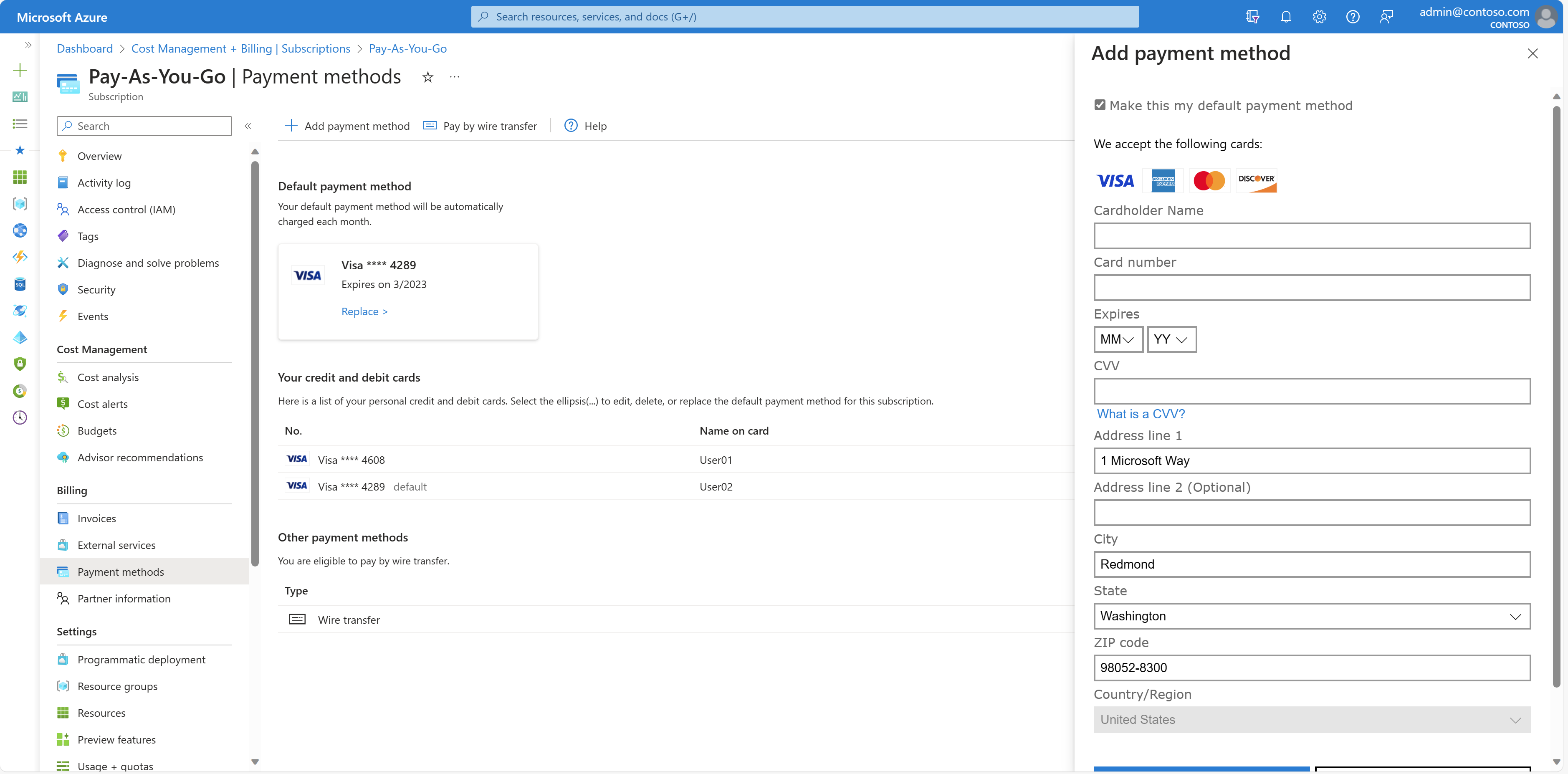
- Ha ezt a kártyát szeretné alapértelmezett fizetési módként beállítani, válassza az Ez legyen az alapértelmezett fizetési mód beállítást az űrlap felett. Ez a kártya lesz az aktív fizetési eszköz az összes olyan előfizetés esetben, amely a kiválasztott előfizetéssel azonos kártyát használ.
- Kattintson a Tovább gombra.
Előfizetéshez tartozó hitelkártya cseréje korábban mentett hitelkártyára
Az előfizetéshez tartozó alapértelmezett hitelkártya helyett az alábbi lépésekkel állíthat be egy, a fiókba korábban már mentett hitelkártyát. Ez az eljárás minden további előfizetés esetében is módosítja a hitelkártyát.
- Jelentkezzen be az Azure Portalra fiókadminisztrátorként.
- Keressen rá a Költségkezelés + számlázás kifejezésre.
- Válassza ki azt az előfizetést, amelyhez hozzá szeretné adni a hitelkártyát.
- Válassza a Fizetési módok elemet.
- Válassza a Csere lehetőséget, ha egy kiválasztott hitelkártyára szeretné módosítani az aktuális hitelkártyát.
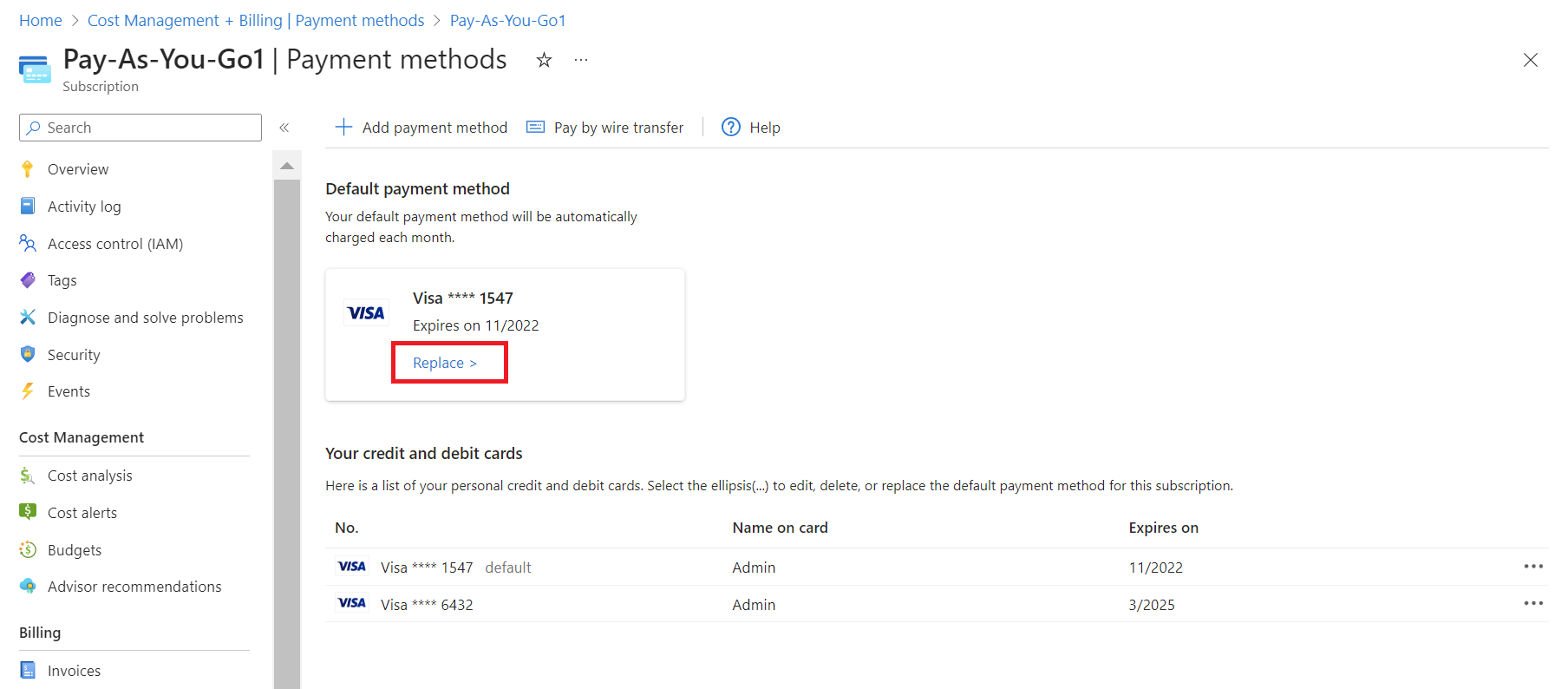
- A Csere alapértelmezett fizetési módban válasszon egy másik hitelkártyát az alapértelmezett hitelkártya cseréjéhez, majd válassza a Tovább gombot.
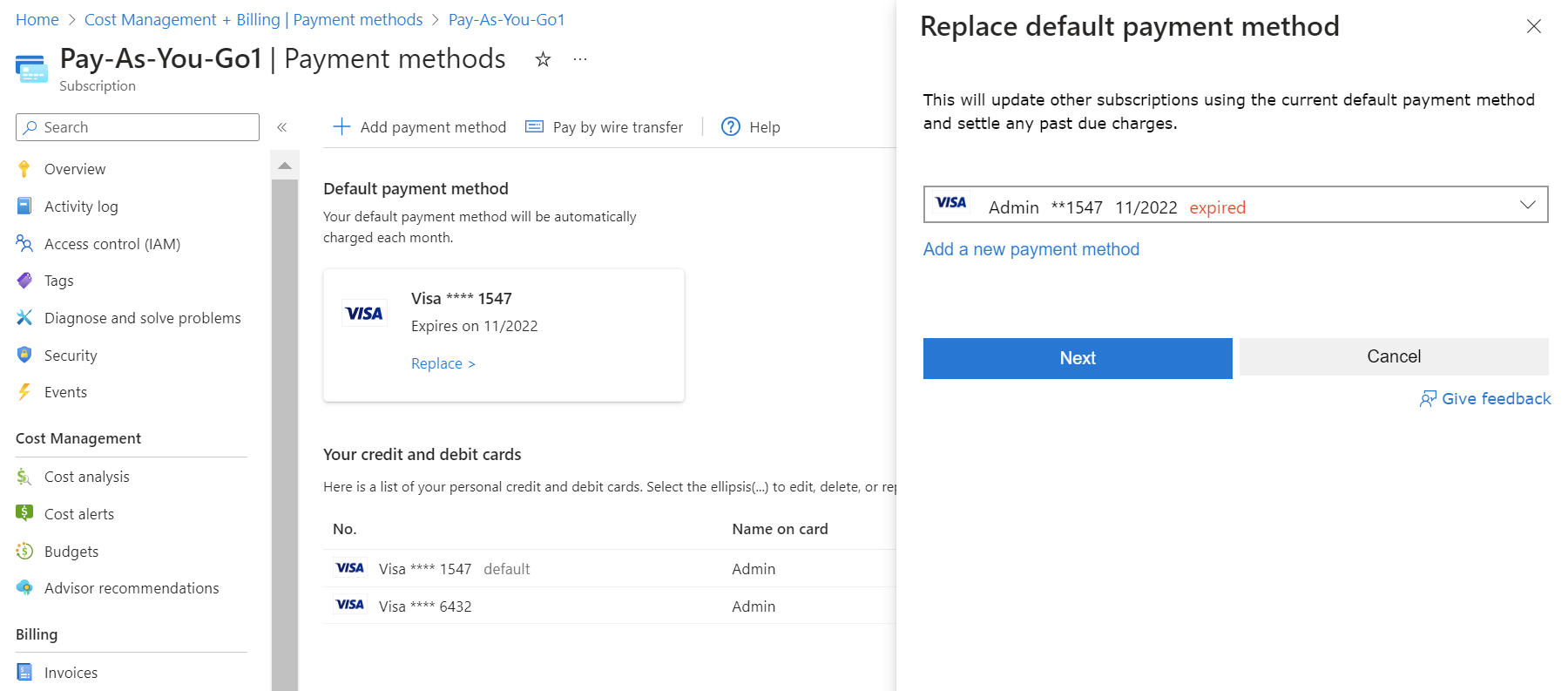
- Néhány pillanat múlva megjelenik a fizetési mód módosítását megerősítő üzenet.
Hitelkártya adatainak szerkesztése
Ha a hitelkártya megújul, és a szám változatlan marad, frissítheti a meglévő hitelkártya-adatokat, például a lejárati dátumot. Ha a hitelkártyaszám megváltozik a kártya elvesztése, ellopása vagy lejárata miatt, kövesse a hitelkártya fizetési módként történő hozzáadását ismertető szakasz lépéseit. A CVV-t nem szükséges frissíteni.
- Jelentkezzen be az Azure Portalra fiókadminisztrátorként.
- Keressen rá a Költségkezelés + számlázás kifejezésre.
- Válassza a Fizetési módok elemet.
- A lap jobb oldalán, a szerkeszteni kívánt hitelkártya esetében válassza a sor végén található három pontot (
...). Válassza a Szerkesztés lehetőséget.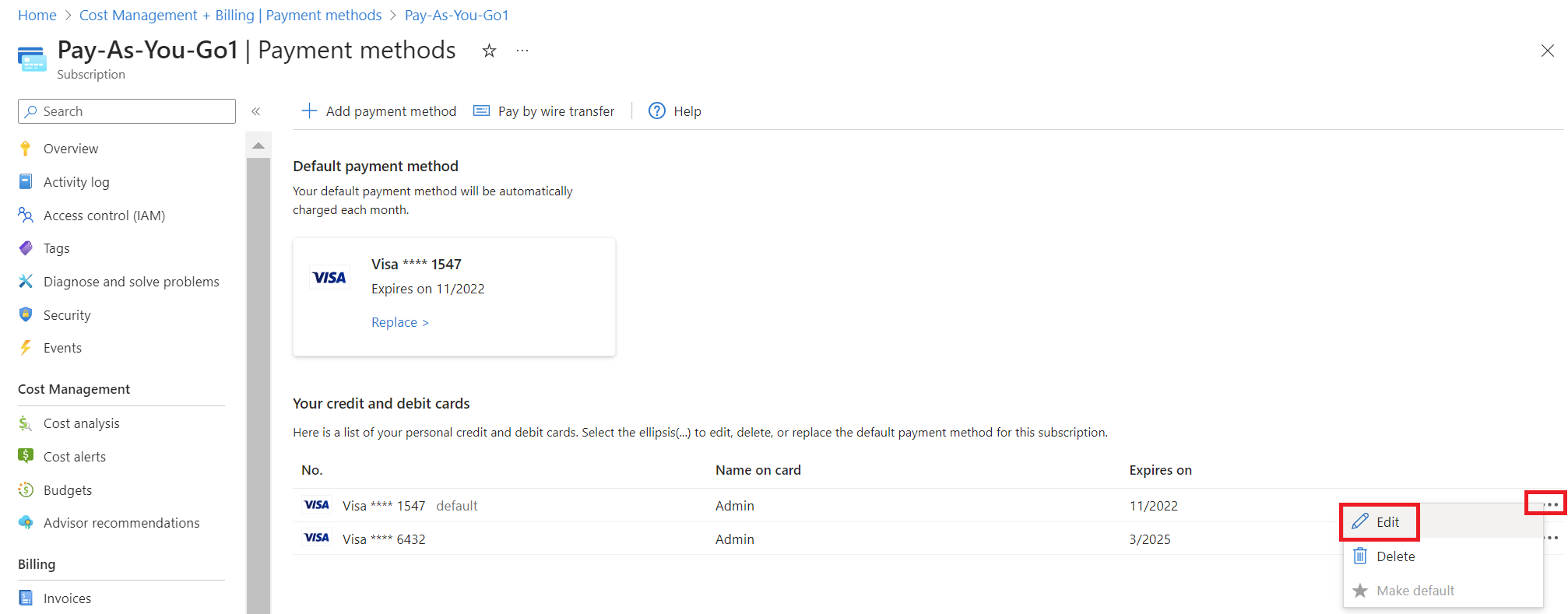
- Frissítse a hitelkártya adatait.
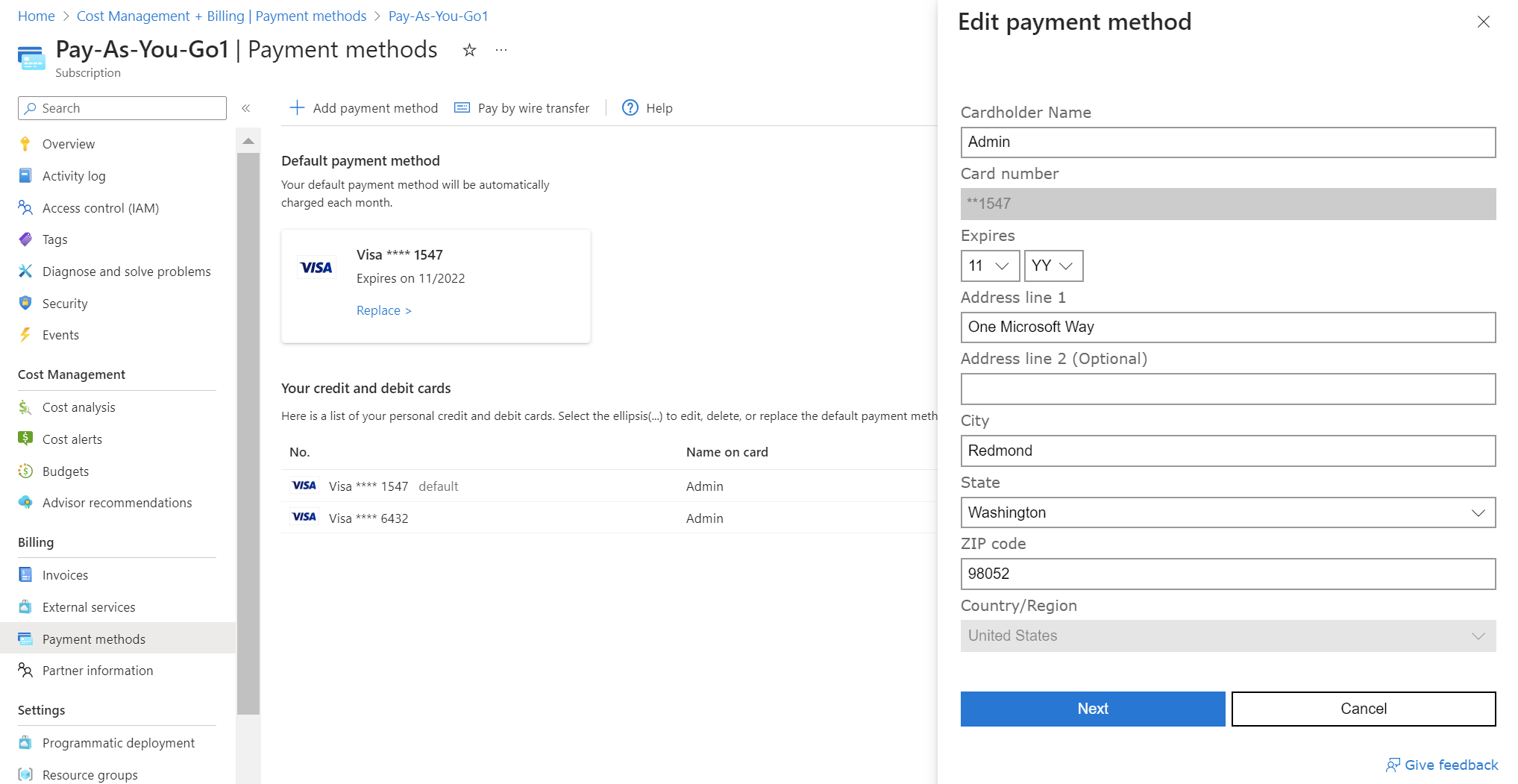
- Válassza a Tovább lehetőséget.
A Microsoft Ügyfélszerződéshez használt hitelkártyák kezelése
A következő szakaszok olyan ügyfelekre vonatkozik, akik Microsoft Ügyfélszerződéssel rendelkeznek, valamint hitelkártyával regisztráltak az Azure-ba online. A megfelelő MCA-engedélyekkel kell rendelkeznie. Ismerje meg, hogyan ellenőrizheti, hogy Microsoft Ügyfélszerződéssel rendelkezik-e.
Alapértelmezett hitelkártya módosítása
Ha Microsoft Ügyfélszerződéssel, hitelkártyája egy számlázási profilhoz van társítva. A számlázási profilhoz tartozó fizetési mód megváltoztatásához Önnek kellett regisztrálnia az Azure-fiókot, illetve létrehoznia a számlázási fiókot, illetve a megfelelő MCA-engedélyekkel kell rendelkeznie.
Ha a számlázási fiókjának az alapértelmezett fizetési módját banki átutalásos fizetésre kívánja módosítani, tekintse meg a következőt: Azure-előfizetések fizetése számla alapján.
Hitelkártya módosításához kövesse az alábbi lépéseket:
- Jelentkezzen be az Azure Portalra.
- Végezzen keresést a Költségkezelés + Számlázás oldalon.
- A bal oldali menüben válassza a Számlázási profilok lehetőséget.
- Válasszon ki egy számlázási profilt.
- A bal oldali menüben válassza a Fizetési módok lehetőséget.
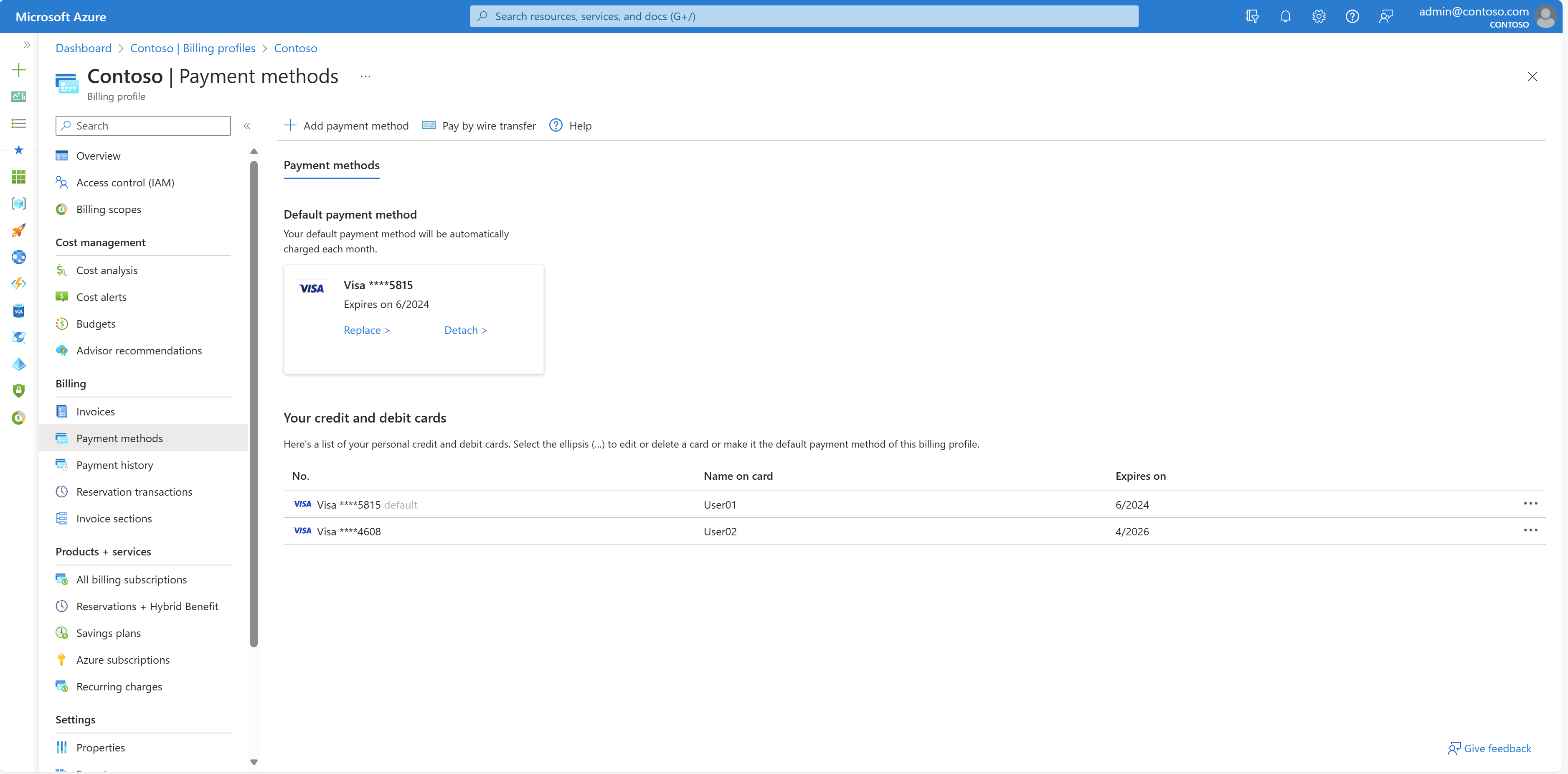
- Az Alapértelmezett fizetési mód szakaszban válassza a Csere lehetőséget.
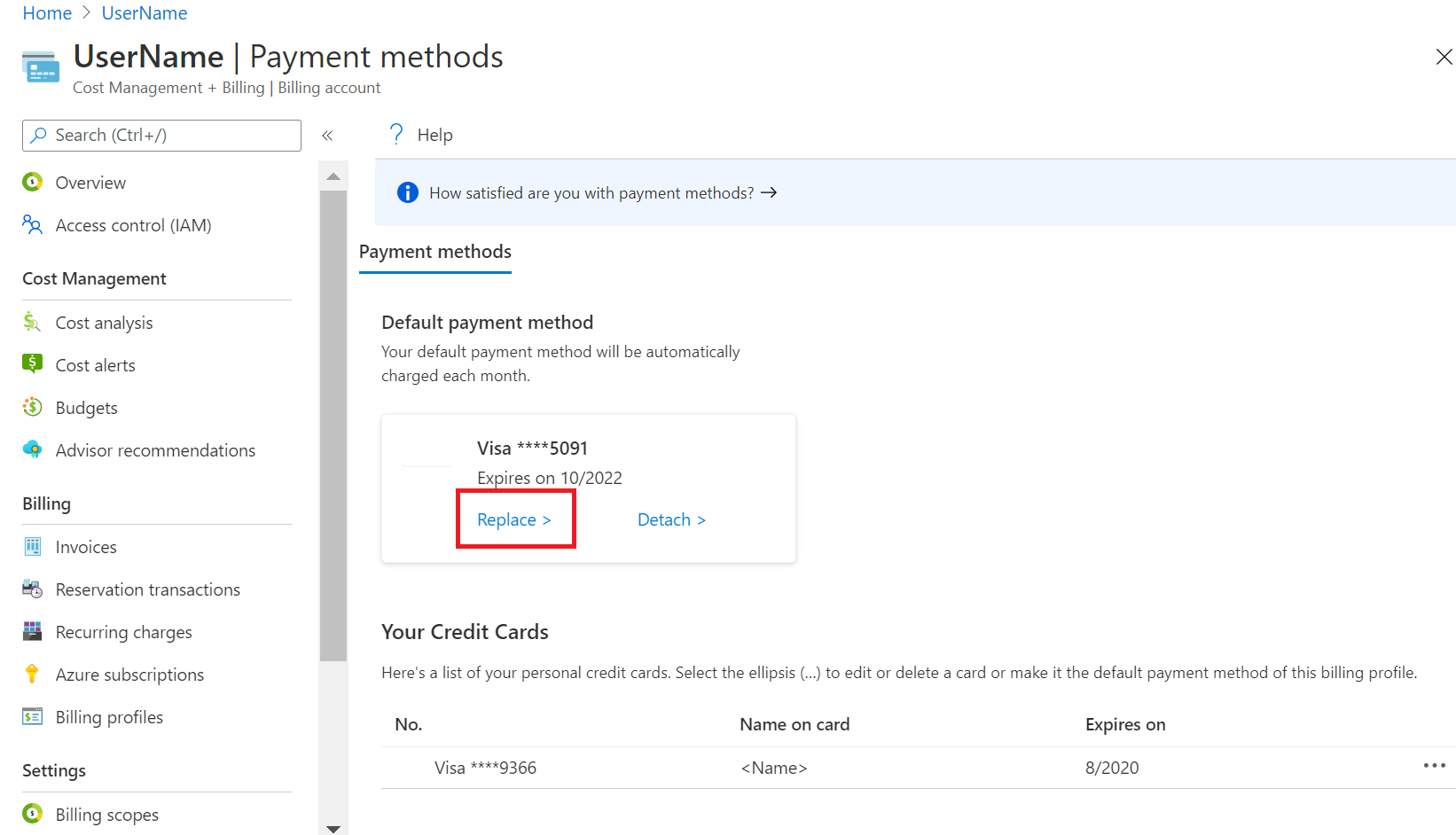
- A jobb oldali új területen válasszon ki egy meglévő kártyát a legördülő listából, ha van ilyen, vagy adjon hozzá egy újat a kék Fizetési mód hozzáadása hivatkozásra kattintva.
Új hitelkártya hozzáadása
- Keressen rá a Költségkezelés + számlázás kifejezésre.
- Válassza ki azt az előfizetést, amelyhez hozzá szeretné adni a hitelkártyát.
- Válassza a Fizetési módok elemet.
- A bal felső sarokban válassza a Fizetési mód hozzáadása lehetőséget a kártya hozzáadásához. Megjelenik egy hitelkártya űrlap.
- Adja meg a hitelkártya adatait.
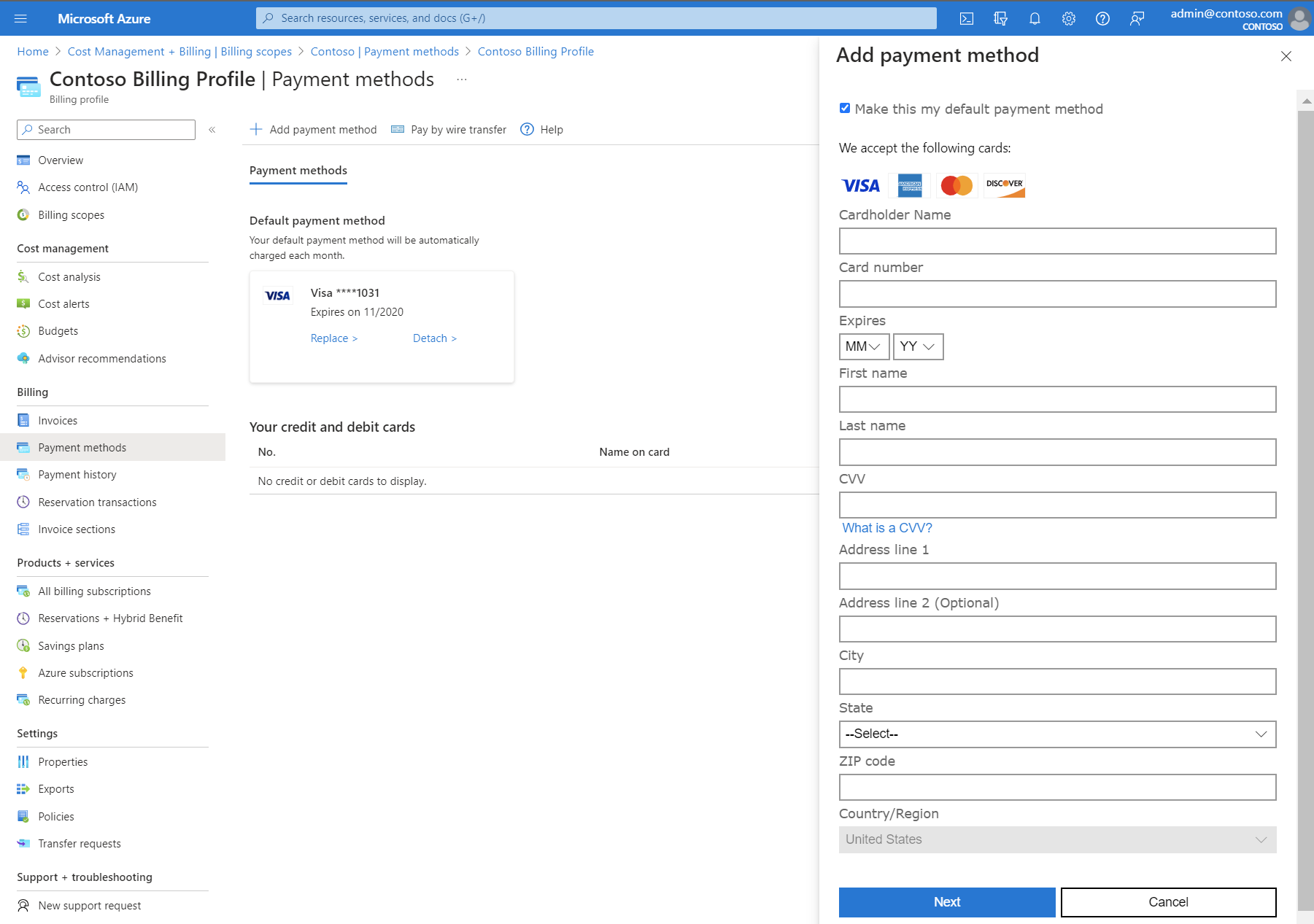
- Ha ezt a kártyát szeretné alapértelmezett fizetési módként beállítani, válassza az Ez legyen az alapértelmezett fizetési mód beállítást az űrlap felett. Ez a kártya lesz az aktív fizetési eszköz az összes olyan előfizetés esetben, amely a kiválasztott előfizetéssel azonos kártyát használ.
- Kattintson a Tovább gombra.
Hitelkártya szerkesztése
A hitelkártya adatainak szerkesztését (pl. a lejárati dátum frissítését) az Azure Portalon végezheti el.
Hitelkártya szerkesztéséhez kövesse az alábbi lépéseket:
- Jelentkezzen be az Azure Portalra.
- Végezzen keresést a Költségkezelés + Számlázás oldalon.
- A bal oldali menüben válassza a Számlázási profilok lehetőséget.
- Válasszon ki egy számlázási profilt.
- A bal oldali menüben válassza a Fizetési módok lehetőséget.
- A Saját hitelkártyák szakaszban keresse meg a szerkeszteni kívánt hitelkártyát.
- Válassza ki a sor végén található három pontot (
...).
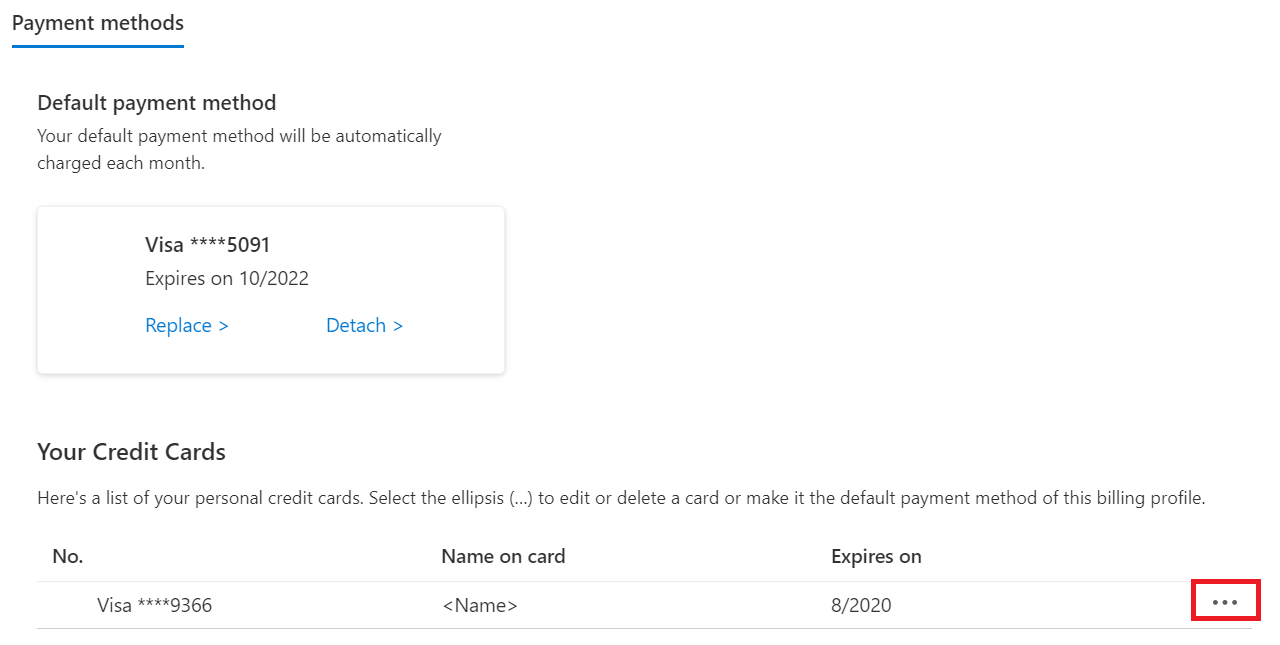
- A hitelkártya adatainak szerkesztéséhez válassza a Szerkesztés lehetőséget a helyi menüből.
Az Azure számlázásos fizetési módjának törlése
Az alábbi információk segítségével fizetési módot, például hitelkártyát törölhet különböző típusú Azure-előfizetésekből. Az alábbiakhoz használt fizetési módokat törölheti:
- Microsoft-ügyfélszerződés (Microsoft Customer Agreement, MCA)
- Microsoft Online Services Program (MOSP), amely használatalapú fizetés néven is ismert
Az Azure-előfizetést annak típusától függetlenül le kell mondania ahhoz, hogy törölni tudja a hozzá tartozó fizetési módot.
Más Azure-előfizetések, mint például a Microsoft Partnerszerződés és a Nagyvállalati Szerződés fizetési módjának eltávolítása nem támogatott.
MCA fizetési mód törlése
Csak az a felhasználó törölhet fizetési módot, aki a Microsoft Ügyfélszerződést létrehozta.
A Microsoft Ügyfélszerződéshez tartozó fizetési mód törléséhez hajtsa végre az alábbi lépéseket.
- Jelentkezzen be az Azure Portalra a https://portal.azure.com/ webhelyen.
- Lépjen a Cost Management + Számlázás lapra.
- Ha szükséges, válasszon ki egy számlázási hatókört.
- A bal oldali menülistában, a Számlázás szakaszban válassza a Számlázási profilok lehetőséget.
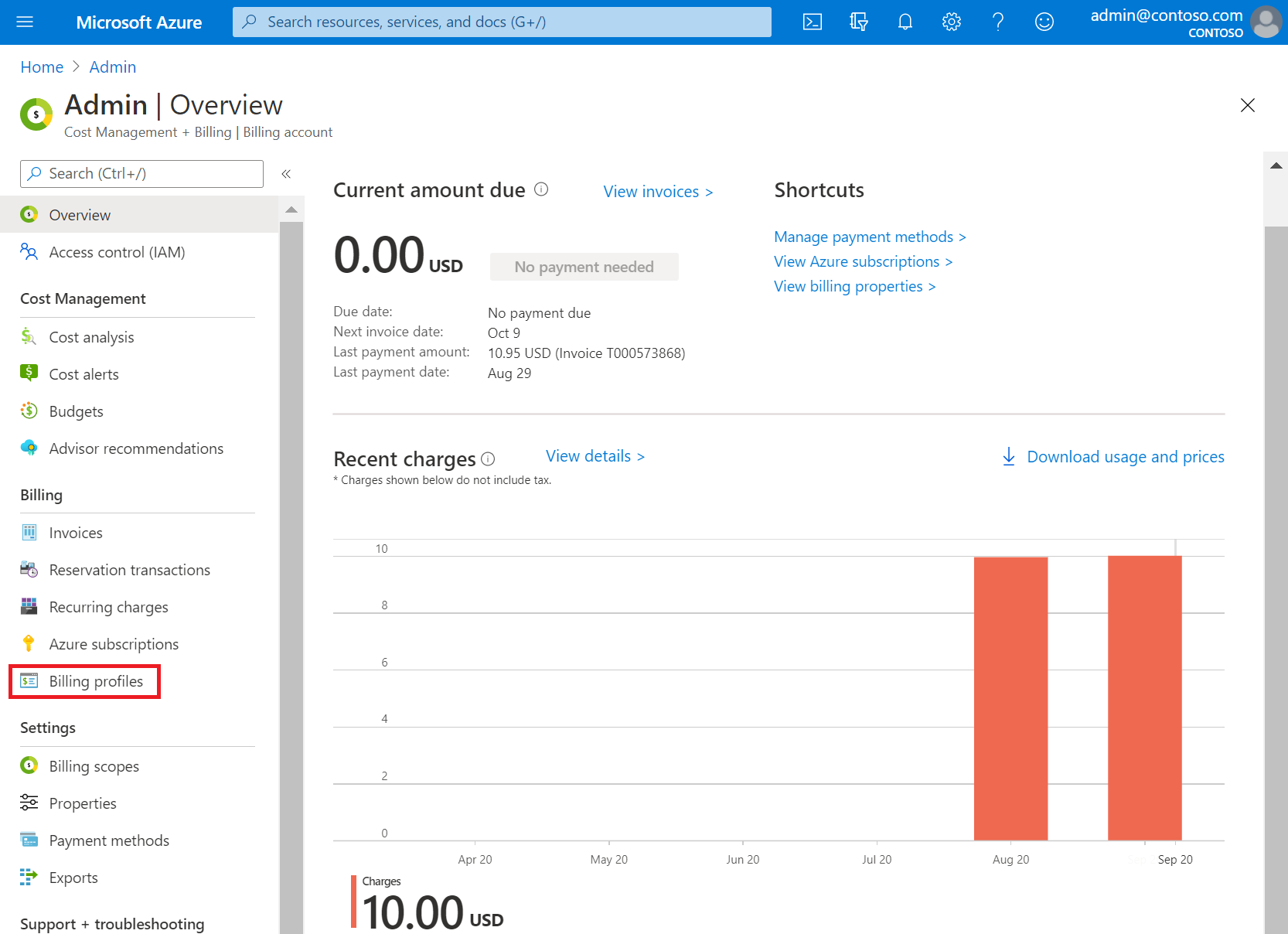
- A számlázási profilok listájából válassza ki azt a profilt, amelyben a fizetési mód használatban van.
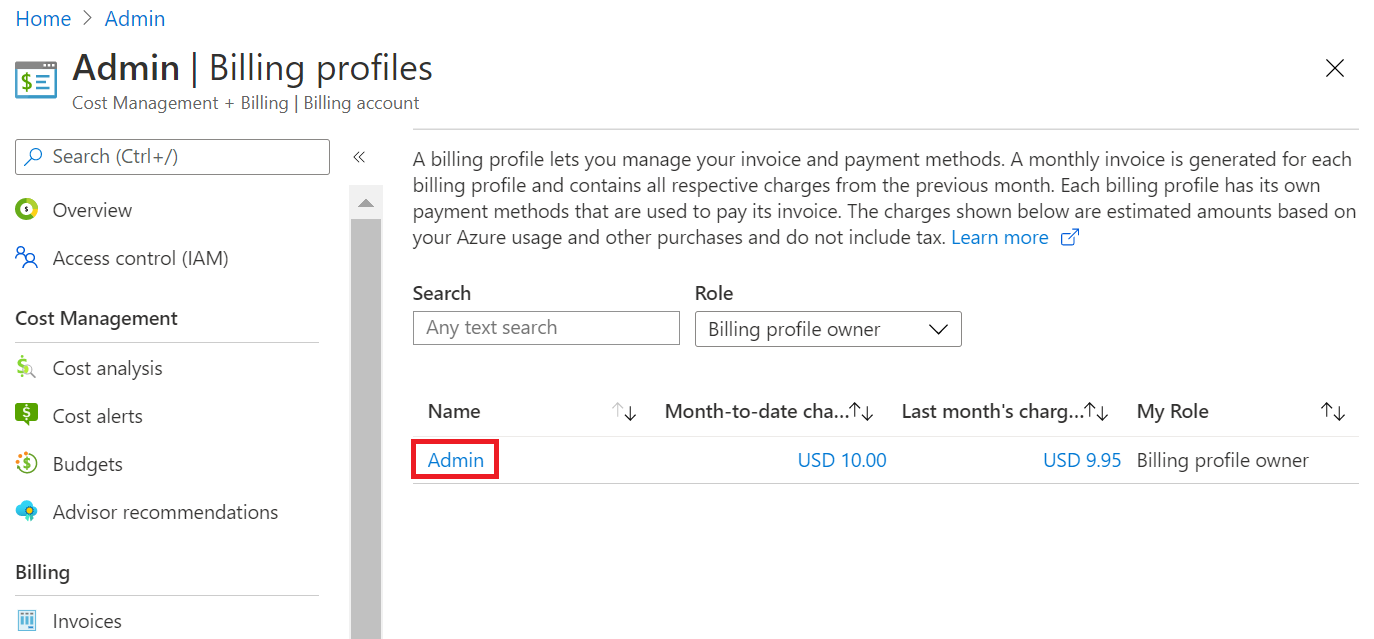
- A bal oldali menüben a Beállítások szakasz alatt lévő listából válassza a Fizetési módok lehetőséget.
- A számlázási profilja fizetési módok lapján a Saját hitelkártyák szakasz alatt megjelenik a fizetési módok táblázata. Keresse meg a törölni kívánt hitelkártyát, válassza a három pontot (...) , majd a Törlés lehetőséget.
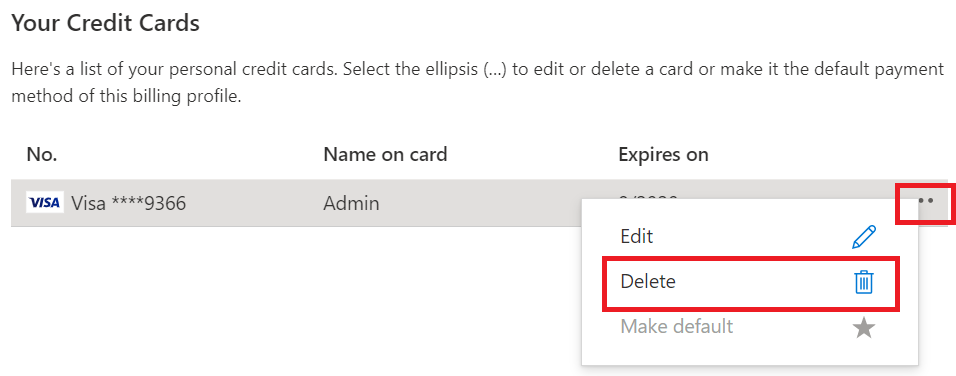
- Megjelenik a Fizetési mód törlése oldal. Az Azure ellenőrzi, hogy a fizetési mód használatban van-e.
- Ha a fizetési mód nincs használatban, a Törlés lehetőség engedélyezve van. Válassza ezt a lehetőséget a hitelkártyaadatok törléséhez.
- Ha a fizetési mód használatban van, akkor le kell cserélni vagy le kell választani. Ehhez olvassa el a további szakaszokat. Ezek ismertetik, hogyan lehet leválasztani az előfizetés által használt fizetési módokat.
Egy MCA számlázási profil által használt fizetési mód leválasztása
Ha a fizetési módot egy MCA számlázási profil használja, az alábbi üzenet jelenik meg.
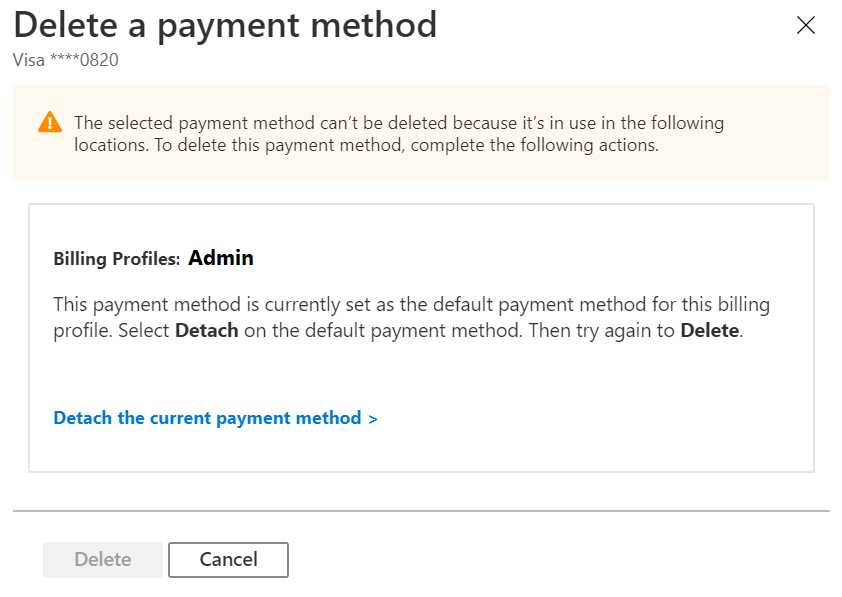
A fizetési módok leválasztásához több feltételnek is teljesülnie kell. Ha a feltételek valamelyike nem teljesül, megjelenik egy útmutatás arról, hogyan lehet teljesíteni az adott feltételt. Egy hivatkozás is megjelenik, amely átirányítja arra a helyre, ahol teljesítheti a feltételt.
Ha minden feltétel teljesült, leválaszthatja a fizetési módot a számlázási profilról.
Feljegyzés
Ha az alapértelmezett fizetési mód le van választva, a számlázási profil inaktív állapotba kerül. A folyamat során törölt elemeket nem lehet később visszaállítani. Miután a számlázási profilt inaktívra állította, egy új Azure-előfizetést kell regisztrálnia új erőforrások létrehozásához.
Fizetési mód leválasztása
- A Fizetési mód törlése területen válassza az aktuális fizetési mód leválasztására szolgáló hivatkozást.
- Ha minden feltétel teljesült, válassza a Leválasztás lehetőséget. Ha nem, folytassa a következő lépéssel.
- Ha a Leválasztás nem érhető el, megjelenik egy lista a feltételekről. Végezze el a listázott műveleteket. Válassza az Alapértelmezett fizetési mód leválasztása területen megjelenő hivatkozást. Íme egy példa egy korrekciós műveletről, amely ismerteti a szükséges lépéseket.
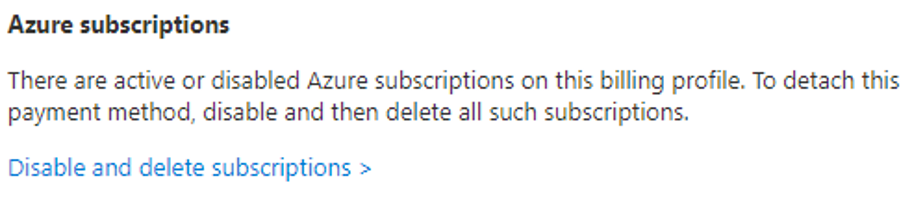
- Ha kiválasztja a korrekciós művelet hivatkozását, a rendszer átirányítja az Azure-oldalra, ahol elvégezheti a műveletet. Végezze el az összes szükséges műveletet.
- Ha szükséges, végezze el az összes többi korrekciós műveletet is.
- Lépjen vissza a Költségkezelés + Számlázás>Számlázási profilok>Fizetési módok lapra. Válassza a Leválasztás lehetőséget. Az Alapértelmezett fizetési mód leválasztása oldal alján válassza a Leválasztás elemet.
Feljegyzés
- Az előfizetés lemondása után az előfizetés törlése akár 90 napig is eltarthat.
- Fizetési mód törlése csak akkor lehetséges, ha a számlázási profilhoz kapcsolódó összes korábbi díj ki lett fizetve. Ha éppen egy aktív számlázási időszakban van, meg kell várnia a számlázási időszak végét a fizetési mód törléséhez. Amíg a számlázási időszak végére vár, győződjön meg arról, hogy az összes többi leválasztási feltétel teljesül.
Használatalapú fizetéses (MOSP) fizetési mód törlése
A fizetési mód törléséhez fiókadminisztrátornak kell lennie.
Ha a fizetési módja használatban van egy előfizetéshez, végezze el a következő lépéseket.
- Jelentkezzen be az Azure Portalra a https://portal.azure.com/ webhelyen.
- Lépjen a Cost Management + Számlázás lapra.
- Ha szükséges, válasszon ki egy számlázási hatókört.
- A bal oldali menüben a Számlázás szakasz alatt lévő listából válassza a Fizetési módok lehetőséget.
- A Fizetési módok területen válassza ki azt a sort, amelyben a fizetési mód szerepel, és válassza a három pont (...)) lehetőséget, majd a Törlés elemet.
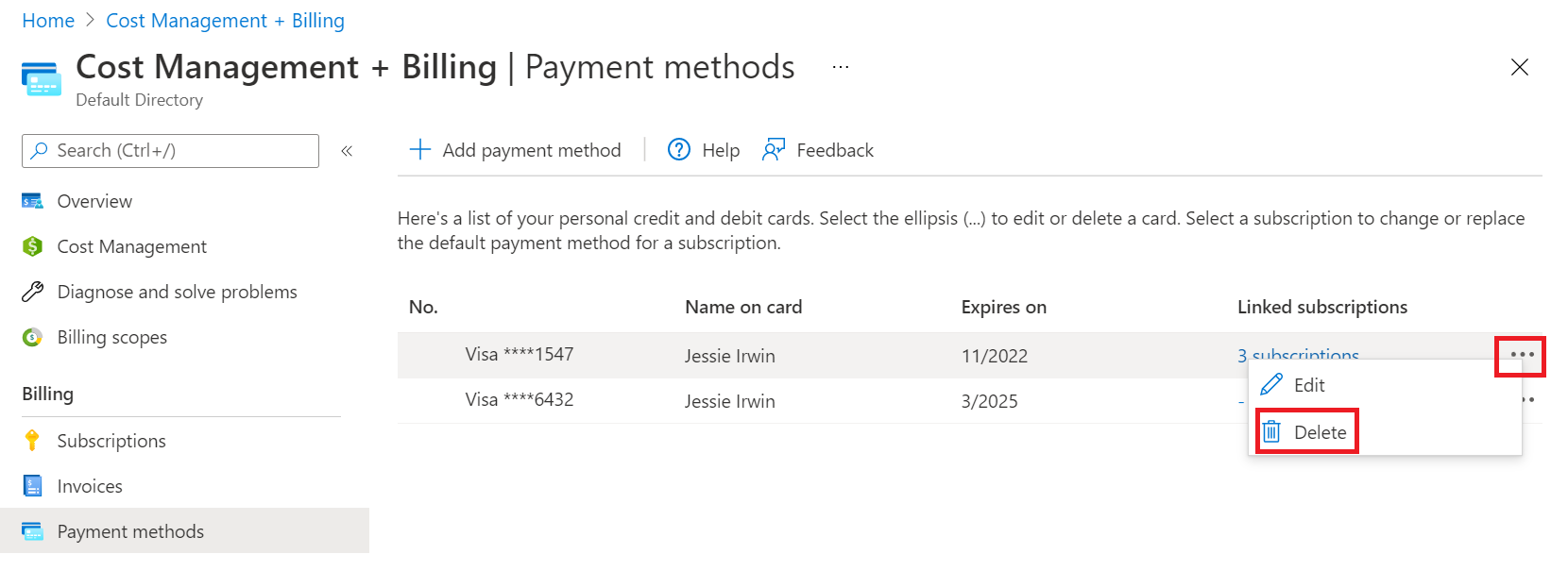
- Ha minden feltétel teljesült, a Fizetési mód törlése területen válassza a Törlés lehetőséget. Ha a Törlés nem érhető el, folytassa a következő lépéssel.
- Megjelenik egy lista a feltételekről. Végezze el a listázott műveleteket. Válassza a Fizetési mód törlése területen megjelenő hivatkozást.
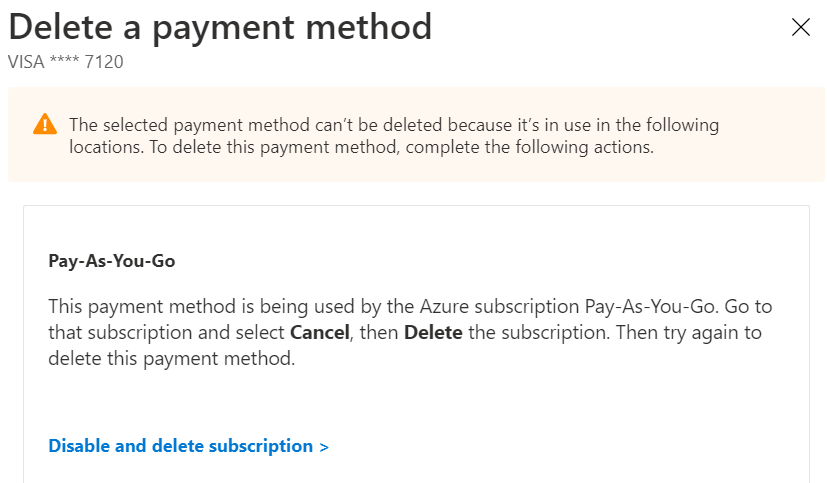
- Ha kiválasztja a korrekciós művelet hivatkozását, a rendszer átirányítja az Azure-oldalra, ahol elvégezheti a műveletet. Végezze el az összes szükséges műveletet.
- Ha szükséges, végezze el az összes többi korrekciós műveletet is.
- Lépjen vissza a Költségkezelés + Számlázás>Számlázási profilok>Fizetési módok lapra, majd törölje a fizetési módot.
Feljegyzés
Az előfizetés lemondása után az előfizetés törlése akár 90 napig is eltarthat.
Hibaelhárítás
Az Azure nem támogatja a virtuális kártyákat és a feltöltőkártyákat. Ha egy érvényes hitelkártya hozzáadása vagy frissítése során hibák lépnek fel, próbálja meg megnyitni a böngészőt inkognitó módban.
Gyakori kérdések
A következő szakaszokból a hitelkártya-adatok módosítására vonatkozó gyakori kérdésekre kaphat választ.
Miért kapok továbbra is "a munkamenet lejárt" hibaüzenetet?
Ha akkor is megjelenik a Your login session has expired. Please click here to log back in hibaüzenet, ha már bejelentkezett, és vissza is jelentkezett, próbálkozzon újra egy privát böngészési munkamenettel.
Hogyan használhatok különböző kártyákat az egyes előfizetésekhez?
Korábban már volt szó arról, hogy amikor létrehoz egy új előfizetést, megadhat egy új hitelkártyát is. Ilyenkor más előfizetés nem lesz az új hitelkártyához társítva. Több új előfizetést is hozzáadhat, mindegyiket egy külön hitelkártyával. Ha azonban később a következő módosítások valamelyikét hajtja végre, minden előfizetés a kiválasztott fizetési módot használja.
- Fizetési mód aktívvá tétele az Aktív beállítás beállítással
- A Csere fizetési mód használata bármely előfizetéshez
- Az alapértelmezett fizetési mód módosítása
Hogyan tudok fizetni?
Ha hitelkártyát állít be fizetési módként, akkor az egyes számlázási időszakok után automatikusan megterheljük a kártyát. Semmit sem kell tennie.
Számlás fizetés esetén küldje az utalást a számla alján megadott helyre.
Hogyan módosíthatom az adóazonosítót?
Adóazonosító hozzáadásához vagy frissítéséhez módosítsa a profilját az Azure Portalon, majd válassza az Adórekord lehetőséget. Az adóazonosító az adómentesség kiszámításához szükséges, és megjelenik a számlán.
A fiók típusának megtekintése
- Jelentkezzen be az Azure Portalra.
- Keressen rá a Költségkezelés + számlázás kifejezésre.
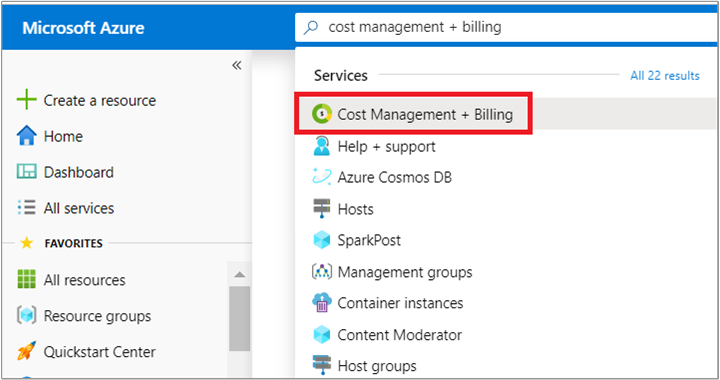
- Ha csak egy számlázási hatókörhöz rendelkezik hozzáféréssel, válassza a bal oldalon található Tulajdonságok elemet.
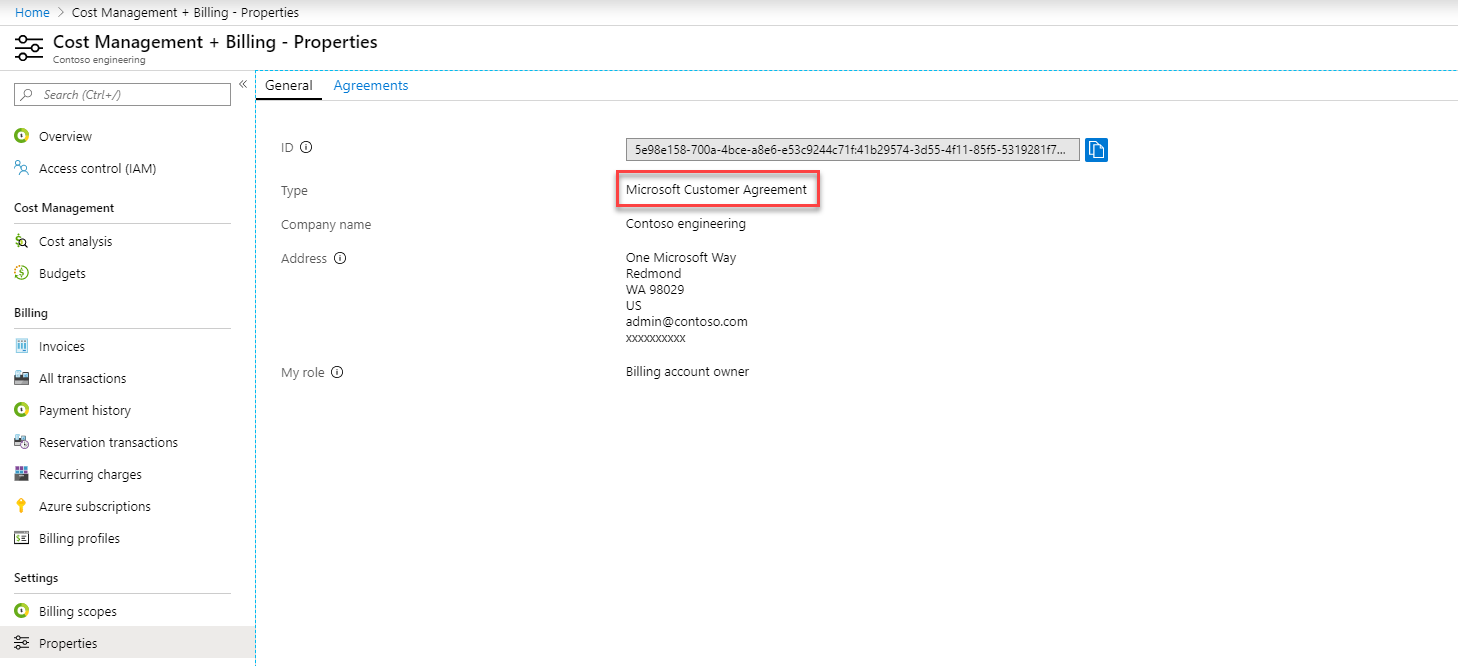 A számlázási fiók típusa a tulajdonságok lapon határozza meg a fiók típusát. Ez lehet Microsoft Online Services Program, Nagyvállalati Szerződés, Microsoft Ügyfélszerződés vagy Microsoft Partnerszerződés. A számlázási fiókok típusaival kapcsolatos további információkért lásd a számlázási fiókok az Azure Portalon történő megtekintését ismertető cikket.
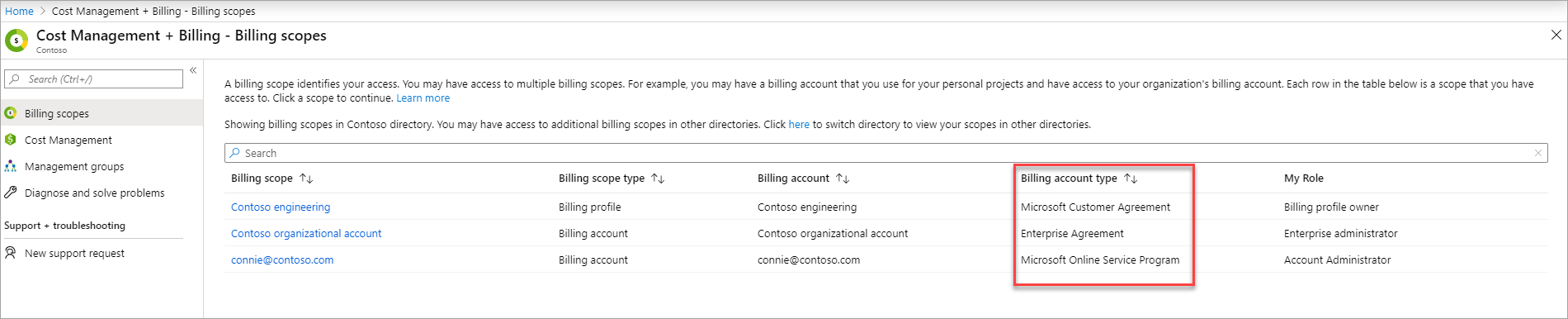
 - Ha több számlázási hatókörhöz van hozzáférése, a Számlázási fiók típusa oszlopban ellenőrizheti a típust.
Segítségre van szüksége? Vegye fel velünk a kapcsolatot.
Ha kérdése van vagy segítségre van szüksége, hozzon létre egy támogatási kérést.
Következő lépések
- További tudnivalók az Azure Reservations szolgáltatás költségtakarékos megoldásairól.
Visszajelzés
Hamarosan elérhető: 2024-ben fokozatosan kivezetjük a GitHub-problémákat a tartalom visszajelzési mechanizmusaként, és lecseréljük egy új visszajelzési rendszerre. További információ: https://aka.ms/ContentUserFeedback.
Visszajelzés küldése és megtekintése a következőhöz: