Megjegyzés
Az oldalhoz való hozzáféréshez engedély szükséges. Megpróbálhat bejelentkezni vagy módosítani a címtárat.
Az oldalhoz való hozzáféréshez engedély szükséges. Megpróbálhatja módosítani a címtárat.
Ez a cikk bemutatja, hogyan készülhet fel az Azure regionális leállására az Azure Data Explorer-erőforrások replikálásával, a felügyelettel és a betöltéssel különböző Azure-régiókban. Példa az Azure Event Hubs-beli adatbetöltésre. A költségoptimalizálást a különböző architektúra-konfigurációk esetében is tárgyaljuk. Az architektúra szempontjait és a helyreállítási megoldásokat részletesebben az üzletmenet-folytonosság áttekintésében tekintheti meg.
Felkészülés az Azure regionális kimaradására az adatok védelme érdekében
Az Azure Data Explorer nem támogatja a teljes Azure-régió kimaradása elleni automatikus védelmet. Ez a zavar egy természeti katasztrófa, például egy földrengés során fordulhat elő. Ha megoldásra van szüksége egy vészhelyreállítási helyzethez, hajtsa végre az alábbi lépéseket az üzletmenet folytonosságának biztosítása érdekében. Ezekben a lépésekben a fürtöket, a menedzsmentet és az adatfogadást két Azure-párosított régióban replikálja.
- Hozzon létre két vagy több független fürtöt két Párosított Azure-régióban.
- Replikálja az összes felügyeleti tevékenységet, például új táblákat hoz lét vagy felhasználói szerepköröket kezel minden fürtön.
- Adatok betöltése az egyes fürtökbe párhuzamosan.
Hozz létre több független fürtöt
Hozzon létre több Azure Data Explorer-fürtöt több régióban. Győződjön meg arról, hogy ezek közül a fürtök közül legalább kettő Azure-ben található párosított régiókban legyen létrehozva.
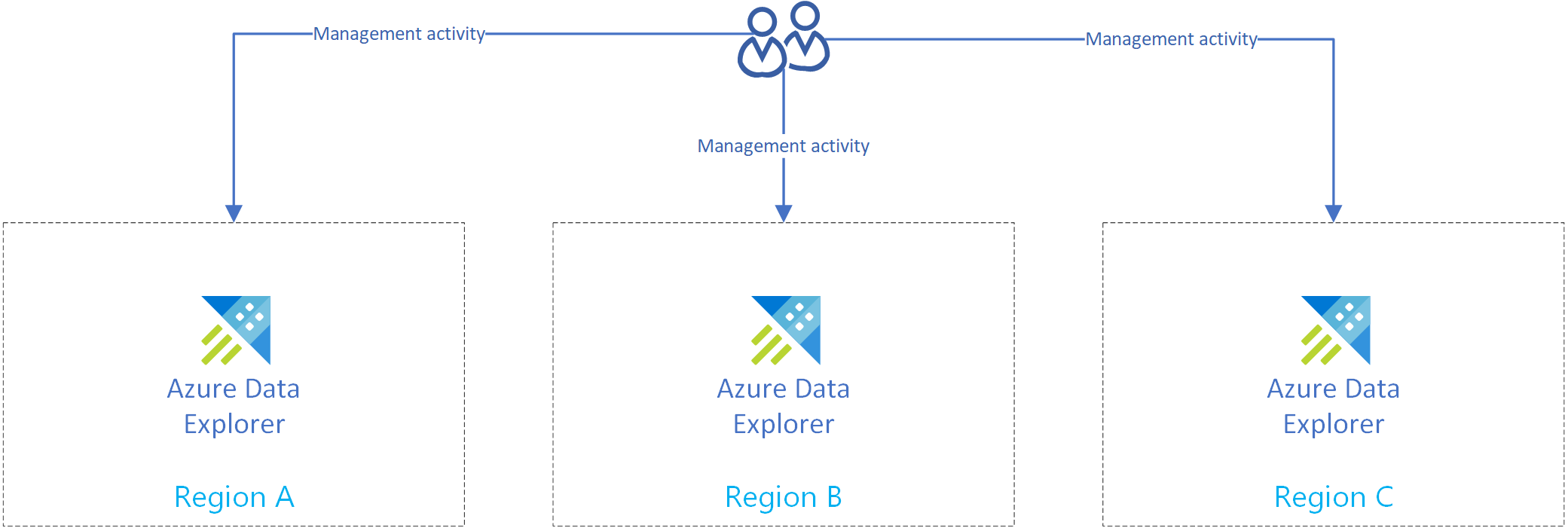
Az alábbi képen három replikák csoportja látható három különböző régióban.

Menedzsment tevékenységek ismétlése
Replikálja a kezelési tevékenységeket, hogy minden replikában azonos legyen a fürtkonfiguráció.
Minden replikán ugyanaz a létrehozás:
- Adatbázisok: Új adatbázis létrehozásához használhatja az Azure Portalt vagy az egyik SDK-t .
- Táblázatok
- Leképezések
- szabályzatok
Az egyes replikák hitelesítésének és engedélyezésének kezelése.
Vészhelyreállítási megoldás eseményközpontba történő integrációval
Miután befejezte az Azure-beli regionális kimaradások előkészítését az adatok védelme érdekében, az adatok és a felügyelet több régióban lesz elosztva. Ha egy régióban kimaradás történik, az Azure Data Explorer a többi replikát is használhatja.
Adatbevitel beállítása eseményközpont segítségével
Az Azure Event Hubs adatainak bejuttatásához az egyes régiók Azure Data Explorer-fürtjébe először replikálja az Azure Event Hubs-beállításokat mindegyik régióban. Ezután konfigurálja az egyes régiók Azure Data Explorer-replikáját, hogy adatokat töltsenek le a megfelelő Event Hubsból.
Megjegyzés:
Az Azure Event Hubs/IoT Hub/Storage használatával történő betöltés robusztus. Ha egy klaszter egy ideig nem érhető el, egy későbbi időpontban felzárkózik, és beilleszti a függőben lévő üzeneteket vagy fájlokat. Ez a folyamat az ellenőrzőpontokra támaszkodik.
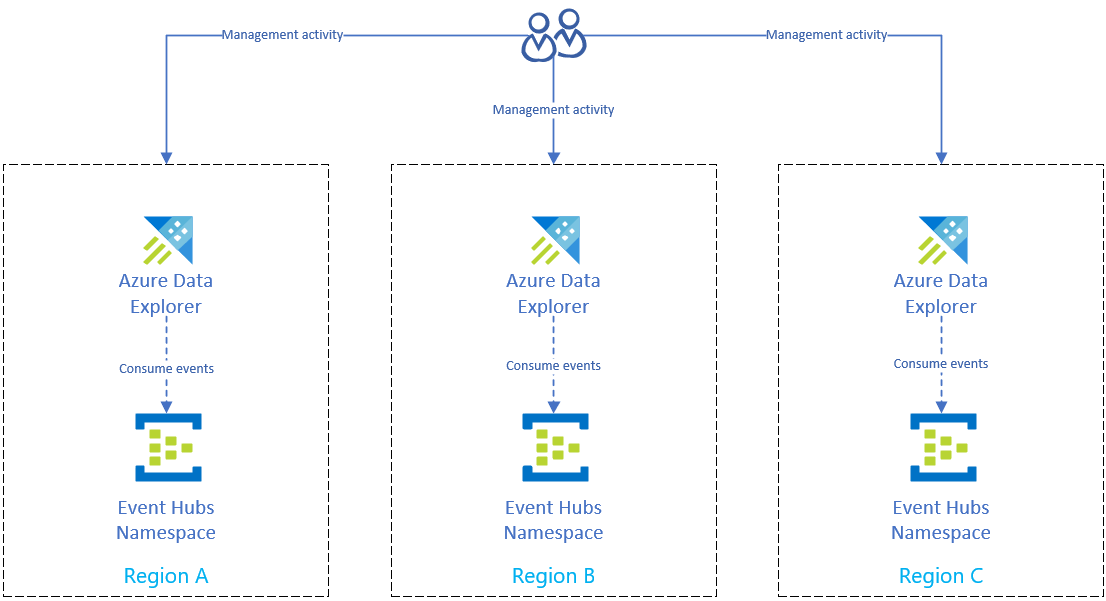
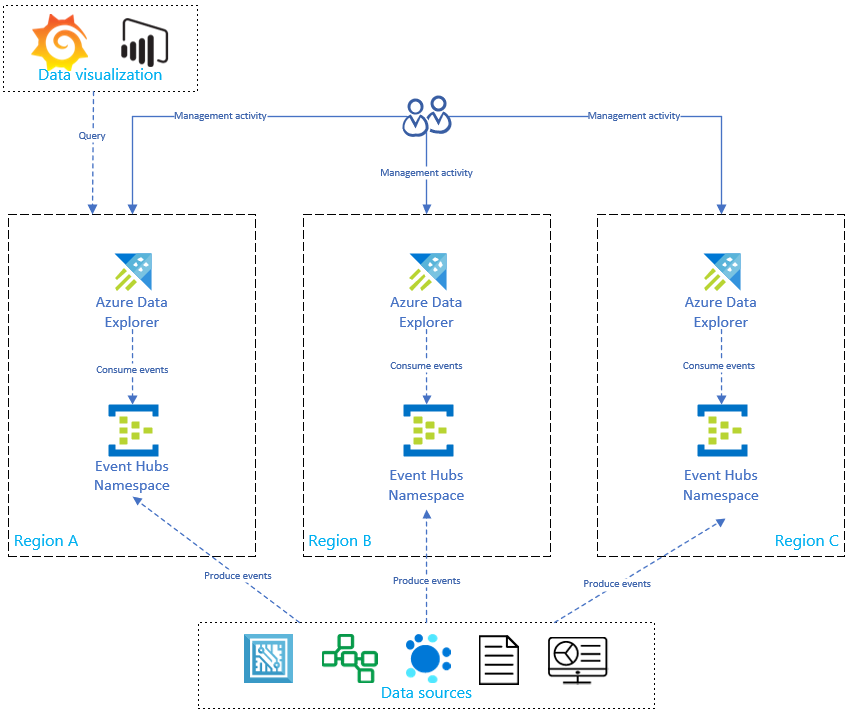
Az alábbi ábrán látható módon az adatforrások eseményeket hoznak létre az eseményközpontokban minden régióban, és minden Azure Data Explorer-replika felhasználja az eseményeket. Az adatvizualizációs összetevők, például a Power BI, a Grafana vagy az SDK-alapú WebApps lekérdezhetik az egyik replikát.
Költségek optimalizálása
Most már készen áll a replikák optimalizálására az alábbi módszerek némelyikével:
- Igény szerinti adat-helyreállítási konfiguráció létrehozása
- A replikák indítása és leállítása
- Magas rendelkezésre állású alkalmazásszolgáltatás megvalósítása
- Költségek optimalizálása aktív-aktív konfigurációban
Igény szerinti adat-helyreállítási konfiguráció létrehozása
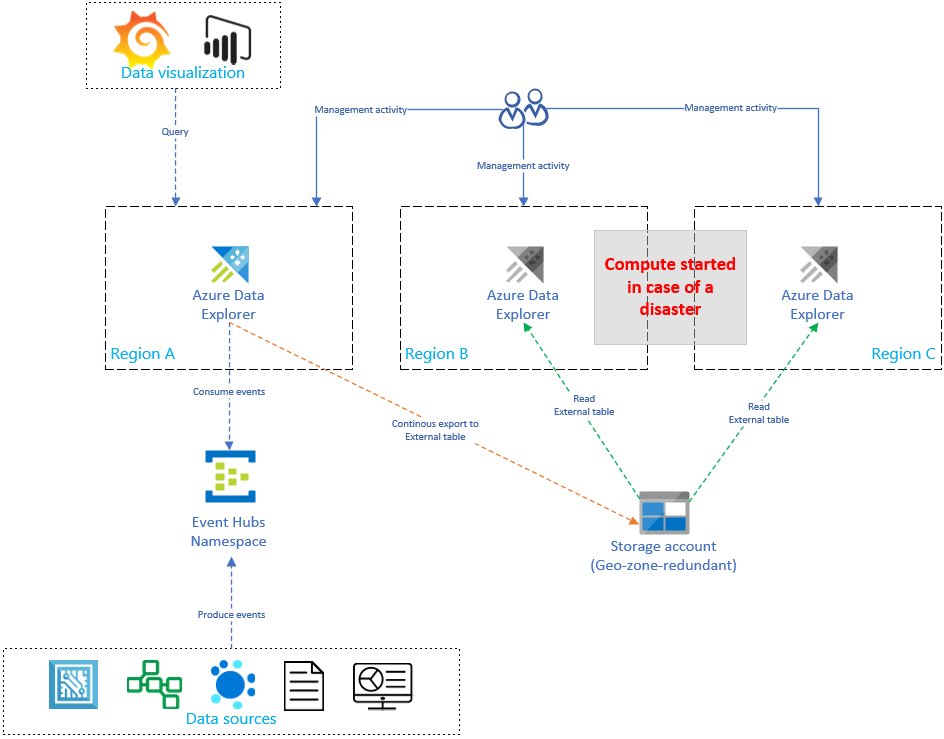
Az Azure Data Explorer beállításának replikálása és frissítése a költségeket lineárisan növeli a replikák számával. A költségek optimalizálása érdekében megvalósíthat egy architektúravariánst az idő, a feladatátvétel és a költségek egyensúlyba hozásához. Igény szerinti adat-helyreállítási konfigurációban a költségoptimalizálás passzív Azure Data Explorer-replikák bevezetésével lett implementálva. Ezek a replikák csak akkor vannak bekapcsolva, ha katasztrófa történik az elsődleges régióban (például az A régióban). A B és a C régió replikáinak nem kell 24/7-ként aktívnak lenniük, ami jelentősen csökkenti a költségeket. A replikák teljesítménye azonban a legtöbb esetben nem lesz olyan jó, mint a fő fürt. További információ: Igény szerinti adat-helyreállítási konfiguráció.
Az alábbi képen csak egy fürt fogad adatokat az eseményközpontból. Az A régió elsődleges fürtje az összes adat folyamatos adatexportálását végzi egy tárfiókba. A másodlagos replikák külső táblák használatával férnek hozzá az adatokhoz.
A replikák indítása és leállítása
A másodlagos replikákat az alábbi módszerek egyikével indíthatja el és állíthatja le:
Azure Data Explorer-összekötő a Power Automate-hez (előzetes verzió)
Az Azure Portal Áttekintés lapján található Leállítás gomb. További információkért lásd: A fürt leállítása és újraindítása.
Azure CLI:
az kusto cluster stop --name=<clusterName> --resource-group=<rgName> --subscription=<subscriptionId>"
Magas rendelkezésre állású alkalmazásszolgáltatás megvalósítása
Az Azure App Service BCDR-ügyfél létrehozása
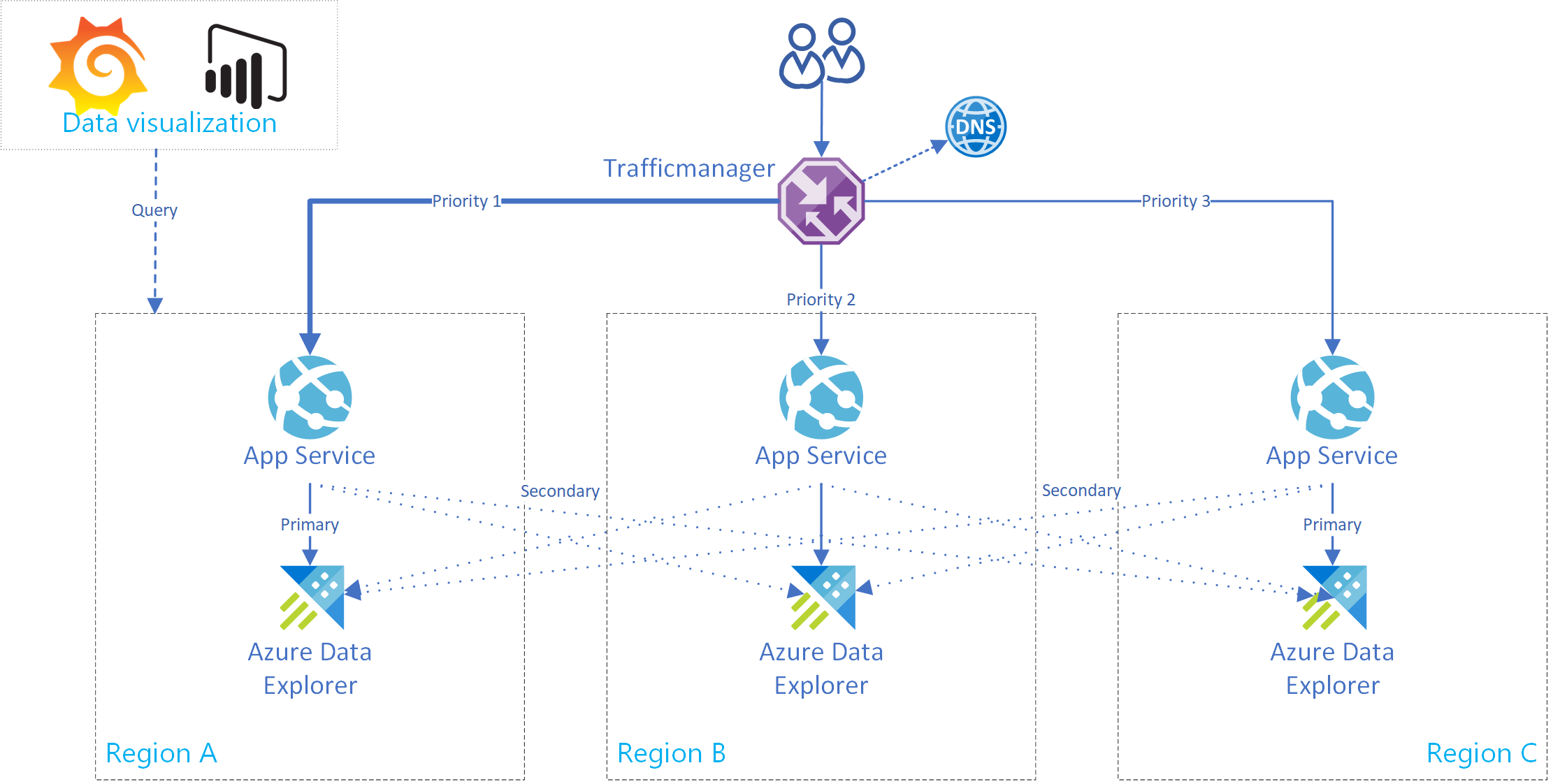
Ez a szakasz bemutatja, hogyan hozhat létre olyan Azure App Service-t , amely egyetlen elsődleges és több másodlagos Azure Data Explorer-fürthöz való csatlakozást támogat. Az alábbi kép az Azure App Service beállítását mutatja be.
Jótanács
Ha ugyanabban a szolgáltatásban több kapcsolat van a replikák között, nagyobb rendelkezésre állást biztosít. Ez a beállítás nem csak regionális kimaradások esetén hasznos.
Használja ezt a sablonkódot egy app service-hez. Többfürtes ügyfél implementálásához létrejött az AdxBcdrClient osztály. Az ezzel a klienssel végrehajtott összes lekérdezés először az elsődleges klaszternek lesz elküldve. Ha hiba történik, a rendszer elküldi a lekérdezést a másodlagos replikáknak.
Az Azure App Service BCDR-ügyfél tesztelése
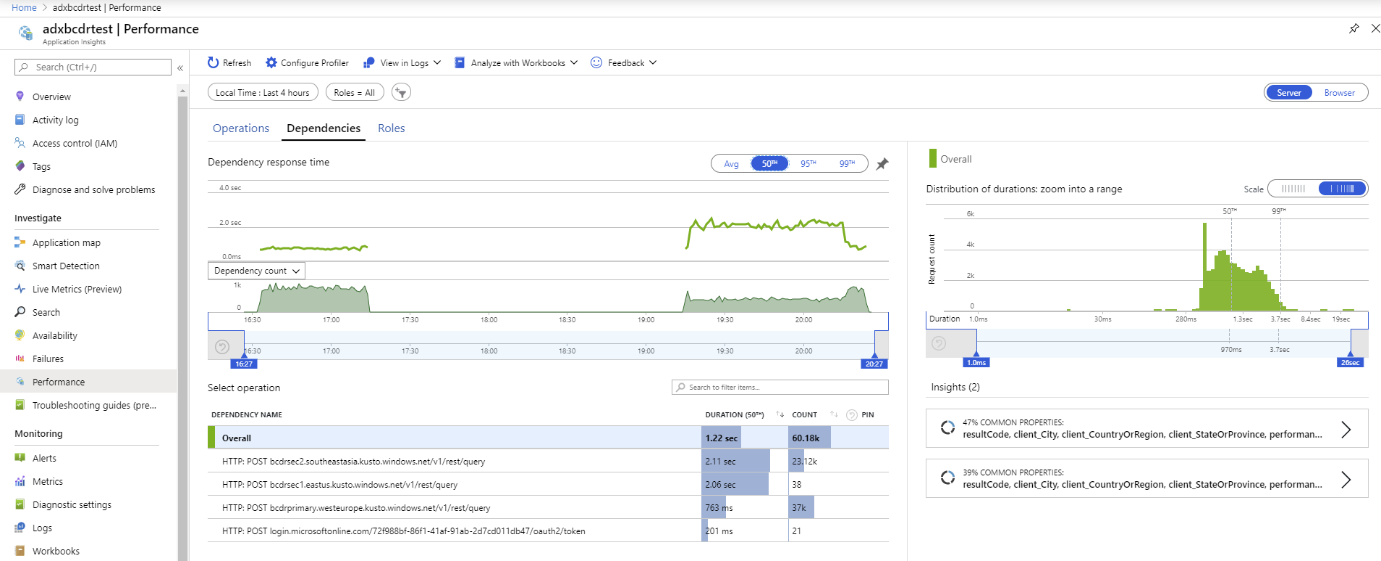
Több Azure Data Explorer-replika használatával futtattunk egy tesztet. Az elsődleges és másodlagos fürtök szimulált leállása után láthatja, hogy az App Service BCDR ügyfél a kívánt módon működik.
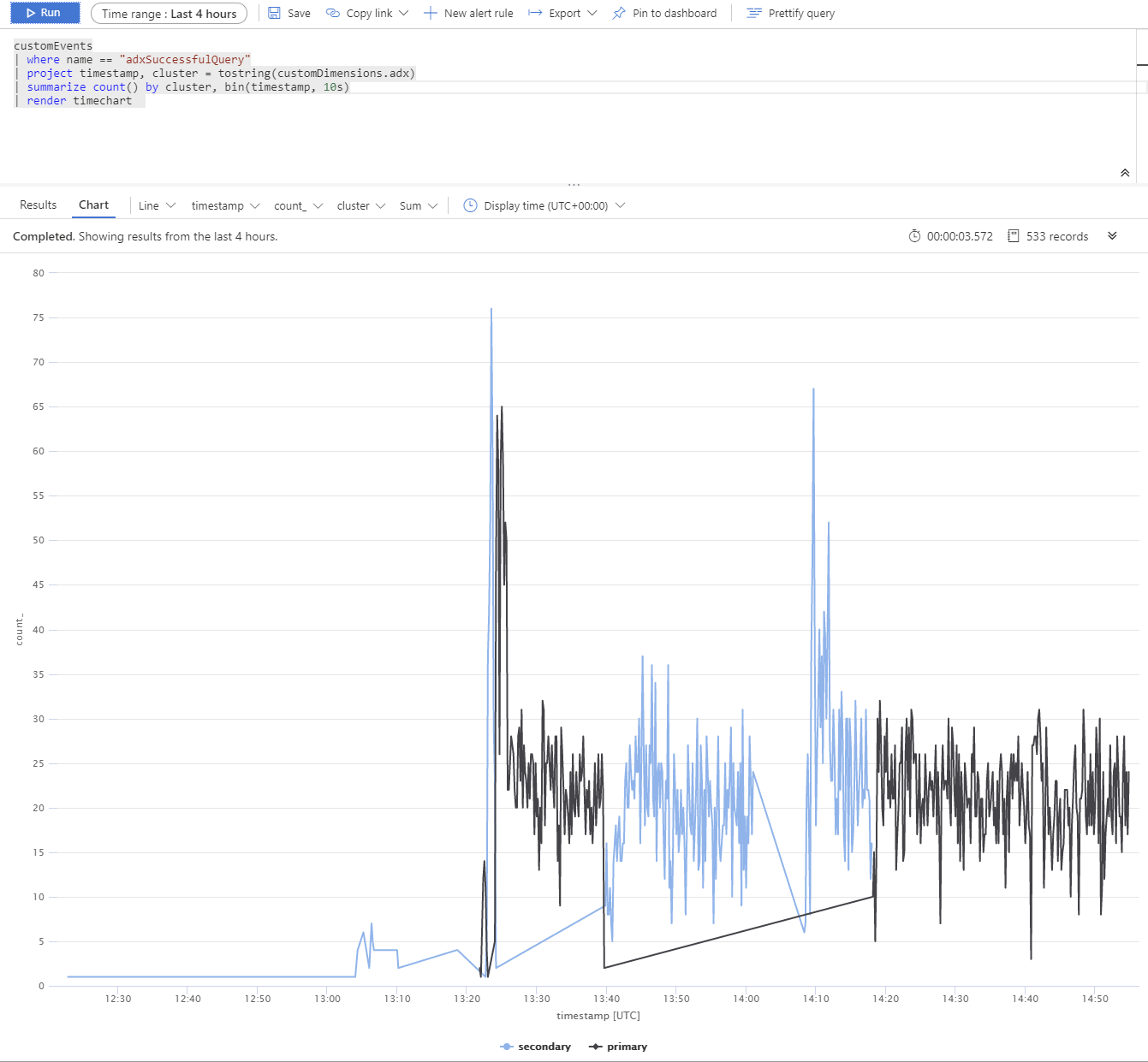
Az Azure Data Explorer-fürtök Nyugat-Európában (2xD14v2 elsődleges), Délkelet-Ázsiában és az USA keleti régiójában (2xD11v2) vannak elosztva.
Megjegyzés:
A lassabb válaszidők oka a különböző termékváltozatok és a különböző helyszínek közötti lekérdezések.
Dinamikus vagy statikus útválasztás végrehajtása
A kérések dinamikus vagy statikus útválasztásához az Azure Traffic Manager útválasztási módszereit használhatja. Az Azure Traffic Manager egy DNS-alapú forgalom terheléselosztó, amely lehetővé teszi az App Service-forgalom elosztását. Ez a forgalom a globális Azure-régiók szolgáltatásaira van optimalizálva, miközben magas rendelkezésre állást és válaszkészséget biztosít.
Az Azure Front Door-alapú útválasztást is használhatja. A két módszer összehasonlítását lásd: Terheléselosztás az Azure alkalmazáskézbesítési csomagjával.
Költségek optimalizálása aktív-aktív konfigurációban
A vészhelyreállítás aktív-aktív konfigurációjának használata lineárisan növeli a költségeket. A költségek közé tartoznak a csomópontok, a tárolás, a korrektúra és a sávszélesség megnövekedett hálózatkezelési költségei.
Optimalizált automatikus skálázás használata a költségek optimalizálásához
Az optimalizált automatikus skálázási funkcióval konfigurálhatja a másodlagos fürtök horizontális méretezését. Úgy kell méretezni őket, hogy kezelni tudják a betöltési igényt. Ha az elsődleges fürt nem érhető el, a másodlagos fürtök a konfigurációnak megfelelően forgalom növekedést és kapacitás növekedést tapasztalnak.
Az optimalizált automatikus skálázás használata ebben a példában nagyjából 50% mentette meg a költségeket ahhoz képest, hogy az összes replikán ugyanolyan vízszintes és függőleges skálázást alkalmaz.