Megjegyzés
Az oldalhoz való hozzáféréshez engedély szükséges. Megpróbálhat bejelentkezni vagy módosítani a címtárat.
Az oldalhoz való hozzáféréshez engedély szükséges. Megpróbálhatja módosítani a címtárat.
Fontos
Ez az összekötő a Microsoft Fabric Real-Time Intelligence szolgáltatásában használható. A cikkben szereplő utasításokat a következő kivételekkel használhatja:
- Ha szükséges, hozzon létre adatbázisokat a KQL-adatbázis létrehozása című témakörben található utasítások alapján.
- Ha szükséges, hozzon létre táblákat a Create an empty table (Üres tábla létrehozása) című témakörben található utasítások alapján.
- Lekérdezési vagy betöltési URI-k lekérése a Copy URI utasításaival.
- Lekérdezések futtatása KQL-lekérdezéskészletben.
A (korábban Microsoft Flow-hoz készült) Azure Data Explorer-összekötő Power Automate lehetővé teszi folyamatok vezénylésének és ütemezésének, értesítések és riasztások küldésének végrehajtását egy ütemezett vagy aktivált feladat részeként.
Ön megteheti:
- Értesítések és riasztások küldése lekérdezési eredmények alapján, például ha a küszöbértékek túllépnek bizonyos korlátokat.
- Rendszeres, például napi vagy heti jelentéseket küldhet, amelyek táblákat és diagramokat tartalmaznak.
- Rendszeres feladatok ütemezése felügyeleti parancsokkal fürtökön. Például másolja az adatokat az egyik táblából a másikba a
.set-or-appendparancs használatával. - Adatok exportálása és importálása az Azure Data Explorer és más adatbázisok között.
További információ: Azure Data Explorer-összekötők Power Automate használati példái.
Megjegyzés:
Ahhoz, hogy egy Power Automate összekötő hozzáférjen egy védett hálózati fürthöz, hozzá kell adnia az összekötő régiójához társított kimenő IP-címeket a tűzfal engedélyezési listára. További információért lásd: Az Azure Data Explorer-fürt nyilvános hozzáférésének kezelése.
Új folyamat létrehozása az Azure Data Explorer-összekötővel
Az csatlakozó használatához először hozzá kell adnia egy trigger-t. Az eseményindítót egy ismétlődő időszak vagy egy korábbi folyamatműveletre adott válasz alapján határozhatja meg.
Jelentkezzen be a(z) Power Automateplatformra.
Hozzon létre egy új folyamatot, vagy a kezdőlapon Power Automate válassza a Saját folyamatok>+ Új folyamat lehetőséget.
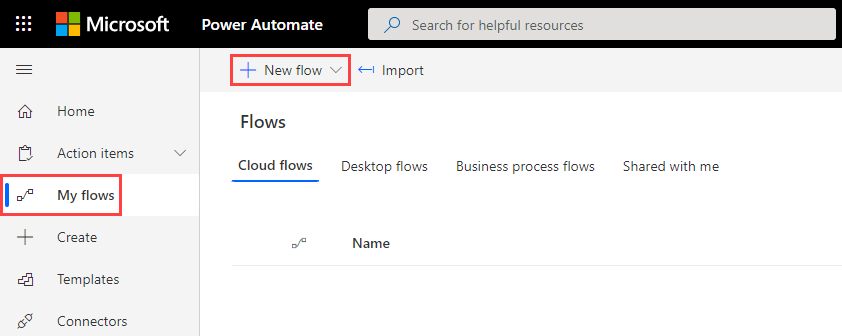
Válassza az Ütemezett felhőfolyamat lehetőséget.
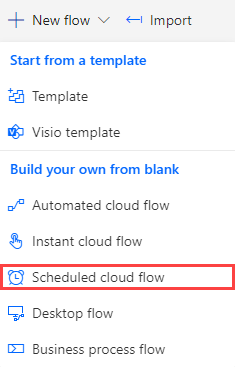
Az Ütemezett felhőfolyamat létrehozásában adja meg a szükséges információkat.
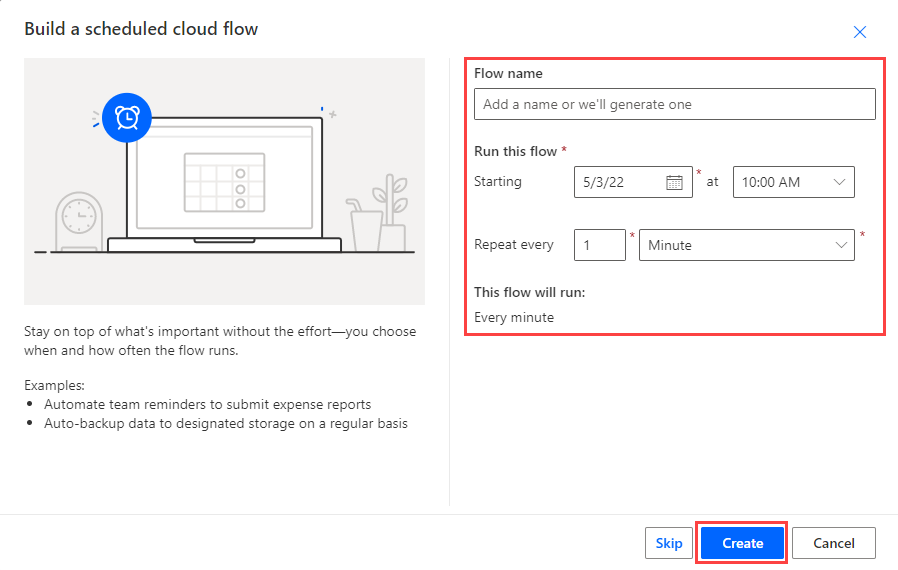
Válassza a Létrehozás>+ Új lépés lehetőséget.
A keresőmezőbe írja be a Kusto vagy az Azure Data Explorer kifejezést, és válassza az Azure Data Explorert.
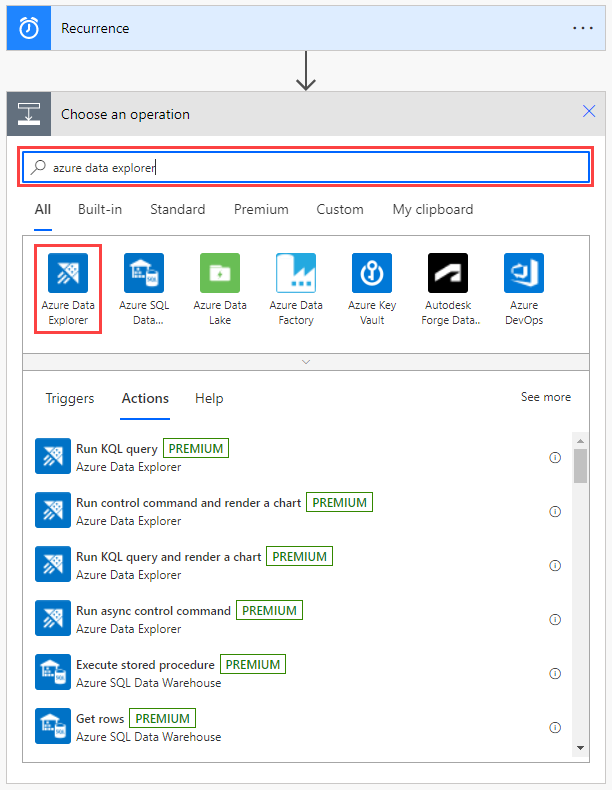
Válasszon egy műveletet a listából. Az egyes műveletek magyarázatát és konfigurálását a Flow-műveletek című témakörben találhatja meg.
Fontos
A folyamat futtatásához érvényes Azure Data Explorer-kapcsolattal kell rendelkeznie. További információ a kapcsolat létrehozásáról: Azure Data Explorer-kapcsolat létrehozása a következőben Power Automate: .
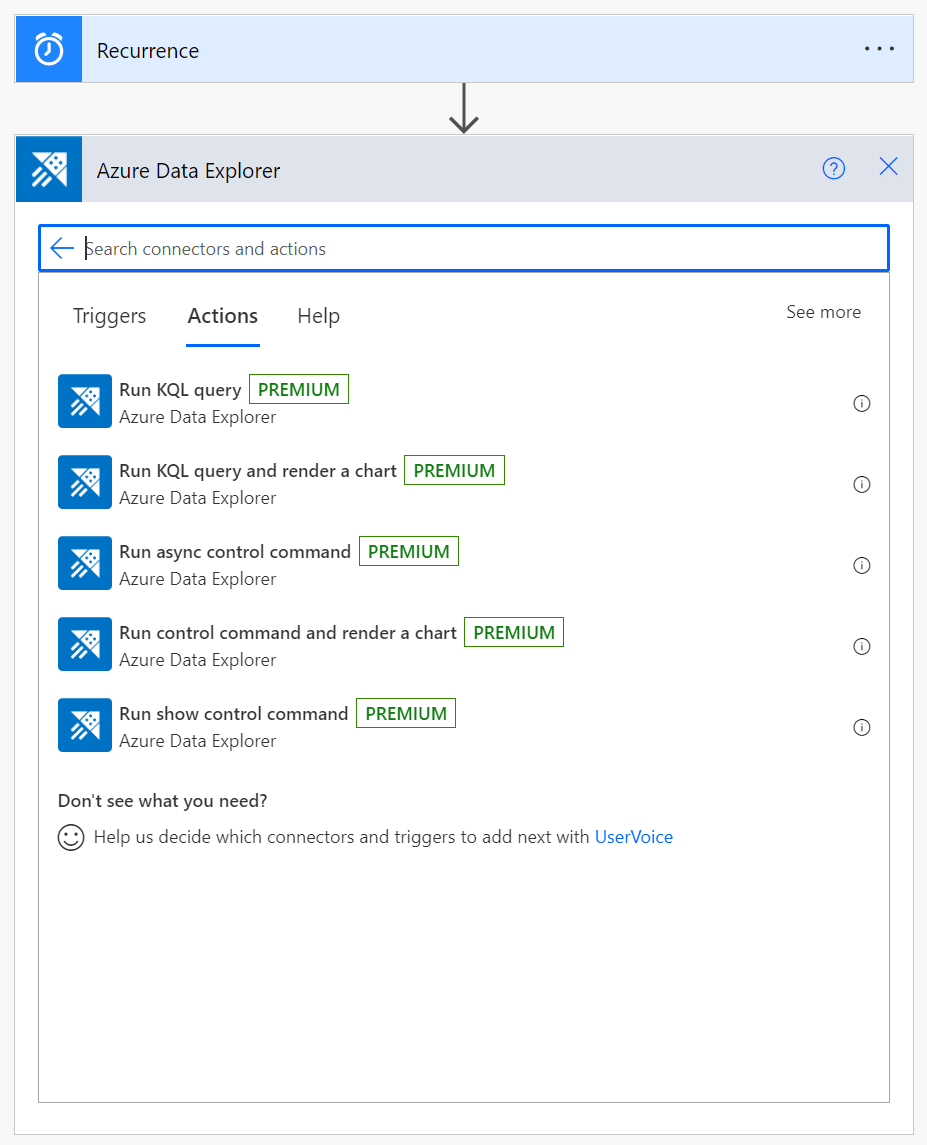
Folyamatműveletek
Az Azure Data Explorer-összekötő kiválasztásakor az alábbi műveletek közül választhat, amelyeket hozzá szeretne adni a folyamathoz:
- Kusto Query Language (KQL) lekérdezés futtatása
- KQL-lekérdezés futtatása és diagram megjelenítése
- Aszinkron felügyeleti parancs futtatása
- Felügyeleti parancs futtatása és diagram renderelése
- Show Management parancs futtatása
Ez a szakasz az egyes műveletek képességeit és paramétereit ismerteti, és bemutatja, hogyan adhat hozzá e-mail-műveletet bármely folyamathoz.
KQL-lekérdezés futtatása
Megjegyzés:
Ha a lekérdezés ponttal kezdődik, az egy felügyeleti parancs. Használja a Run async management parancsot.
Ezzel a művelettel lekérdezheti a megadott klasztert. Az ezt követően hozzáadott műveletek a lekérdezés eredményeinek minden sorában iterálnak.
Ha a lekérdezés futtatása több mint 8 percet vesz igénybe, "RequestTimeout" kivétellel meghiúsul. A probléma elkerülése érdekében optimalizálja a lekérdezést, vagy ossza kisebb részekre. További információkért tekintse meg a lekérdezés ajánlott eljárásait.
Example
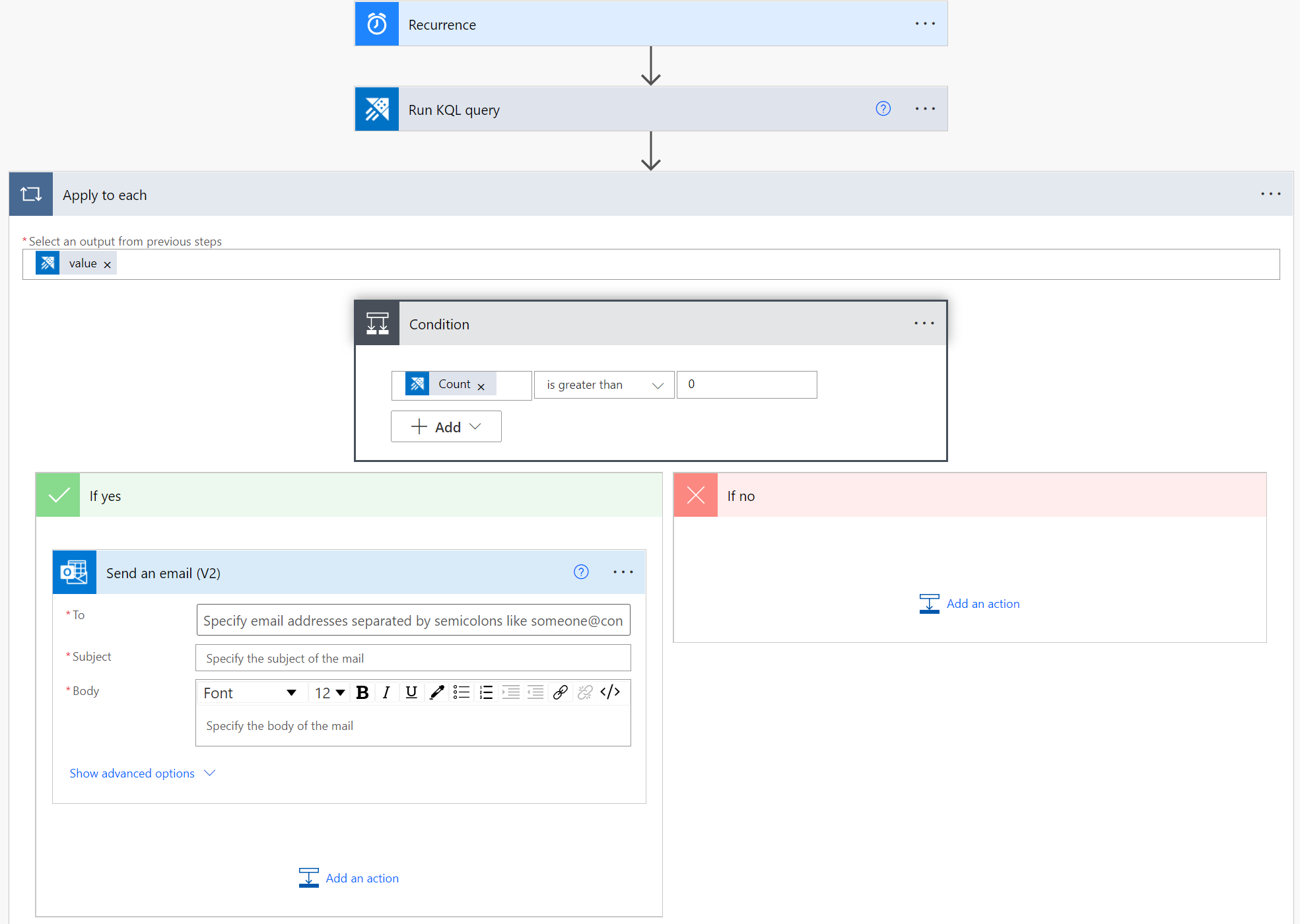
Az alábbi folyamat percenként aktivál egy lekérdezést. A lekérdezés ellenőrzi a tábla rekordjainak számát, majd csak akkor küld e-mailt, ha a rekordok száma meghaladja a 0-t.
KQL-lekérdezés futtatása és diagram megjelenítése
Megjegyzés:
Ha a lekérdezés ponttal kezdődik, az egy felügyeleti parancs. Használja a Run management command parancsot, és rendereljen egy diagramot.
Ezzel a műveletben táblázatként vagy diagramként jeleníthet meg KQL-lekérdezési eredményt. Ezzel a folyamattal például napi jelentéseket kaphat e-mailben.
Ha a lekérdezés futtatása több mint 8 percet vesz igénybe, "RequestTimeout" kivétellel meghiúsul. A probléma elkerülése érdekében optimalizálja a lekérdezést, vagy ossza kisebb részekre. További információkért tekintse meg a lekérdezés ajánlott eljárásait.
Example
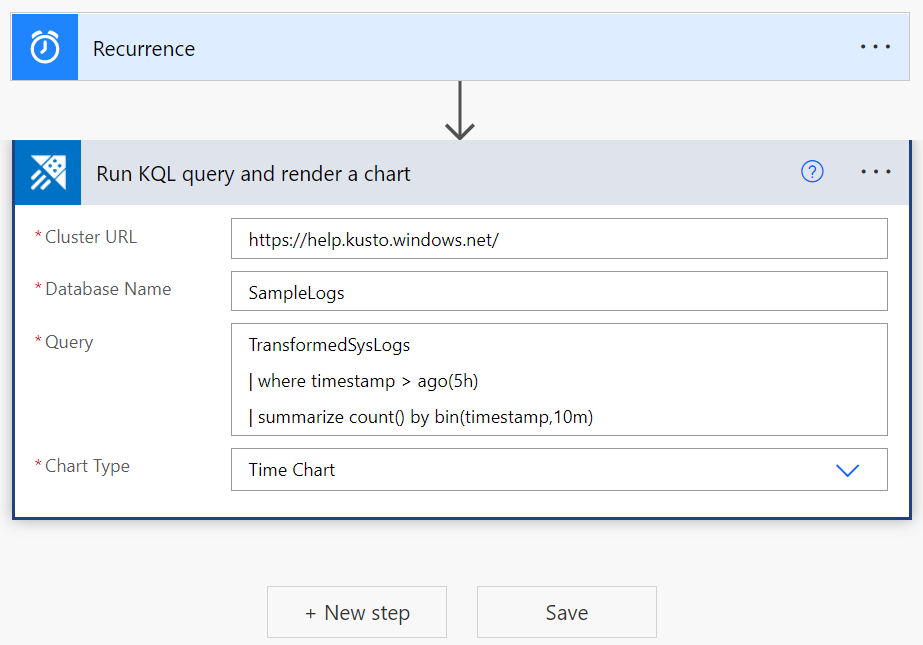
Az alábbi folyamat a lekérdezés eredményeit idődiagramként jeleníti meg.
Aszinkron felügyeleti parancs futtatása
Ezzel a művelettel aszinkron módon futtathat egy felügyeleti parancsot , ami azt jelenti, hogy továbbra is a háttérben fut. A művelet egy azonosítót, állapotot és státuszt ad vissza. Az aszinkron parancs állapotának és részleteinek ellenőrzéséhez használja a .show operations parancsot a művelet által visszaadott azonosítóval.
Ha az aszinkron felügyeleti parancs futtatása több mint 60 percet vesz igénybe, a "RequestTimeout" kivétellel meghiúsul.
Example
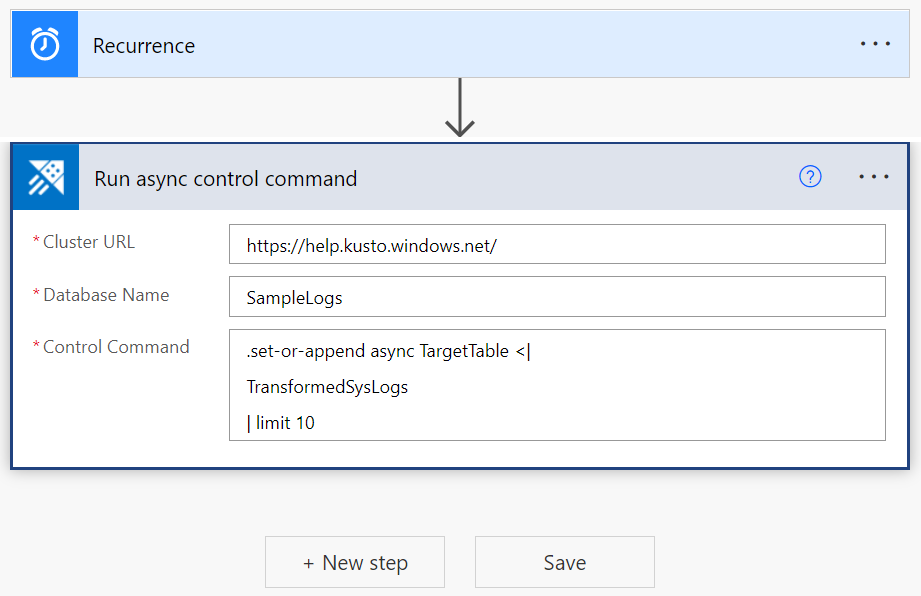
Az alábbi folyamat aktivál egy aszinkron parancsot, amely 10 rekordot másol a TransformedSysLogs táblából a TargetTable-ba. A async kulcsszóra a lekérdezésben van szükség.
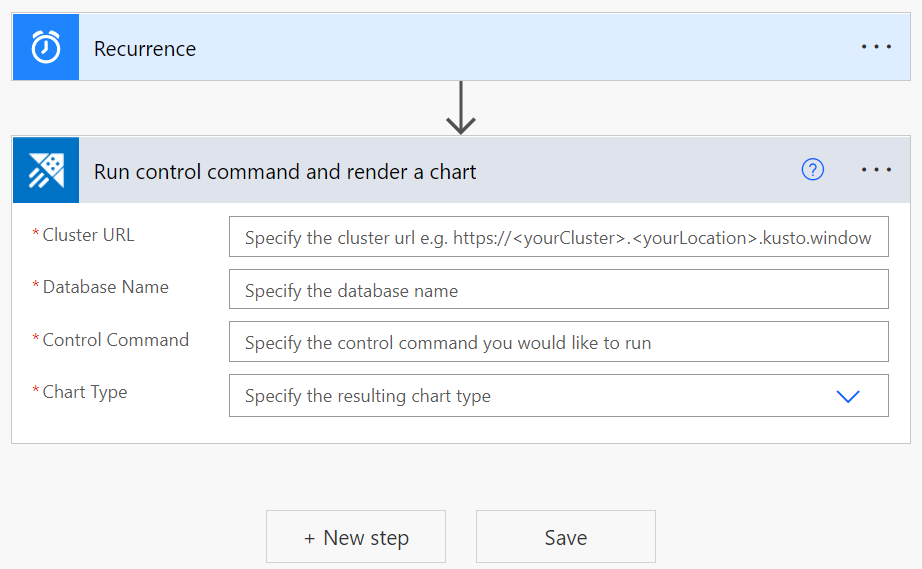
Felügyeleti parancs futtatása és diagram renderelése
Ezzel a művelettel futtathat egy felügyeleti parancsot , és megjelenítheti az eredményt diagramként. A diagram beállításai közé tartozik a HTML-táblázat, a kördiagram, az idődiagram és a sávdiagram.
Ha a felügyeleti parancs futtatása több mint 8 percet vesz igénybe, a "RequestTimeout" kivétellel meghiúsul.
Megjelenítés kezelés parancs futtatása
Ez a művelet futtatja a megjelenítési felügyeleti parancsot, és visszaadja az alábbi összekötőkben használható eredményt.
Ha a felügyeleti parancs futtatása több mint 8 percet vesz igénybe, a "RequestTimeout" kivétellel meghiúsul.
Example
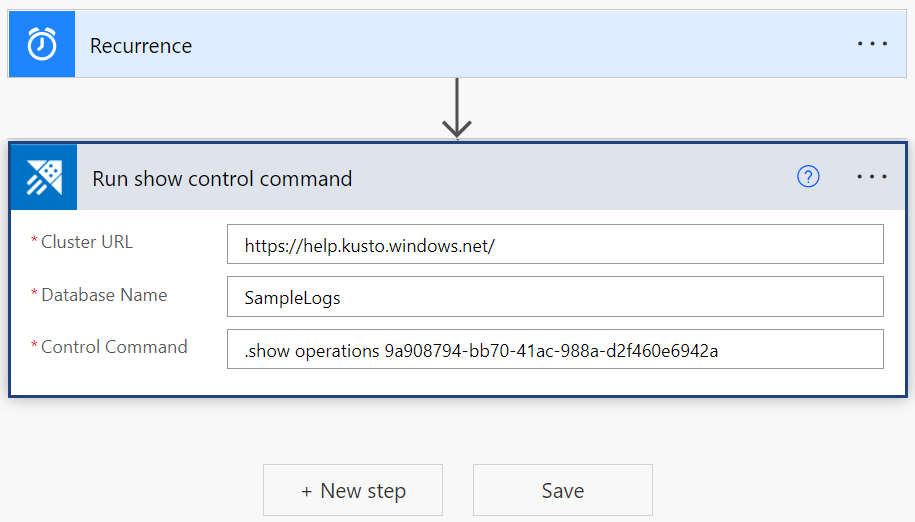
Az alábbi folyamat a .show operation parancs futtatásával megkeresi az aszinkron parancs állapotát egy aszinkron parancs végrehajtása által visszaadott műveletazonosító használatával.
Kusto-lekérdezés eredményeinek küldése e-mailben
Bármilyen folyamatba belefoglalhat egy lépést, a jelentések e-mailben, bármely e-mail-címre való elküldéséhez.
- Válassza az + Új lépés lehetőséget, ha új lépést szeretne hozzáadni a folyamathoz.
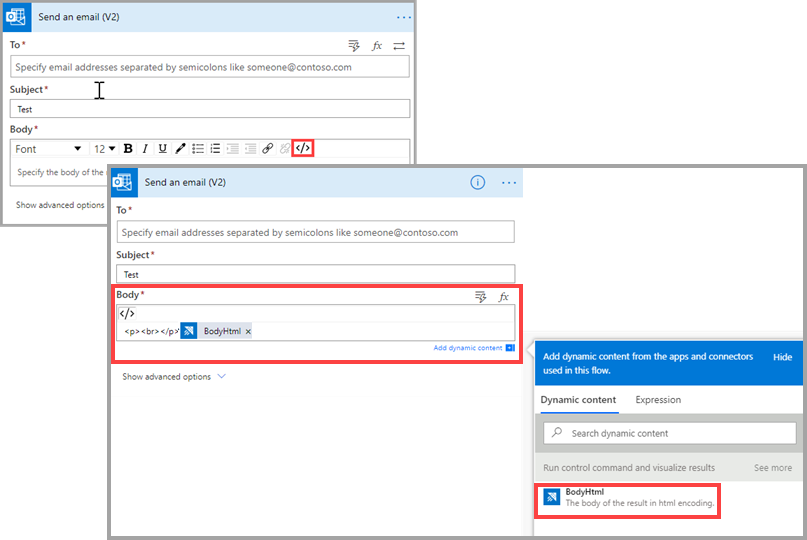
- A keresőmezőbe írja be az Office 365-öt , és válassza az Office 365 Outlookot.
- Válassza az E-mail küldése (V2) lehetőséget.
- Adja meg azt az e-mail-címet, amelyre az e-mail-jelentést el szeretné küldeni.
- Adja meg az e-mail tárgyát.
- Válassza a Kód nézetet.
- Helyezze a kurzort a Törzs mezőbe, és válassza a Dinamikus tartalom hozzáadása lehetőséget.
- Válassza a BodyHtml lehetőséget.
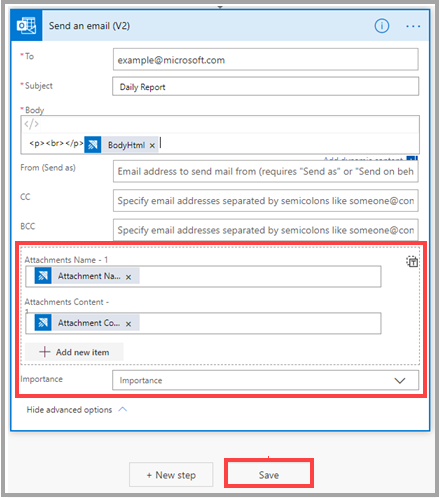
- Válassza a Speciális beállítások megjelenítése lehetőséget.
- A Mellékletek neve -1 csoportban válassza a Melléklet neve lehetőséget.
- A Mellékletek tartalma területen válassza a Melléklet tartalma lehetőséget.
- Szükség esetén adjon hozzá további mellékleteket.
- Szükség esetén állítsa be a fontossági szintet.
- Válassza az Mentésgombot.
Azure Data Explorer-kapcsolat létrehozása
Egy Azure Data Explorer-összekötőt tartalmazó folyamat futtatásához érvényes Azure Data Explorer-kapcsolatot kell használnia. Létrehozhat és hitelesíthet egy új kapcsolatot a bal oldali panelen, kiválaszthatja az Power Automateadatkapcsolatokat> vagy a folyamaton belülről az Azure Data Explorer-összekötő > menüjét.
Az alábbi lépések bemutatják, hogyan hozhat létre kapcsolatot egy folyamaton belülről.
A KQL-lekérdezés futtatásakor válassza ki az összekötő jobb Power Automate felső sarkában található három pontot.
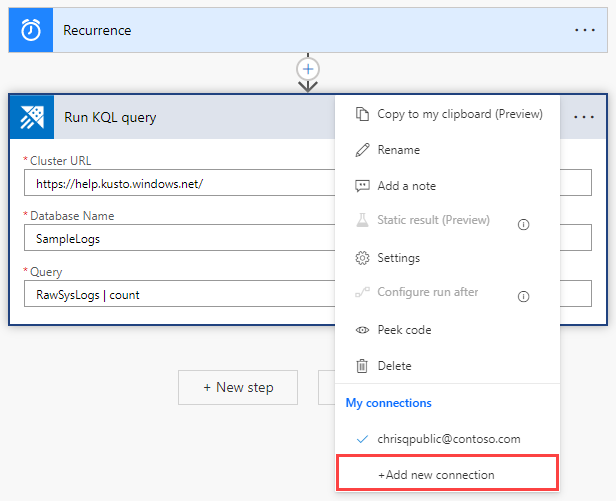
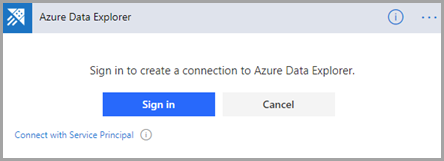
Válassza az Új kapcsolat hozzáadása lehetőséget. Amikor első alkalommal csatlakozik, a rendszer kérni fogja, hogy jelentkezzen be a kapcsolat hitelesítéséhez.
Authentication
Hitelesítést felhasználói hitelesítő adatokkal vagy Microsoft Entra-alkalmazással végezhet. Hitelesítő adatokkal való hitelesítéshez válassza a Bejelentkezés lehetőséget, és adja meg a hitelesítő adatait.
Szolgáltatásazonosítóval történő hitelesítés:
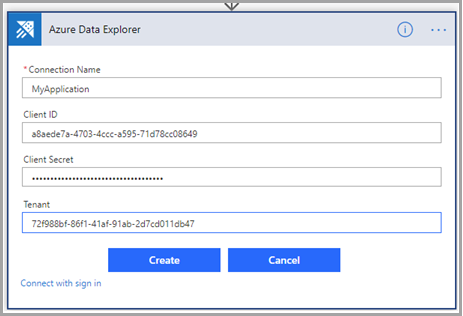
Válassza a Csatlakozás szolgáltatási azonosítóval lehetőséget.
Töltse ki az űrlapot a következő információkkal:
- Kapcsolat neve: Az új kapcsolat leíró és értelmezhető neve. Ebben a példában a MyApplicationt használtuk.
- Ügyfélazonosító: Az alkalmazás azonosítója.
- Titkos ügyfélkód: Az alkalmazáskulcs.
- Bérlő: Az azonosítója annak a Microsoft Entra-címtárnak, amelyben létrehozta az alkalmazást.
Megjegyzés:
Győződjön meg arról, hogy az alkalmazás Microsoft Entra-alkalmazás , és jogosult lekérdezések futtatására a fürtön.
Ha a hitelesítés befejeződött, ellenőrizze, hogy a folyamat az új kapcsolatot használja-e.
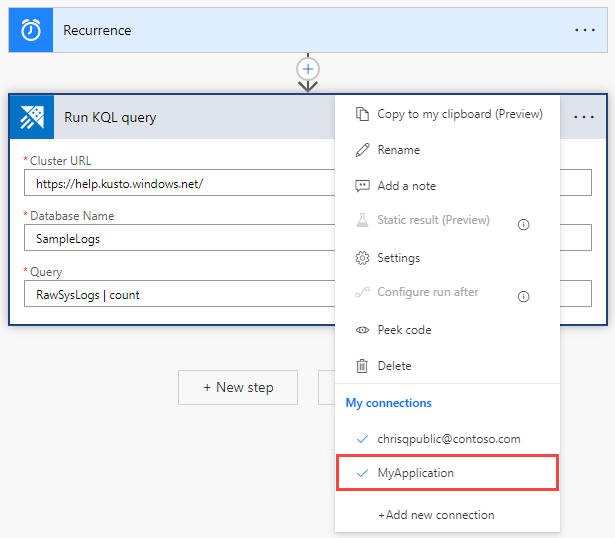
A kapcsolat beállítása után a folyamat az alkalmazás hitelesítő adataival fut.
A folyamat tesztelése
A folyamat működésének ellenőrzéséhez ellenőrizze a folyamat futtatási előzményeit:
Nyissa meg a Power Automate kezdőlapot.
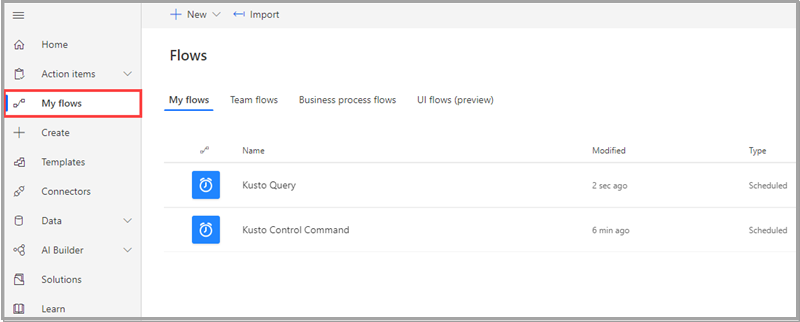
A főmenüben válassza a Saját folyamatok lehetőséget.
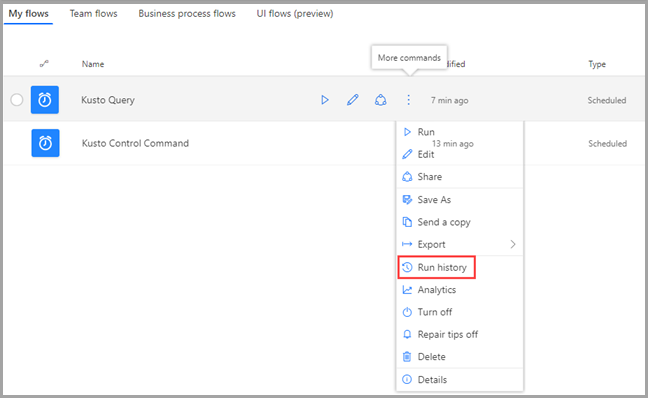
A vizsgálandó folyamat sorában válassza a további parancsok ikont, majd válassza a Futtatási előzmények lehetőséget.
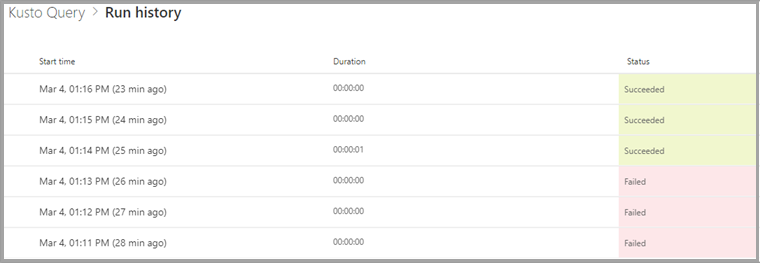
A listában minden folyamatfuttatás szerepel, a kezdési időpontra, az időtartamra és az állapotra vonatkozó információkkal.
A folyamat részletes részleteiért a Saját folyamatok területen válassza ki a vizsgálandó folyamatot.
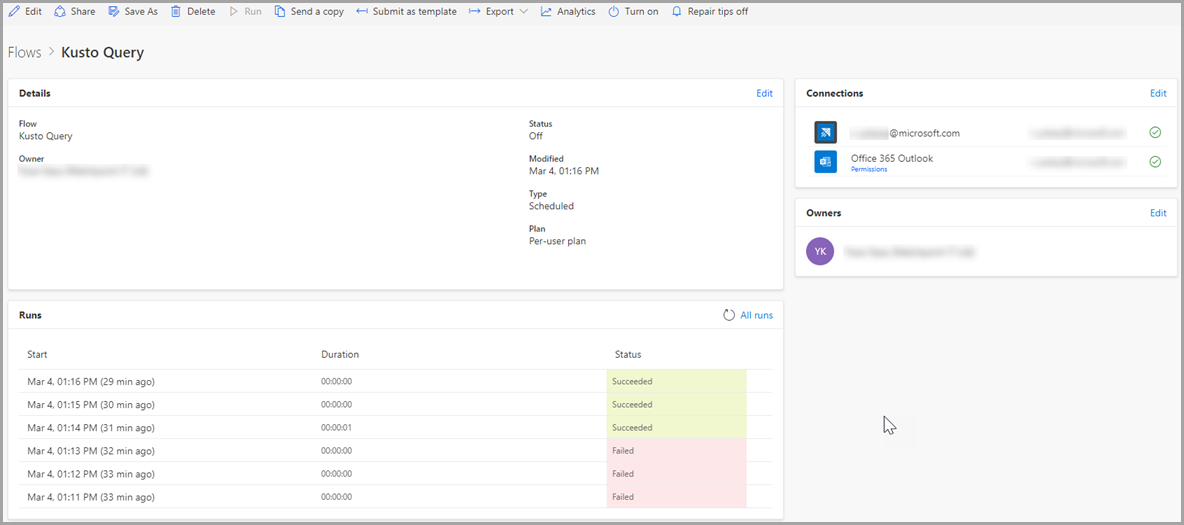
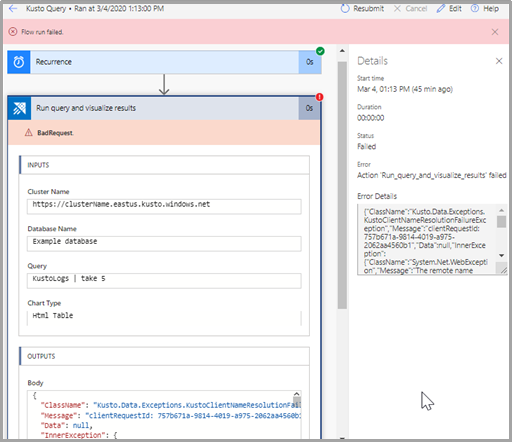
Ha meg szeretné tudni, hogy egy futtatás miért nem sikerült, válassza ki a futtatás kezdési időpontját. Megjelenik a folyamat, és a sikertelen folyamat lépését egy piros felkiáltójel jelzi. Nyissa meg a sikertelen lépést a részletei megtekintéséhez. A jobb oldali Részletek panel információkat tartalmaz a hibáról, hogy elháríthassa azt.
Korlátozások
- A rekordok kérésenkénti maximális száma 50 000, a kérelemenkénti adatméret pedig 32 MB. Ezek a korlátok nem módosíthatók.
- A szinkron kérések időkorlátja 8 perc.
- Az aszinkron kérések időtúllépése 60 perc.
- Az összekötő nem támogatja az operátor által
getschemanem támogatott operátorokat. Az elágazás, a aspektus és az értékelés operátorai például nem támogatottak. - A folyamatok a Microsoft Edge-ben és a Google Chrome-ban működnek a legjobban.
Kapcsolódó tartalom
- Az Azure Kusto Logic App-összekötővel Kusto-lekérdezéseket és parancsokat futtathat ütemezett vagy aktivált feladat részeként.