Megjegyzés
Az oldalhoz való hozzáféréshez engedély szükséges. Megpróbálhat bejelentkezni vagy módosítani a címtárat.
Az oldalhoz való hozzáféréshez engedély szükséges. Megpróbálhatja módosítani a címtárat.
Az adatelemzési funkcióval mélyebben megismerkedhet a bármely irányítópulton megjelenő adatokkal. Ha a keresett információ nem érhető el könnyen az irányítópulton, ez a funkció lehetővé teszi a feltárás kiterjesztését a csempéken megjelenő adatokon túl, és új megállapításokat fedhet fel.
Még akkor is felfedezheti, ha egy irányítópult meg van osztva Önnel, és csak megtekintői engedélyekkel rendelkezik. A feltárási folyamat az adatok és azok megfelelő vizualizációjának megtekintésével kezdődik, ahogy azok megjelennek a csempén. Innen tovább vizsgálhatja az adatokat szűrők és aggregációk hozzáadásával vagy eltávolításával, valamint az eredmények különböző vizualizációk használatával való megtekintésével, mindezt anélkül, hogy a Kusto lekérdezésnyelv ismerete szükséges.
Ez a feltárás további betekintést nyújt az adatokba, és növeli a megértést és a döntéshozatali képességeket.
Előfeltételek
- Microsoft-fiók vagy Microsoft Entra felhasználói identitás. Nincs szükség Azure-előfizetésre.
- Irányítópult vizualizációkkal. További információ: Adatok vizualizációja az Azure Data Explorer-irányítópultokkal.
Az adatfeltárás indítása
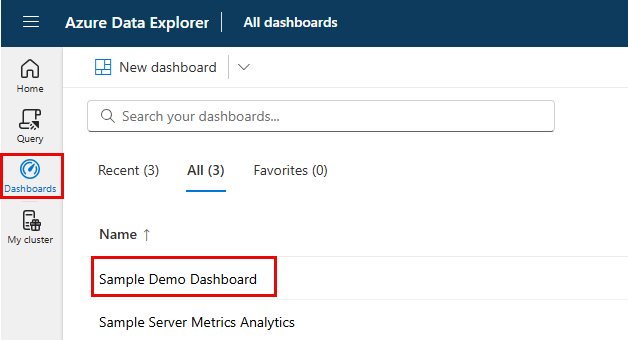
A navigációs sávon válassza az Irányítópultok lehetőséget.
Válassza ki a vizsgálandó irányítópultot. Megtekintési vagy szerkesztési módban is megismerkedhet.
A felfedezni kívánt csempén válassza az Adatok felfedezése gombot.
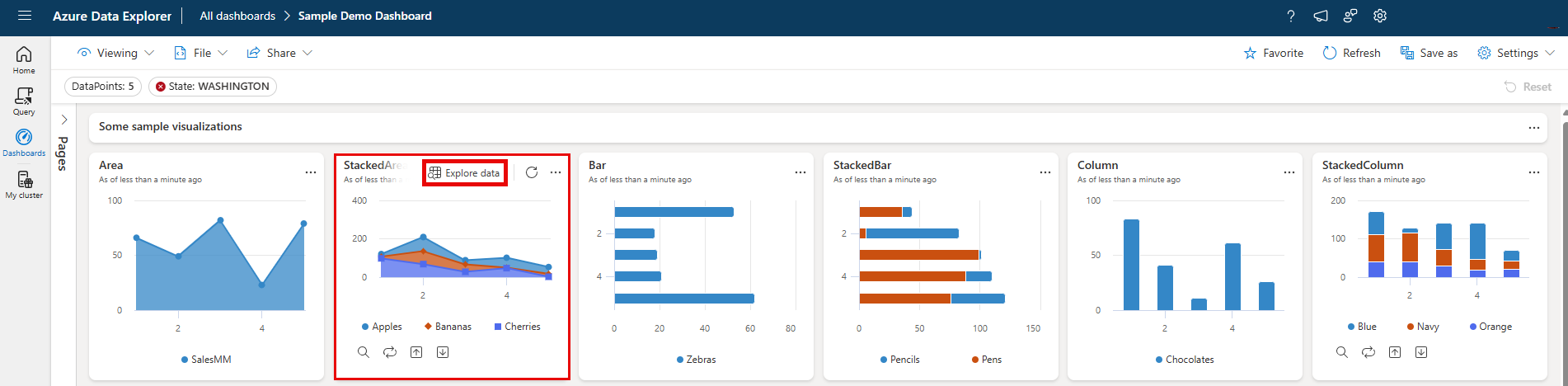
Adatok megismerése
A feltárási adatok ablakának megnyitásakor ugyanazzal a vizualizációval kell kezdenie, mint a csempén.
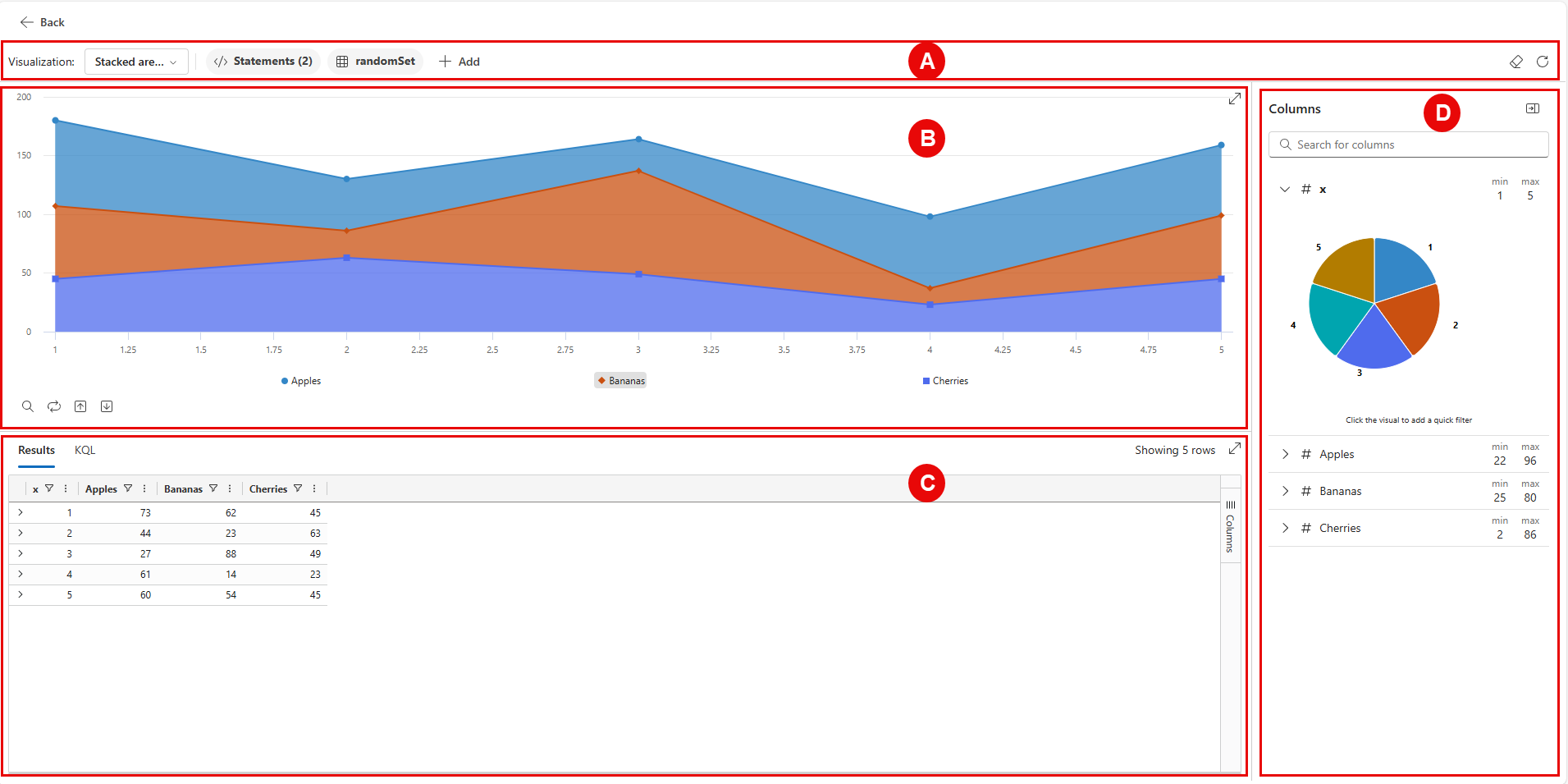
A feltárás adatablakában a következő területek láthatók:
Egy. Szűrési és összesítési sáv: Megjeleníti az eredeti lekérdezés szűrőit és összesítéseit, hozzáadott szűrőket és összesítéseket, valamint a frissítési adatok gombot.
B. Vizualizáció panel: Megjeleníti a lekérdezési adatok vizualizációját.
C. Találatok panel: A lekérdezési adatok táblázatos eredményeinek, valamint a lekérdezésnek az Eredmények és a KQL lapon való megjelenítése.
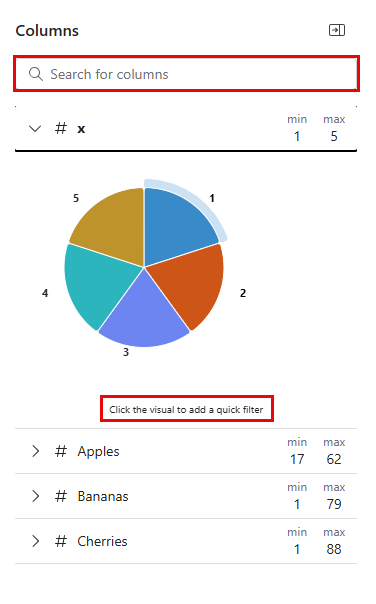
D. Oszlopok panel: Megjeleníti a lekérdezés oszlopait és metaadatait, az értékeloszlásokat és a mintaértékeket az adattípusuktól függően.
Ezután anélkül vizsgálhatja meg az adatokat, hogy befolyásolná a csempén látható vizualizációt az alábbi módokon:
A szűrők sávon eltávolíthatja, hozzáadhatja és módosíthatja a szűrőket és az összesítéseket a lekérdezésből.
Az eredeti csempe lekérdezésből származó szűrők nem módosíthatók, és csak fordított sorrendben távolíthatók el. Hozzáadhat saját szűrőket és összesítéseket, amelyeket később a felfedezés során módosíthat vagy eltávolíthat.
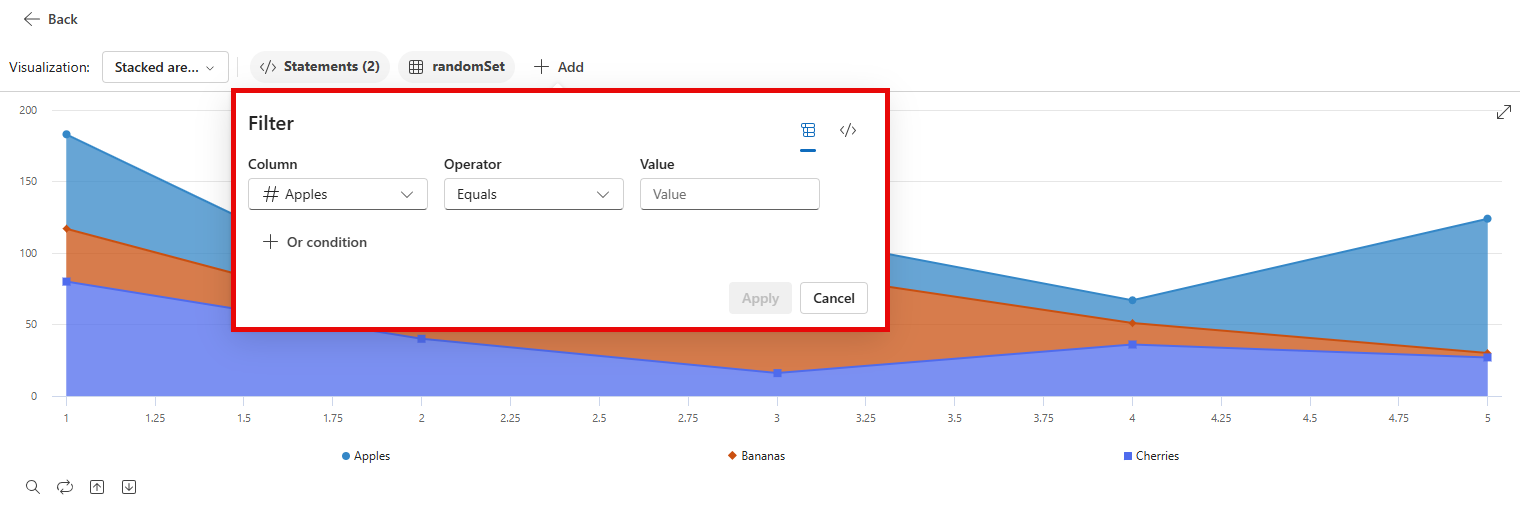
Szűrő hozzáadása:
Válassza a + Szűrő hozzáadása lehetőséget>.
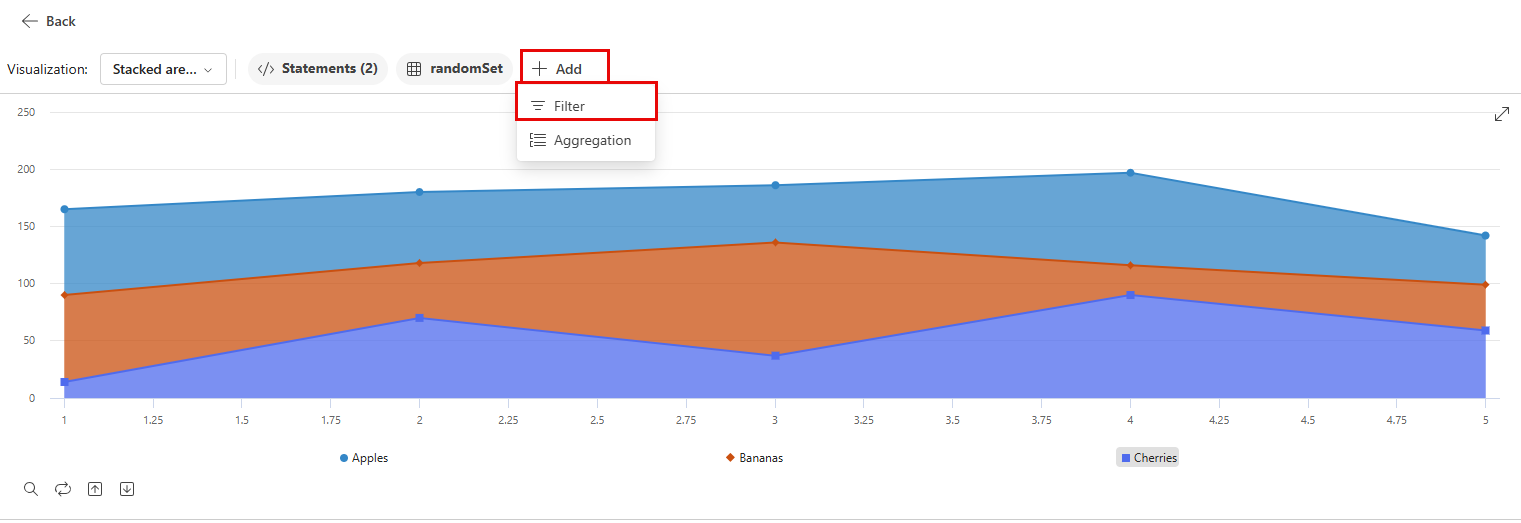
Töltse ki az Oszlop, az Operátor és az Érték mezőt, majd válassza az Alkalmaz lehetőséget. A vizualizáció, az eredmények és a KQL-lekérdezés az alkalmazott szűrőnek megfelelően frissül.
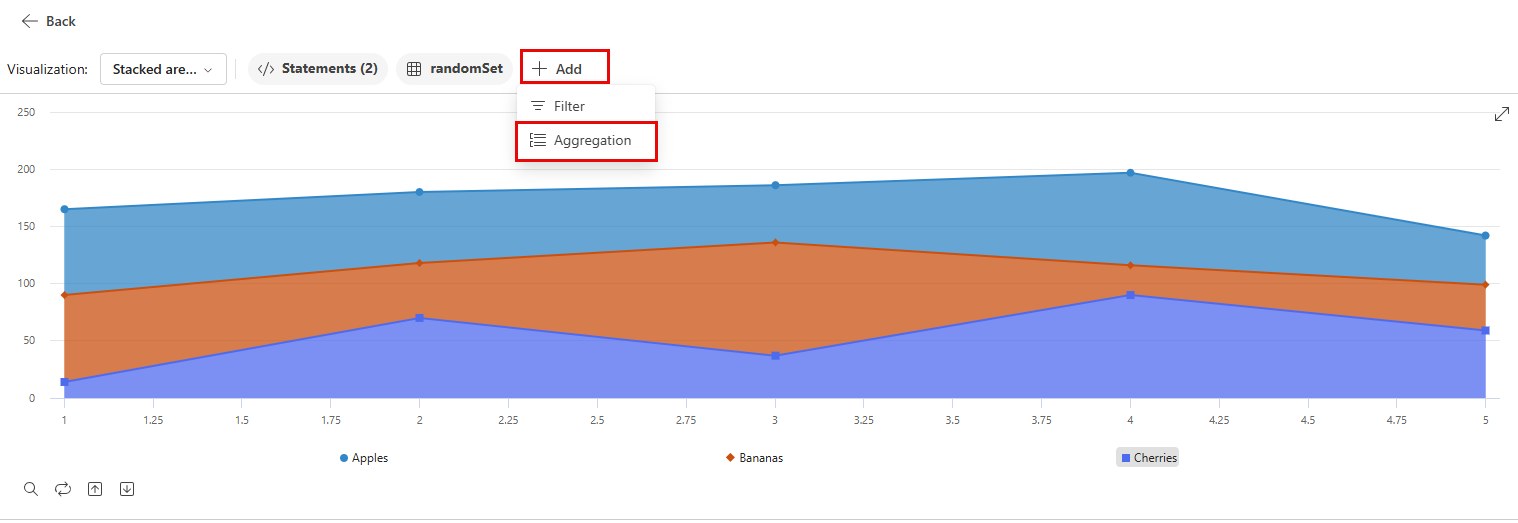
Összesítés hozzáadása:
Válassza a + adj hozzá>összesítést.
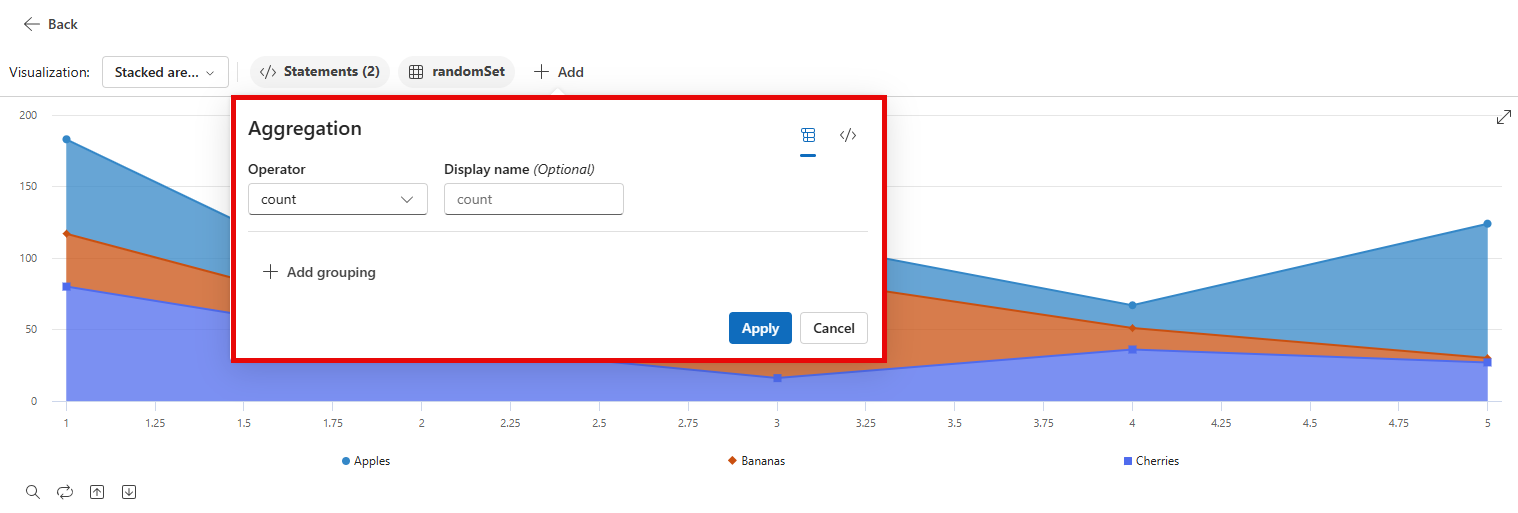
Töltse ki az Operátor mezőt, opcionálisan adjon meg megjelenítendő nevet, és szükség esetén adjon hozzá további oszlopokat a csoportosításhoz. Ha végzett, válassza az Alkalmaz lehetőséget. A vizualizáció, az eredmények és a KQL-lekérdezés az alkalmazott összesítésnek megfelelően frissül.
A Vizualizáció legördülő menüben válasszon más vizualizációtípusokat az adatok különböző módon való megjelenítéséhez.
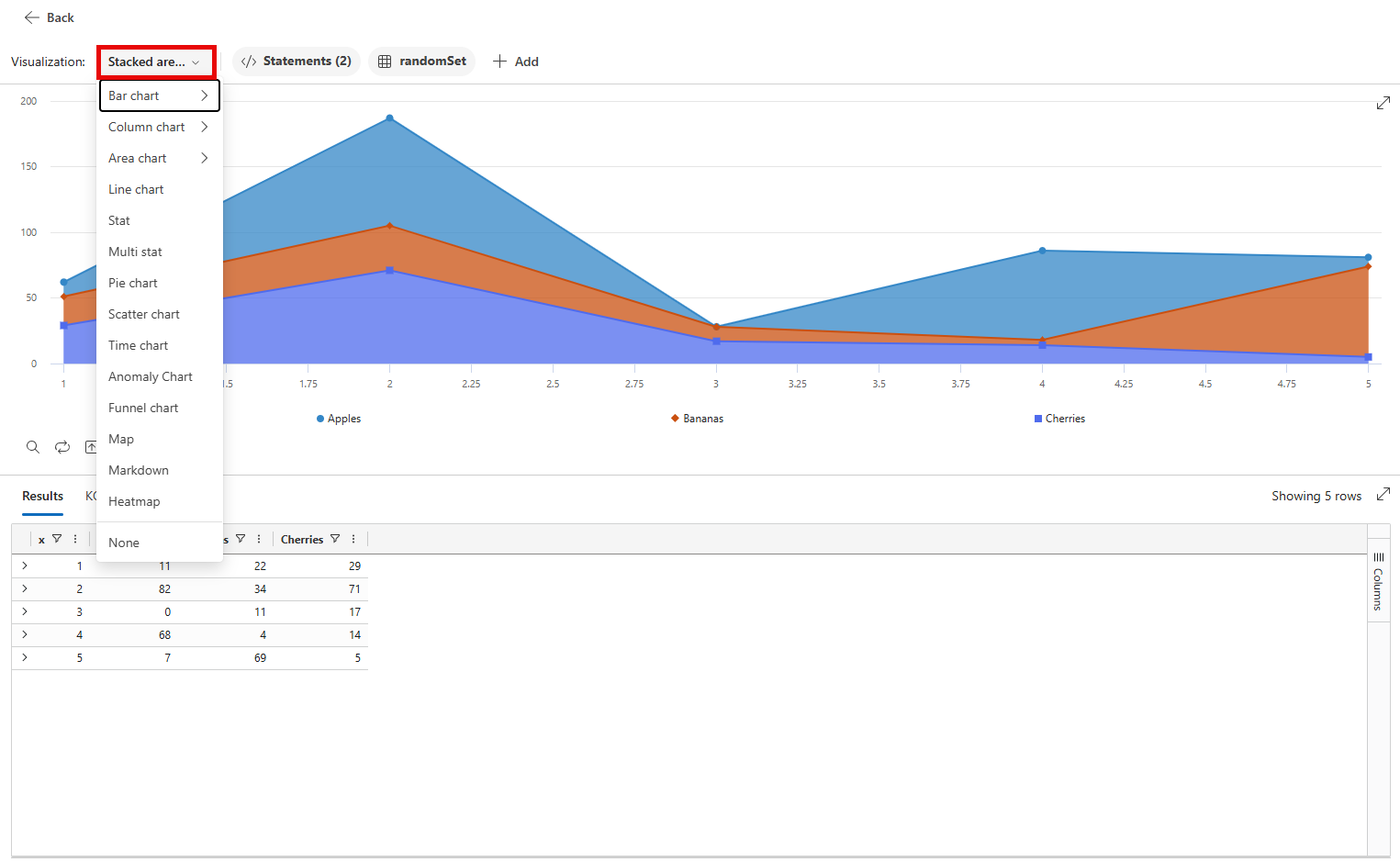
Válassza az Eredmények és a KQL lapokat a táblázatos lekérdezés eredményeinek és a mögöttes lekérdezésnek a megtekintéséhez. A felfedezés során ezekben a lapokban láthatja a módosított módosításokat.

Az Oszlopok panelen tallózhat a táblázatsémában az oszlopok keresésével vagy egy adott oszlop megkeresésével. Választhat oszlopokat is, hogy az adattípusuktól függően a legfontosabb értékeket, értékeloszlásokat és mintaértékeket az alábbiak szerint tekinthesse meg:
Kapcsolódó tartalom
- Adatok vizualizációja az Azure Data Explorer irányítópultjaival
- irányítópult-specifikus vizualizációk