Jegyzet
Az oldalhoz való hozzáférés engedélyezést igényel. Próbálhatod be jelentkezni vagy könyvtárat váltani.
Az oldalhoz való hozzáférés engedélyezést igényel. Megpróbálhatod a könyvtár váltását.
Az Azure Data Explorer Clusters Insights biztosítja a fürtök átfogó megfigyelését, egységes nézőpontot nyújtva a fürt teljesítményéről, műveleteiről, használatáról és hibáiról.
A következőket kínálja:
- Nagy léptékű szemszögből. A fürtök elsődleges metrikáinak pillanatkép-nézete segít nyomon követni a lekérdezések, a betöltési és az exportálási műveletek teljesítményét.
- Részletezéses elemzés. Részletesen belemerülhet egy adott Azure Data Explorer-fürtbe, hogy részletes elemzést végezzen.
- Testreszabás. Módosíthatja a megtekinteni kívánt metrikákat, módosíthatja vagy beállíthatja a korlátoknak megfelelő küszöbértékeket, és mentheti saját egyéni munkafüzeteit. A munkafüzetek diagramjai rögzíthetők az Azure-irányítópultokon.
Ez a cikk segít megérteni az Azure Data Explorer Clusters Insights előkészítésének és használatának módját.
Megtekintés az Azure Monitorból (nagy léptékű szemszögből)
Az Azure Monitorban megtekintheti a fürt fő teljesítménymetrikáit. Ezek a metrikák az előfizetés több fürtjéből származó lekérdezésekkel, betöltési és exportálási műveletekkel kapcsolatos információkat tartalmaznak. Segíthetnek a teljesítményproblémák azonosításában.
A fürtök teljesítményének megtekintése az összes előfizetésben:
Jelentkezzen be a Azure portalra.
Válassza a Figyelés lehetőséget a bal oldali panelen. Az Insights Hub szakaszban válassza az Azure Data Explorer-fürtök lehetőséget.
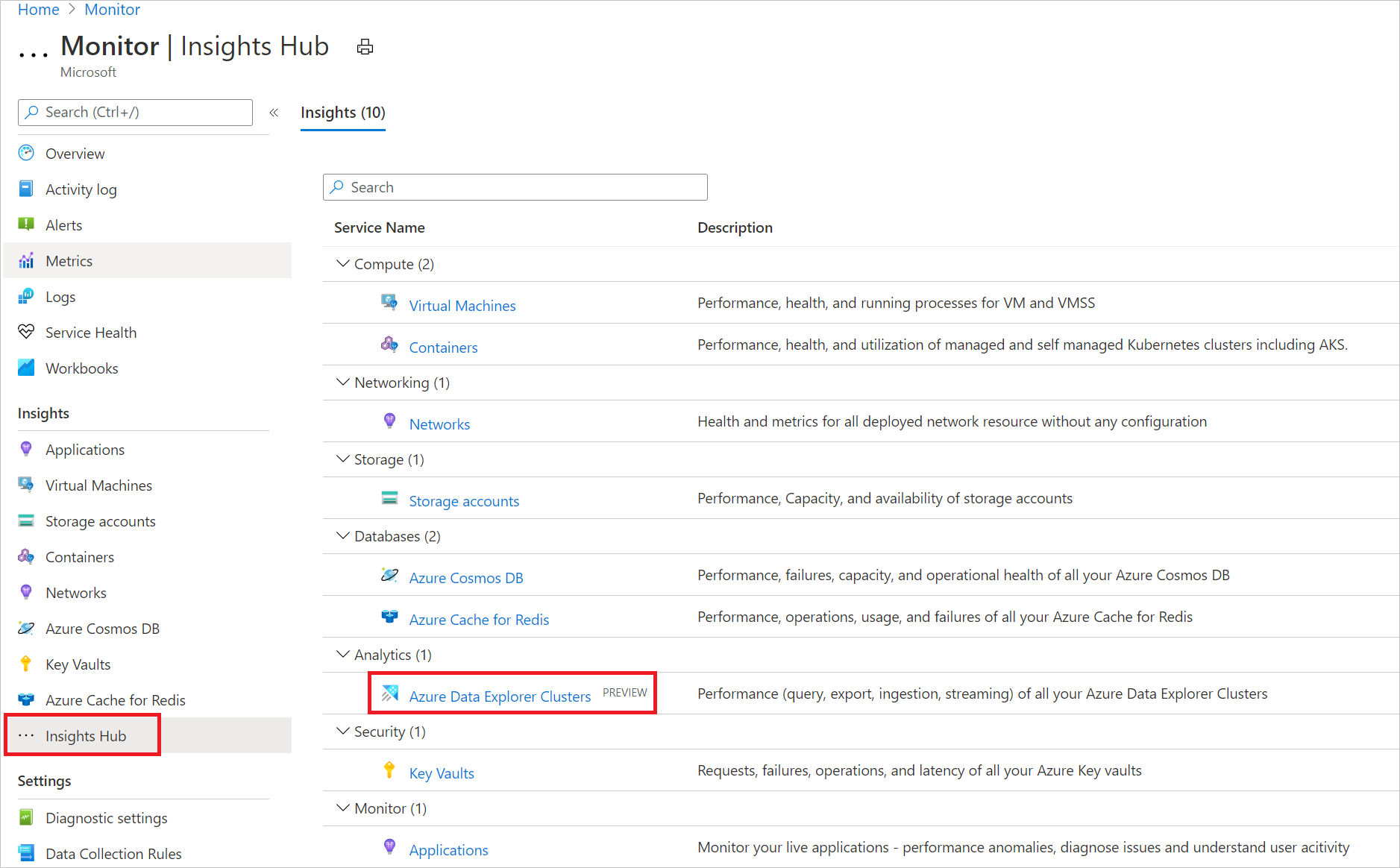
Előfizetés áttekintése lap
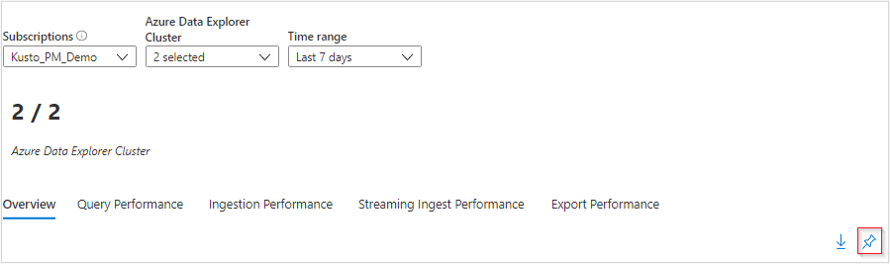
A kijelölt előfizetés Áttekintés lapján a táblázat az előfizetésen belül csoportosított Azure Data Explorer-fürtök interaktív metrikáit jeleníti meg. Az alábbi legördülő listákban kiválasztott beállítások alapján szűrheti az eredményeket:
Előfizetések: Csak az Azure Data Explorer-fürtökkel rendelkező előfizetések szerepelnek a listában.
Azure Data Explorer-fürtök: Alapértelmezés szerint legfeljebb öt fürt van előre kiválasztva. Ha a hatókör-választóban kijelöli az összes vagy több fürtöt, legfeljebb 200 fürt lesz visszaadva.
Időtartomány: Alapértelmezés szerint a táblázat az utolsó 24 órányi információt jeleníti meg a megfelelő kijelölések alapján.
A számláló csempe a legördülő listában megadja a kiválasztott előfizetésekben lévő Azure Data Explorer-fürtök teljes számát, és megjeleníti, hogy hány van kiválasztva. Az oszlopokhoz feltételes színkódolások tartoznak: Életben tartás, CPU, Betöltési kihasználtság és Gyorsítótár-kihasználtság. A narancssárgával jelölt cellák olyan értékekkel rendelkeznek, amelyek nem fenntarthatóak a klaszter számára.
Az egyes metrikák megjelenítésének jobb megértéséhez javasoljuk, hogy olvassa el az Azure Data Explorer-metrikák dokumentációját.
Lekérdezési teljesítmény lap
A Lekérdezési teljesítmény lapon látható a lekérdezés időtartama, az egyidejű lekérdezések teljes száma és a szabályozott lekérdezések teljes száma.
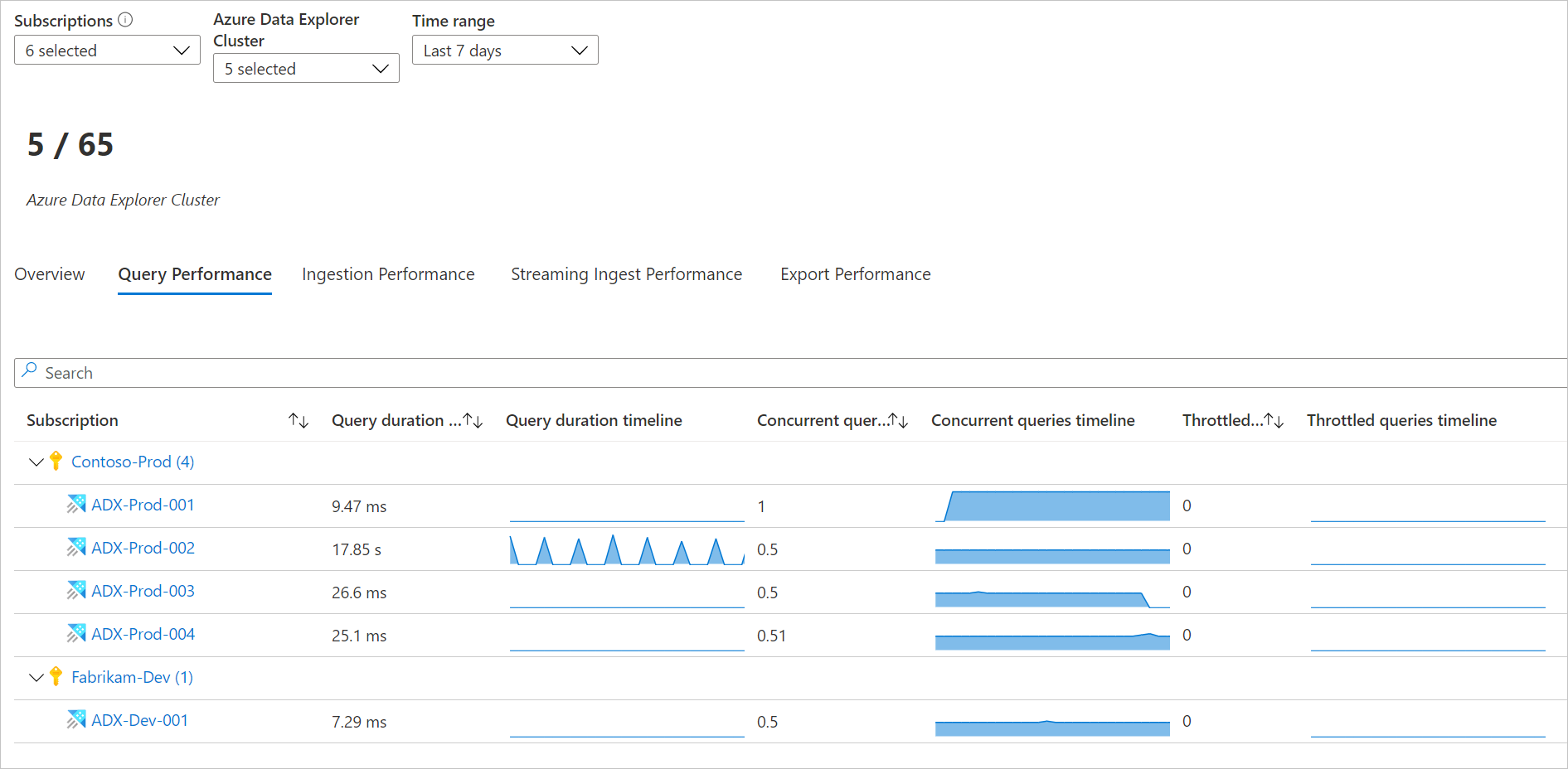
Adatbetöltési teljesítmény lap
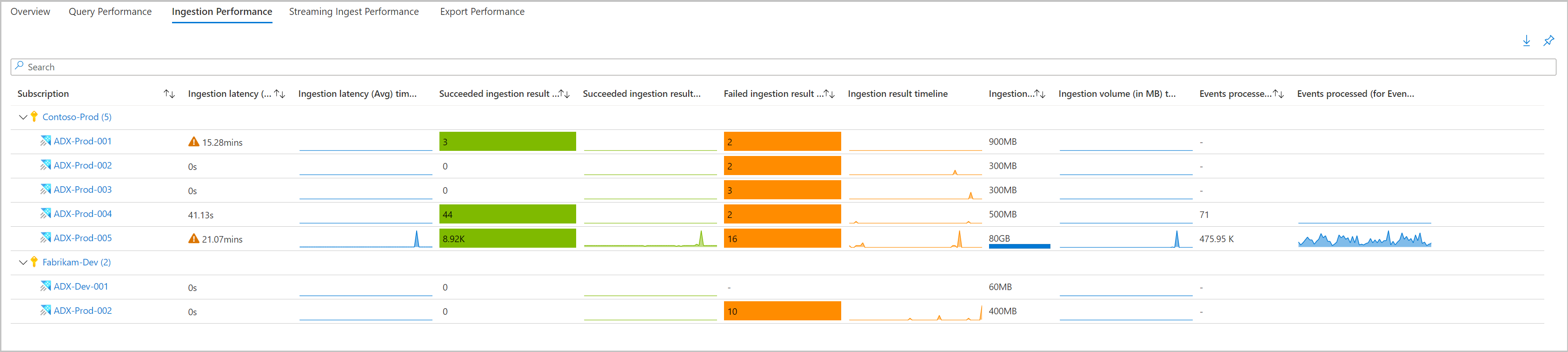
A Betöltési teljesítmény lap megjeleníti a betöltési késést, a sikeres betöltési eredményeket, a sikertelen betöltési eredményeket, a betöltési kötetet és az eseményközpontokhoz és az IoT Hubokhoz feldolgozott eseményeket.
Streamelés-betöltési teljesítmény fül
A Streamelési betöltési teljesítmény lap az átlagos adatsebességről, az átlagos időtartamról és a kérések sebességéről nyújt információt.
Teljesítmény exportálása fül
Az Exportálási teljesítmény lap információt nyújt az exportált rekordokról, a késésről, a függőben lévők számáról és a folyamatos exportálási műveletek kihasználtsági százalékáról.
Nézet egy Azure Data Explorer-klaszter-erőforrásból (részletező elemzés)
Az Azure Data Explorer Clusters Insightshez való hozzáférés közvetlenül egy Azure Data Explorer-fürtből:
Az Azure Portalon válassza az Azure Data Explorer-fürtök lehetőséget.
A listából válasszon egy Azure Data Explorer-klasztert. A figyelési szakaszban válassza az Elemzések lehetőséget.
Ezeket a nézeteket úgy is elérheti, hogy kiválasztja egy Azure Data Explorer-fürt erőforrásnevét az Azure Monitor Insights nézetből.
Megjegyzés:
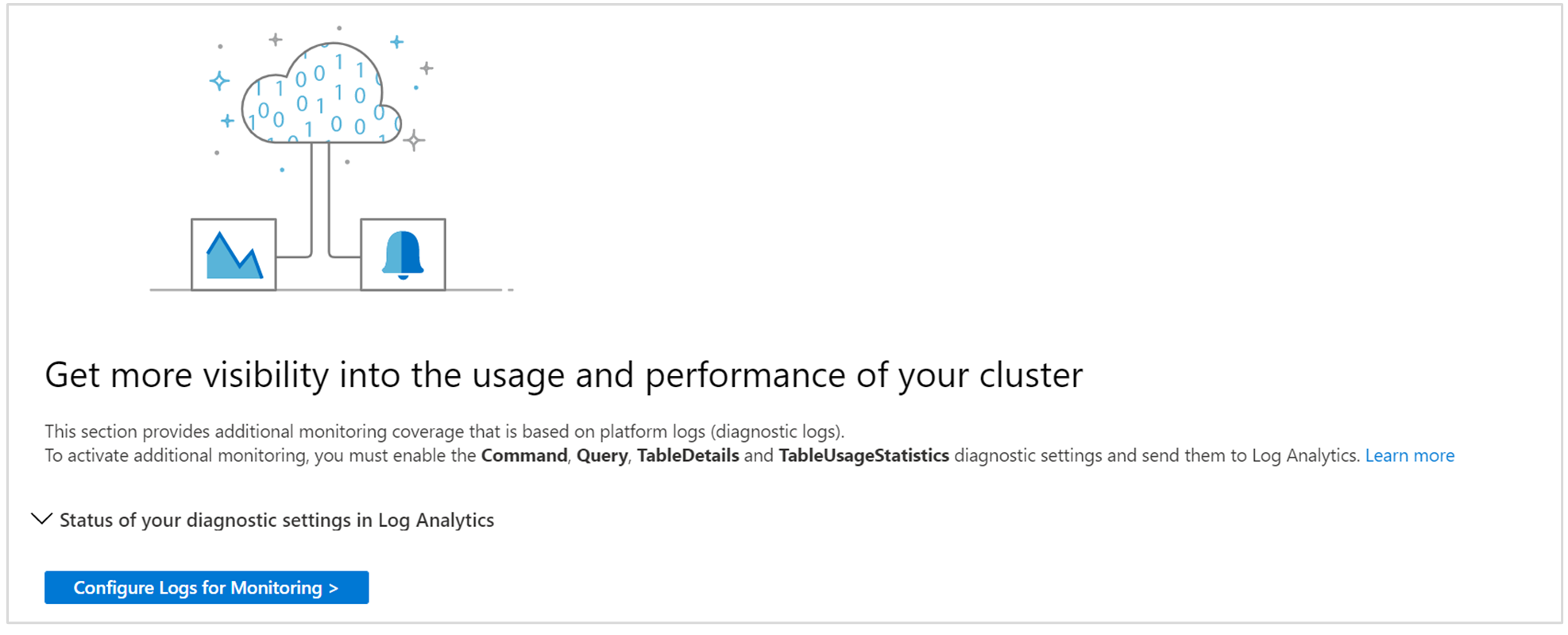
Az Azure Data Explorer Clusters Insights a naplókat és a metrikákat kombinálva globális monitorozási megoldást biztosít. A naplóalapú vizualizációk felvételéhez a felhasználóknak engedélyezniük kell az Azure Data Explorer-fürt diagnosztikai naplózását, és el kell küldeniük őket egy Log Analytics-munkaterületre. Az engedélyezendő diagnosztikai naplók a következők: Command, Query, SucceededIngestion, FailedIngestion, IngestionBatching, TableDetails és TableUsageStatistics. (A sikeres üzembe helyezési naplók engedélyezése költséges lehet. Csak akkor engedélyezze őket, ha figyelnie kell a sikeres betöltéseket.)
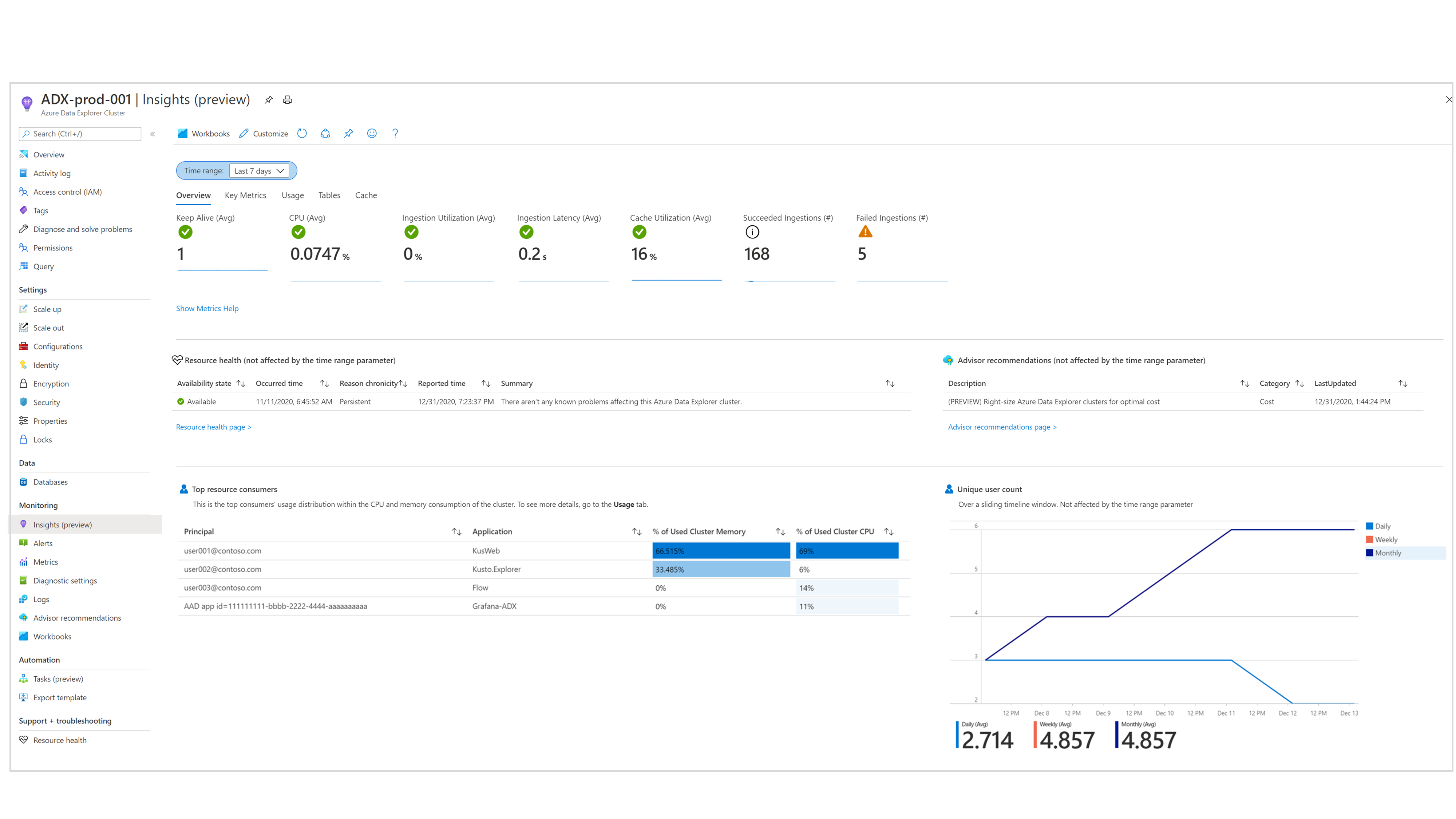
Áttekintés lap
Az Áttekintés lap a következőt jeleníti meg:
Metrikák, amelyek a fürt rendelkezésre állását és általános állapotát emelik ki a gyors állapotfelméréshez.
Az Aktív Azure Advisor-javaslatok és az erőforrás-állapot összegzése.
Diagramok, amelyek az aktuális processzor- és memóriafelhasználókat, valamint az egyedi felhasználók számát jelenítik meg.
Kulcsmetrikák lap
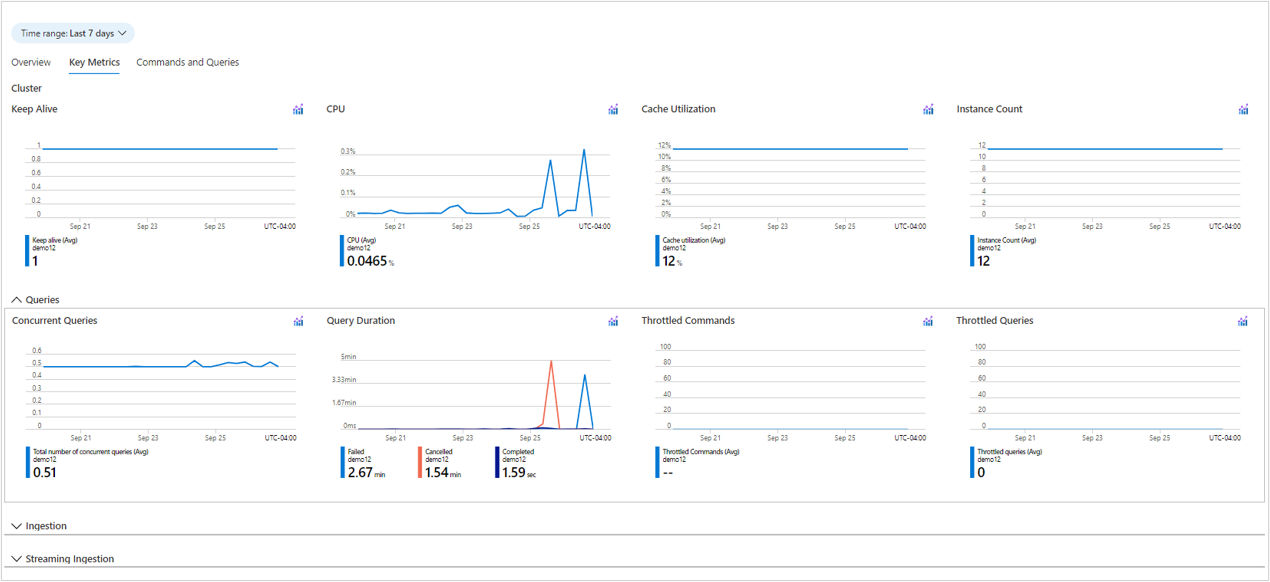
A Key Metrics (Kulcsmetrikák ) lapon a fürt egyes metrikáinak egységes nézete látható. Ezek általános metrikákra, lekérdezéssel kapcsolatos metrikákra, betöltéssel kapcsolatos metrikákra és streamelési betöltéssel kapcsolatos metrikákra vannak csoportosítva.
Használat fül
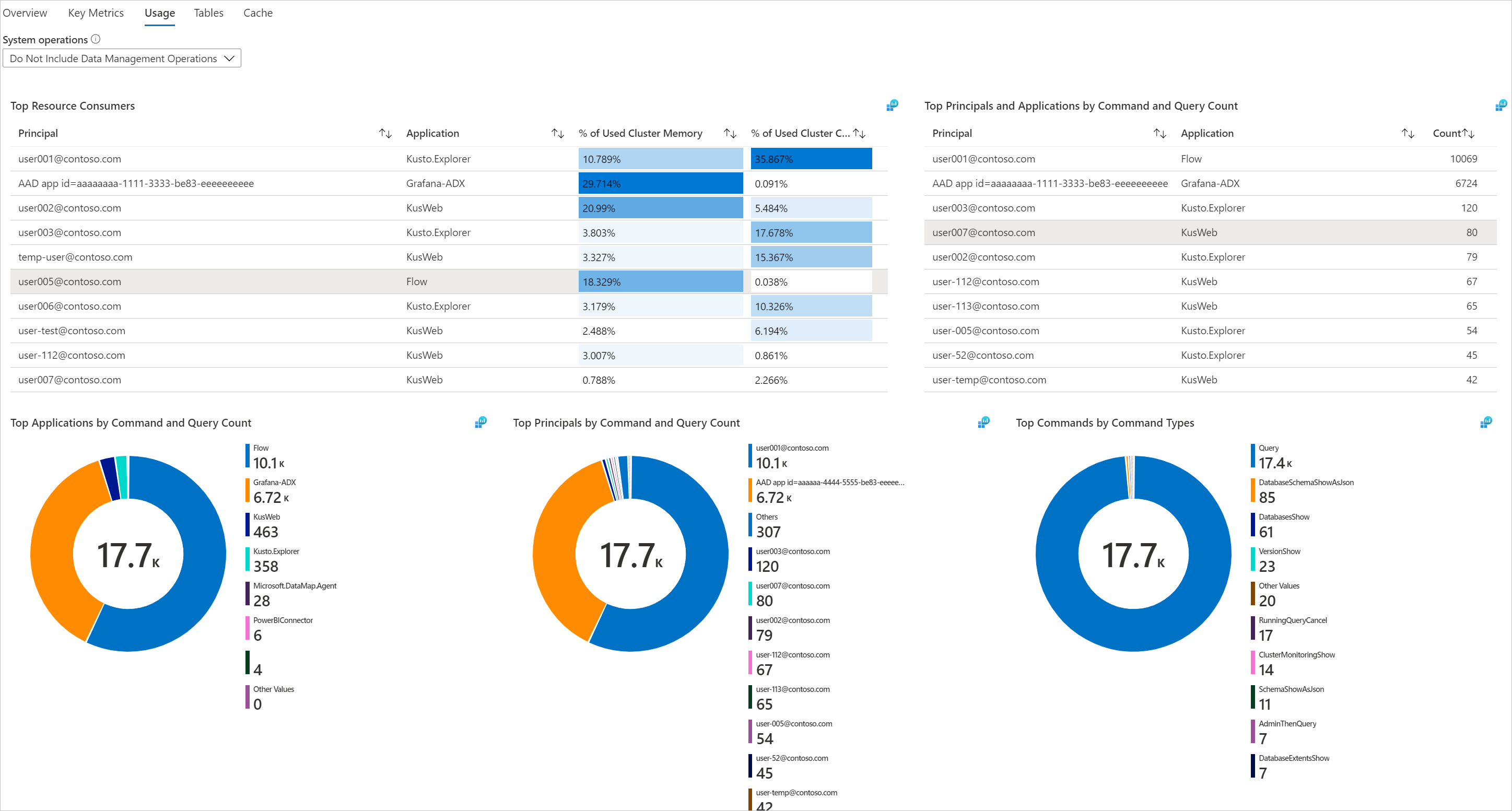
A Használat lapon a felhasználók részletesen megismerhetik a fürt parancsainak és lekérdezéseinek teljesítményét. Ezen a lapon a következőt végezheti el:
- Láthatja, hogy mely számítási feladatok csoportjai, felhasználói és alkalmazásai küldik a legtöbb lekérdezést, vagy a legtöbb processzort és memóriát használják fel. Ezután megtudhatja, hogy mely számítási feladatok küldik el a fürt által feldolgozandó legnehezebb lekérdezéseket.
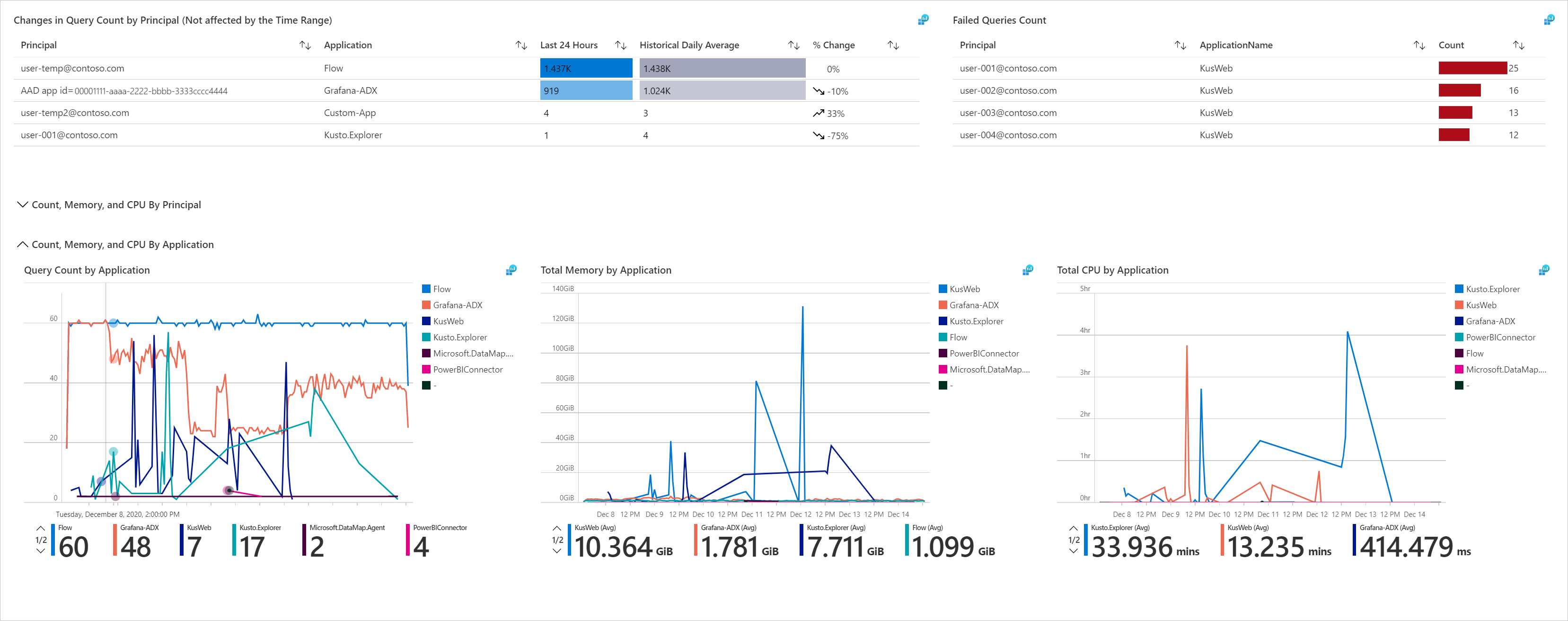
- A leggyakoribb számítási feladatok csoportjainak, felhasználóinak és alkalmazásának azonosítása sikertelen lekérdezésekkel.
- A lekérdezések számának legutóbbi változásainak azonosítása a korábbi napi átlaghoz képest (az elmúlt 16 napban) számítási feladatcsoport, felhasználó és alkalmazás szerint.
- A lekérdezések, a memória és a processzorhasználat trendjeinek és csúcsainak azonosítása számítási feladatcsoport, felhasználó, alkalmazás és parancstípus szerint.
A Használat lap olyan műveleteket tartalmaz, amelyeket közvetlenül a felhasználók hajtanak végre. A belső fürtműveletek nem szerepelnek ezen a lapon.
Táblázatok fül
A Táblák lap a fürt tábláinak legújabb és korábbi tulajdonságait jeleníti meg. Láthatja, hogy mely táblák fogyasztják a legtöbb helyet. A növekedés előzményeit a táblázat mérete, a gyakori adatok és a sorok száma alapján is nyomon követheti az idő függvényében.
Gyorsítótár fül
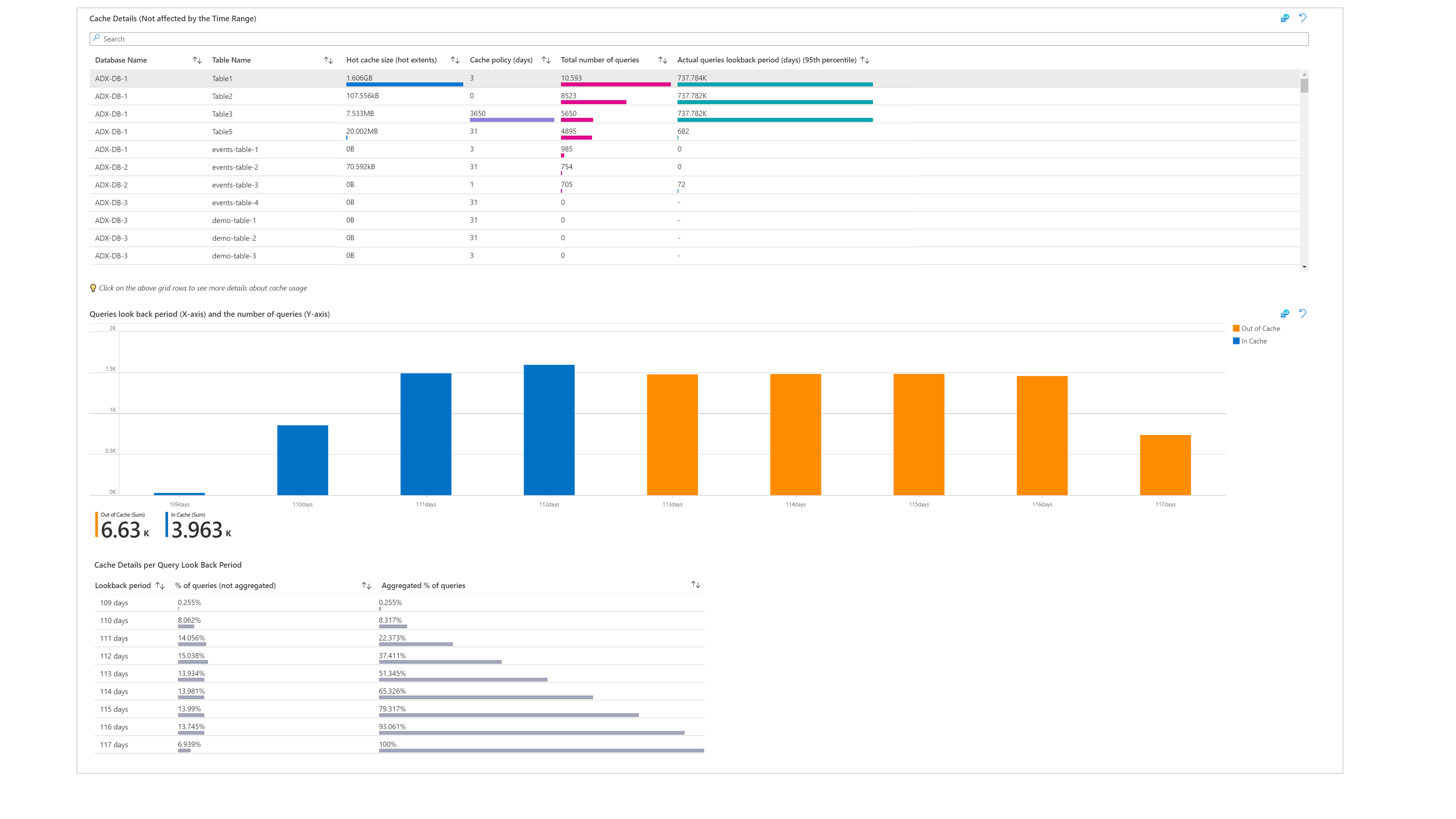
A Gyorsítótár lapon a felhasználók elemezhetik a lekérdezések visszatekintési ablakának mintáit, és összehasonlíthatják őket a konfigurált gyorsítótárszabályzattal (minden tábla esetében). Azonosíthatja a legtöbb lekérdezés és tábla által használt táblákat, amelyek egyáltalán nem kérdezhetők le, és ennek megfelelően módosíthatja a gyorsítótár-szabályzatot.
Az Azure Advisor adott tábláihoz gyorsítótárszabályzati javaslatokat kaphat. Jelenleg a gyorsítótár-javaslatok csak a fő Azure Advisor-irányítópulton érhetők el. Ezek a lekérdezések legutóbbi 30 napban érvényes visszatekintési ablakán és a lekérdezések legalább 95%-ának nem optimális gyorsítótár-szabályzatán alapulnak.
Az Azure Advisor gyorsítótár-csökkentési javaslatai az "adatok által határolt" fürtökhöz érhetők el. Ez azt jelenti, hogy a fürtnek alacsony a CPU- és betöltési kihasználtsága, de a magas adatkapacitás miatt nem tudja csökkenteni a méretét vagy skálázódni.
Klaszterhatárok lap
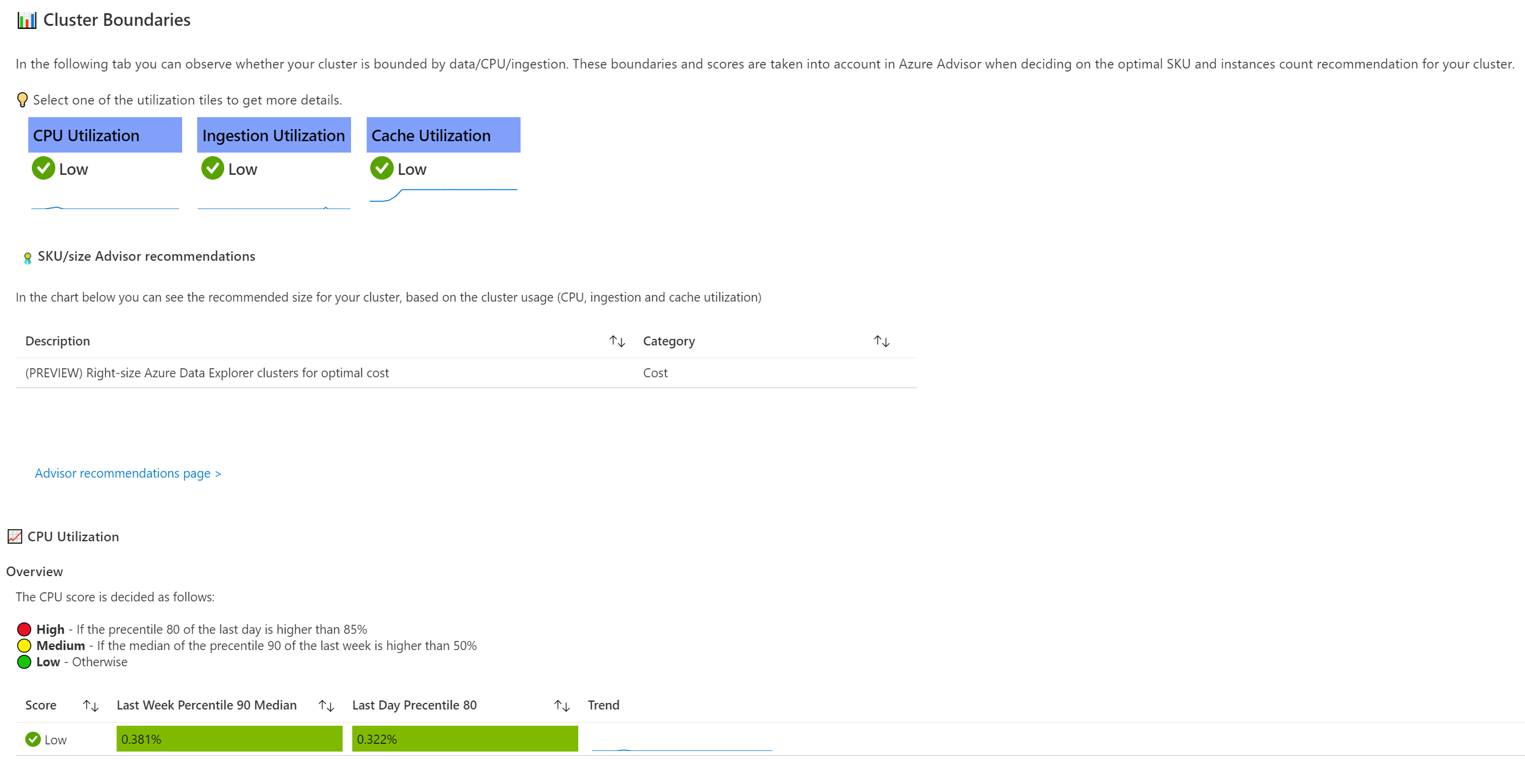
A Fürthatárok lap használat alapján jeleníti meg a fürthatárt. Ezen a lapon megvizsgálhatja a processzor-, a betöltési és a gyorsítótár-kihasználtságot. Ezek a metrikák alacsony, közepes vagy magas pontszámot kapnak. Ezek a metrikák és pontszámok akkor fontosak, ha a fürt optimális termékváltozatáról és példányszámáról dönt. Ezeket figyelembe veszik az Azure Advisor termékváltozatában/méretjavaslataiban.
Ezen a lapon kiválaszthat egy metrikus csempét, és mélyreható elemzést végezhet a trendek megértésére és arra, hogyan történik a pontszám meghatározása. Megtekintheti a fürtHöz tartozó Azure Advisor termékváltozatra/méretre vonatkozó javaslatot is. Az alábbi képen például láthatja, hogy az összes metrika értéke alacsony. A fürt kap egy költségjavaslatot, amely lehetővé teszi a vertikális fel- és leskálázást, és költségmegtakarítást tesz lehetővé.
Betöltési lap (előzetes verzió)
Az Ingestálás lap lehetővé teszi, hogy nyomon kövesse a fürtre váró ingestálási műveletek állapotát.
Az üzenetsorba helyezett betöltési folyamat során az adatbetöltés a magas átviteli sebességre van optimalizálva. Ez úgy történik, hogy a bejövő adatok kis darabjait kötegekbe csoportosítja egy konfigurálható betöltési kötegelési szabályzat alapján.
A Betöltési lap részletes információkat nyújt a következőkről:
- Az ütemezett adatbetöltés eredménye adatbázis vagy tábla szintjén.
- Betöltési hiba részletei táblázat szerint.
- A feldolgozott adatok mennyisége.
- Az sorba állított adatbetöltés késése és annak helye, ahol előfordul.
- Maga a kötegelési folyamat, beleértve a adatbeviteli kötegelési szabályzattal kapcsolatos monitorozási információkat, valamint azt, hogyan lettek a kötegek lezárva.
- Event Hubs, Event Grid és IoT Hub-betöltések esetén: A fürtbe beérkező események száma és a tényleges betöltésre küldött események száma.
Rögzítése az Azure-irányítópulton
A "nagy méretekben" perspektívában lévő metrikai szakaszok bármelyikét kitűzheti egy Azure-irányítópultra a szakasz jobb felső sarkában található rajzszög ikon kiválasztásával.
Az Azure Data Explorer Clusters Insights testreszabása
A munkafüzetet úgy szerkesztheti, hogy testre szabja az adatelemzési igényeknek megfelelően:
- A munkafüzet hatókörével mindig kijelölhet egy adott előfizetést vagy Azure Data Explorer-fürtöt.
- A rács metrikáinak módosítása.
- Küszöbértékek vagy színmegjelenítés/kódolás módosítása.
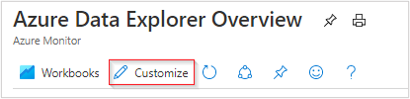
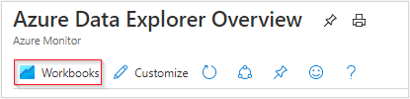
A testreszabásokat a felső eszköztár Testreszabás gombjára kattintva kezdheti el.
A program egyéni munkafüzetbe menti a testreszabásokat, hogy ne írja felül a közzétett munkafüzet alapértelmezett konfigurációját. A munkafüzetek egy erőforráscsoportba kerülnek, vagy a Saját jelentések szakaszba, amely magánjellegű Önnek, vagy a Megosztott jelentések szakaszban, amely mindenki számára elérhető, aki hozzáfér az erőforráscsoporthoz. Az egyéni munkafüzet mentése után lépjen a munkafüzettárra, hogy megnyissa azt.
Hibaelhárítás
Általános hibaelhárítási útmutatásért tekintse meg a munkafüzetalapú elemzések hibaelhárítását ismertető témakört.
Az alábbi szakaszok segítséget nyújtanak az Azure Data Explorer Clusters Insights használatakor előforduló gyakori problémák diagnosztizálásában és hibaelhárításában.
Miért nem látom az összes előfizetésemet az előfizetésválasztóban?
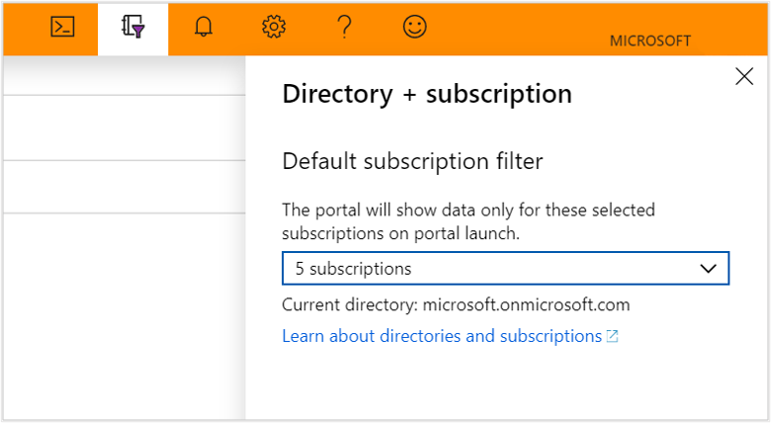
Csak azokat az előfizetéseket jeleníti meg, amelyek a kiválasztott előfizetési szűrőből kiválasztott Azure Data Explorer-fürtöket tartalmazzák. Az Azure Portal Címtár + előfizetés területén válasszon egy előfizetési szűrőt.
Miért nem látom az Azure Data Explorer-fürt adatait a Használat, táblák vagy Gyorsítótár szakaszban?
A naplóalapú adatok megtekintéséhez engedélyeznie kell a diagnosztikai naplókat minden figyelni kívánt Azure Data Explorer-fürthöz. Ezt az egyes fürtök diagnosztikai beállításai alatt állíthatja be. Az adatokat egy Log Analytics-munkaterületre kell elküldenie. Az engedélyezni kívánt diagnosztikai naplók a Command, Query, TableDetails és TableUsageStatistics.
Már engedélyeztem az Azure Data Explorer fürthöz tartozó naplókat. Miért nem látom az adataimat a Parancsok és lekérdezések területen?
A diagnosztikai naplók jelenleg nem működnek visszamenőlegesen. Az adatok az Azure Data Explorerben végrehajtott műveletek után jelennek meg. Az attól függően, hogy milyen aktív az Azure Data Explorer-fürt, eltarthat egy ideig, néhány órát vagy akár egy teljes napot is.
Megjegyzés:
Az Azure Portalon a Metrikák és Insights lapok nyers metrikái az Azure Monitorban vannak tárolva. Az ezeken az oldalakon található lekérdezések közvetlenül a nyers metrikák adatait kérdezik le, hogy a legpontosabb eredményeket adják meg. A diagnosztikai beállítások funkció használatakor a nyers metrikák adatait migrálhatja a Log Analytics-munkaterületre. A migrálás során előfordulhat, hogy a lekerekítés miatt bizonyos adatok pontossága elveszik; ezért a lekérdezés eredményei kissé eltérhetnek az eredeti adatoktól. A hiba margója kisebb, mint egy százalék.