Megjegyzés
Az oldalhoz való hozzáféréshez engedély szükséges. Megpróbálhat bejelentkezni vagy módosítani a címtárat.
Az oldalhoz való hozzáféréshez engedély szükséges. Megpróbálhatja módosítani a címtárat.
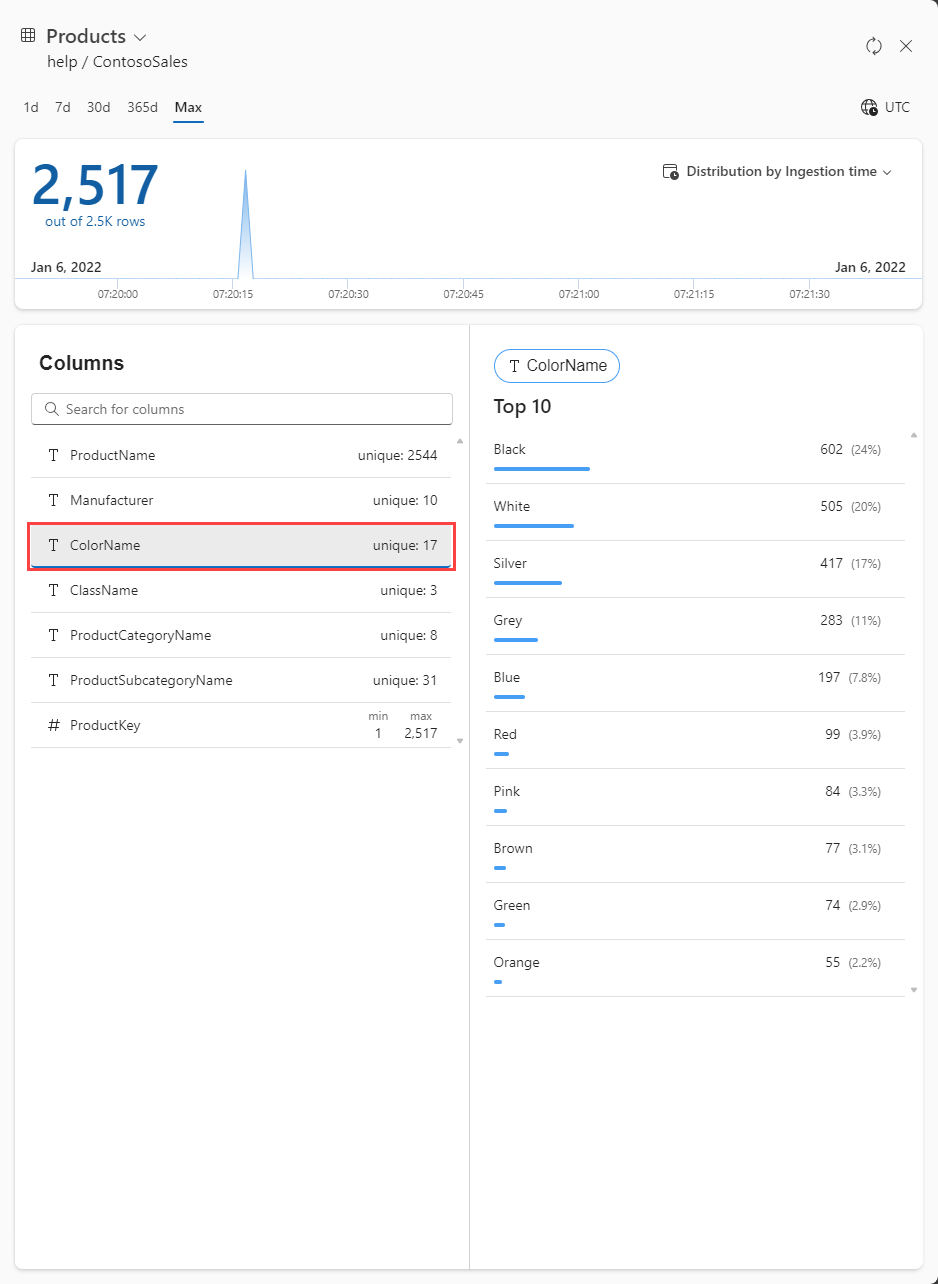
Az Azure Data Explorer webes felhasználói felületén található adatprofil-funkció lehetővé teszi, hogy gyorsan betekintést nyerjen a táblákban lévő adatokba. Egy idődiagramot tartalmaz, amely egy adott datetime mező alapján szemlélteti az adateloszlást, és megjeleníti a tábla minden oszlopát, valamint az alapvető kapcsolódó statisztikákat. Ez a cikk bemutatja, hogyan érheti el és értelmezheti egy tábla adatprofilját.
Előfeltételek
- Microsoft-fiók vagy Microsoft Entra felhasználói identitás. Nincs szükség Azure-előfizetésre.
- Jelentkezzen be az Azure Data Explorer webes felhasználói felületére.
Az adatprofil megnyitása
Egy tábla adatprofil-nézetének megnyitása:
A bal oldali menüben válassza a Lekérdezés lehetőséget.
Az adatprofil kétféleképpen nyitható meg:
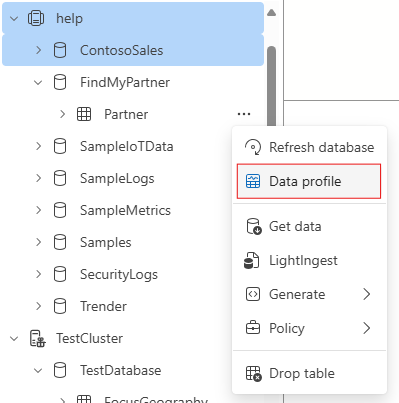
Kattintson a jobb gombbal a kívánt táblára, és válassza az Adatprofil lehetőséget:
Jelölje ki a kívánt táblát, majd válassza az Adatprofil ikont a felső sávon:
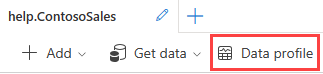
A kijelölt táblanézet adatprofilja egy oldalsó ablakban nyílik meg.
Megjegyzés
Az adatprofil a gyorsgyorsítótárból származó adatokon alapul.
Adatok szűrése időtartomány szerint
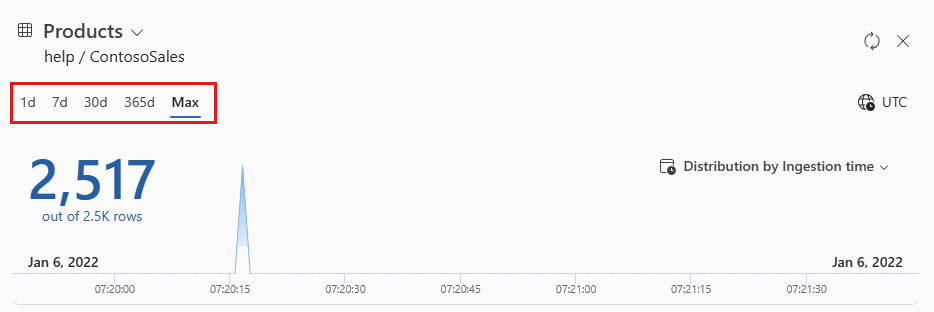
Ha a betöltési idő alapján szeretné szűrni az adatprofilban megjelenő adatokat, válassza ki a profil tetején található fülek egyikét. Ezek a fülek lehetővé teszik, hogy egy napra (), egy hétre (1d7d), egy hónapra (30d), egy évre (365d) vagy az adatok teljes időtartományára (max) szűrjön.
Adateloszlás megtekintése más datetime oszlopok szerint
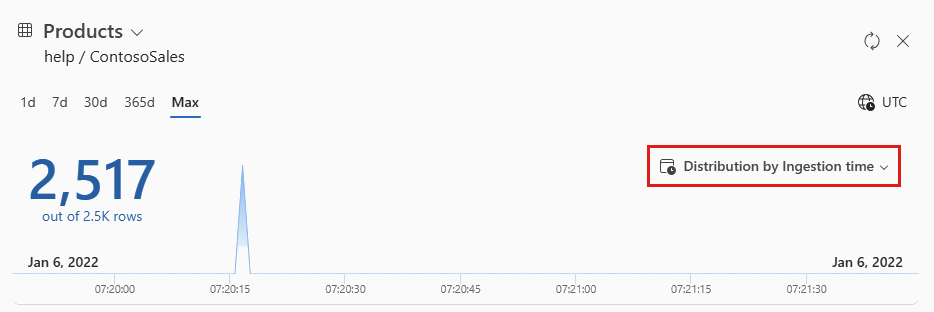
Alapértelmezés szerint az idődiagram a betöltési idő szerinti adateloszlást jeleníti meg. Ha egy másik datetime oszlop szerinti eloszlást szeretne megtekinteni, válassza a diagram jobb felső sarkában található legördülő lapot.
Oszlopok és azok felső értékeinek megtekintése
A profil táblaséma között az oszlopok keresésével vagy egy adott oszlop megkeresésével tallózhat. Választhat oszlopokat is, hogy az adattípusuktól függően a legfontosabb értékeket, értékeloszlásokat és mintaértékeket az alábbiak szerint tekinthesse meg:
| Típus | Statisztikai adatok | Kijelölésen |
|---|---|---|
| sztring | Egyedi értékek száma | A 10 legfontosabb érték |
| numerikus | Minimális és maximális értékek | A 10 legfontosabb érték |
| dátum/idő | Dátumtartomány | A 10 legfontosabb érték |
| dinamikus | Nincs konkrét statisztika | Véletlenszerűen mintavételezett érték |
| logikai | Nincs konkrét statisztika | Igaz és hamis értékek száma |
A következő képen például a ColorName típus string oszlopa van kiválasztva: