Megjegyzés
Az oldalhoz való hozzáféréshez engedély szükséges. Megpróbálhat bejelentkezni vagy módosítani a címtárat.
Az oldalhoz való hozzáféréshez engedély szükséges. Megpróbálhatja módosítani a címtárat.
Ez a cikk végigvezeti a beállítások testreszabásának folyamatán a Azure Data Explorer webes felhasználói felületen. Megtudhatja, hogyan exportálhatja és importálhatja a környezeti beállításokat, emelheti ki a hibaszinteket, és hogyan módosíthatja a dátumidőt adott időzónára. Segíthet megvédeni a munkahelyi környezetet, és áthelyezni más böngészőkbe és eszközökre, valamint megkönnyítheti a hibák azonosítását.
Előfeltételek
- Egy Microsoft fiók vagy egy Microsoft Entra felhasználói identitás. Nincs szükség Azure előfizetésre.
- Jelentkezzen be a Azure Data Explorer webes felhasználói felületre.
Ugrás a beállításokra
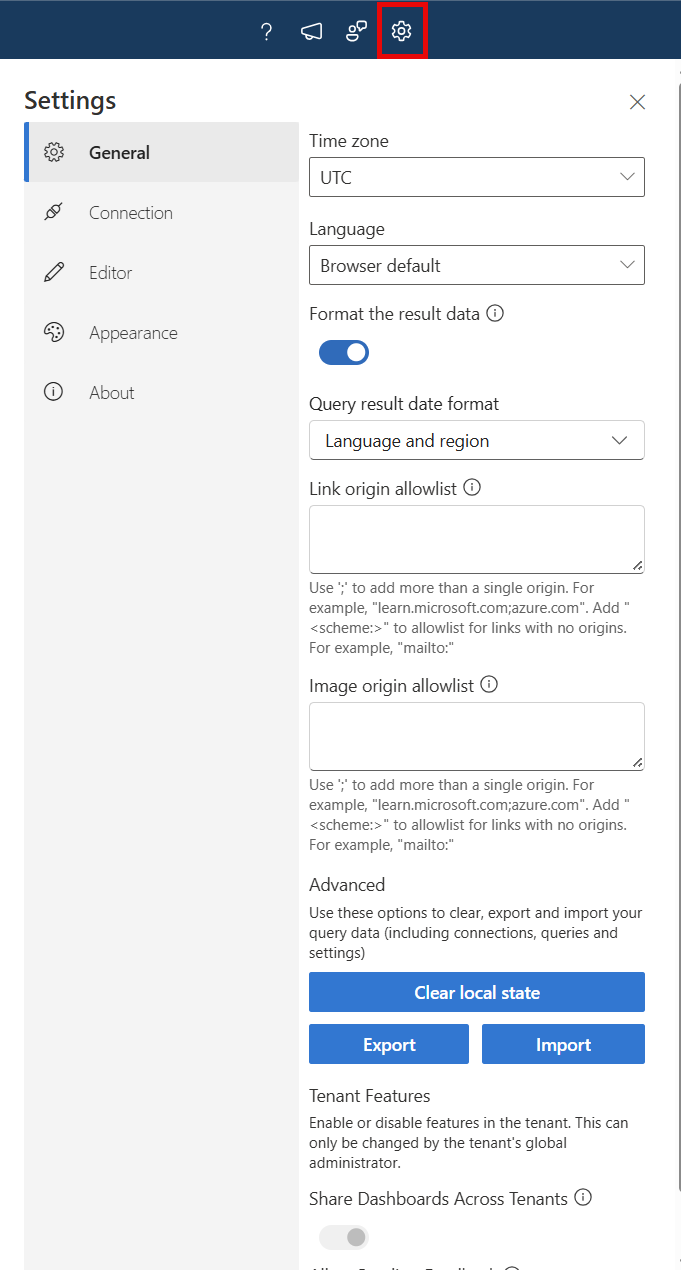
Válassza a beállítások ikont a jobb felső sarokban a Beállítások ablak megnyitásához.
Lekérdezési javaslatok beállítása
A lekérdezésszerkesztő javaslatokat és figyelmeztetéseket jelenít meg a lekérdezések írása során. A javaslatok és figyelmeztetések a teljesítménnyel, a helyességgel vagy az általános ajánlott eljárásokkal kapcsolatosak lehetnek. A javaslatok és figyelmeztetések testreszabásához hajtsa végre a következő lépéseket:
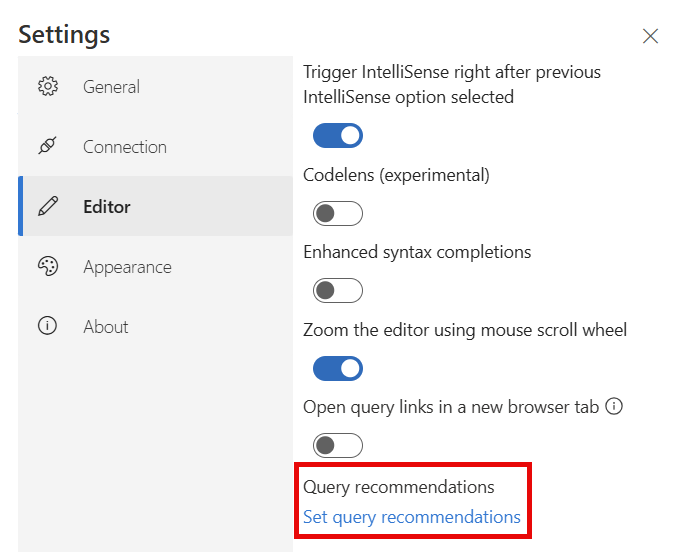
A Beállítások>Szerkesztés ablakban válassza a Lekérdezési javaslatok beállításalehetőséget.
A Lekérdezési javaslatok beállítása párbeszédpanelen kapcsolja be vagy kapcsolja ki a konkrét Javaslatokat és Figyelmeztetéseket. A Javaslatok aktiválása és a Figyelmeztetések aktiválása gombokkal a megfelelő lapok tetején kapcsolhatja be vagy ki egyszerre az összes javaslatot vagy figyelmeztetést.
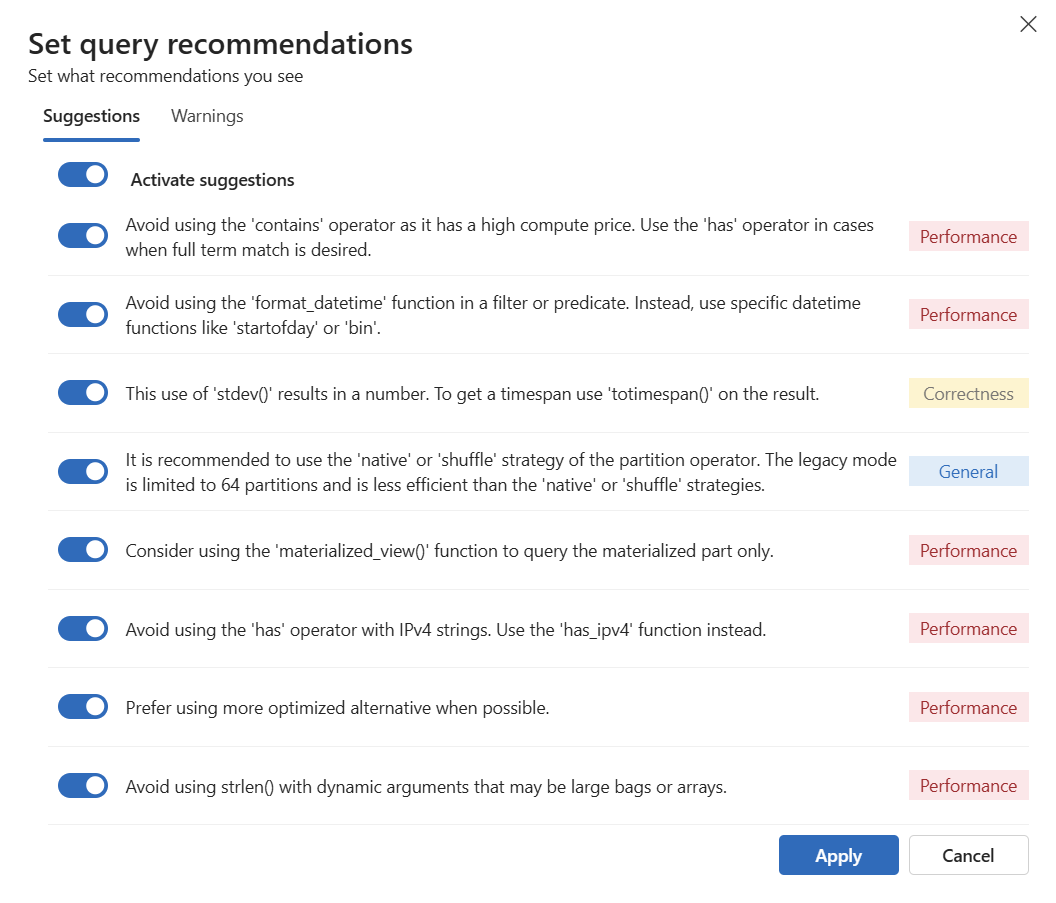
Válassza a Alkalmaz lehetőséget a módosítások mentéséhez.
Időtúllépési korlátok módosítása
A lekérdezési és rendszergazdai parancsok alapértelmezett időtúllépési korlátot rendelkeznek. A korlátok kiterjesztéséhez vagy csökkentéséhez hajtsa végre a következő lépéseket:
A Beállítások>Kapcsolat ablakban módosítsa a Lekérdezés időtúllépési vagy a Rendszergazda parancs időtúllépési.
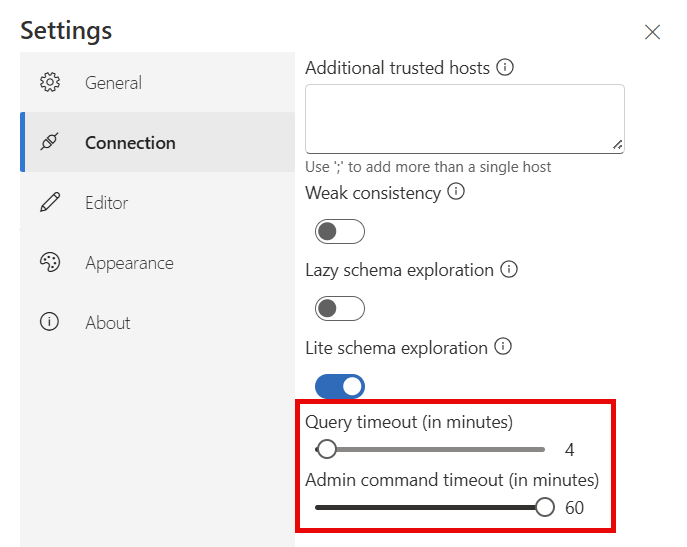
A rendszer automatikusan menti a módosításokat.
Az időtúllépési korlátok webes felhasználói felületen kívüli beállításáról a Időtúllépési korlátok beállításacímű témakörben olvashat.
Környezeti beállítások exportálása és importálása
Az exportálási és importálási műveletek segítenek megvédeni a munkahelyi környezetet, és áthelyezni más böngészőkbe és eszközökre. Az exportálási művelet exportálja az összes beállítást, fürtkapcsolatot és lekérdezéslapot egy JSON-fájlba, amely importálható egy másik böngészőbe vagy eszközre.
Jegyzet
A profiladatok felhőbe való szinkronizálásával kapcsolatban lásd: A Azure Data Explorer webes felhasználói felület adatainak hozzáférése bárhol. Az engedélyezés után az exportálás és az importálás már nem érhető el.
Környezeti beállítások exportálása
A Beállítások>Általános ablakban válassza Exportáláslehetőséget.
A adx-export.json fájl letöltődik a helyi tárolóba.
Válassza a Helyi állapot törlése lehetőséget a környezet eredeti állapotának visszaállításához. Ez a beállítás törli az összes klaszterkapcsolatot, és bezárja az összes megnyitott lapot.
Jegyzet
Exportálás csak lekérdezéssel kapcsolatos adatokat exportál. A rendszer nem exportál irányítópult-adatokat a adx-export.json fájlba.
Környezeti beállítások importálása
Az Beállítások>Általános ablakban válassza az Importáláslehetőséget. Ezután Figyelmeztetés előugró ablakban válassza Importáláslehetőséget.
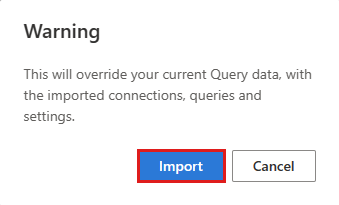
Keresse meg a adx-export.json fájlt a helyi tárolóból, és nyissa meg.
A korábbi fürtkapcsolatok és a megnyitott lapok már elérhetők.
Jegyzet
Importálás felülbírálja a meglévő környezeti beállításokat és adatokat.
Hibaszintek kiemelése
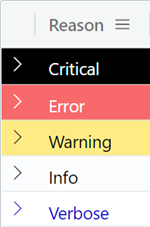
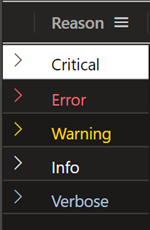
Azure Data Explorer megpróbálja értelmezni az eredménypanel egyes sorainak súlyossági vagy részletességi szintjét, és ennek megfelelően színre állítja őket. Ezt úgy teszi, hogy az egyes oszlopok megkülönböztetett értékeit egy sor ismert mintával (Figyelmeztetés, Hiba stb.) egyezik.
Hibaszint-kiemelés bekapcsolása
A hibaszint kiemelésének bekapcsolása:
Válassza a felhasználónév melletti Beállítások ikont.
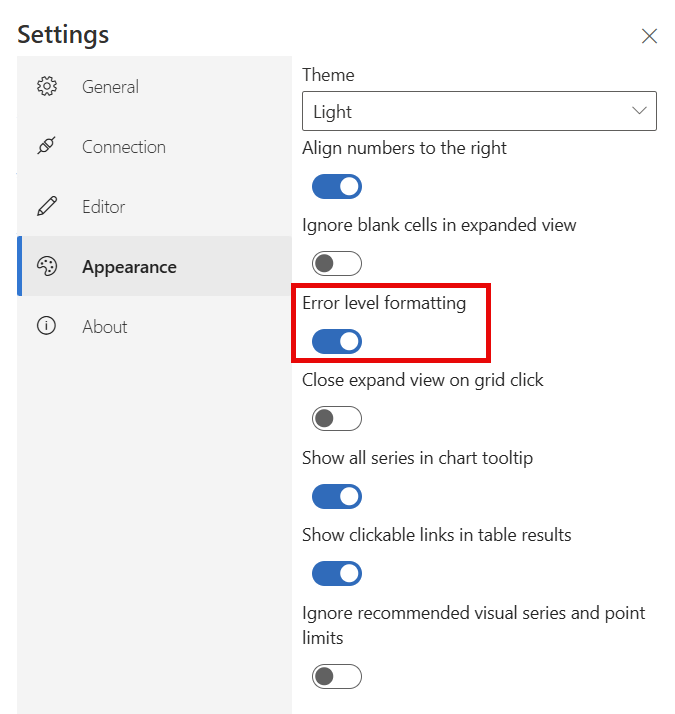
Válassza a Megjelenés lapot, és váltson a Hibaszint-kiemelés engedélyezése beállításra.
| Hibaszintű színséma Világos módban | Hibaszintű színséma Sötét módban |
|---|---|
|
|
A kiemeléshez szükséges oszlopszempontok
Kiemelt hibaszintek esetén az oszlopnak adattípusúnak kell lennieint, longvagy string.
- Ha az oszlop
longvagyinttípusú:- Az oszlop nevének szint kell lennie
- Az értékek csak 1 és 5 közötti számokat tartalmazhatnak.
- Ha az oszlop
stringtípusú:- Az oszlop neve igény szerint lehet szint a teljesítmény javítása érdekében.
- Az oszlop csak a következő értékeket tartalmazhatja:
- kritikus, crit, végzetes, állítás, magas
- hiba, e
- figyelmeztetés, w, monitor
- információ
- bőbeszédű, ige, d
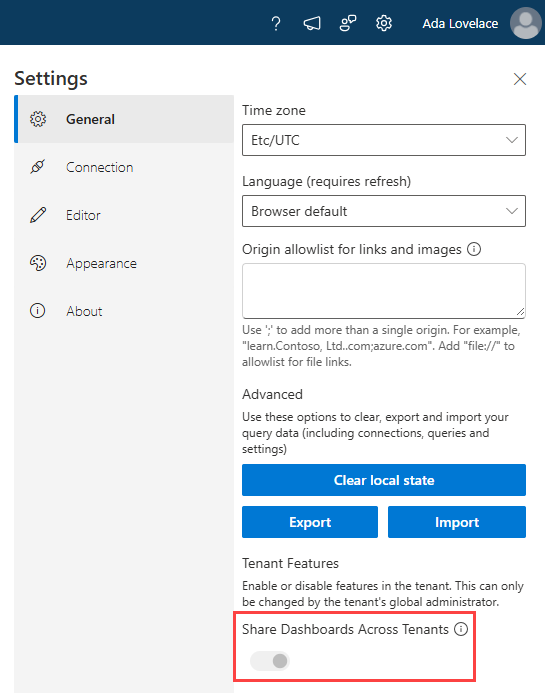
Bérlők közötti irányítópult-megosztás engedélyezése
A bérlők közötti megosztás engedélyezéséhez a bérlői rendszergazdának engedélyeznie kell azt a Azure Data Explorer WebUI-beállításokban. Ezzel a beállítással irányítópultokat oszthat meg egy másik bérlő felhasználóival.
További információ: Hozzáférés biztosítása egy másik bérlő felhasználóihoz.
A Beállítások>Irányítópultok megosztása bérlők közöttterületen váltson .
Fontos
Ha egy bérlői rendszergazda engedélyezi a bérlők közötti megosztást, és később letiltja a bérlők közötti megosztást, a funkció aktív állapota alatt megosztott összes irányítópult elérhető marad.