Megjegyzés
Az oldalhoz való hozzáféréshez engedély szükséges. Megpróbálhat bejelentkezni vagy módosítani a címtárat.
Az oldalhoz való hozzáféréshez engedély szükséges. Megpróbálhatja módosítani a címtárat.
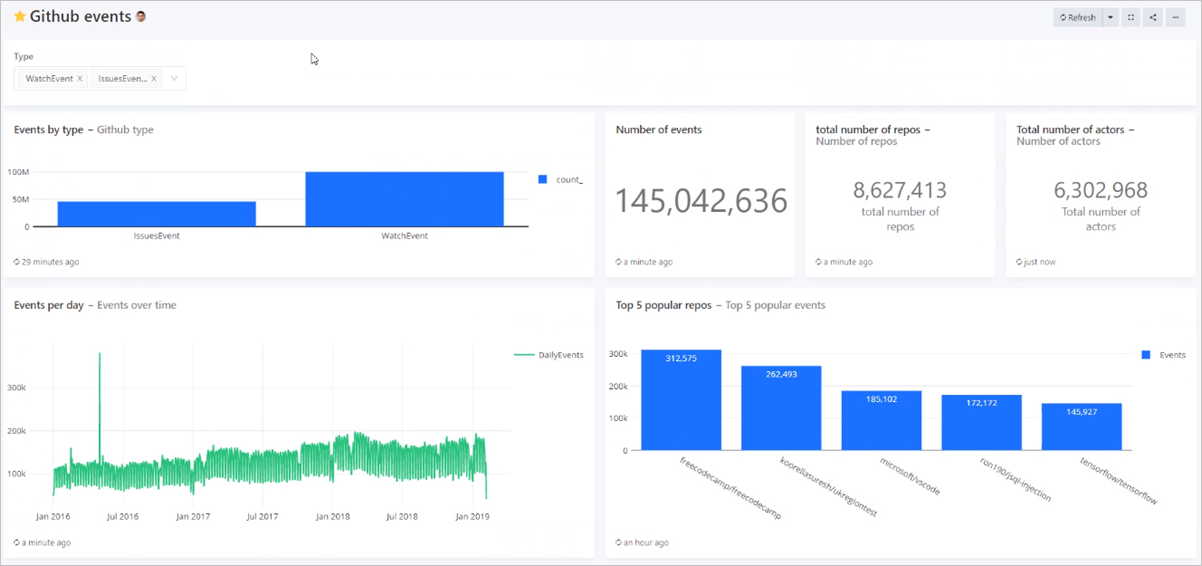
A Redash összekapcsolja és lekérdezi az adatforrásokat, irányítópultokat hoz létre az adatok vizualizációjához és a társokkal való megosztásához. Ebből a cikkből megtudhatja, hogyan állíthatja be az Azure Data Explorert a Redash adatforrásaként, majd hogyan jelenítheti meg az adatokat.
Előfeltételek
- Egy Azure-előfizetés. Hozzon létre egy ingyenes Azure-fiókot.
- Egy Azure Data Explorer-fürt és adatbázis. Hozzon létre egy klasztert és egy adatbázist.
- Adatok betöltése a mintaadatok Azure Data Explorerbe való betöltése során leírtak szerint. További betöltési lehetőségekért tekintse meg a betöltési áttekintést.
Az adatforrás konfigurálása
Az alábbi lépéseket követve konfigurálhatja az Azure Data Explorert adatforrásként az irányítópult-eszközhöz. Az alábbi lépéseket ebben a szakaszban ismertetjük részletesebben:
Hozzon létre egy Microsoft Entra szolgáltatási főszereplőt. A szolgáltatásnevet az irányítópult-eszköz használja az Azure Data Explorer szolgáltatás eléréséhez.
Adja hozzá a Microsoft Entra szolgáltatásnevet az Azure Data Explorer-adatbázis megtekintői szerepköréhez.
Adja meg az irányítópult-eszköz kapcsolatának tulajdonságait a Microsoft Entra szolgáltatási objektum adatai alapján, majd tesztelje a kapcsolatot.
Szolgáltatási főszereplő létrehozása
A szolgáltatásnevet az Azure Portalon vagy az Azure CLI parancssori felületén hozhatja létre. Függetlenül attól, hogy melyik módszert használja, a létrehozás után négy kapcsolati tulajdonság értékeit kapja meg, amelyeket a későbbi lépésekben fog használni.
Azure Portal
A szolgáltatásnév létrehozásához kövesse az Azure Portal dokumentációjában található utasításokat.
Az alkalmazás szerepkörhöz rendelése szakaszban rendeljen hozzá egy Olvasó szerepkörtípust az Azure Data Explorer-fürthöz.
A Bejelentkezéshez szükséges értékek lekérése szakaszban másolja ki a következő lépésekben szereplő három tulajdonságértéket: címtárazonosító (bérlőazonosító), alkalmazásazonosító és jelszó.
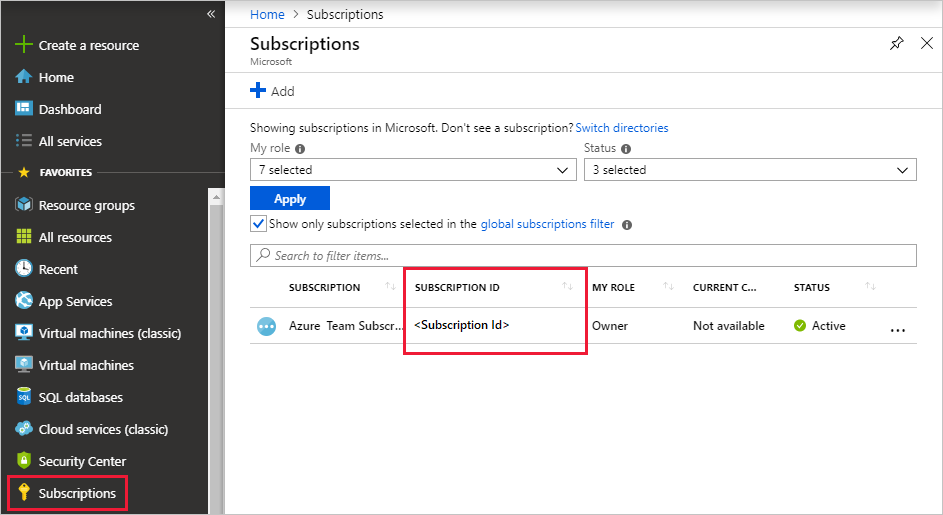
Az Azure Portalon válassza az Előfizetések lehetőséget, majd másolja ki annak az előfizetésnek az azonosítóját, amelyben létrehozta a szolgáltatásnevet.
Azure CLI (Az Azure parancssori felülete)
Hozzon létre egy szolgáltatási főszereplőt. Adjon meg egy megfelelő hatókört és egy szerepkörtípust
reader.az ad sp create-for-rbac --name "https://{UrlToYourDashboard}:{PortNumber}" --role "reader" \ --scopes /subscriptions/{SubID}/resourceGroups/{ResourceGroupName}További információ: Azure-szolgáltatásnév létrehozása az Azure CLI-vel.
A parancs az alábbihoz hasonló eredményhalmazt ad vissza. Másolja ki a három tulajdonságértéket: appID, jelszó és bérlő.
{
  "appId": "XXXXXXXX-XXXX-XXXX-XXXX-XXXXXXXXXXXX",
  "displayName": "{UrlToYourDashboard}:{PortNumber}",
  "name": "https://{UrlToYourDashboard}:{PortNumber}",
  "password": "XXXXXXXX-XXXX-XXXX-XXXX-XXXXXXXXXXXX",
  "tenant": "XXXXXXXX-XXXX-XXXX-XXXX-XXXXXXXXXXXX"
}
Az előfizetések listájának lekérése.
az account list --output tableMásolja ki a megfelelő előfizetés-azonosítót.

A szolgáltatásnév hozzáadása a megtekintők szerepkörhöz
Most, hogy már rendelkezik egy szolgáltatás-végponttal, hozzáadja azt az Azure Data Explorer-adatbázis megtekintői szerepköréhez. Ezt a feladatot az Engedélyek területen, az Azure Portalon vagy a Lekérdezés területen végezheti el egy felügyeleti paranccsal.
Azure Portal – Engedélyek
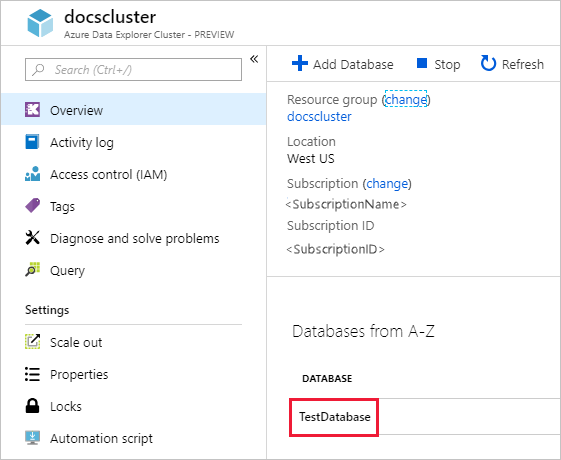
Az Azure Portalon nyissa meg az Azure Data Explorer-fürtöt.
Az Áttekintés szakaszban válassza ki az adatbázist a StormEvents mintaadataival.
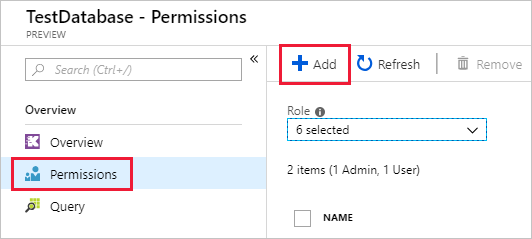
Válassza az Engedélyek , majd a Hozzáadás lehetőséget.
Az Adatbázis-engedélyek hozzáadása csoportban válassza ki a Megtekintő szerepkört, majd válassza ki a szereplőket.
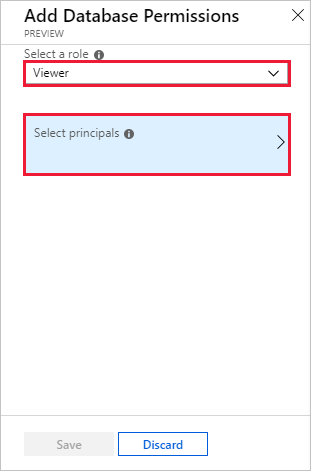
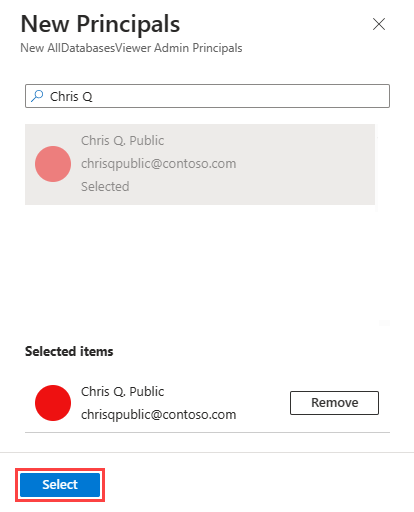
Keresse meg a létrehozott szolgáltatás főelemet. Válassza ki az igazgatót, majd válassza ki.
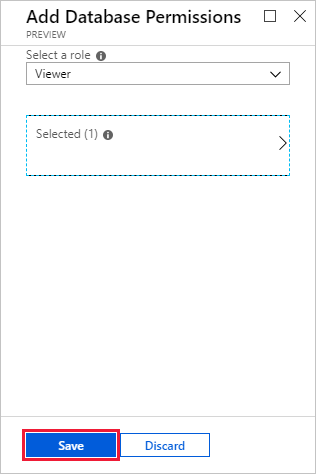
Válassza az Mentésgombot.
Felügyeleti parancs – Lekérdezés
Az Azure Portalon nyissa meg az Azure Data Explorer-fürtöt, és válassza a Lekérdezés lehetőséget.
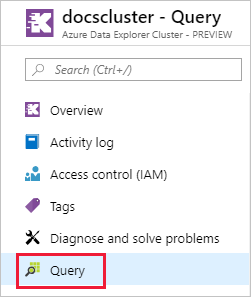
Futtassa a következő parancsot a lekérdezési ablakban. Használja az Alkalmazásazonosítót és a bérlőazonosítót az Azure Portalról vagy a parancssori felületről.
.add database {TestDatabase} viewers ('aadapp={ApplicationID};{TenantID}')A parancs az alábbihoz hasonló eredményhalmazt ad vissza. Ebben a példában az első sor az adatbázis egy meglévő felhasználójára vonatkozik, a második sor pedig az imént hozzáadott szolgáltatásfelelősre.

Azure Data Explorer-összekötő létrehozása Redashben
Jelentkezzen be Redashbe. Válassza az Első lépések lehetőséget a fiók létrehozásához.
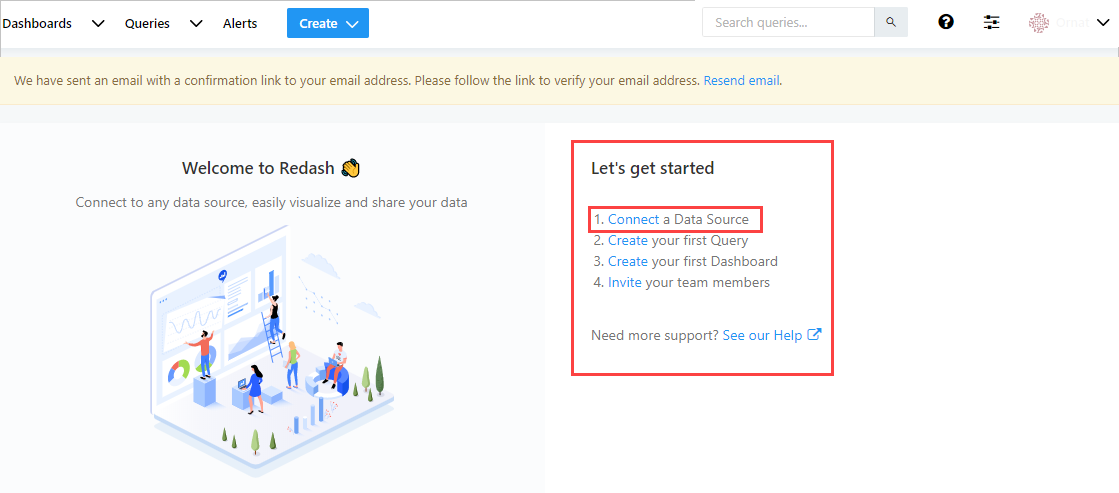
Az Első lépések csoportban válassza az Adatforrás csatlakoztatása lehetőséget.
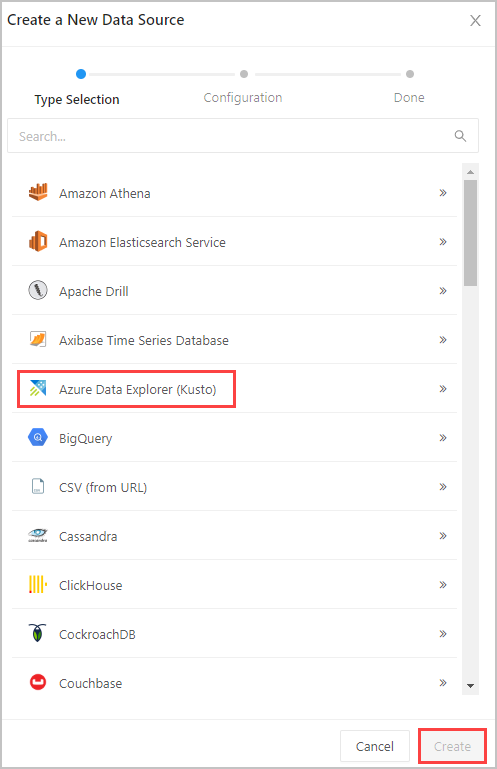
Az Új adatforrás létrehozása ablakban válassza az Azure Data Explorer (Kusto) lehetőséget, majd a Létrehozás lehetőséget.
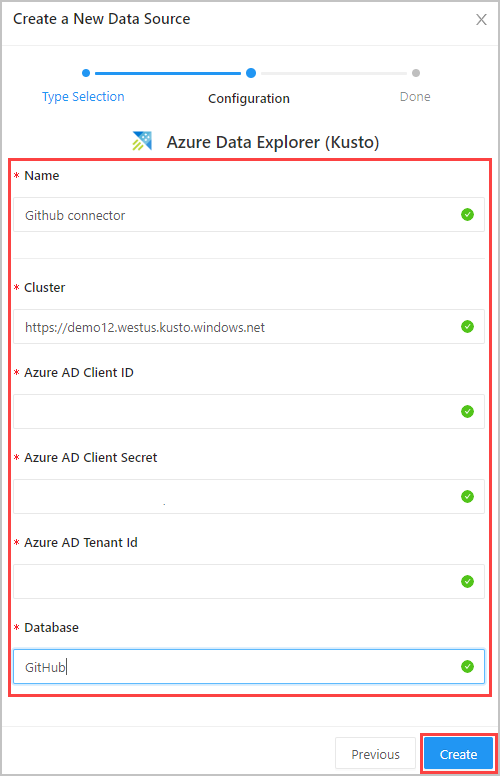
Az Azure Data Explorer (Kusto) ablakban töltse ki az alábbi űrlapot, és válassza a Létrehozás lehetőséget.
A Beállítások ablakban válassza a Kapcsolat mentése és tesztelése lehetőséget az Azure Data Explorer (Kusto) adatforrás-kapcsolat teszteléséhez.
Lekérdezések létrehozása Redashben
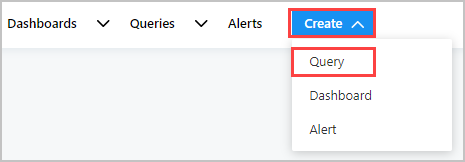
A Redash bal felső részén válassza aLekérdezés>. Kattintson az Új lekérdezés elemre, és nevezze át a lekérdezést.
Írja be a lekérdezést a felső szerkesztési panelre, és válassza a Mentés és végrehajtás lehetőséget. Válassza a Közzététel lehetőséget a lekérdezés későbbi használatra való közzétételéhez.
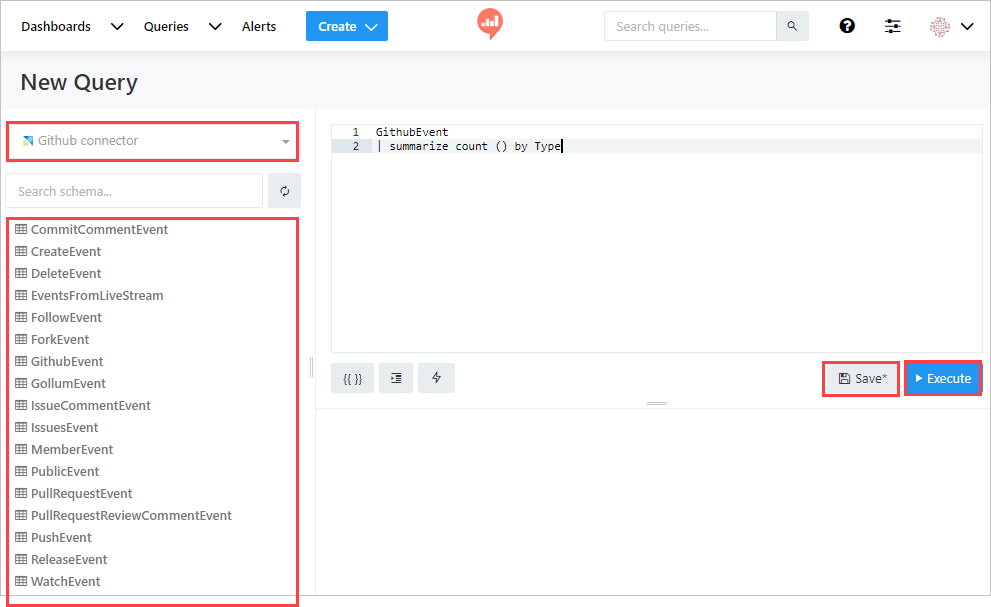
A bal oldali panelen láthatja az adatforrás-kapcsolat nevét (a folyamat github-összekötője ) a legördülő menüben, valamint a kijelölt adatbázisban lévő táblákat.
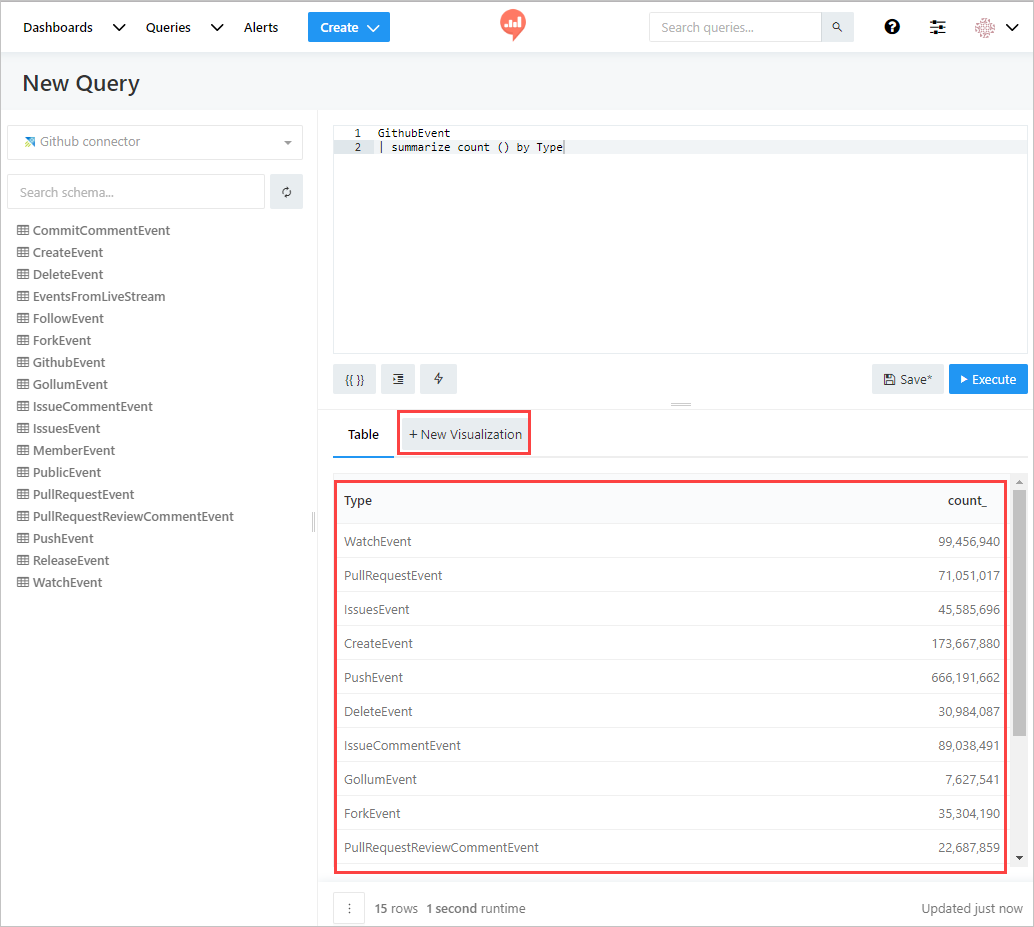
A lekérdezés eredményeinek megtekintése az alsó középső panelen. Hozzon létre egy vizualizációt a lekérdezéshez az Új vizualizáció gombra kattintva.
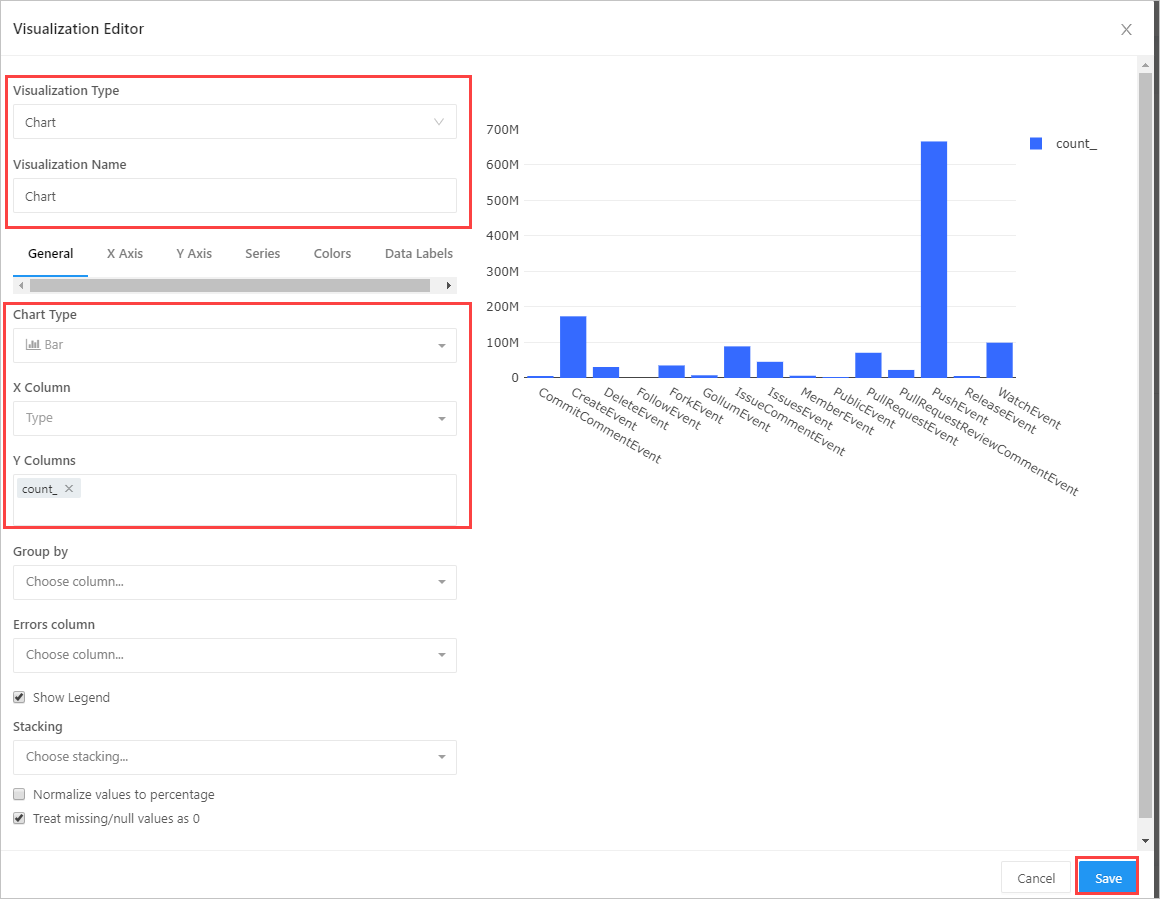
A vizualizációs képernyőn válassza ki a vizualizáció típusát és a megfelelő mezőket, például az X oszlopot és az Y oszlopot. Mentse a vizualizációt.
Lekérdezés létrehozása paraméterrel
Hozzon létre>Lekérdezést egy új lekérdezés létrehozásához. Adjon hozzá egy paramétert {{}} kapcsos zárójelek használatával. Válassza a {{}} lehetőséget a Paraméter hozzáadása ablak megnyitásához. A beállítások ikont kiválasztva módosíthatja egy meglévő paraméter attribútumait, és megnyithatja a <parameter_name> ablakot.
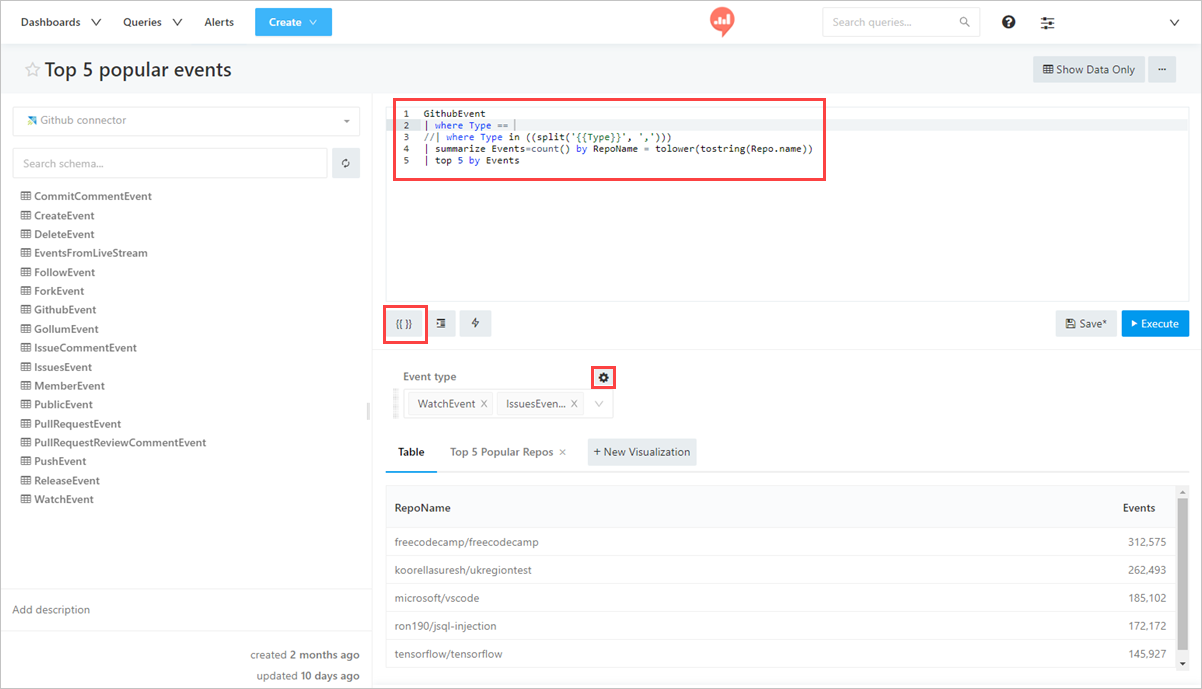
Nevezze el a paramétert. Válassza a Típus: Lekérdezésalapú legördülő lista lehetőséget a legördülő menüből. Kattintson az OK gombra
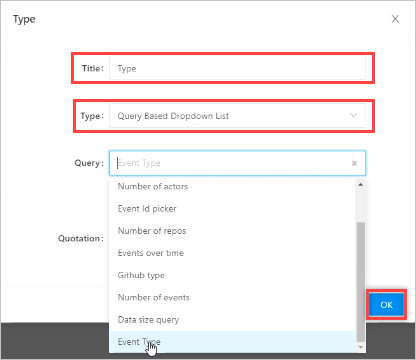
Megjegyzés:
A lekérdezés több értéket használ, ezért a következő szintaxist kell tartalmaznia
| where Type in ((split('{{Type}}', ','))). További információ: in operátor. Ez több lekérdezési paraméterbeállítást eredményez a redash alkalmazásban
Irányítópult létrehozása Redashben
Az irányítópult létrehozásához hozzon létre>irányítópultot. Másik lehetőségként válassza ki a meglévő irányítópultot, az Irányítópultok> pedig válasszon egy irányítópultot a listából.
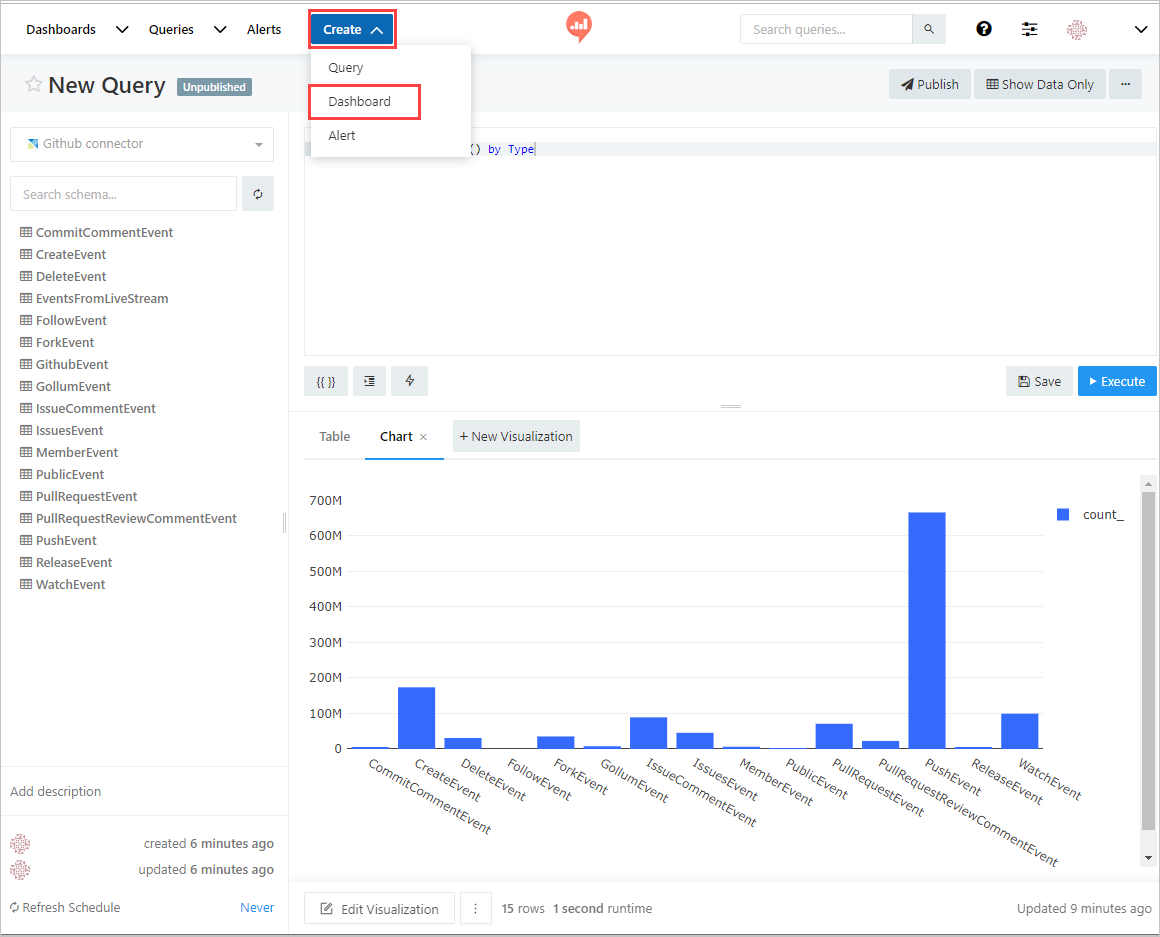
Az Új irányítópult ablakban nevezze el az irányítópultot, és válassza a Mentés lehetőséget. <Új> widget létrehozásához Dashboard_name ablakban válassza a Widget hozzáadása lehetőséget.
A Widget hozzáadása ablakban válassza ki a lekérdezés nevét, a Vizualizáció és a Paraméterek lehetőséget. Válassza a Hozzáadás az irányítópulthoz lehetőséget
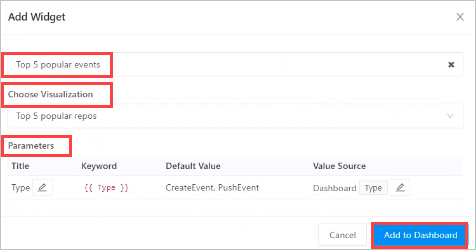
Válassza a Kész szerkesztés lehetőséget az irányítópult létrehozásához.
Az irányítópult szerkesztési módjában válassza az Irányítópultszintű szűrők használata lehetőséget a korábban definiált típusparaméter használatához.