Megjegyzés
Az oldalhoz való hozzáféréshez engedély szükséges. Megpróbálhat bejelentkezni vagy módosítani a címtárat.
Az oldalhoz való hozzáféréshez engedély szükséges. Megpróbálhatja módosítani a címtárat.
Ez a cikk azt ismerteti, hogyan szinkronizálhatja az Azure Data Explorer webes felhasználói felületi profilját a felhővel, így egységes felhasználói élményt biztosít az eszközökön és böngészőkben. Szinkronizáláskor a böngésző beállításai, lapjai és kapcsolatai a felhőben lesznek tárolva, így bárhonnan elérhetők lesznek az Azure Data Explorer webes felhasználói felületén keresztül. A szinkronizált adatok mostantól nem az adott géphez, hanem a fiókjához lesznek társítva, így egységes felhasználói élményt biztosít az eszközök között.
Előfeltételek
- Microsoft-fiók vagy Microsoft Entra felhasználói identitás. Nincs szükség Azure-előfizetésre.
Megfontolások
A szinkronizálás engedélyezése előtt vegye figyelembe a következő szempontokat:
- A szinkronizálást engedélyező első böngésző lesz az elsődleges adatforrás, amely felülírja az adatokat más böngészőkben.
- Az adatok fiókspecifikusak, és nem oszthatók meg ugyanazon a gépen található különböző felhasználói fiókok között.
- A szinkronizálás feltölti az aktuális eszköz adatait a felhőbe, és lecseréli a helyi adatokat más böngészőkben vagy eszközökön a felhőben tárolt verzióra. Azok a felhasználói fiókok azonban, amelyek nem engedélyezték a szinkronizálást, továbbra is hozzáférhetnek a helyi profilhoz, mivel a szinkronizálás bekapcsolása előtt már léteztek. Ha hozzá kell férnie a lecserélt lekérdezésekhez, használja a következőt
.show queries: . - A szinkronizált adatok a bérlő régiójában lesznek tárolva. Ha nincs Azure-régió a bérlő régiójában, az adatok egy európai Azure-régióban lesznek tárolva.
- A szinkronizálás visszafordíthatatlan; ha engedélyezve van:
- Az adatok már nem kizárólag az eszközön lesznek tárolva
- A munkahelyi környezet exportálása és importálása a beállítások között már nem érhető el
Felhasználói profil szinkronizálása
A profiladatok szinkronizálásához kövesse az alábbi lépéseket:
A tabulátorsávon válassza a Szinkronizálás kikapcsolva lehetőséget.
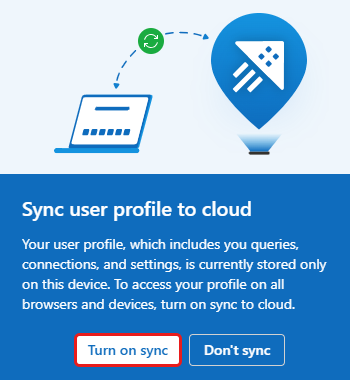
A Felhasználói profil szinkronizálása felhőbe párbeszédpanelen válassza a Szinkronizálás bekapcsolása lehetőséget.
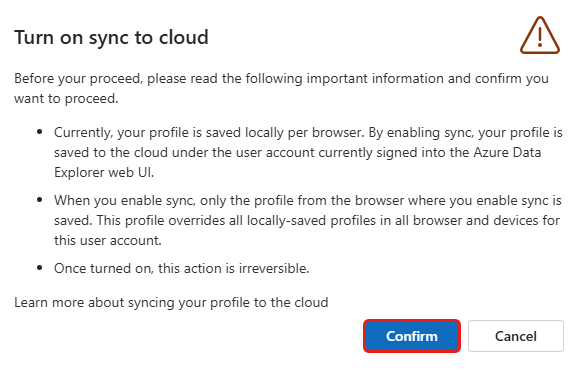
A Szinkronizálás bekapcsolása a felhőbe párbeszédpanelen válassza a Megerősítés lehetőséget.
Figyelmeztetés
A profil felhőbe való szinkronizálása visszafordíthatatlan. Miután megerősítette, az adatok a felhőben lesznek tárolva, és többé nem az eszközön.
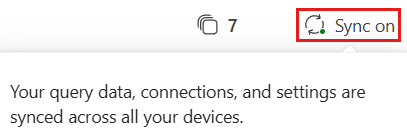
A tabulátorsávon ellenőrizze, hogy az állapotban a Szinkronizálás be van-e kapcsolva. Emellett győződjön meg arról, hogy a szinkronizálás állapota más böngészőkben vagy eszközökön is megjelenik, amikor ugyanabba a fiókba jelentkezik be.
Megjegyzés:
Ha az állapot nem a várt módon jelenik meg, győződjön meg arról, hogy ugyanabba a fiókba van bejelentkezve, amelyet a szinkronizáláshoz használ.
Szinkronizálás kikapcsolása
Ha engedélyezte a szinkronizálást, és le szeretné állítani az Azure Data Explorer webes felhasználói felületi profiljának szinkronizálását, kövesse az alábbi lépéseket:
- A tabulátorsávon válassza a Szinkronizálás bekapcsolva lehetőséget.
- A párbeszédpanelen válassza a Szinkronizálás kikapcsolása lehetőséget.
- Kérdés esetén erősítse meg a műveletet.
Fontos jegyzetek a szinkronizálás kikapcsolásakor
- A szinkronizálás kikapcsolása leállítja a felhőadatok frissítését, de a korábban feltöltött felhőprofil nem törlődik.
- A meglévő felhőprofil továbbra is az a verzió marad, amelyet a többi böngésző használ a szinkronizálás ismételt bekapcsolásakor.
- A helyi böngésző adatai már nincsenek feltöltve vagy felülírva.
A szinkronizálás visszakapcsolása
Ha a szinkronizálás korábban le lett tiltva:
- A tabulátorsávon válassza a Szinkronizálás kikapcsolva lehetőséget.
- Válassza a Szinkronizálás bekapcsolása lehetőséget.
- Győződjön meg arról, hogy a szinkronizálást engedélyező böngésző tartalmazza a felhőprofilként feltölteni kívánt állapotot.
Figyelmeztetés
Amikor visszakapcsolja a szinkronizálást, ez a böngésző lesz ismét az elsődleges forrás , és felülírja a felhőben tárolt adatokat.
A szinkronizálási adatok elsődleges forrásának meghatározása
Az elsődleges szinkronizálási forrás az első böngésző/eszköz, ahol a szinkronizálás be volt kapcsolva.
Ez a böngésző feltölti az aktuális lapjait, beállításait és kapcsolatait a felhőbe.
Annak ellenőrzése, hogy melyik környezetet használja elsődleges forrásként:
- Nyissa meg azt a böngészőt, amelyben a szinkronizálás jelenleg engedélyezve van.
- Ellenőrizze, hogy a szinkronizálás be van-e kapcsolva a tabulátorsávon.
- Hasonlítsa össze a böngésző állapotát a többi eszközön látható állapottal.
Ha más eszközök megegyeznek ezzel, akkor ez az aktuális elsődleges forrás.
Ha módosítani szeretné az elsődleges forrást:
- Kapcsolja ki a szinkronizálást.
- Nyissa meg azt a böngészőt, amely az új elsődleges környezetként használni kívánt adatokat tartalmazza.
- Kapcsolja vissza a szinkronizálást a böngészőben.