Megjegyzés
Az oldalhoz való hozzáféréshez engedély szükséges. Megpróbálhat bejelentkezni vagy módosítani a címtárat.
Az oldalhoz való hozzáféréshez engedély szükséges. Megpróbálhatja módosítani a címtárat.
Ez az oktatóanyag bemutatja, hogyan csatlakoztathatja és kapcsolhatja be az Azure Data Boxot.
Ebben az oktatóanyagban a következőket sajátíthatja el:
- A Data Box kábeles csatlakoztatása
- Csatlakozás a Data Boxhoz
Előfeltételek
Mielőtt hozzákezd, győződjön meg az alábbiakról:
- Megrendelt egy Azure Data Boxot.
- Importálási rendeléssel kapcsolatban lásd az Oktatóanyagot: Az Azure Data Box megrendelése.
- Exportálási rendelés esetén lásd az Oktatóanyagot: Az Azure Data Box megrendelése
- Ön megkapta a Data Boxot, és a portálon a rendelés állapota Kézbesítve.
- Az eszközre az aktuális címke alatt elhelyezett átlátszó tasakban van egy szállítási címke. Tartsa biztonságban ezt a címkét, mivel a visszaküldéshez használni fogja.
- Egyes európai régiók dobozba csomagolt eszközt kaphatnak. Ügyeljen arra, hogy kicsomagolja az eszközt, és mentse a dobozt a visszaküldéshez.
- Áttekintette a Data Box biztonsági irányelveit.
- Egy földelt tápkábelt kapott a 120 TB-os vagy 525 TB-os tárolóeszközhöz.
- Önnek van egy gazdagépe, amelyen ott vannak az adatok, amelyeket át szeretne másolni a Data Boxra. A gazdaszámítógépnek
- Futtasson támogatott operációs rendszert.
- egy nagy sebességű hálózathoz kell csatlakoznia. Javasoljuk, hogy legalább egy 100 GbE-os kapcsolattal rendelkezzen. Ha egy 100 GbE-os kapcsolat nem érhető el, használhat 10 GbE vagy 1 GbE adatkapcsolatot, bár a másolási sebességre hatással van.
- Szüksége lesz egy vízszintes felületre, ahová a Data Boxot helyezheti. Ha az eszközt egy standard kiszolgálószekrény-polcra szeretné helyezni, egy legalább 7U méretű helyre lesz szükség az adatközponti szekrényben. Az eszközt a talpán vagy az oldalán is elhelyezheti a szekrényben.
- Az alábbi kábelek segítségével csatlakoztathatja a Data Boxot a gazdaszámítógéphez. Ezek a kábelek ajánlottak, azonban a következő generációs eszközök 10G kábelekkel is működni fognak.
- 2 x 10G-BaseT RJ-45 kábel (CAT-5e vagy CAT6)
- 2 x 100 GbE QSFP28 passzív, közvetlen csatlakozó kábel (data 1, DATA 2 hálózati adapterek használata)
Fontos
- A Data Box Next-gen 120 TB és 525 TB-os eszközök QSFP28 kábelt használnak (például Q28-PC01 100G DAC QSFP28 passzív közvetlen csatlakoztatású réz twinax kábel).

- Ha SFP+/SFP28 kábeleket szeretne csatlakoztatni a Data Box Next-gen eszközökhöz, használjon egy megfelelő adaptert. A QSFP–SFP+ adapterek például a Mellanox MAM1Q00A-QSA vagy a Cisco 100G QSFP28.
- Ha QSFP28-eszközt szeretne csatlakoztatni egy LC szálas háttérrendszerhez a Mellanox MAM1Q00A-QSA adapterrel vagy más kompatibilis adapterrel, a következőkre van szüksége:
- Mellanox MAM1Q00A-QSA adapter, amely a QSFP28 portot SFP+ vagy SFP28-ponttá alakítja.
- Megfelelő optikai SFP+ vagy SFP28 transzceiver, amely illeszkedik az LC optikai gerinchálózatához (például SFP+ SR a multimódusú szálhoz vagy SFP+ LR az egymódusú szálhoz).
- Az LC optikai kábel, amely összeköti a transzceivert a száloptikai maghálózattal.

Az eszköz kábeles csatlakoztatása
Hajtsa végre az alábbi lépéseket az eszköz kábelének csatlakoztatásához.
Vizsgálja meg az eszközt az illetéktelen beavatkozásra vagy bármilyen más nyilvánvaló kárra utaló bizonyítékot. Ha az eszközt megbontották vagy súlyosan sérült, ne folytassa. Azonnal forduljon a Microsoft ügyfélszolgálatához, hogy felmérje, hogy az eszköz megfelelően működik-e, és hogy szükség van-e a csere szállítására.
Helyezze az eszközt arra a helyre, ahová be szeretné kapcsolni. Helyezze a készüléket egy lapos felületre. Az eszköz egy szabványos állványpolcra is elhelyezhető.
Csatlakoztassa a tápkábeleket és a hálózati kábeleket. Egy csatlakoztatott eszköz háttérsíkja a gyakori konfigurációhoz alább látható. A környezetétől függően más kábelezési lehetőségek közül is választhat.
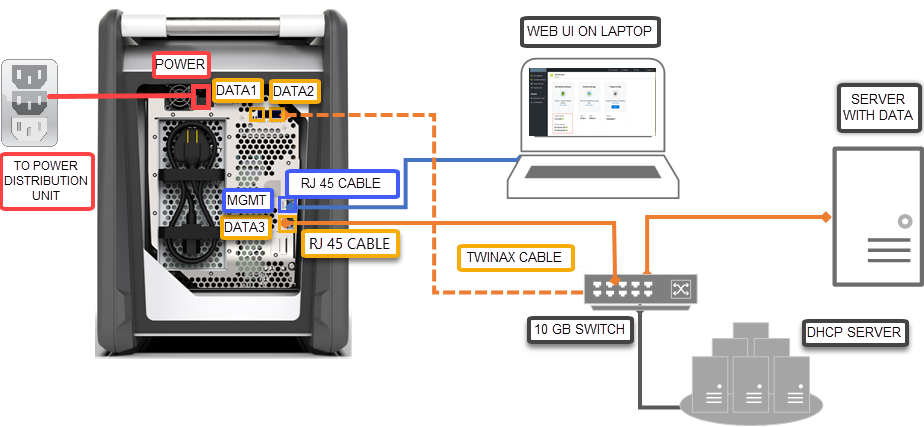
- Csatlakoztassa a tápkábelt a címkézett bemeneti helyhez. A tápkábel másik végét egy energiaelosztó egységhez kell csatlakoztatni.
- Az RJ-45 CAT 6 kábellel csatlakoztassa az MGMT portot az egyik végén, a másik végén pedig egy laptopot.
- Az egyik végén az RJ-45 CAT 6A kábellel csatlakozzon a DATA 3 porthoz. A DATA 3 100 GbE-ként van konfigurálva, ha RJ-45 CAT 6A kábelen keresztül csatlakozik, és 10/1 GbE-ként, ha RJ-45 CAT 6 kábelen keresztül csatlakozik.
- Az adatátvitelhez csatlakoztatni kívánt hálózati adapterektől függően legfeljebb két 100 GbE QSFP28 kábelt használhat a DATA 1 és a DATA 2 portok csatlakoztatásához.
- Az adatportok kábeleinek többi vége egy 100 GbE-os kapcsolóval csatlakozik a gazdaszámítógéphez.
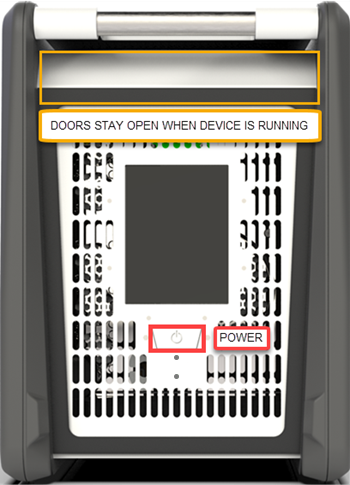
Keresse meg a bekapcsológombot az eszköz első kezelőpanelén. Kapcsolja be az eszközt.
- Megrendelt egy Azure Data Boxot.
- Importálási rendeléssel kapcsolatban lásd az Oktatóanyagot: Az Azure Data Box megrendelése.
- Exportálási rendelés esetén lásd az Oktatóanyagot: Az Azure Data Box megrendelése
- Ön megkapta a Data Boxot, és a portálon a rendelés állapota Kézbesítve.
- Az eszközre az aktuális címke alatt elhelyezett átlátszó tasakban van egy szállítási címke. Tartsa biztonságban ezt a címkét, mivel a visszaküldéshez használni fogja.
- Egyes európai régiók dobozba csomagolt eszközt kaphatnak. Ügyeljen arra, hogy kicsomagolja az eszközt, és mentse a dobozt a visszaküldéshez.
- Áttekintette a Data Box biztonsági irányelveit.
- A 100 TB-os tárolóeszközhöz egy földelt tápkábelt kapott.
- Van egy gazdaszámítógépe, amellyel adatokat másolhat (importálási sorrendet) a Data Boxba, vagy adatokat másolhat a Data Boxból (exportálási sorrendből). A gazdaszámítógépnek
- Futtasson támogatott operációs rendszert.
- egy nagy sebességű hálózathoz kell csatlakoznia. Határozottan javasoljuk, hogy legalább 10 GbE sebességű kapcsolattal rendelkezzen. Ha egy 10 GbE-os kapcsolat nem érhető el, 1 GbE-os adatkapcsolat használható, de a másolási sebességre hatással van.
- Szüksége lesz egy vízszintes felületre, ahová a Data Boxot helyezheti. Ha az eszközt egy standard kiszolgálószekrény-polcra szeretné helyezni, egy legalább 7U méretű helyre lesz szükség az adatközponti szekrényben. Az eszközt a talpán vagy az oldalán is elhelyezheti a szekrényben.
- Az alábbi kábeleket beszerezte a Data Box gazdaszámítógéphez való csatlakoztatásához.
- Egy vagy több 10 GbE SFP+ Twinax réz vagy SFP+ száloptikai kábel (data 1, DATA 2 hálózati adapterrel). A Data Box rendelkezik a Mellanox ConnectX-3® Pro EN Dual-Port 10GBASE-T adapterekkel w/ PCI Express 3.0 hálózati adapterrel, így az ezzel az adapterrel kompatibilis kábeleknek működnie kell. Például egy CISCO SFP-H10GB-CU3M 10GBASE-CU TWINAX SFP +3M kábelt használtak a házon belüli teszteléshez. További információkért tekintse meg a Mellanox által támogatott kábelek és kapcsolók listáját.
- Egy RJ-45 CAT 6 hálózati kábel (MGMT hálózati adapterrel használható)
- Egy RJ-45 CAT 6A vagy egy RJ-45 CAT 6 hálózati kábel (a DATA 3 hálózati interfésszel való használatra konfigurálva, előbbi esetén 10 Gbps, utóbbi esetén 1 Gbps sebességgel)
Az eszköz kábeles csatlakoztatása
Hajtsa végre az alábbi lépéseket az eszköz kábelének csatlakoztatásához.
Vizsgálja meg az eszközt az illetéktelen beavatkozásra vagy bármilyen más nyilvánvaló kárra utaló bizonyítékot. Ha az eszközt megbontották vagy súlyosan sérült, ne folytassa. Azonnal forduljon a Microsoft ügyfélszolgálatához, hogy felmérje, hogy az eszköz megfelelően működik-e, és hogy szükség van-e a csere szállítására.
Helyezze az eszközt arra a helyre, ahová be szeretné kapcsolni. Helyezze a készüléket egy lapos felületre. Az eszköz egy szabványos állványpolcra is elhelyezhető.
Csatlakoztassa a tápkábeleket és a hálózati kábeleket. Egy csatlakoztatott eszköz háttérsíkja a gyakori konfigurációhoz alább látható. A környezetétől függően más kábelezési lehetőségek közül is választhat.
- Csatlakoztassa a tápkábelt a címkézett bemeneti helyhez. A tápkábel másik végét egy energiaelosztó egységhez kell csatlakoztatni.
- Az RJ-45 CAT 6 kábellel csatlakoztassa az MGMT portot az egyik végén, a másik végén pedig egy laptopot.
- Az egyik végén az RJ-45 CAT 6A kábellel csatlakozzon a DATA 3 porthoz. A DATA 3 10 GbE-ként van konfigurálva, ha RJ-45 CAT 6A kábelen keresztül csatlakozik, és 1 GbE-ként, ha RJ-45 CAT 6 kábelen keresztül csatlakozik.
- Az adatátvitelhez csatlakoztatni kívánt hálózati adapterektől függően legfeljebb két 10 GbE SFP+ Twinax réz vagy SFP+ száloptikai kábelt használhat a DATA 1 és a DATA 2 portok csatlakoztatásához.
- Az adatportok kábeleinek többi vége egy 10 GbE-os kapcsolóval csatlakozik a gazdaszámítógéphez.
Keresse meg a bekapcsológombot az eszköz első kezelőpanelén. Kapcsolja be az eszközt.
A Data Box bekapcsológombja
Csatlakozás az eszközhöz
A tanúsítvány letöltésének és importálásának lépéseit követve hajtsa végre az alábbi lépéseket az eszköz beállításához a helyi webes felhasználói felületen és a portál felhasználói felületén. Az Azure Portalról letöltött tanúsítvány a webes felhasználói felülethez és az Azure Blob Storage REST API-khoz való csatlakozáshoz használható.
Konfigurálja az Ethernet-adaptert azon a laptopon, amellyel csatlakozik az eszközhöz a 192.168.100.5 statikus IP-címmel és a 255.255.255.0 alhálózattal.
Csatlakozzon az eszköz MGMT-portjához, és férjen hozzá a helyi webes felhasználói felülethez: https://192.168.100.10. Ez az eszköz bekapcsolása után akár 5 percet is igénybe vehet.
Megjelenik egy bejelentkezési lap a helyi webes felhasználói felülethez. Győződjön meg arról, hogy az eszköz sorozatszáma megegyezik a portál felhasználói felületén és a helyi webes felhasználói felületen is. Az eszköz ezen a ponton zárolva van.
-
Az eszköz jelszavának lekéréséhez jelentkezzen be az Azure Portalra, és nyissa meg a megrendelést. Lépjen az Általános > eszközadatok elemre. Másolja ki az eszköz jelszavát.
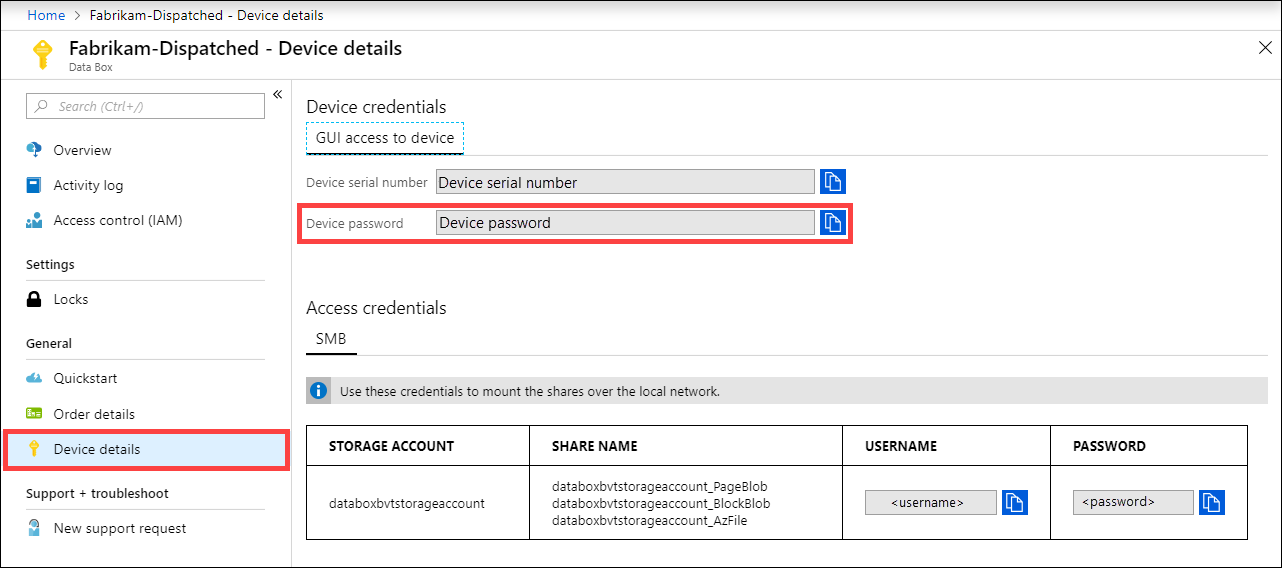
Adja meg az azure portalról az előző lépésben kapott eszközjelszót az eszköz helyi webes felhasználói felületére való bejelentkezéshez. Kattintson Bejelentkezésgombra.
Az irányítópulton győződjön meg arról, hogy a hálózati adapterek konfigurálva vannak.
Ha a DHCP engedélyezve van a környezetben, a hálózati adapterek beállítása automatikusan megtörténik.
Ha a DHCP nincs engedélyezve, lépjen a Hálózati adapterek beállítása elemre, és szükség esetén rendeljen hozzá statikus IP-címeket.
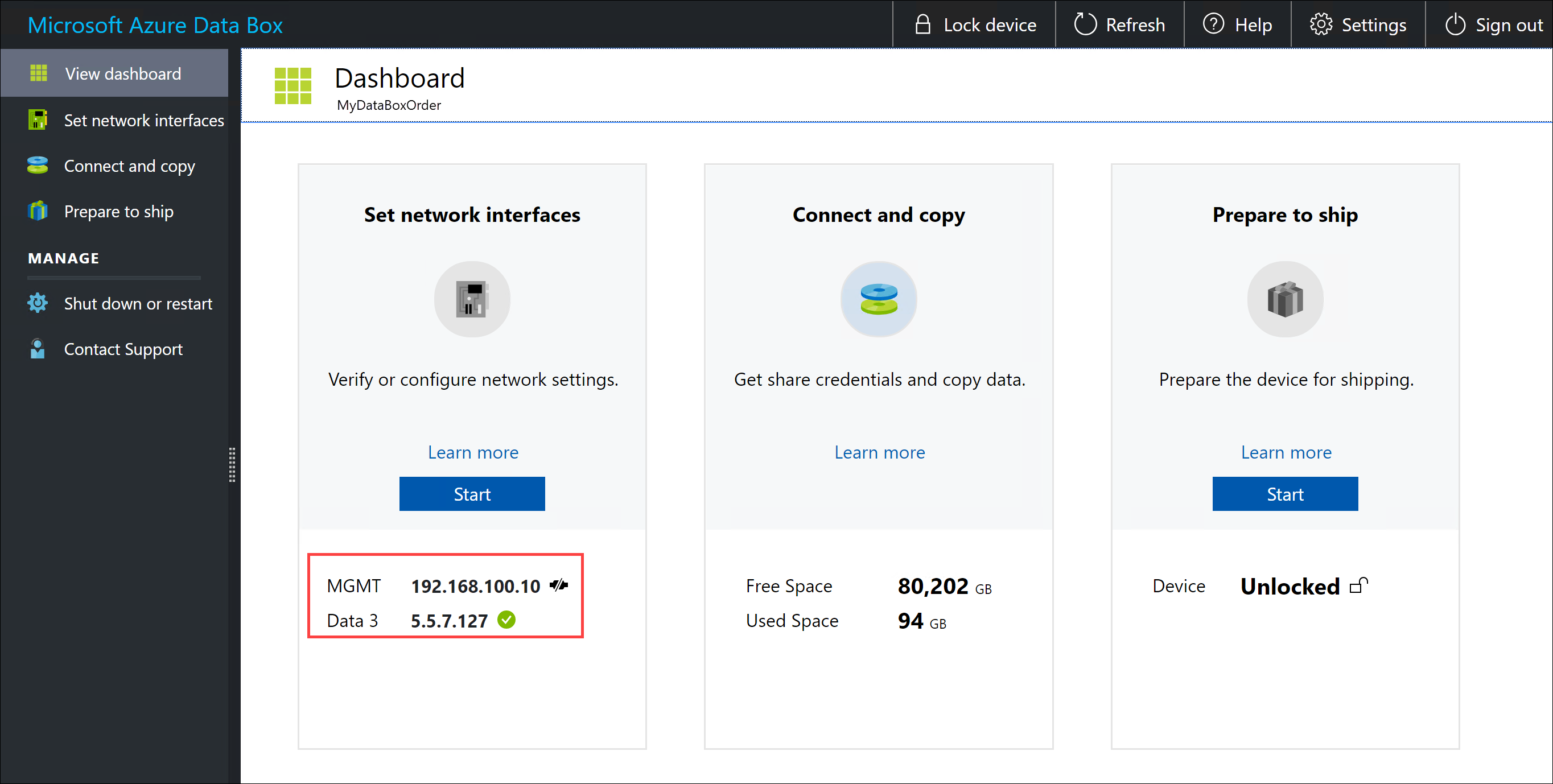
Miután konfigurálta az adathálózati adaptereket, a DATA 1 – DATA 3 adapterek bármelyikének IP-címét használhatja a helyi webes felhasználói felület eléréséhez a következő címen https://<IP address of a data network interface>: .
Az eszköz beállítása után csatlakozhat az eszközmegosztásokhoz, és másolhatja az adatokat.
Következő lépések
Ebben az oktatóanyagban az Azure Data Box témaköréből ismerhette meg a következőket:
- A Data Box kábeles csatlakoztatása
- Csatlakozás a Data Boxhoz
Lépjen tovább a következő oktatóanyagra, amelyből megtudhatja, hogyan másolhat adatokat.
Or