Megjegyzés
Az oldalhoz való hozzáféréshez engedély szükséges. Megpróbálhat bejelentkezni vagy módosítani a címtárat.
Az oldalhoz való hozzáféréshez engedély szükséges. Megpróbálhatja módosítani a címtárat.
Az osztályozást használva dokumentumait előre definiált kategóriákba sorolhatja mesterséges intelligencia segítségével.
Példák a besorolásra:
- Ügyfélhívási átiratok szándék szerinti besorolása
- Dokumentumok besorolása tartalomtípus szerint
- Termékértékelések besorolása hangulat szerint
Az osztályozás elérhető az Agent Bricks UI-n keresztül, SQL-ben és a REST API-val.
Hozz létre egy osztályozó ügynököt a felhasználói felületen
Requirements
- Egy munkaterület, amely a következőket tartalmazza:
- A kiszolgáló nélküli számítás engedélyezve van. Lásd a kiszolgáló nélküli számítási követelményeket.
- A Unity-katalógus engedélyezve van. Lásd: Munkaterület engedélyezése a Unity Cataloghoz.
- Hozzáférés kiszolgáló nélküli használati szabályzathoz nem kötelező költségvetéssel.
- Ez a függvény csak bizonyos régiókban érhető el, lásd az AI-függvények rendelkezésre állását.
-
A Fokozott biztonság és megfelelőség bővítményrel rendelkező munkaterületek esetében:
- Tekintse meg a
ai_classifymegfelelő megfelelőségi szabvány regionális támogatását. - A munkaterületen való engedélyezéséről a Azure Databricks előzetes verziójának kezelése című témakörben olvashat.
- Tekintse meg a
- Az SQL-függvény használatának
ai_classifyképessége. - A besorolni kívánt strukturálatlan adatok. Az adatoknak Unity Catalog-kötetben vagy -táblában kell lenniük.
- Az ügynök létrehozásához legalább 1 címkézetlen dokumentumra van szüksége a Unity Catalog tárolóban, vagy 1 sorra a táblázatban.
Ugrás az  Ügynökök a munkaterület bal oldali navigációs paneljén. Kattintson az Ügynök létrehozása elemre, és válassza a Szövegbesorolás lehetőséget.
1. lépés. A forrásadatok kiválasztása
A besorolás használatával osztályozhatja a dokumentumokat.
Válassza ki a forrásadatokat. Kijelölhet egy dokumentumokat tartalmazó kötetet vagy egy szöveges adatokat tartalmazó táblázatot.
Kattintson az Ügynök létrehozása elemre.
2. lépés. Besorolási címkék konfigurálása
Miután a besorolás feldolgozta az adatokat, konfigurálja és finomítsa a besorolási címkéket.
Besorolási címkék manuális hozzáadása:
- Besorolási címke hozzáadásához kattintson a + Címke hozzáadása elemre.
- Adja meg a címke nevét és az opcionális leírást, majd kattintson a Címke hozzáadása elemre.
- Ismételje meg az 1-2 műveletet minden hozzáadni kívánt címke esetében.
- (Nem kötelező) Több címke engedélyezése, ha azt szeretné, hogy az ügynök több címkét is visszaadjon.
Címkék importálása táblázatból:
- Kattintson az Importálás táblából elemre.
- Jelölje ki a táblázatot, és kattintson a Tovább gombra.
- Válassza ki a címkeoszlopot, a leírás oszlopot és az SQL Warehouse-t.
- Kattintson az Előnézet gombra az importált címkék megtekintéséhez.
- Ha elégedett a címkékkel, kattintson az Importálás gombra, és cserélje le a címkéket.
A besorolás futtatásához legalább két címkét kell definiálnia. Miután befejezted a címkék hozzáadását, kattints a Mentésre, és futtasd be a besorolást.
További beállítások konfigurálásához kattints a Sliders ikonra a Beállítások kapcsoló  a Mentés és futtatás osztályozás mellett, majd engedélyezd az alábbi opciók egyikét vagy többet:
- Bizalmi pontszámok: Megmutatja a megjósolt címkék megbízhatósági szintjét.
- Indoklások: Megjeleníti az előre jelzett címkék indoklását.
A besorolás legfeljebb 5 dokumentumot és sort sorol be, és megjeleníti az eredményeket. Továbbiak is hozzáadhatók.
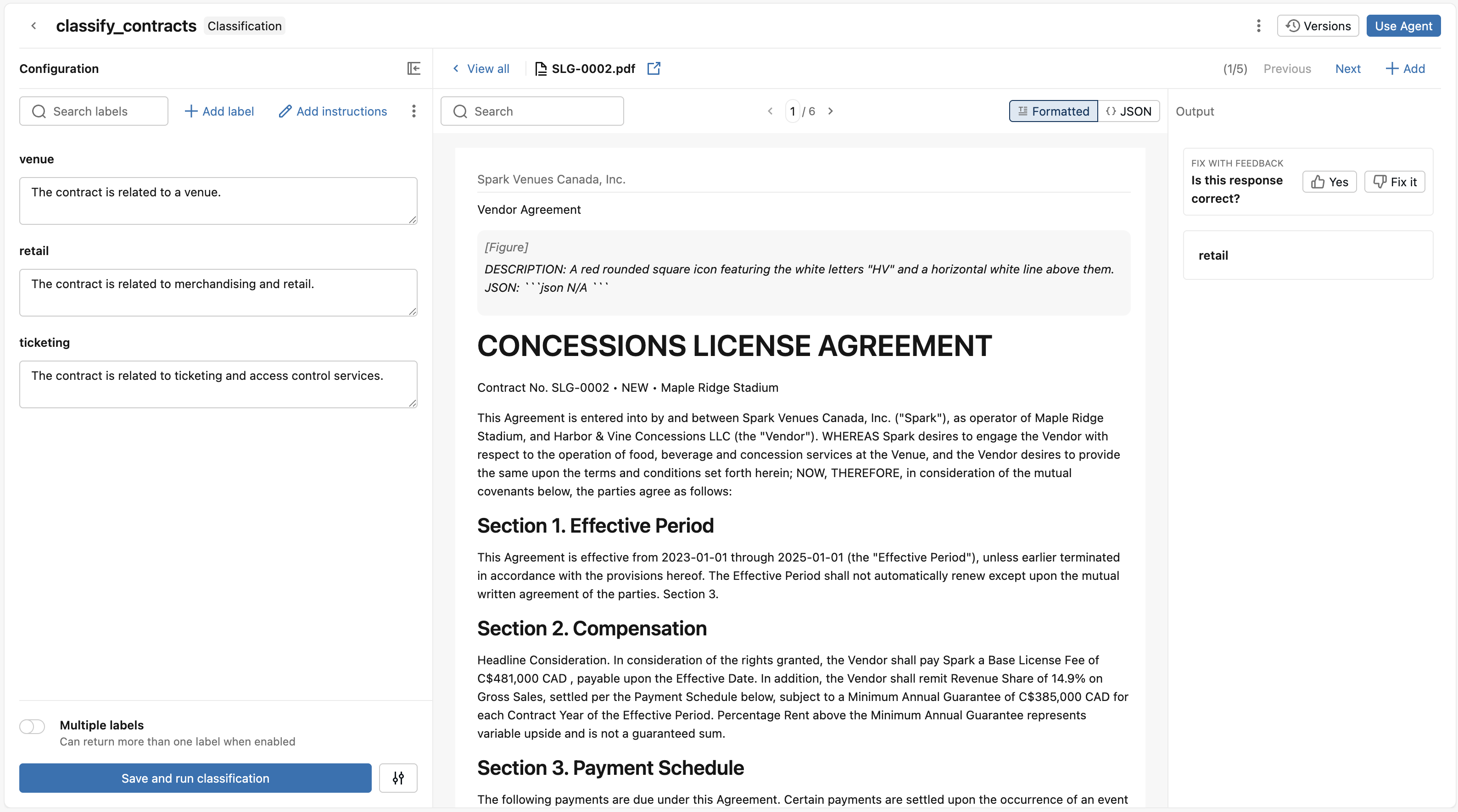
3. lépés. Besorolási válaszok áttekintése és javítása
Tekintse át a besorolási válaszokat, és küldjön visszajelzést az ügynök továbbfejlesztéséhez.
Tekintse át a dokumentumot és a besorolási választ:
- Ha a válasz helyes, adjon neki egy hüvelykujjat.
- Ha a válasz helytelen, adjon rá egy negatív értékelést. A Segítségbesorolás a válasz javítása érdekében válassza ki a helyes címkét. Kattintson a Mentés lehetőségre.
Az ügynök válaszainak javításához módosítsa a besorolási címke leírását.
Hasonlítsa össze a verziókat az ügynök teljesítményének optimalizálásához. Kattintson a Verziók elemre. Az előző verzió mellett kattintson az Összehasonlítás gombra az előző verzió besorolási címkéinek az aktuális verzióval való összehasonlításához. Az előző verzió visszaállításához kattintson a Visszaállítás gombra.
4. lépés. A besorolási ügynök használata
Ha elégedett a válaszokkal, kezdje el használni az ügynököt nagyobb léptékben kategorizálásra.
Kattintson az Ügynök használata elemre a jobb felső sarokban. A következők közül választhat:
-
Futtassa az SQL lekérdezést, hogy az ügynök segítségével besorolhassa a teljes kötetet vagy táblát. Ekkor megnyílik egy SQL-lekérdezés, amely a definiált besorolási címkéket használja
ai_classify. Az SQL-lekérdezések használatávalai_classifykapcsolatos további információkért lásd aai_classifyfüggvényt. - Hozzon létre egy Lakeflow-folyamatot , amely ütemezett időközönként fut az ügynök új adatokon való meghívásához. Ez létrehoz egy Lakeflow-folyamatot, amely frissíti az adatfolyam-táblát az osztályozott adataiddal. A folyamat ütemezését úgy konfigurálhatja, hogy az új adatok érkezésekor fusson. A Lakeflow-folyamatokról további információt a következő oldalon talál: Spark deklaratív folyamatok.
Dokumentumok osztályozása az SQL-ben
Hívd ai_classify be SQL-t a dokumentumok nagy léptékű osztályozására:
SELECT ai_classify(
  'My password is leaked.',
  '["urgent", "not_urgent"]',
  MAP('version', '2.1')
);
Lásd az ai_classify SQL hivatkozást.
Dokumentumok besorolása a REST API-val
Használja a REST API-t az alkalmazások, szolgáltatások és automatizálási munkafolyamatok dokumentumainak osztályozására. Lásd a REST API dokumentációt referenciaként.
A REST API kérések alapértelmezett sebességhatára ai_classify 1 200 kérés percenként munkaterületenként. Lépjen kapcsolatba a Databricks fiókcsapatával, hogy magasabb limitet kérjen.
Az alábbi példa egy ügyfélszolgálati üzenetet sorol:
curl -X POST "$DATABRICKS_HOST/api/2.0/ai-functions/ai-classify" \
     -H "Authorization: Bearer $DATABRICKS_TOKEN" \
     -H "Content-Type: application/json" \
     -d '{
  "content": "My password is leaked.",
  "labels": ["urgent", "not_urgent"],
  "options": {
    "instructions": "Classify the support request by urgency."
  }
}'
Limitations
Lásd : Korlátozások