Jegyzet
Az oldalhoz való hozzáférés engedélyezést igényel. Próbálhatod be jelentkezni vagy könyvtárat váltani.
Az oldalhoz való hozzáférés engedélyezést igényel. Megpróbálhatod a könyvtár váltását.
Táblázat- és kimutatástáblázat-vizualizációkkal strukturált formátumban jelenítheti meg az adatokat testreszabható elemekkel, például egyéni és feltételes formázással, hivatkozásokkal és képekkel. Ez az oldal bemutatja, hogyan irányítható az adattartalom megjelenítése táblázat és kimutatás vizualizációkban.
A kimutatásvizualizációk létrehozásának példáiért lásd a kimutatásvizualizációt.
Mi a különbség a táblavizualizáció és az eredménytábla között?
A táblavizualizációk az adathalmaz alatt megjelenő eredeti eredménytáblától függetlenül módosíthatók.
Alapértelmezés szerint a táblavizualizációk az összes oszlop elrejtésével jelennek meg. Az oszlopok megjelenítéséhez vagy elrejtéséhez kattintson a  szem ikonra az oszlop neve mellett.
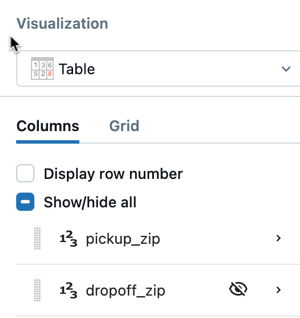
Oszlopok átrendezése
Ha a táblavizualizáció widget ki van jelölve, a vizualizációszerkesztővel rendezze át a táblázatoszlopokat.
Oszlopbeállítások testreszabása
Kattintson egy oszlop nevére az oszlopbeállítások megnyitásához, majd módosítsa az alábbi beállítások egyikét:
| Beállítás | Leírás |
|---|---|
| Oszlop megjelenítési neve | Felülbírálja a táblázatban látható alapértelmezett oszlopnevet. |
| Kereséshez | A táblaszűrőkben kereshetővé teszi az oszlopot. |
| Leírás | Rámutatási szöveget ad hozzá, amely ismerteti az oszlop jelentését vagy üzleti környezetét. |
| Megjelenítés másként | Módosítja az adatok megjelenítésének módját, például a szám pénznemként vagy időbélyegként való megjelenítését dátumként. |
| Alapértelmezett oszlopszélesség | Beállítja az oszlop kezdeti szélességét (képpontban) a táblázat betöltésekor. |
| HTML-tartalom engedélyezése | Lehetővé teszi a HTML-renderelést a cellákon belül, ami jelvényekhez, hivatkozásokhoz vagy beágyazott képekhez hasznos. Ha meg szeretné tudni, hogyan kódolhat egy képet URL-címként, tekintse meg a kép elérési útjait és URL-címeit. |
| Betűtípus-feltételek | Feltételes betűszín-formázást alkalmaz értékküszöbök alapján. |
A rácsbeállítások testreszabása
A Rácsok lapon konfigurálja az alábbiakat:
- Átméretezhető oszlopok: Az irányítópult-megjelenítők átméretezhetik az oszlopokat.
- elemek oldalanként: A táblázat egyes oldalaiban megjelenő sorok számának beállítása.
- Első N oszlopok rögzítése: Adja meg, hogy hány oszlop maradjon a helyén, miközben lehetővé teszi a vízszintes görgetést a táblázat többi részén.
Gyakori adattípusok testreszabása
A Megjelenített érték adattípusának szabályozásához használja a Megjelenítés legördülő menüt. Az adattípustól függően különböző testreszabási lehetőségek érhetők el. Például megteheted a következőket:
- A megjelenítés három tizedesjegyig lebeg
- Csak a dátumoszlop hónapjának és évének megjelenítése
- Egész számok nullával való kiegészítése
- Szöveg előre felfűzése vagy hozzáfűzése a számmezőkhöz
- Értékek megjelenítése logikai értékként
Szöveg
A HTML-tartalom engedélyezése mező viselkedése a következő:
- Engedélyezett: A HTML-tartalom HTML-fertőtlenítőn keresztül fut, és az oszlop HTML-ként jelenik meg.
- Letiltva: A tartalom a HTML megjelenítése nélkül jelenik meg.
Numerikus és dátum-idő
A numerikus és dátum- és időadatok formázására vonatkozó információkért lásd:
Boolean értékek
Ha a cellákat logikai értékként szeretné megjeleníteni, válassza a Logikai értéket a Megjelenítés mint legördülő menüben. Testre szabhatja azokat az értékeket, amelyek a következőként false jelennek meg: és true. A vizualizációszerkesztő használatával feltételes formázást is alkalmazhat.
Speciális adattípusok testreszabása
Az irányítópult táblavizualizációi a következő speciális adattípusokat is támogatják: kép, JSON és hivatkozás. A Megjelenített érték adattípusának szabályozásához használja a Megjelenítés legördülő menüt.
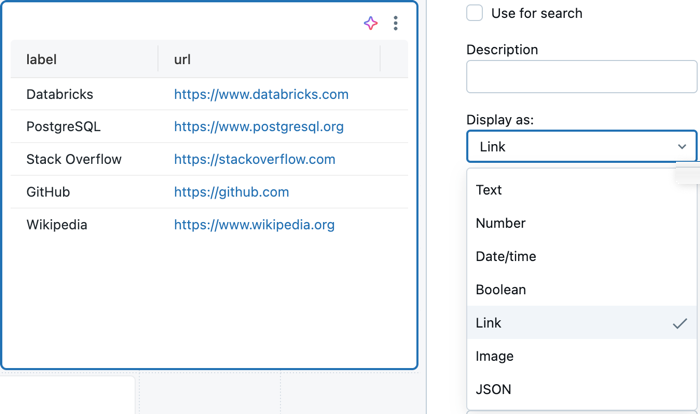
Hivatkozás
Ha kattinthatóvá szeretné tenni a HTML-hivatkozásokat az irányítópultról, válassza a Hivatkozáslehetőséget. Ha az érték közvetlenül egy hivatkozásra fordít le, egy kattintható hivatkozás jelenik meg a táblázatban.
A következő értékeket is beállíthatja: URL-sablon, szövegsablon, címsablon. Ezek a sablonmezők szabályozzák a HTML-hivatkozások megjelenítését. A mezők a tábla oszlopneveihez a bajuszstílusú paramétereket (dupla kapcsos zárójeleket) fogadják el. A bajuszparaméterek támogatják a urlEscapecsőszűrőt, amely az URL-címből kikerüli az értéket.
Image
Ha az adatbázis egy mezője képekre mutató hivatkozásokat tartalmaz, válassza a Kép lehetőséget a képek beágyazott megjelenítéséhez a táblázat eredményeivel. Ha meg szeretné tudni, hogyan kódolhat egy képet URL-címként, tekintse meg a kép elérési útjait és URL-címeit.
JSON
Ha az adatok JSON formátumú szöveget adnak vissza, válassza JSON-lehetőséget. Ez lehetővé teszi az elemek tiszta formátumban történő összecsukását és kibontását.
Feltételes formázás szövegfüggvényekkel
A tábla- és kimutatástáblázat-vizualizációk támogatják a dinamikus szövegfüggvényeket a feltételes formázáshoz. Az alábbi függvényekkel szövegminták alapján alkalmazhat formázást:
-
contains(): Formázást alkalmaz, ha egy cella adott szöveget tartalmaz. -
startswith(): Formázást alkalmaz, ha egy cella adott szöveggel kezdődik. -
endswith(): Formázást alkalmaz, ha egy cella adott szöveggel végződik.
Ezeknek a függvényeknek a használatához:
- Válasszon ki egy oszlopot a táblában vagy a kimutatás vizualizációjában
- A Betűtípusfeltételek szakaszban definiáljon egy szabályt egyik szövegfüggvény segítségével.
- Adja meg a feltétel teljesülésekor alkalmazandó formázást (színt, stílust)
Példa: A "Hiba" szöveget tartalmazó cellák kiemeléséhez használja contains("Error") a betűtípus-feltételszabályt.
A szöveg színét feltételesen is beállíthatja a betűfeltételek használatával, hogy cellaértékek vagy szövegminták alapján különböző színeket alkalmazzon.
Kimutatástábla konfigurálása
A kimutatástáblák a táblavizualizációk speciális típusai, amelyek összesítik és összegzik az adatokat. Támogatják a standard táblákhoz elérhető összes testreszabási lehetőséget, valamint az ebben a szakaszban ismertetett további kimutatásspecifikus funkciókat.
Megjegyzés:
A kimutatástáblák legfeljebb 1000 oszlop x 1000 sor megjelenítését támogatják.
Rögzített fejlécek
A kimutatástábla fejlécének értékei ragadósak, és láthatók maradnak a képernyőn, miközben végiggörgetnek a táblázat adatain. Ez megkönnyíti az adatok kontextusának megértését nagy kimutatástáblák megtekintésekor.
Hivatkozások hozzáadása a fordulótáblázat értékeihez
A kimutatástáblázat értékeiben hivatkozásokat adhat a szöveghez, és megjelenítheti őket kattintható URL-címekként:
- Válasszon ki egy értékmezőt a kimutatástábla vizualizációjában.
- A Műveletek lap megnyitása a vizualizációszerkesztőben
- A hivatkozás URL-címének megadása
URL-elérési utak beállításai:
Relatív elérési út (alapértelmezett): Adjon meg egy elérési utat
{{@}}az adatérték megjelenítéséhez. Például:/sql/dashboardsv3/{{@}}. Ezt az elérési utat a rendszer automatikusan hozzáfűzi a Databricks-munkaterület URL-címéhez, és létrehoz egy olyan hivatkozást, mint ahttps://<your-databricks-workspace>.com/<path>.Teljesen minősített URL-cím: Navigáljon egy másik webtartományba egy teljes HTTPS-URL-cím megadásával. Például:
https://databricks.com/{{@}}.
A {{@}} helyőrzőt a rendszer a hivatkozás megjelenítésekor a tényleges cellaértékre cseréli, így az adatok alapján dinamikus URL-címeket tesz lehetővé.
Kimutatástáblák letöltése az Excelbe
Amikor letölt egy kimutatástábla-vizualizációt az Excelbe, a rendszer a kimutatásformátumban exportálja az adatokat, és megőrzi a táblázat szerkezetét sorfejlécekkel, oszlopfejlécekkel és összesített értékekkel. Ez lehetővé teszi, hogy az Excelben az összegzett adatokkal pontosan úgy dolgozzon, ahogyan az az irányítópulton megjelenik.
Kimutatástábla letöltése:
- Kattintson a
 kebab menü a kimutatástábla widget jobb felső sarkában.
 - Válassza a Letöltés Excelként lehetőséget.
Az exportált Excel-fájl megőrzi a kimutatástábla elrendezését, így könnyen megosztható vagy további elemzéseket végezhet, miközben az adatstruktúra érintetlen marad.