Megjegyzés
Az oldalhoz való hozzáféréshez engedély szükséges. Megpróbálhat bejelentkezni vagy módosítani a címtárat.
Az oldalhoz való hozzáféréshez engedély szükséges. Megpróbálhatja módosítani a címtárat.
Az Azure Databricks alkalmazás létrehozása és fejlesztése után telepítse azt, hogy elérhetővé tegye az Azure Databricks munkaterületen. Az üzembe helyezés létrehozza az alkalmazást, telepíti a függőségeket, és a projektfájlokban meghatározott konfigurációval futtatja azt. Az alkalmazásokat a Azure Databricks felhasználói felületén vagy a Databricks parancssori felületén helyezheti üzembe.
Megjegyzés:
Ha sablonból hoz létre alkalmazást, Azure Databricks automatikusan üzembe helyezi azt az első létrehozáskor. A módosítások végrehajtása után azonban később is újra üzembe helyezheti. Lásd: Databricks-alkalmazás létrehozása sablonból.
Üzembehelyezési logika
A Databricks Apps támogatja azokat az alkalmazásokat, amelyek Python, Node.jsvagy mindkettő kombinációját használják. Ez lehetővé teszi a rugalmas architektúrákat, például egy Node.js előtérrendszert Python háttérrendszerrel.
Az üzembe helyezés során a build folyamat egy package.json fájlt keres az alkalmazáskönyvtár gyökerénél annak megállapításához, hogy Node.js van-e használva. Ha van ilyen, a csomópontspecifikus buildelési lépéseket is tartalmazza Python lépések mellett. Az üzembehelyezési logika a következő mintát követi:
Ha package.json jelen van:
- Telepítse Node.js függőségeket. Ha
pnpm-lock.yamljelen van, futtassapnpm install --frozen-lockfile; ellenkező esetben futtassanpm install. Lásd: Node.js függőségek definiálása. - Telepítse Python függőségeket:
- Ha
requirements.txtlétezik, futtassa apip install -r requirements.txt - Ha
requirements.txtnem létezik, éspyproject.tomlésuv.lockléteznek, futtassauv synca függőségek telepítéséhez
- Ha
- Futtassa a
buildparancsfájlt, ha az meg van határozva a(z)package.jsonfájlban (npm run buildvagypnpm run build). - Futtassa a(z)
app.yamlelemben megadott parancsot. Alkalmazások eseténnpm, ha nincs megadva parancs, Azure Databricks fut.npm run startpnpmaz alkalmazásoknak meg kell adniuk egy parancsot a következőbenapp.yaml: .
Megjegyzés:
A npm alkalmazások esetében, ha a app.yaml elemben nincs megadva parancs, az Azure Databricks a npm run start elemet hajtja végre, akkor is, ha az alkalmazás Python-kódot tartalmaz. A Python és Node.js folyamatok futtatásához definiáljon egy egyéni start szkriptet, amely a concurrently eszközhöz hasonló eszközt használ mindkettő elindításához. Például: concurrently "npm run start:node" "python my_app.py".
Ha package.json nincs jelen:
- Telepítse Python függőségeket:
- Ha
requirements.txtlétezik, futtassa apip install -r requirements.txt - Ha
requirements.txtnem létezik, éspyproject.tomlésuv.lockléteznek, futtassauv synca függőségek telepítéséhez
- Ha
- Futtassa a megadott
app.yamlparancsot, vagypython <my-app>.pyha nincs megadva parancs
Felkészülés az üzembe helyezésre
Az alkalmazás üzembe helyezése előtt ellenőrizze, hogy a projekt tartalmazza-e a szükséges összetevőket:
-
Fő szkript – A belépési pont fájlja, például
app.pyvagyapp.js. -
Választható
app.yamlfájl – Ha az alkalmazás egyéni parancsot vagy környezeti változót igényel, adjon meg egyapp.yamlfájlt a végrehajtás konfigurálásához. Lásd: A Databricks-alkalmazás végrehajtásának konfigurálása a következővelapp.yaml: . - Függőségek – Győződjön meg arról, hogy minden függőség elérhető. Lásd: Databricks-alkalmazások függőségeinek kezelése.
-
Titkos kódok vagy környezeti értékek – Ha a
envszakasztapp.yamlhasználja, ellenőrizze, hogy a hivatkozott titkos kulcsok vagy külső források megfelelően vannak-e konfigurálva és hozzáférhetők-e. Lásd: Erőforrások hozzáadása Databricks-alkalmazásokhoz.
Emellett győződjön meg arról, hogy az alkalmazás szolgáltatásprincipális hozzáfér a forráskód mappához.
Telepítési forrás kiválasztása
A Databricks-alkalmazásokat a következő forrásokból helyezheti üzembe:
- Munkaterületi mappa – Alkalmazásfájlok feltöltése munkaterületi mappába, és onnan üzembe helyezés. Ez a szabványos üzembe helyezési módszer. Lásd: Üzembe helyezés munkaterületi mappából.
- Git-adattár – Git-adattár konfigurálása egy alkalmazáshoz, és közvetlen üzembe helyezés anélkül, hogy fájlokat töltenének fel a munkaterületre. Az alkalmazás minden üzembe helyezéskor beolvassa a kódot a konfigurált Git-referenciaból (ág, címke vagy véglegesítés). Lásd: Üzembe helyezés Git-adattárból.
Ugyanahhoz az alkalmazáshoz bármikor válthat a munkaterület és a Git-források között. Lásd az alkalmazás frissítését vagy ismételt üzembe helyezését.
Az alkalmazás üzembe helyezése
A következő szakaszok leírják, hogyan lehet üzembe helyezni munkahelyi mappából vagy közvetlenül Git-adattárból.
Üzembe helyezés munkaterületi mappából
Databricks felhasználói felület
Alkalmazás üzembe helyezése a Azure Databricks felhasználói felületén:
- Töltse fel az alkalmazásfájlokat a Azure Databricks munkaterületre. Útmutatásért lásd : Fájl importálása.
- A Databricks-munkaterületen kattintson az
 , válassza a Databricks alkalmazások közül a Databricks Apps lehetőséget.
 - Válassza ki az alkalmazást a Név oszlopban.
- Kattintson az Üzembe helyezés gombra , és válassza ki azt a mappát a munkaterületen, ahová feltöltötte az alkalmazásfájlokat.
- Kattintson a Kiválasztás, majd az Üzembe helyezés gombra.
A Databricks parancssori felülete
Alkalmazás üzembe helyezése a parancssori felület használatával:
Nyisson meg egy terminált, és keresse meg az alkalmazásfájlokat tartalmazó könyvtárat.
Töltse fel az alkalmazásfájlokat a Azure Databricks munkaterületre a
syncparanccsal. Cserélje le az elérési utat arra a munkaterületre, ahová fel szeretné tölteni a fájlokat.databricks sync --watch . /Workspace/Users/my-email@org.com/my-appA
--watchjelölő folyamatosan futtatja a szinkronizálási folyamatot, és automatikusan feltölti a módosításokat a fájlok helyi módosításakor. Ha bizonyos fájlokat vagy könyvtárakat ki szeretne zárni a szinkronizálásból, vegye fel őket egy.gitignorefájlba a helyi alkalmazáskönyvtárban. A kizárandó gyakori fájlok a következők:node_modules/,.env,__pycache__/,.DS_Store, valamint minden nagy adatfájl vagy build-artefaktum.Ellenőrizze a feltöltést a munkaterület fájljainak megtekintésével. Kattintson az
alkalmazásváltóban az >Analytics and AI elemre, majd a  Munkaterület elemre, és navigáljon az alkalmazáshoz létrehozott könyvtárhoz.
Telepítse az alkalmazást az alábbi parancs futtatásával. Cserélje le az alkalmazás nevét és a forráskód elérési útját az értékekre.
databricks apps deploy my-app-name \
   --source-code-path /Workspace/Users/my-email@org.com/my-app
A parancssori felület megjeleníti az üzembe helyezés előrehaladását, és megerősíti az alkalmazás futását.
Üzembe helyezés Git-adattárból
Ha git-adattárból szeretne üzembe helyezni egy alkalmazást, adja hozzá az adattárat az alkalmazás szintjén, majd az üzembe helyezéskor adja meg a Git-referenciát. A Git-adattárnak tartalmaznia kell az alkalmazásfájlokat, beleértve app.yamla függőségeket és a belépési pontot. Minden fő Git-szolgáltató támogatott, beleértve a GitHub, a GitLab és a Bitbucket szolgáltatást. A Git által támogatott alkalmazásokat a felhasználói felület, a parancssori felület, az API vagy a Deklaratív automatizálási csomagok használatával is üzembe helyezheti.
Databricks felhasználói felület
Alkalmazás konfigurálása és üzembe helyezése a Gitből:
- Töltse fel az alkalmazásfájlokat egy Git-adattárba.
- A Databricks-munkaterületen kattintson az , válassza a Databricks alkalmazások közül a Databricks Apps lehetőséget.
- Jelöljön ki egy szerkeszteni kívánt meglévő alkalmazást, vagy kattintson az + Alkalmazás létrehozása elemre, majd hozzon létre egy egyéni alkalmazást. Lásd : Egyéni Databricks-alkalmazás létrehozása.
- A Git konfigurálása lépésben adja meg a Git-adattár URL-címét (például
https://github.com/org/repo) és válasszon ki egy Git-szolgáltatót. - Új alkalmazás esetén adja meg a Git-referenciát (ág, címke vagy véglegesítés). Az GitHub vagy Azure DevOps adattárak esetében, ha ki van jelölve egy ág, opcionálisan engedélyezze az automatikus üzembe helyezést leküldéses eseményeken. Lásd: Az automatikus Git-telepítések engedélyezése.
- Az alkalmazás áttekintési lapjára való visszatéréshez kattintson az Alkalmazás létrehozása vagy a Mentés gombra.
- Magánadattárak esetén az alkalmazás szolgáltatásnévének konfigurálnia kell egy Git-hitelesítő adatot. Az alkalmazás áttekintési lapján kattintson a Git-hitelesítő adatok konfigurálása elemre. Engedélyekre van
CAN MANAGEszükséged az alkalmazás szolgáltatási alapján, hogy hozzáadhasd a Git jogosultságot. A nyilvános adattárakhoz nincs szükség Git-hitelesítő adatokra. Az egyes szolgáltatókkal kapcsolatos utasításokért lásd: A Git-szolgáltató csatlakoztatása a Databrickshez.
Ezután telepítse az alkalmazást:
- Az alkalmazás áttekintési oldalán kattintson az Üzembe helyezés gombra.
- Válassza a Gitből lehetőséget.
-
Git-referenciaként adja meg az ág nevét, címkéjét vagy véglegesítési SHA-ját (például
main, vagyv1.0.0egy véglegesítési kivonatot). - Referenciatípus esetén adja meg a hivatkozás típusát, például ágat, címkét vagy véglegesítést.
- (Nem kötelező) A forráskód elérési útjaként adja meg az adattár egy adott könyvtárának elérési útját. Az alkalmazás ezt a könyvtárat a legfelső szintű könyvtárként kezeli, és nem fér hozzá a rajta kívüli fájlokhoz. Ha nem ad meg elérési utat, a Databricks az adattár gyökerét használja.
- (Opcionális) Ha az ág minden commitja után automatikusan szeretne üzembe helyezni, engedélyezze a Automatikus üzembe helyezés push eseményekre beállítást. Meg kell adnia egy Figyelendő ágat. Igény szerint megadhat egy Forráskód elérési útja mezőt is, hogy az adattár gyökérkönyvtára helyett másik elérési utat állítson be. Lásd: Az automatikus Git-telepítések engedélyezése.
- Kattintson az Üzembe helyezés gombra.
A Databricks parancssori felülete
Alkalmazás üzembe helyezése a Gitből a parancssori felület használatával:
Töltse fel az alkalmazásfájlokat egy Git-adattárba.
Konfigurálja az alkalmazás Git-adattárát az alkalmazás létrehozásakor, vagy vegye fel egy meglévő alkalmazásba. A támogatott szolgáltatók közé tartoznak:
gitHub,gitHubEnterprise,gitLab,gitLabEnterpriseEdition,bitbucketCloud,bitbucketServer,azureDevOpsServices, ésawsCodeCommit.Ha egy git-adattárral konfigurált új alkalmazást szeretne létrehozni, használja a létrehozási parancsot:
databricks apps create my-app \
   --git-url https://github.com/org/repo --git-provider gitHub
Git repoziórium hozzáadásához vagy frissítéséhez egy meglévő alkalmazásban használd a update parancsot:
databricks apps update my-app \
   --git-url https://github.com/org/repo --git-provider gitHub
Állítsa be együtt a(z)
--git-urlés--git-providerelemet (Databricks CLI 1.14.0 vagy újabb verziókban).Privát adattárak esetén konfiguráljon egy Git-hitelesítő adatot az alkalmazás szolgáltatásnévéhez.
CAN MANAGEengedéllyel kell rendelkezned az alkalmazás szolgáltatásnevéhez, hogy hozzáadhass egy Git-hitelesítő adatot. A nyilvános adattárakhoz nincs szükség Git-hitelesítő adatokra.Ha Git-hitelesítő adatokat szeretne hozzáadni az alkalmazás szolgáltatásnévéhez a parancssori felület használatával, futtassa a következőt:
databricks git-credentials create --json '{
  "git_provider": "gitHub",
  "git_email": "your-email@example.com",
  "personal_access_token": "YOUR_TOKEN",
  "principal_id": YOUR_SP_ID,
  "name": "GitHub credentials for SP"
}'
Cserélje le
YOUR_SP_IDaz alkalmazás szolgáltatásnév-azonosítójára. Az egyes szolgáltatókhoz tartozó személyes hozzáférési jogkivonat beszerzésére vonatkozó utasításokat a Git-szolgáltató csatlakoztatása a Databrickshez című témakörben találja.Az alkalmazás üzembe helyezése a Git-referencia megadásával. Használj pontosan az egyiket,
--git-branch--git-tag, vagy--git-commit. Igény szerint adja hozzá a(z)--git-source-code-pathelemet a tárolón belüli egyik alkönyvtárból történő üzembe helyezéshez.databricks apps deploy my-app --git-branch mainEgy meghatározott címke vagy kódrészlet üzembe helyezése:
databricks apps deploy my-app --git-tag v1.0.0databricks apps deploy my-app --git-commit abc123def456Az adattár alkönyvtárából történő üzembe helyezés:
databricks apps deploy my-app --git-branch main --git-source-code-path apps/my-appA parancssori felület megjeleníti az üzembe helyezés előrehaladását, és megerősíti az alkalmazás futását.
Ha azt szeretnéd, hogy minden push után automatikusan újratelepüljön a rendszer a(z)
deploykézi futtatása helyett, engedélyezd a Git-alapú automatikus üzembe helyezést.
Ág- vagy címkehivatkozások esetén Azure Databricks üzembe helyezi a legutóbbi véglegesítést az adott ágból vagy címkéből. Commit SHA-hivatkozások esetében az Azure Databricks mindig az adott commitot helyezi üzembe. Ha a szolgáltatási főelem Git-hitelesítő adatai érvénytelenek vagy lejártak, az üzembe helyezés meghiúsul.
Megjegyzés:
Azok az alkalmazások, amelyeket a Git bevezetése előtt hoztak létre, nem biztosítanak automatikusan engedélyeket az alkotóknak CAN MANAGE hozzáférésére a szolgáltatásfelelőshöz. Ha Git-hitelesítő adatokat kell hozzáadnia egy régebbi alkalmazáshoz, kérje meg a munkaterület rendszergazdáját, hogy adjon engedélyeket a szolgáltatási fő azonosítóhoz CAN MANAGE önnek.
A szolgáltatásnevek szolgáltatónként egy Git-hitelesítő adatot támogatnak. Ha máshol, például a fiókkonzolon keresztül frissíti a hitelesítő adatokat, az lecseréli az adott szolgáltató meglévő hitelesítő adatait.
Automatikus Git-telepítések engedélyezése
Megjegyzés:
A GitHub és az Azure DevOps az automatikus telepítéseket támogató szolgáltatók.
Ha engedélyezi az automatikus üzembe helyezéseket, Azure Databricks regisztrál egy webhookot (az úgynevezett szolgáltatáshookot a Azure DevOps) a Git-adattárban, és minden alkalommal újra üzembe helyezi az alkalmazást, amikor a konfigurált ág új véglegesítést kap. Az üzembe helyezett alkalmazás manuális lépések nélkül szinkronban marad az adattárral.
Az automatikus üzembe helyezéshez a következő beállítás szükséges, amely a Git-szolgáltatótól függ:
GitHub
- Az Azure Databricks GitHub alkalmazást telepíteni kell az adattárra.
- Az adattárnak privátnak kell lennie. A Databricks nem támogatja a nyilvános adattárak automatikus üzembe helyezését.
- Az alkalmazás szolgáltatásnevének rendelkeznie kell a tárházhoz hozzáférést biztosító Git-hitelesítő adatokkal. Lásd : A Git-szolgáltató csatlakoztatása a Databrickshez.
A tárházak legfeljebb 20 webhookkal rendelkezhetnek (GitHub Enterprise esetén 250-nel).
Azure DevOps
Azure DevOps egy szolgáltatáshook (nem Databricks-tulajdonú alkalmazás) használatával indítja el az üzembe helyezéseket. Azure Databricks hozza létre a szolgáltatáshoomot az automatikus üzembe helyezést engedélyező felhasználó Git-hitelesítő adataival, így:
- Az automatikus üzembe helyezést engedélyező felhasználónak rendelkeznie kell a Azure DevOps adattárhoz konfigurált Git-hitelesítő adatokkal. Lásd : A Git-szolgáltató csatlakoztatása a Databrickshez.
- A hitelesítő adatoknak rendelkezniük kell az Előfizetések szerkesztése engedéllyel a Azure DevOps projekt szolgáltatáshookjaihoz. Az a hitelesítő adat, amely csak a projekt megtekintésére jogosult, nem hozhatja létre a szolgáltatáshookot.
Az automatikus üzembe helyezés engedélyezéséhez állítsa be a GitHubot vagy az Azure DevOpsot Git-szolgáltatóként, és engedélyezze a Automatikus üzembe helyezés push események esetén beállítást. Ezt az alábbi helyek egyikén teheti meg:
- Az Egyéni alkalmazás létrehozása varázsló Git konfigurálása lépése. Lásd : Egyéni Databricks-alkalmazás létrehozása.
- Az automatikus üzembe helyezés jelvénye egy meglévő alkalmazásban vagy az alkalmazásbeállítások újrakonfigurálásával. Kövesse a Git-adattár üzembe helyezésének lépéseit.
A Git-referenciának egy ág nevének kell lennie. A címkék nem kompatibilisek az automatikus telepítésekkel.
Megjegyzés:
Ha az alkalmazás egyszerű szolgáltatásnevéhez nincs a tárolóhoz tartozó Git-hitelesítő adat, az Azure Databricks arra kéri, hogy adjon hozzá egyet, amikor engedélyezi az automatikus üzembe helyezéseket. A hozzáférés engedélyezése lehetővé teszi az automatikus üzembe helyezést, de manuálisan újra kell üzembe helyeznie az alkalmazást az indításukhoz.
Az automatikus üzembe helyezés letiltásához kattintson az automatikus üzembe helyezés jelvényére egy meglévő alkalmazásban, és tiltsa le az automatikus üzembe helyezést leküldéses eseményeken. A beállításokat újrakonfigurálhatja az Alkalmazásbeállítások területen is.
Kizárólag Git-alapú telepítések engedélyezése
A munkaterület rendszergazdái megkövetelhetik, hogy a munkaterület összes alkalmazása üzembe legyen helyezve a Git-adattárakból. Lépjen a Beállítások>Fejlesztés>Alkalmazások menüpontra, majd kapcsolja be a Csak a Gitből származó alkalmazástelepítések engedélyezése beállítást. Alapesetben ez a beállítás ki van kapcsolva.
Amikor kikényszeríti a Git-alapú üzembe helyezést:
- A felhasználóknak konfigurálnia kell egy Git-adattárat az alkalmazás létrehozása előtt.
- A felhasználók csak a Gitből telepíthetnek, munkaterületi mappákból nem.
- A Databricks letiltja az alkalmazássablonokat a munkaterületen.
- A felhasználók nem távolíthatnak el Git-adattárat az olyan alkalmazásokból, amelyek rendelkeznek ilyenekkel.
- A meglévő alkalmazások továbbra is futnak, de a felhasználók csak akkor helyezhetik üzembe vagy indíthatják újra őket, ha az alkalmazás rendelkezik Git-adattárral.
Üzembe helyezés utáni viselkedés
Az üzembe helyezés befejeződése után az Azure Databricks elindítja az alkalmazást a command fájlban megadott app.yaml alapján, vagy alapértelmezésben a python app.py futtatásával. Az alkalmazás áttekintési oldala megjeleníti az aktuális állapotot, és hozzáférést biztosít a naplókhoz, az üzembe helyezési előzményekhez és a környezeti információkhoz.
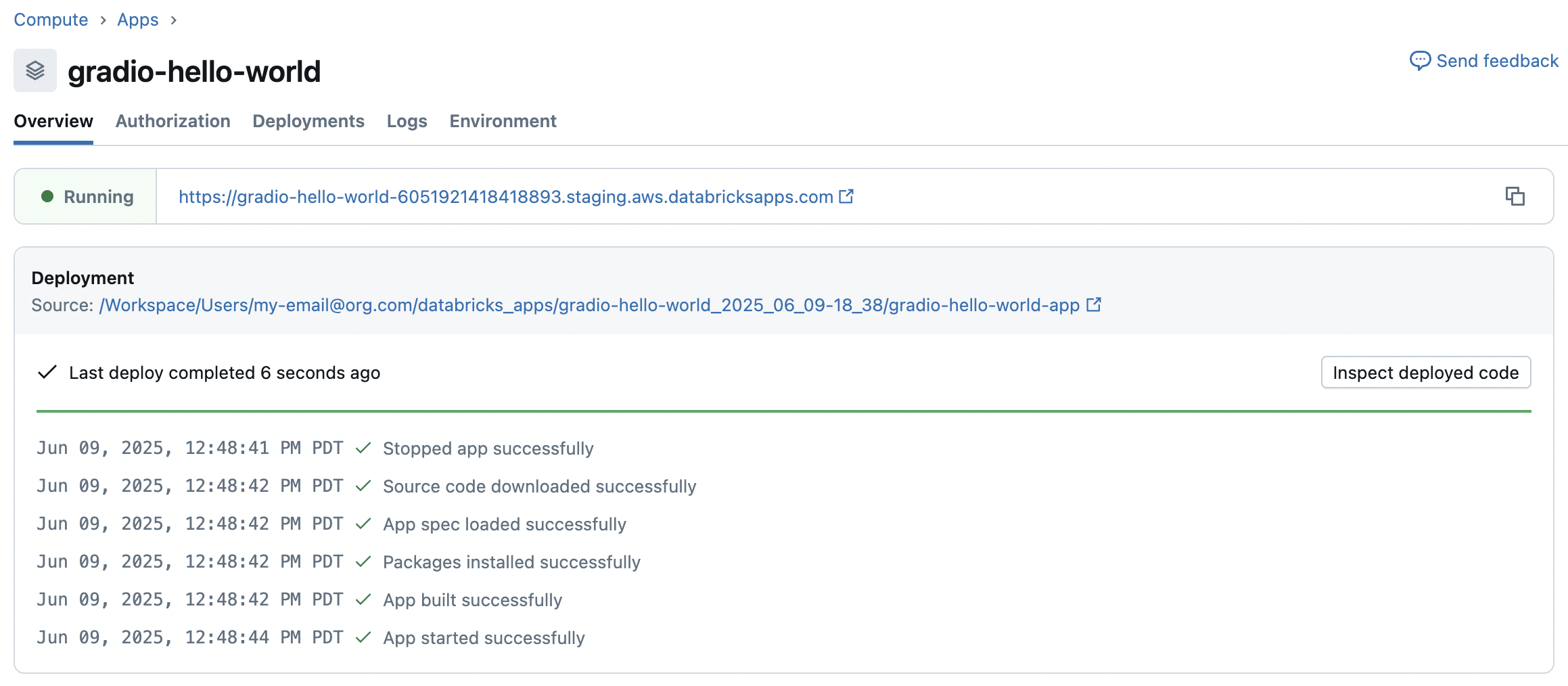
Az üzembe helyezett alkalmazás kimenetének megtekintéséhez kattintson az alkalmazás hivatkozására.
Nyissa meg a Naplók lapot a hibakereséshez és a futtatókörnyezet monitorozásához. Lásd: Databricks-alkalmazások naplózása és monitorozása.
Az alkalmazás frissítése vagy ismételt üzembe helyezése
Az alkalmazás ismételt üzembe helyezése a forráskód vagy a konfiguráció módosítása után. Az újbóli üzembe helyezés az alkalmazás újbóli létrehozása nélkül alkalmazza a legújabb frissítéseket. Bármikor újra üzembe helyezheti a munkaterületről vagy a Git-adattárból.
Ismételt üzembe helyezés munkaterületi mappából
Munkaterület mappából történő ismételt üzembe helyezés:
- Frissítse az alkalmazásfájlokat a munkaterület mappájában.
- Jelölje ki az alkalmazást, és kattintson az Üzembe helyezés gombra.
- Ha a forráskód elérési útja megváltozott, vagy egy Git-forrásról vált, kattintson az Üzembe helyezés melletti nyílra, és válassza az Üzembe helyezés másik forrás használatával lehetőséget.
Újbóli üzembe helyezés Git-adattárból
Git-adattárból történő ismételt üzembe helyezés:
- Küldje el a módosításokat a Git-adattárba.
- A Azure Databricks munkaterületen válassza ki az alkalmazást, és kattintson a Deploy elemre. Ha a Git-referencia megváltozott, vagy munkaterület-forrásról vált, kattintson az Üzembe helyezés melletti nyílra, és válassza az Üzembe helyezés másik forrás használatával lehetőséget.
A Git-adattár parancssori felülettel vagy API-val való frissítéséhez használja a create-update parancsot. A Git-adattár alkalmazásból való eltávolítása kényszeríti az üzembe helyezést a munkaterületről.
Fontos
A Git-adattár módosítása vagy az üzembehelyezési források (Git és munkaterület) közötti váltás törli az alkalmazás szolgáltatásnévhez tartozó összes Git-hitelesítő adatot. Csak a Git-hivatkozás módosítása nem törli a hitelesítő adatokat. A Gitből való ismételt üzembe helyezés előtt újra kell konfigurálnia a hitelesítő adatokat.
Visszafordulás egy korábbi verzióhoz
A Databricks Apps-nak nincs egyetlen visszajátszási művelete. A visszalépéshez telepítsd újra az alkalmazásod egy korábbi stabil verzióját. A lépések attól függnek, hogy az alkalmazásod Git tárolóból vagy egy munkaterület mappából telepítik-e. Ha visszafordítható verziót szeretnél választani, nézd meg az alkalmazásod telepítési előzményeit az alkalmazás részletei oldalának Telepítések fülén. Lásd a Databricks alkalmazás részleteit.
Az alkalmazás telepítéseinek felsorolásához a CLI-ből a következőket futtatjuk:
databricks apps list-deployments my-app
Állítson vissza egy Git-alapú alkalmazást
Ha az alkalmazásod egy Git tárolóból telepít, telepítsd újra a korábbi commit vagy címkét, amely tartalmazza a kívánt verziót. Mivel a Git pontosan a forrást rögzíti, ez a legmegbízhatóbb módja a visszatekerésnek.
Databricks felhasználói felület
- Az Azure Databricks munkaterületedben kattints az app switcher-re, válaszd ki a Databricks Apps-t, majd válaszd ki az alkalmazásodat.
- Kattints a Telepítés melletti nyílra, majd válaszd a Telepítés másik forrás használatával lehetőséget.
- A Telepítés létrehozása párbeszédben válaszd ki a From Git fület.
-
Git-referenciaként adja meg az ág nevét, címkéjét vagy véglegesítési SHA-ját (például
main, vagyv1.0.0egy véglegesítési kivonatot). - Referenciatípus esetén adja meg a hivatkozás típusát, például ágat, címkét vagy véglegesítést.
- A forráskód úthoz írd be az alkalmazás kódjának útját a tárolóban.
- Kattintson az Üzembe helyezés gombra.
A Databricks parancssori felülete
Egy korábbi commit ismételt telepítéséhez futtassa a következőt:
databricks apps deploy my-app --json '{"git_source": {"commit": "<old-commit-sha>"}}'
A címke ehelyett történő újratelepítéséhez futtassa a következőt:
databricks apps deploy my-app --json '{"git_source": {"tag": "v1.0.0"}}'
A Databricks azt javasolja, hogy telepítsd a Git-ről a gyártási alkalmazásokat, hogy minden verzió egy adott commit vagy címkéhez férjen hozzá, amit újra telepíthetsz. Lásd : a Databricks alkalmazások legjobb gyakorlatai.
Visszaállítani egy munkaterület-forrásalkalmazást
Ha az alkalmazásod egy munkaterületi mappából telepít be, telepíts újra egy stabil forrásverziót. Tartsd az alkalmazás forrását verzióvezérlés alatt, és telepíts újra egy stabil commit vagy címkét, ahogy azt a Git-alapú alkalmazás visszaforgatása című részben leírjuk. Ha egy olyan munkaterületi mappából telepítesz, amely nem verziókezelés alatt áll, állíts vissza a forráskód stabil másolatát a mappába, és telepítsd újra:
- Cseréld le a munkaterület mappádban lévő fájlokat arra a verzióra, amire vissza akarsz térni.
- Válaszd ki az alkalmazást, kattints a Deploy gombra, és telepítsd az adott mappából.
Az utolsó sikeres telepítés és az elindulás azonosításához használja a Telepítések fület vagy databricks apps list-deployments. A Databricks azt javasolja, hogy rögzítsük a függőségi verziókat és telepítsd a Git-ről, hogy a visszafordítások ismételhetők legyenek. Lásd : a Databricks alkalmazások legjobb gyakorlatai.
Az alkalmazás telepítési parancsainak teljes listájáért lásd apps a parancscsoportot.
Üzembehelyezési problémák elhárítása
Ha az alkalmazás üzembe helyezése sikertelen vagy nem a várt módon fut, próbálkozzon a következő hibaelhárítási lépésekkel:
- Ellenőrizze a naplókban a hibaüzeneteket vagy a futásidejű kimenetet.
- Szintaxis és beállítások ellenőrzése
app.yaml. - Ellenőrizze, hogy a
envszakaszban szereplő titkos kódok és környezeti változók megfelelően feloldódnak-e. - Győződjön meg arról, hogy az összes szükséges függőség megtalálható vagy telepítve van.
- Ha a munkaterület Private Link vagy korlátozott kimenő hálózati házirendeket használ, ellenőrizze, hogy a szükséges tartományok engedélyezve vannak-e. A hiányzó kimenő forgalom engedélyezési lista bejegyzései gyakran okoznak üzembe helyezési hibákat Private Link környezetekben. Lásd: Alkalmazások üzembe helyezése Private Link környezetekben.
Git-adattár üzembe helyezése esetén:
- Privát adattárak esetén ellenőrizze, hogy az alkalmazás szolgáltatásnévéhez konfigurálva van-e Git-hitelesítő adat.
- Ellenőrizze, hogy a Git-adattár URL-címe helyes-e, és hogy a Git-hivatkozás (ág, címke vagy véglegesítés) létezik-e az adattárban.
- Ha egy munkaterület rendszergazdája csak Git-alapú telepítéseket kényszerít ki, csak akkor helyezhet üzembe vagy indíthat el alkalmazásokat, ha konfigurálva van egy Git-adattár.
- Ha a parancssori felületről, az API-ból vagy a deklaratív automatizálási csomagokból telepíti az alkalmazást, először hozza létre az alkalmazást, majd adja hozzá a Git-hitelesítő adatokat az alkalmazás szolgáltatásnévhez.