Megjegyzés
Az oldalhoz való hozzáféréshez engedély szükséges. Megpróbálhat bejelentkezni vagy módosítani a címtárat.
Az oldalhoz való hozzáféréshez engedély szükséges. Megpróbálhatja módosítani a címtárat.
A Genie Code teljes oldalú parancsnoki központot kínál, ahol az aktív csevegés láthatóan látható, szükség esetén az eszközök – például jegyzetfüzetek és fájlok – fülekként jelennek meg mellette. Közvetlenül a Genie Code-ból kezdheted a munkát, párhuzamosan futtathatsz több chatet, válthatsz a háttérben zajló beszélgetések között, és személyre szabhatod, hogyan működik a Genie Code képességeivel, utasításaival és MCP szervereivel.
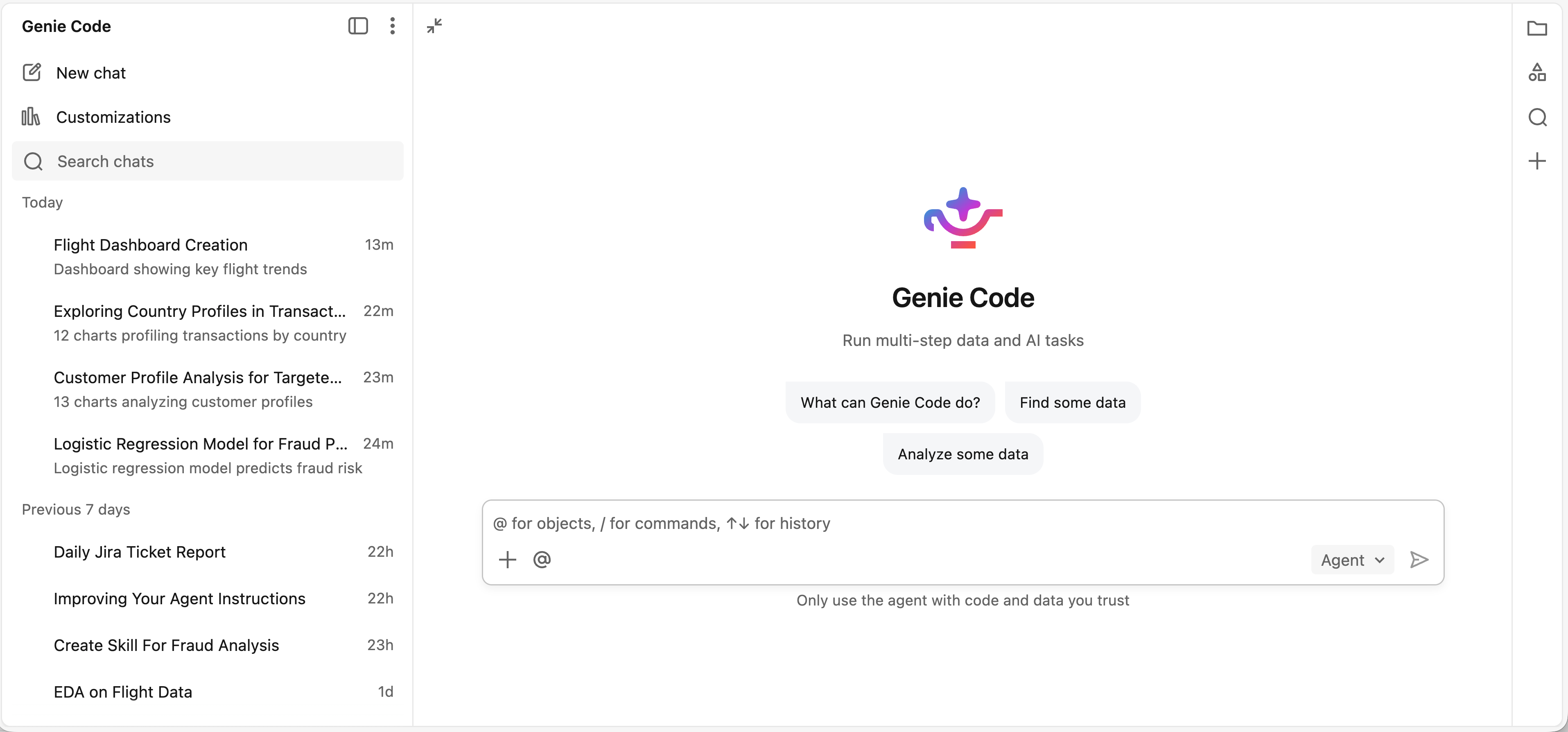
A teljes oldalas Genie Code az ajánlott felület a munkának az alapoktól való elindításához vagy több feladat párhuzamos futtatásához. Ha elsősorban egy meglévő objektummal dolgozik, például egy jegyzetfüzet hibakeresésével, egy végpont figyelésével vagy egy táblázattal a Unity Catalogban, az oldalpanel egy kényelmes alternatíva.
Teljes oldalas Genie-kód megnyitása
A teljes oldalú Genie Code a következő módokon nyithatod meg:
A munkaterületed főoldalán válaszd ki
 Kódolj a prompt mezőbe, írj be egy promptot, és küldd be. A Genie Code teljes oldalas nézetben nyílik meg, és elkezd dolgozni a megadott prompton.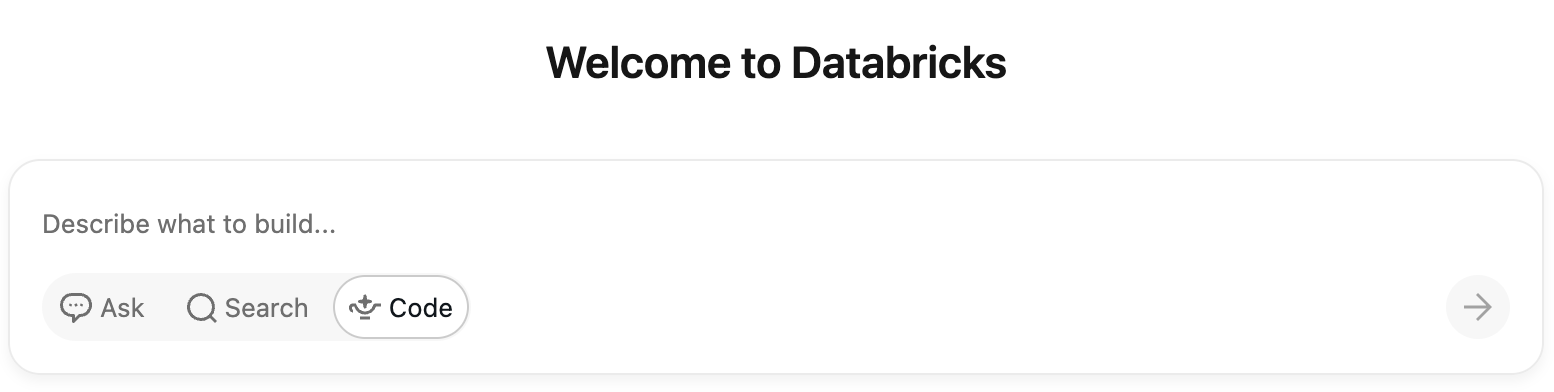
A Genie Code oldalsó paneljén kattintson a
 Maximalizálás elemre.
Indíts egy új csevegést, és írd el, mit szeretnél a Genie Code-tól. A Genie Code közvetlenül a csevegésben dolgozik a feladaton, elemzéseket futtat és közben változtat. Amikor szerkeszteni vagy futtatni kell egy adott eszközt, például egy jegyzetfüzetet vagy fájlt, az eszköz a chat mellett egy fül formájában nyílik meg, így áttekintheted. Néhány eszköznél, például AI/BI irányítópultok esetén a Genie Code átléphet arra az oldalra, hogy szerkesztéseket végezzen, és a chat az oldalablakban marad.
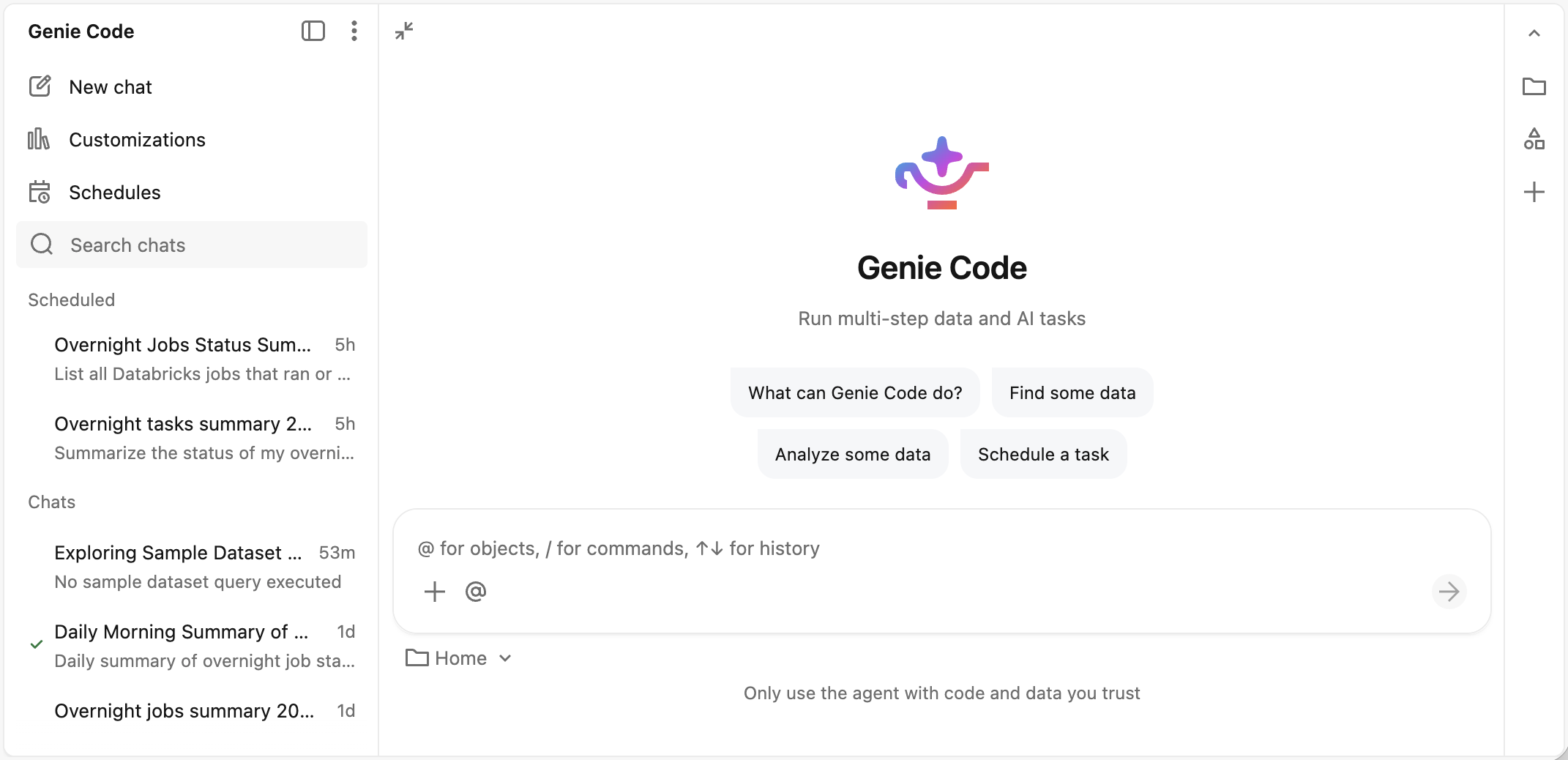
Teljes oldalas Genie Code bemutatója
-
 A chat sáv zárása: Összeszorítsd a teljes oldalas Genie Code csevegési oldalsávot.
 -
 További lehetőségek: Hozzáférés a Genie Code beállításokhoz, segítség kérése, és visszajelzés küldése a Databricks-nek.
 -
 Új chat: Indítson új Genie Code csevegést.
 -
 Testreszabás: Kezeld a készségeket, utasításokat és MCP szervereket , hogy személyre szabd, hogyan működik a Genie Code.
 -
 Ütemezések: Kezeld az ütemezett feladatokat.
 -
 Keresés: Keresse meg a Genie Code csevegéseit, hogy gyorsan megtalálja a korábbi csevegéseket és folytassa a munkát.
 - Ütemezett feladatok lista: Minden ütemezett feladat legutóbbi futása itt látható.
-
Chatlista: Megmutatja az összes Genie Code csevegésedet. Minden bejegyzés mutatja a csevegés címét és az utolsó prompt elküldését.
- A csevegés váltásához kattints bármelyik bejegyzésre. Válthatsz, amíg a Genie Code még működik, akár a csevegésben, akár jegyzetfüzetek szerkesztésében.
- A csevegés kezeléséhez mutasson rá, majd kattintson a kebabmenüre. Megoszthatod, lemásolhatod, átnevezheted vagy törölheted a csevegést.
- Chat nézet: Az aktív chat, ahol a Genie Code dolgozik. Az Assets Genie által létrehozott kód a csevegés mellett fülekként nyílik meg, vagy átirányít az eszközoldalra.