Megjegyzés
Az oldalhoz való hozzáféréshez engedély szükséges. Megpróbálhat bejelentkezni vagy módosítani a címtárat.
Az oldalhoz való hozzáféréshez engedély szükséges. Megpróbálhatja módosítani a címtárat.
A Genie Code segít a fejlesztőknek kódot létrehozni, optimalizálni, elmagyarázni és kijavítani Azure Databricks jegyzetfüzetekben, az SQL-szerkesztőben, a feladatokban, az AI/BI-irányítópultokon és a fájlszerkesztőben.
Ha meg szeretné tudni, hogyan segít a Genie Code a kódban, olvassa el a Kódolási súgó a Genie Code-ból című témakört.
A Genie Code ablaktábla bemutatása
A Genie Code panel megnyitásához kattintson a  a lap jobb felső sarkában.
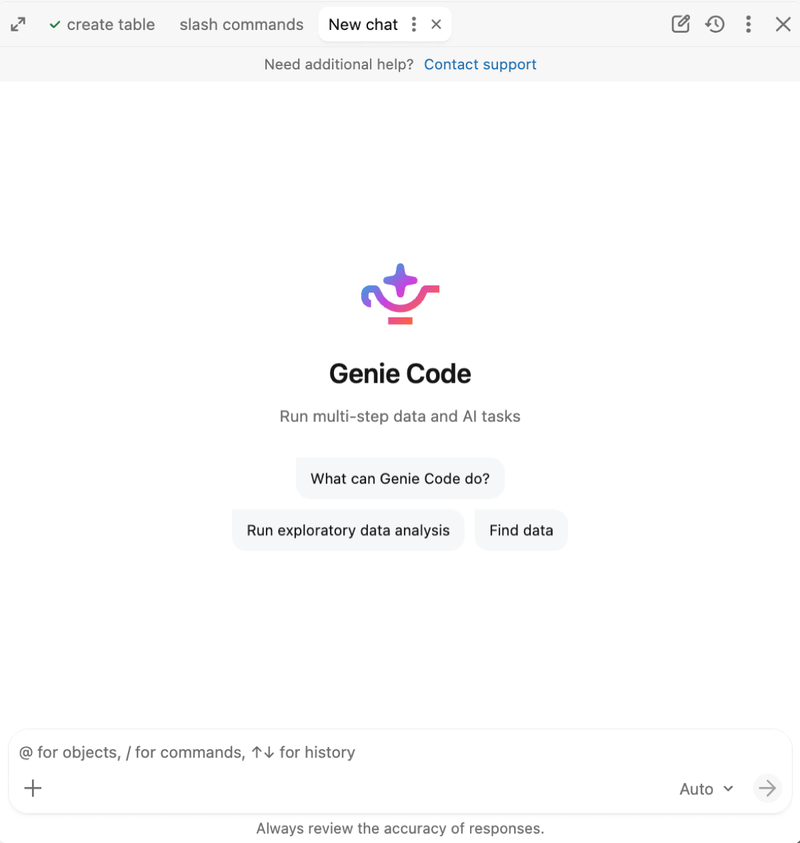
Írjon be egy parancssort a panel alján található szövegmezőbe, majd nyomja le az Enter billentyűt, vagy kattintson a  Ön megteheti:
- Kattints a
 A Plus ikonra fájlok csatolásához, kontextusra hivatkozni vagy kapcsolatok hozzáadásához.
 - Lépj be @ , hogy kiválaszthasd a Genie Code által használt forrásokat.
- Írja be / a perjelparancs kiválasztásához és futtatásához.
- Válaszd ki, hogyan egyensúlyozza a Genie Code a válasz minőségét és a költséget. Lásd: Válassz egy erőfeszítés szintet.
Ha megkéri a Genie Code-ot, hogy segítsen a kódban, az végigvezeti a javasolt módosítások futtatásán, elfogadásán vagy elutasításán.
Válassz egy erőfeszítési szintet
A prompt mezőben lévő választó megmutatja az aktuális erőfeszítés szintjét, és lehetővé teszi, hogy ezt a beszélgetéshez igazítsd:
- Automatikus (alapértelmezett, ajánlott): Ez a szint a legmagasabb minőséget nyújtja bármely feladathoz.
- Alacsony: Ez a szint csökkenti az egyszerűbb feladatok költségét.
A Genie Code elmenti a kiválasztásodat ehhez a beszélgetéshez. Ha nincs elérhető szint, a választó nem jelenik meg.
Fájlok csatolása
Ha fájlokat szeretnél a jelenlegi csevegéshez kontextusként csatolni, kattints a Plus ikonra a prompt mezőben, vagy húzd el a fájlokat a prompt mezőbe.
A Genie Code a következő fájltípusokat támogatja: , , , , .pdf.gif.webp, .csv.xls.xlsx.jsonés ..jsonl.jpeg.jpg.png
Alapértelmezés szerint a Genie Code csak a jelenlegi csevegésben használja a csatolt fájlokat, és nem menti el őket a munkaterület fájlrendszerébe. Egy fájl megtartásához kérd meg a Genie Code-ot, hogy mentse el a munkaterületedre.
Több chattel dolgozz fülként
A Genie Code panel a megnyitott csevegéseidet a panel tetején, lapfülekként jeleníti meg. Egyszerre több feladatot is futtathatsz, és válthatsz a csevegések között anélkül, hogy elveszítenéd a helyed.
- Váltás a csevegések között: Kattints egy lapra, hogy az a csevegés legyen aktív. A háttérben fut egy csevegés, amikor átváltasz füleket, így egy hosszú feladatot indíthatsz az egyik csevegésben, és folytathatod a munkát a másikban.
-
Nyiss új csevegést:
 Új csevegés indításához egy új tabon keresztül.
 -
Nyiss újra egy korábbi csevegést:
 A csevegési előzmények , és válaszd ki a beszélgetést, hogy megnyissad egy tabon.
 -
A csevegés kezelése: Használja a
 Kebab menü egy aktív fülön a csevegés kezelésére, vagy kattintson
  a tabon bezárásához.
A Genie Code ablaktábla vezérlői
A Genie Code panel fejléce a következő vezérlőkkel rendelkezik:
| Control | Description |
|---|---|
|
Új csevegés |
Indíts új csevegést egy új fülön. |
|
Chat előzmények |
Nézd meg a korábbi csevegéseket, és nyiss meg egyet újra egy fülön. |
|
Több |
Nyissa meg a(z)  Beállítások és egyéb lehetőségeket. Lásd a Genie-kód beállításait. Beállítások és egyéb lehetőségeket. Lásd a Genie-kód beállításait. |
|
Bezárás |
Csukja össze a Genie Code panelt. |
Genie-kód beállításai
A Genie Code beállításainak megnyitásához kattintson a panel fejlécében található További menüre, majd kattintson a Beállítások menüpontra. A Beállítások panel a következőket tartalmazza:
| Setting | Description |
|---|---|
| Actions | Adja meg, hogy a Genie Code hogyan kér jóváhagyást, mielőtt eszközt használ. Lásd: Eszközműveletek jóváhagyása. |
| MCP-kiszolgálók | Csatlakozzon külső eszközökhöz és adatforrásokhoz MCP-kiszolgálók és beépített összekötők használatával. |
| A panel nézetének váltása | Válassza ki, hogy a Genie Code-ot rögzített vagy oldalsó panel nézetben szeretné-e használni. |
| Felhasználói utasítások | Adjon hozzá olyan felhasználói utasításokat , amelyek útmutatást adnak a Genie Code válaszához. |
| Munkaterületi utasítások | Adjon hozzá munkaterületi utasításokat , amelyek a munkaterületen lévő összes felhasználóra vonatkoznak. |
| Szakértelem | Adjon hozzá újrahasználható ügynöki készségeket , amelyeket a Genie Code alkalmazhat a tevékenységekre. |
| Munkaterületi jártasságok | Olyan készségeket adhat hozzá, amelyek a munkaterületen mindenki számára elérhetők. |
| Kiszolgáló nélküli használati szabályzat | Állítsa be a kiszolgáló nélküli használati szabályzatot a Genie Code által a csevegés kimenetében létrehozott kód futtatásához. |
Genie ontológia
Important
Ez a funkció nyilvános előzetes verzióban van. Az előzetes verzióhoz való csatlakozáshoz forduljon az Azure Databricks-fiók csapatához.
Note
Jelenleg az ügyfelek nem vállalnak költségeket ontológiai részletek kurálásáért. Azonban Azure Databricks bármikor frissíthetjük a funkció árait, ha értesítünk téged, és/vagy frissíthetjük az árképzési oldalunkat databricks.com-ról.
A Genie Ontology az egységes kontextusréteg, amely a Genie Code számára egy üzleti szintű térképet ad a szervezetedről. Két kontextuskategóriát hoz össze:
- Unity Catalog szemantika: Modellezett kontextus, amelyet olyan funkciókkal irányítasz és tanúsítasz, mint a metrikus nézetek és domainek.
- Feltételezett kontextus: Egy térkép olyan részletekről, amelyeket a Genie automatikusan kinyer és karbantart a meglévő eszközeidből és használatodból, beleértve metrikus nézeteket, dashboardokat, SQL lekérdezéseket és Genie ügynököket.
Például a következtetett részletek lehetnek:
- Metrikus definíciók: Például: "Egy 'aktív felhasználó' egy különálló felhasználó, amelyet minden platformon deduplikálnak."
- Hiteles források: Például: "A bevételi kérdésekre a kiválasztott Finance Genie Agent segítségével kell válaszolni."
- Üzleti szabályok: Például: „Egy „minősített érdeklődő” csak akkor számít bele, ha már lefoglaltak egy demót.”
A Unity Catalog jogosultságokhoz köti a kódrészletekhez való hozzáférést, így a Genie Code csak olyan elemekből kinyert kódrészleteket használ, amelyek megtekintésére jogosultságod van.
Ügynök mód
A Genie Code ügynök módban fut, amely automatizálja a többlépéses munkafolyamatokat, megoldásokat tervez, lekéri a releváns objektumokat, kódot futtat, cellakimenetekkel javítja az eredményeket, és automatikusan kijavítja a hibákat. Ha önműveleti feladat végrehajtása nélkül szeretne közvetlen beszélgetési választ kapni, mondja el például a következőt: "Csak magyarázd el nekem, ne futtasd a kódot".
A feladatok elvégzéséhez a Genie Code elküldi a parancssort és a releváns környezetet a modellnek, beleértve a táblázat- és oszlopneveket, a leírásokat, a használt kódot, a táblákból származó adatmintákat és a cellakimeneteket. A modellnek küldött összes adat tiszteletben tartja a Unity-katalógus engedélyeit. Részletekért lásd a modelleknek küldött adatokat.
Requirements
A Genie Code ügynöki képességeinek használatához a munkaterületnek a következőkre van szüksége:
- Partneralapú AI-funkciók engedélyezve vannak mind a fiókhoz, mind a munkaterülethez. Tekintse meg a partneralapú AI-funkciókat.
- A munkaterületnek támogatott régióban kell lennie. A Genie Code egy olyan kijelölt szolgáltatás , amely geos használatával kezeli az adattárolást. Tekintse meg a Genie Code funkcióinak földrajzi rendelkezésre állását.
Ha a partneralapú AI-funkciók le vannak tiltva, a Genie Code továbbra is elérhető, de ügynöki képességei nélkül, egy Databricks által üzemeltetett modell használatával.
Teljes oldalas Genie-kód
A Genie Code teljes oldalas parancsnoki központot kínál, ahol az aktív csevegés láthatóan látható, és szükség esetén az eszközök – például jegyzetfüzetek és fájlok – fülekként jelennek meg mellette. Lásd: Teljes oldalas Genie-kód.
Eszközműveletek jóváhagyása
Ha a Genie Code-nak olyan eszközt kell használnia, mint a kód futtatása, a jegyzetfüzet szerkesztése vagy egy tábla lekérdezése, a folytatás előtt kérni fogja a jóváhagyást. Minden kérést külön-külön jóváhagyhatsz, vagy beállíthatsz egy jóváhagyási módot, amely a jelenlegi csevegésed többi részére vagy minden jövőbeli beszélgetésre vonatkozik.
Egyetlen kérelem jóváhagyása
Amikor a Genie Code engedélyt kér egy eszköz használatára, kattintson az Engedélyezés gombra a művelet jóváhagyásához, vagy a Kihagyás gombra kattintva utasíthatja el.
Ha szeretnéd megváltoztatni, hogyan kezeli a Genie Code a jövőbeli jóváhagyási kérelmeket a jelenlegi csevegésben, válassz egyet ugyanabból a promptból:
| Lehetőség | Magatartás |
|---|---|
| Kérdezzen minden alkalommal | A Genie Code minden alkalommal jóváhagyást kér, amikor eszközt használ. |
| Engedélyezd a jelenlegi csevegést | A Genie Code a kért eszközt használhatja a jelenlegi chat többi részében anélkül, hogy kérné. |
| Mindig engedélyezve | A Genie Code minden csevegésben használhatja a kért eszközt kérés nélkül. |
| Automatikus jóváhagyás (Ajánlott) | A Genie Code automatikusan jóváhagyja az eszközműveleteket a jelenlegi csevegés többi részére. Az AI-osztályozók áttekintik az egyes műveletet, és letiltják a kockázatos műveletet. |
Alapértelmezett jóváhagyási mód beállítása
Amikor először használod a Genie Code-ot, minden csevegésnél az alapértelmezett mód az Auto-jóváhagyás. Az engedélyezési mód megváltoztatásához állíts be új alapértelmezést a Genie Code beállításaiban. Kattintson a A Genie Code panel fejlécében nyissa meg a beállításokat.
A következők közül választhat:
Először tegye fel a kérdést: Minden eszköz jóváhagyása futtatáskor. Az eszközenkénti felülbírálások továbbra is érvényesek.
Automatikus jóváhagyás: Az AI-osztályozó minden javasolt műveletet áttekint a megadott szándék alapján, és jóváhagyja vagy letiltja azokat, minimalizálva a manuális jóváhagyásokat, miközben blokkolja a kockázatos műveleteket.
Important
Az automatikus jóváhagyás hatékonyságnövelő funkció, nem biztonsági határ. Az osztályozó egy heurisztika, amely a lehető legjobb becslést adja, de tévedhet. Lehet, hogy nem biztonságos műveleteket hagy jóvá, vagy letiltja a biztonságos műveleteket. Ne támaszkodjon rá a biztonsági, megfelelőségi vagy hozzáférés-vezérlési követelmények érvényesítése érdekében. Az automatikus jóváhagyást hagyja kikapcsolva, ha éles adatokkal, bizalmas munkaterületekkel vagy megosztott erőforrásokkal dolgozik, ahol egy helytelen jóváhagyás következményei számítanak. Továbbra is Ön felel a Genie Code eredményeinek áttekintéséért.
Ha az automatikus jóváhagyás be van kapcsolva, a Genie Code általában lehetővé teszi az alacsony kockázatú műveleteket, például az írásvédett lekérdezéseket, a saját munkaterület fájljainak és jegyzetfüzeteinek szerkesztését, a saját tábláiba való írást, valamint a már hivatkozott feladatokat vagy folyamatokat. Blokkol minden olyan műveletet, amely kibővítheti a hatókört vagy hatással lehet a megosztott erőforrásokra, például a romboló műveleteket, az éles környezetbe történő telepítéseket, az engedélyek és a titkos adatok módosítását, a harmadik felek felé irányuló külső hívásokat, valamint a kockázatos forráskódkezelési műveleteket, például a kényszerített pushokat.
Ha egy művelet le van tiltva, a Genie Code megkapja az okot, és alkalmazkodik, például egy szűkebb hatókörrel való újrapróbálkozással.
Csevegés megosztása
Megoszthatod a Genie Code csevegéseket más felhasználókkal, csoportokkal vagy szolgáltatásvezetőkkel.
Beszélgetés megosztására:
A Genie Code panelben
Chat előzmények a chat előzmények megnyitásához.Vidd az everet a megosztani kívánt csevegés fölé, és kattints a
Kebab menü.Kattintson a
 Megosztás.
A megosztási párbeszédpanelen vegye fel a megosztani kívánt felhasználókat, csoportokat vagy szolgáltatásneveket. A címzettek megkapják a Can View engedélyt a csevegésen. Lásd a Genie Code csevegési ACL-jeit.
(Nem kötelező) Jelölje be a Levél küldése az új felhasználóknak jelölőnégyzetet, ha e-mail-értesítést szeretne küldeni az újonnan hozzáadott felhasználóknak.
(Opcionális) A közvetlen csevegés linkjének megosztásához kattintson a
 Másold a linket a megosztás párbeszéd alján.
Kattintson a Hozzáadás gombra a beszélgetés megosztásához.
Segítség kérése a kódhoz
Segítséget kaphat a Genie Code kódjával kapcsolatban közvetlenül a jegyzetfüzetekben. Genie Code ajánlatok:
- Az adatelemzéshez használható Genie Code segítségével megtervezheti és automatizálhatja a többlépéses adatelemzési munkafolyamatokat.
- AI-alapú automatikus kiegészítés.
- Adatszűrés természetes nyelvi kérésekkel.
- Kód hibakeresése a Diagnózis hiba eszközzel.
- Gyorsjavítás, amely automatikus javaslatokat tartalmaz az elfogadható és futtatható kódhibák kijavításához.
- Kiszolgáló nélküli kódvégrehajtás.
A Databricks azt javasolja, hogy a Futtatás előtt mindig tekintse át a Genie Code által létrehozott kódot, mert az néha hibákat okozhat.
További információ arról, hogy a Genie Code hogyan segíthet a kóddal kapcsolatban: Get coding help from Genie Code.
A Azure Databricks környezethez optimalizált kód
A Genie Code által létrehozott kód egy Databricks számítási környezetben való futtatásra szolgál. Úgy van optimalizálva, hogy kódot hozzon létre a Databricks által támogatott programozási nyelvekben, keretrendszerekben és dialektusokban. Nem általános célú programozási asszisztensnek szánták.
A Genie Code gyakran használja a Databricks-erőforrásokból származó információkat, például a Databricks dokumentációs webhelyét vagy a Tudásbázist a felhasználói lekérdezések jobb megválaszolásához. A legjobban akkor működik, ha a felhasználói kérdés a Databricks dokumentációjából, a Unity Catalogból és a munkaterület felhasználói kódjából származó tudással megválaszolható kérdésekhez kapcsolódik.
Válaszok lekérése a dokumentációból
A Genie Code a Databricks dokumentációjában keres választ a kérdéseire. Amikor a dokumentációra hivatkozik, megjelenik egy Keresett dokumentáció lépés a válaszban. Megkérheti a Genie Code-ot, hogy idézze a forrásait, és hivatkozásokat biztosít a vonatkozó dokumentációs oldalakra.

Visszajelzés küldése a Genie Code válaszairól
Tudassa a Databricks-kel, hogy a Genie Code válaszai hasznosak-e:
- Vigye a kurzort közvetlenül a Genie Code válasza alá.
- Kattintson a Hasznos
 vagy a Nem hasznos